
 TomSmith
 Jessica Shee
Es posible que busques «software gratuito de recuperación de datos para Mac» esperando encontrar una forma completamente gratuita de recuperar archivos perdidos.
Sin embargo, según nuestra encuesta y nuestras pruebas, la mayoría de las herramientas gratuitas de recuperación solo permiten buscar datos perdidos y recuperar una cantidad limitada antes de exigir una actualización de pago. Las soluciones de recuperación gratuitas y sin límites son poco habituales, especialmente cuando se trata de sistemas de archivos de macOS y dispositivos de almacenamiento actuales, así como de casos complejos de pérdida de datos.
Para ayudarte a elegir la opción adecuada, probamos y comparamos varias herramientas populares de recuperación de datos para Mac teniendo en cuenta la tasa de éxito de la recuperación, el rendimiento, los tipos de archivos compatibles, la facilidad de uso, las limitaciones y otros aspectos. En este análisis repasamos nuestro proceso de prueba, destacamos las principales funciones y desventajas de cada herramienta y compartimos consejos prácticos para que encuentres la solución de recuperación que mejor se adapte a tu situación.
Para quién es este análisis (y para quién no)
Antes de probar cualquiera de las herramientas incluidas en este análisis, es importante determinar si el software gratuito de recuperación de datos para Mac se adapta realmente a tu caso concreto de pérdida de datos.
✅ Este análisis es adecuado para estas situaciones de pérdida de datos:
- Has eliminado accidentalmente archivos (documentos, fotos, vídeos, archivos comprimidos, etc.) en un Mac.
- Tus archivos han desaparecido o no puedes acceder a ellos, pero el Mac sigue arrancando con normalidad.
- No tienes una copia de seguridad reciente (por ejemplo, de Time Machine o iCloud) para recuperar los datos.
- Quieres probar primero una solución gratuita de recuperación de datos antes de pagar.
- Prefieres previsualizar los archivos antes de restaurarlos.
❌ Esta reseña no está destinada a estos casos de pérdida de datos:
- El disco duro presenta daños físicos (emite sonidos de clic o el Mac ni siquiera lo detecta en Utilidad de Discos).
- El SSD tiene un fallo a nivel de chip o daños en el controlador cifrado.
- Necesitas recuperar datos a nivel de la placa lógica.
- Estos casos suelen requerir servicios profesionales de recuperación de datos, no un programa.
📌 Sugerencia:
Si esta reseña se ajusta a tu caso de pérdida de datos, continúa para conocer los programas gratuitos de recuperación de datos para Mac que analizaremos a continuación. Si no se centra en tu situación, puedes pedir cita en el Genius Bar.
Prueba primero estos métodos gratuitos de recuperación en Mac
Antes de probar cualquier herramienta de recuperación de datos para Mac, puedes realizar algunas comprobaciones y aplicar algunos métodos generales para recuperar los archivos perdidos.
Comprueba la carpeta Papelera
Requisitos previos:
- Archivos eliminados recientemente
- Has arrastrado y soltado los archivos en la Papelera
- Has hecho clic con el botón derecho en el archivo y has seleccionado «Trasladar a la Papelera»
- Han desaparecido archivos de repente
Tasa de recuperación:
- Muy alta si no has vaciado la Papelera
- Imposible si los archivos llevan más de 30 días en la Papelera y has activado la opción de vaciarla después de 30 días
Cómo recuperar los archivos:
- Abre la Papelera desde el Dock.
- Busca los archivos.
- Haz clic con el botón derecho en los archivos que quieras recuperar y selecciona «Volver a colocar».
Restaura los archivos desde una copia de seguridad de Time Machine
Requisitos previos:
Time Machine estaba activado antes de que se produjera la pérdida de datos
Tasa de recuperación:
Alta si tienes copias de seguridad recientes de Time Machine
Cómo recuperar los archivos:
- Abre la carpeta donde se encontraba originalmente el archivo.
- Haz clic en el icono de Time Machine de la barra de menús.
- Utiliza la línea de tiempo de la derecha o las flechas para buscar en copias de seguridad anteriores.
- Selecciona el archivo o la carpeta que quieras recuperar y haz clic en «Restaurar».
Recupera archivos desde iCloud
Requisitos previos:
- Has iniciado sesión en el Mac con tu ID de Apple
- Has activado iCloud Drive y las carpetas Escritorio y Documentos en iCloud
Tasa de recuperación:
Baja, ya que el estado de los archivos eliminados o desaparecidos se sincroniza con iCloud
Cómo recuperar los archivos:
- Visita iCloud.com.
- Inicia sesión con tu ID de Apple.
- Haz clic en tu foto de perfil > «Ajustes de la cuenta».
- Desplázate hasta «Avanzado» y haz clic en «Restaurar archivos».
- Selecciona los archivos y haz clic en «Restaurar».
Nota: Si estos métodos no te ayudan a recuperar los datos perdidos, deberás utilizar un software de recuperación de datos. Consulta el software gratuito que hemos seleccionado para ti.
Vista rápida y comparativa: las herramientas seleccionadas
Estas son algunas de las opciones habituales de software gratuito de recuperación de datos para Mac. Las comparamos según sus límites, los sistemas de archivos compatibles y los casos de uso más adecuados, a partir de nuestras pruebas.
| Software de recuperación de datos para Mac | Límite de recuperación gratuita | Sistemas de archivos compatibles | Mejor opción para |
| iBoysoft Data Recovery for Mac (edición gratuita) | Recuperación de 1 GB de datos (cualquier tipo de archivo) Vista previa ilimitada de los resultados del escaneo |
APFS cifrado, APFS, HFS+, exFAT, FAT32 | 1. Recuperación rápida de datos en todo tipo de situaciones de pérdida de datos 2. Recuperación de datos sencilla, incluso para usuarios con poca experiencia técnica |
| PhotoRec | Recuperación de datos ilimitada | FAT, exFAT, HFS+ | Recuperación de fotos y vídeos (sin nombres de archivo) |
| UFS Explorer (edición gratuita) | Recuperación de 256 KB de datos Vista previa de los resultados |
APFS, HFS+, NTFS | Recuperación de datos general |
| Wondershare Recoverit (versión gratuita) | Recuperación de 100 MB de datos Vista previa de los resultados |
APFS, HFS+, exFAT | Recuperación rápida de archivos pequeños |
| Disk Drill (versión gratuita) | Recuperación de 500 MB de datos Vista previa de los resultados del escaneo |
APFS, HFS+, exFAT | Recuperación de datos sencilla |
Cómo probamos el software
Para garantizar la imparcialidad, la credibilidad y la precisión de la comparativa, probamos todas las herramientas en las mismas condiciones.
Estos son los detalles de las pruebas:
| Entorno de prueba | Modelos de Mac: MacBook Pro (2020, Intel, 14 pulgadas) y MacBook Pro (2025, M5, 14 pulgadas) Versiones de macOS: macOS Tahoe, macOS Catalina Dispositivos de almacenamiento: SSD interno (APFS), unidad USB externa (HFS+) |
| Tipos de archivos probados | Documentos (PDF, DOCX, XLSX) Fotos (JPG, PNG, HEIC) Vídeos (MP4, MOV) Archivos comprimidos (ZIP) |
| Situaciones de pérdida de datos | Eliminar archivos y vaciar la Papelera Archivos que desaparecen repentinamente del Mac La unidad externa deja de estar disponible o no se puede leer (está dañada) |
| Ámbitos de evaluación | Límite de recuperación gratuita Capacidad de escaneo (escaneo rápido frente a escaneo profundo) Compatibilidad con la vista previa de archivos Tasa de éxito de la recuperación Tiempo y coste de la recuperación de datos Facilidad de uso |
⚠️ Notas especiales:
Aunque algunas de las recomendaciones cuentan con ediciones gratuitas y de pago, en nuestras reseñas nos centramos siempre en lo que permite hacer cada herramienta de forma gratuita y señalamos las funciones de pago para ofrecer contexto. No intentamos impulsar actualizaciones de pago ni inducirte a comprar nada.
A continuación, también destacamos las diferencias entre las ediciones gratuitas y de pago del software para que no acabes accidentalmente ante un aviso que te obligue a actualizar mediante un pago.
Ediciones gratuitas:
- Escaneo gratuito
- Vista previa gratuita
- Recuperación de datos con un límite de tamaño
Ediciones de pago:
- Eliminan las restricciones de tamaño de los archivos para que puedas recuperar realmente todos los archivos
- Compatibilidad completa con tareas de recuperación complejas
- Actualizaciones del software
- Asistencia técnica
Análisis detallado de nuestras opciones recomendadas
A continuación encontrarás un análisis detallado de los 5 mejores programas gratuitos de recuperación de datos para Mac, basado en nuestras pruebas y experiencia.
Nos centramos principalmente en sus limitaciones de uso gratuito, además de analizar sus funciones principales, los sistemas de archivos compatibles, sus ventajas y desventajas y los casos en los que resultan más adecuados. Así podrás identificar cuál se adapta mejor a tus necesidades.
1. iBoysoft Data Recovery for Mac (edición gratuita)
- el mejor programa gratuito de recuperación de datos para Mac en general
iBoysoft Data Recovery for Mac es una herramienta potente que puede recuperar datos perdidos en prácticamente cualquier situación, como archivos eliminados o desaparecidos, unidades dañadas o ilegibles, Mac bloqueados o que no arrancan, entre otras.
Descarga esta herramienta gratuita para recuperar tus archivos.
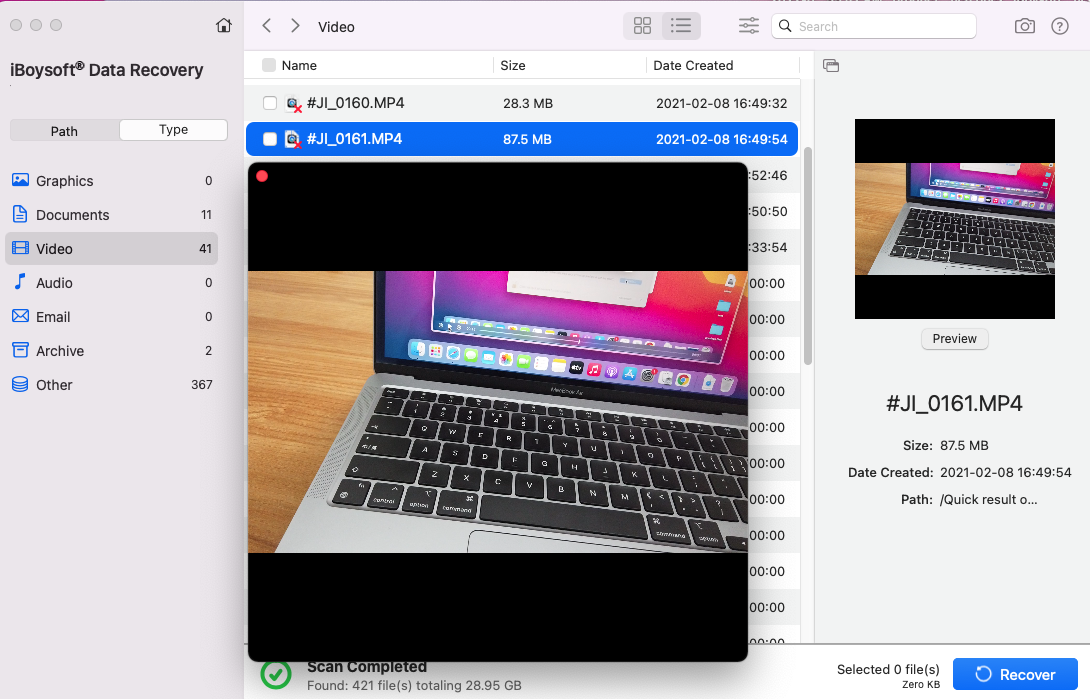
También permite realizar la recuperación de documentos de Word en Mac.
Límites de la edición gratuita
- Recuperación gratuita de hasta 1 GB de datos
- Vista previa completa e ilimitada de los archivos antes de recuperarlos
Sistemas de archivos compatibles
APFS, APFS (encriptado), HFS+, exFAT, FAT32
✅ Ventajas
- Interfaz limpia, fácil de usar y nativa de macOS
- Alta tasa de recuperación de datos
- Recuperación de datos rápida
- Compatible con más de 1000 formatos de archivo
- Incluye análisis rápido y profundo
- Permite reanudar el análisis después de una interrupción
- Compatible con macOS 26 Tahoe hasta High Sierra
- Compatible con Mac con procesadores Intel (incluidos los modelos con T2) y Apple Silicon
- Admite distintos tipos de archivos, como documentos de Office, imágenes, vídeos, archivos de audio, archivos comprimidos, correos electrónicos y mucho más
❌ Contras
- Es necesario pagar para desbloquear la recuperación de datos ilimitada
- Es necesario pagar para recuperar datos de unidades APFS (cifradas)
- Es necesario pagar para recuperar archivos de un Mac que no arranca desde el modo Recuperación de macOS
⭐ Ideal para
- Principiantes que necesitan una herramienta de recuperación visual y fácil de usar
- Usuarios de Mac que solo necesitan recuperar unos pocos archivos gratis
- Usuarios de Mac que quieren previsualizar los archivos antes de recuperarlos
- Usuarios de Mac que necesitan recuperar datos de equipos protegidos con T2 o con Apple Silicon (M1-M5)
- Usuarios de Mac que quieren probar una herramienta profesional de recuperación de datos antes de pagar
2. PhotoRec
– ideal para recuperar fotos y vídeos sin límites
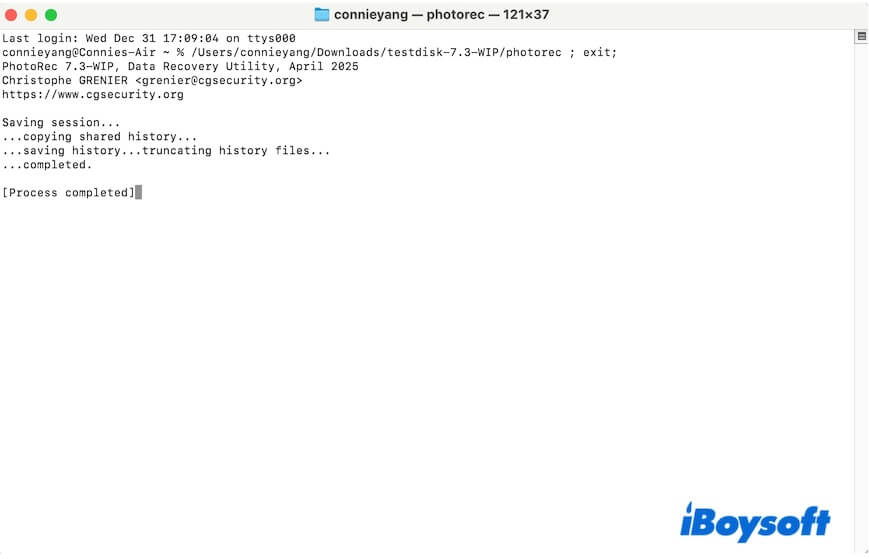
PhotoRec es un software de recuperación de código abierto conocido por permitir recuperar archivos gratis y sin límites desde discos duros dañados o reformateados. Sin embargo, sacrifica facilidad de uso, ya que funciona mediante la línea de comandos y no incluye una interfaz gráfica.
Límites de la edición gratuita
- Software de recuperación de datos para Mac totalmente gratuito
- Sin límite de tamaño para la recuperación
- No permite previsualizar los archivos
✅ Ventajas
- Completamente gratuito
- Permite recuperar vídeos, documentos, imágenes y archivos comprimidos (si necesitas un software profesional para recuperar documentos, consulta: Mejor software de recuperación de documentos para Mac)
- Permite recuperar datos de unidades y tarjetas de memoria dañadas o reformateadas
❌ Contras
- Debe ejecutarse desde Terminal
- No es fácil de usar
- Los archivos recuperados no conservan sus nombres originales ni la estructura de directorios
- No permite previsualizar los archivos antes de recuperarlos
- El proceso de recuperación puede llevar bastante tiempo
- Su uso es limitado en los Mac modernos, especialmente en los modelos con T2 o Apple Silicon
⭐ Ideal para
- Usuarios familiarizados con la línea de comandos
- Usuarios que no quieren pagar por una herramienta de recuperación de datos
- Usuarios que se centran en recuperar fotos o vídeos
- Usuarios con conocimientos técnicos
3. UFS Explorer Standard Recovery (Free Edition)
- adecuada para la recuperación de datos habitual
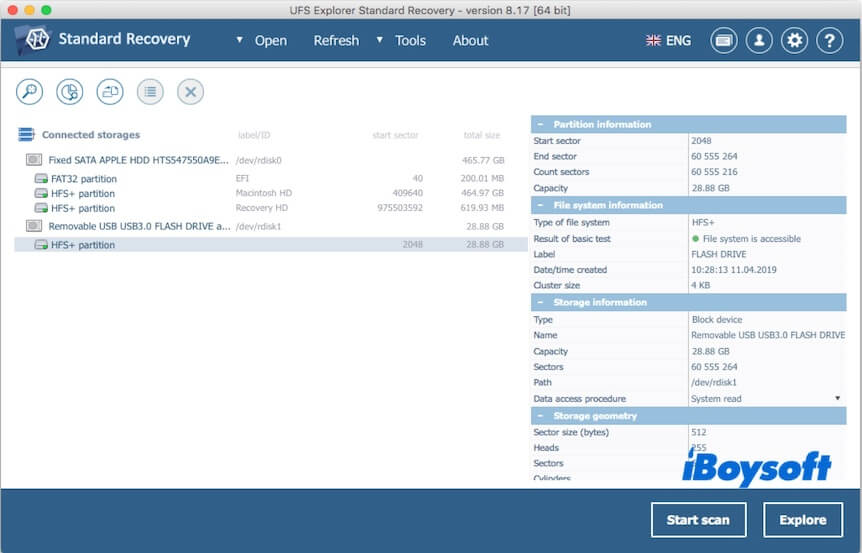
UFS Explorer Standard Recovery es una solución multiplataforma para recuperar datos, con una interfaz sencilla. Combina una amplia compatibilidad, opciones de escaneo flexibles y herramientas avanzadas de creación de imágenes para recuperar datos perdidos de distintos tipos de dispositivos de almacenamiento y sistemas de archivos.
Límites de la edición gratuita
- Solo permite recuperar hasta 256 KB de datos de forma gratuita
- Vista previa gratuita antes de la recuperación
✅ Ventajas
- Interfaz sencilla
- Admite la vista previa de los archivos
- Permite reparar daños lógicos del sistema de archivos
- Compatible con macOS 11 Big Sur y versiones posteriores (también dispone de una versión independiente para OS X 10.9 Mavericks hasta macOS 10.15 Catalina)
❌ Desventajas
- Los resultados del escaneo pueden resultar confusos
- Es necesario pagar para desbloquear las funciones avanzadas
- El proceso de recuperación es relativamente lento
- No permite reanudar el escaneo desde el punto en el que se interrumpió
⭐ Ideal para
- Usuarios que necesitan recuperar datos de uso general en un Mac
- Usuarios que necesitan recuperar datos de estructuras de almacenamiento complejas
4. Wondershare Recoverit (versión gratuita)
- ideal para la recuperación de datos habitual
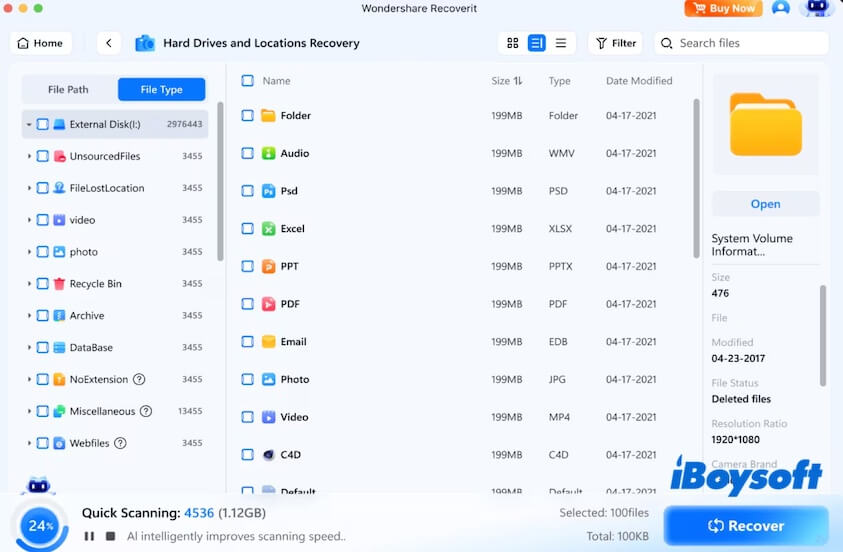
Wondershare Recoverit es una herramienta popular para usuarios particulares, con una interfaz cuidada, aunque ofrece un límite gratuito muy reducido. Puede ayudar a recuperar archivos perdidos, eliminados o inaccesibles de distintos dispositivos de almacenamiento y en diversos escenarios de pérdida de datos.
Límites de la versión gratuita
- Permite recuperar hasta 100 MB de datos
- Vista previa gratuita de los resultados del escaneo
✅ Ventajas
- Recuperación de datos relativamente rápida
- Buen porcentaje de recuperación de pequeñas cantidades de datos
- Compatible con distintos dispositivos de almacenamiento
- Fácil de usar
❌ Desventajas
- El límite gratuito es muy restrictivo
- Los resultados de la vista previa y de la recuperación no siempre coinciden
- Es necesario pagar para acceder a las funciones avanzadas
- La recuperación de datos de un Mac averiado es de pago
⭐ Ideal para
- La recuperación de datos habitual en un Mac
- Usuarios que necesitan recuperar rápidamente unos pocos archivos pequeños
5. Disk Drill Data Recovery for Mac (versión gratuita)
- la mejor opción para la recuperación de datos habitual
Disk Drill Data Recovery for Mac es una herramienta popular de recuperación de datos para macOS que ayuda a recuperar archivos perdidos, eliminados o inaccesibles de distintos dispositivos de almacenamiento. Destaca por su interfaz intuitiva y sus potentes funciones de escaneo.
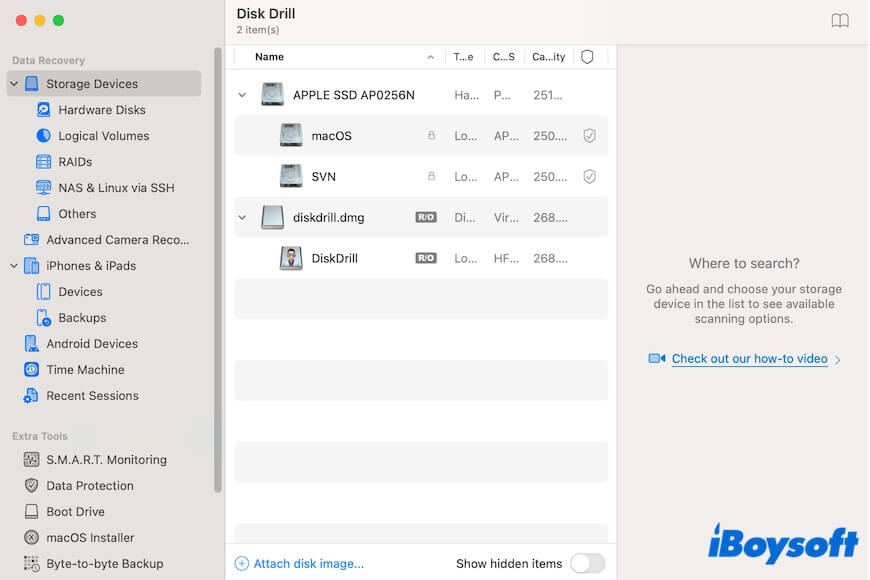
Límites de la versión gratuita
- Recuperación gratuita de hasta 500 MB
- Vista previa de los resultados del análisis
- Uso gratuito de herramientas adicionales de gestión de discos
✅ Ventajas
- Permite previsualizar los archivos recuperables
- Compatible con todos los dispositivos de almacenamiento habituales
- Compatible con APFS, HFS+ y exFAT
❌ Desventajas
- La cantidad de datos que se puede recuperar gratis es muy limitada
- Incluye muchas funciones adicionales que pueden no resultar necesarias
- Hay que pagar para recuperar una cantidad ilimitada de datos
- Hay que pagar para buscar particiones perdidas
⭐ Ideal para
- Usuarios que necesitan tanto recuperar datos como gestionar discos
- Usuarios que prefieren la facilidad de uso a la velocidad de recuperación de datos
¿Qué herramienta gratuita de recuperación de datos para Mac deberías elegir?
La herramienta gratuita de recuperación de datos para Mac más adecuada depende de tu situación y del tipo de problema que cada herramienta resuelva mejor.
Recomendaciones según el caso:
| Situación de pérdida de datos | Mejor herramienta gratuita de recuperación de datos para Mac |
| - Se han eliminado archivos y se ha vaciado la Papelera - Se ha perdido una gran cantidad de archivos en unidades externas dañadas, inaccesibles o reformateadas - El Mac no arranca o se ha bloqueado y no quieres depender de una unidad USB de arranque - Se han perdido archivos de un Mac protegido con T2 o con Apple Silicon |
iBoysoft Data Recovery for Mac |
| - Se han eliminado o han desaparecido fotos y vídeos - Una unidad externa está dañada |
PhotoRec |
| - Solo se han perdido archivos pequeños - Se han eliminado archivos o han desaparecido - El Mac se ha bloqueado y tienes un disco de arranque - Una unidad externa está dañada |
Wondershare Recoverit |
| - Se han perdido algunas particiones de la unidad - Se han eliminado archivos o han desaparecido - Una unidad externa está dañada |
Disk Drill Data Recovery for Mac |
Métodos gratuitos frente a software gratuito: ¿cuál es la diferencia?
Por lo general, frente a los métodos gratuitos, el software gratuito de recuperación de datos para Mac ofrece una mayor tasa de éxito, reduce el tiempo de recuperación y simplifica el proceso.
| Métodos gratuitos | Software gratuito de recuperación de datos para Mac | |
| Probabilidad de recuperar los datos | Baja (o alta, pero requiere cumplir ciertos requisitos) | Alta (siempre que los datos no se hayan sobrescrito) |
| Velocidad de recuperación | Relativamente lenta | Rápida |
| Facilidad de uso | Relativamente baja, ya que requiere seguir pasos complicados | Alta, porque busca automáticamente los datos perdidos y los recupera con unos pocos clics |
Conclusión
La mejor forma gratuita de recuperar archivos eliminados en un Mac depende de si tienes una copia de seguridad y de si los archivos se han eliminado de forma permanente.
Si los archivos se han eliminado recientemente, comprobar la Papelera o restaurarlos desde Time Machine es la opción más segura y rápida.
Si no funciona, el software gratuito de recuperación de datos puede ser la mejor alternativa. Permite analizar el disco y recuperar una cantidad limitada de datos. Sin embargo, las herramientas gratuitas suelen tener límites de tamaño de archivo o de funciones, por lo que no se puede garantizar la recuperación.
Para aumentar las posibilidades de recuperar los datos, deja de utilizar la unidad afectada y valora pasar de la versión gratuita del software de recuperación de datos a una versión superior para acceder a funciones más avanzadas.