
 JackYamamoto
 Jessica Shee
NTFS ファイルシステムは、Windows オペレーティングシステム のデフォルトシステムであり、専有権はWindowsのみに属しています。これにより、macOSは接続されたNTFSフォーマットのハードドライブへの完全な書き込みアクセス権がありません。幸いにも、開発者はNTFSとMacデバイスの間の橋渡しを行い、即ちNTFS for Macをリリースしてこの問題を修正しました。
NTFS for Macは、macOSとNTFSの非互換性を特別ドライバで橋渡しし、Macに接続されたNTFSフォーマットのハードドライブを接続するとすぐにフルリードライトモードでマウントします。
今日は、詳細にNTFS for Macのフリーウェアである NTFS-3G を学びます。Mac上のNTFSハードドライブに完全な読み書きアクセスを取得したい場合は、私たちに従って包括的な理解を得てください!
MacでNTFS-3Gを使用するのは安全ですか?
Mac向けNTFS-3Gは、NTFS for Macユーティリティを研究する信頼性の高いTuxeraチームによって開発されています。したがって、Macマシン上のどんなNTFSハードドライブに対してもフルライト権限を得るために、この無料のNTFS for Macユーティリティを使用することは安心できます。
ただし、このフリーウェアはmacOS Big Surのリリース以降、MacでのNTFSに対する書き込みアクセスをサポートしていないことに注意する価値があります。つまり、macOS Big Surおよびそれ以降のバージョンを実行しているデバイスでは、ファイルの編集、複製、共有、削除、新しいファイルの作成などの作業をNTFSフォーマットされたハードドライブで行うことはできなくなります。
このユーティリティをデバイスにダウンロードし続けると仮定すると、macOS Sonomaで動作しないNTFS for Macや、macOS Sequoiaで動作しないNTFS for Macなどの問題に遭遇するでしょう。
さらに、NTFS-3Gが無料かつオープンソースであるため、Tuxeraはテクニカルサポートやアップデートを提供していないため、問題が発生した場合は自分で対処するか、オンラインでヘルプを求める必要があります。
この記事が有益で参考になった場合は、コメントを残してより多くの人と共有してください。
MacでのNTFS-3Gの完璧な代替手段
MacでmacOS Big Sur、Monterey、Ventura、Sonoma、および今後のmacOS Sequoiaを実行している場合、NTFS-3Gを実行することはできませんが、完璧な代替手段があります:iBoysoft NTFS for Mac。
iBoysoft NTFS for Macは、NTFSファイルシステムとMacオペレーティングシステムの非互換性を修復し、デバイスにインストールすると自動的にNTFSハードドライブを読み書き可能モードでマウントします。これにより、Windows NTFSフォーマットのハードドライブに対してすべての書き込みアクションを行うことができます。 Mac互換ファイルシステムにフォーマットされたハードドライブに書き込むときと同様にシームレスに行えます。
さらに、NTFSパーティション、ボリューム、SDカード、外付けハードドライブ、USBフラッシュドライブなどのアンマウント、取り外し、修復、消去に優れた補助役です。
このユーティリティは常にAppleのMacオペレーティングシステムのアップデートに追いついているので、遅れたアプリのアップデートが原因でNTFS for Macが動作しない問題には遭遇しません。
iBoysoft NTFS for Macを使用してMacでNTFSドライブに書き込む方法
Step 1: Macで動作しているiBoysoft NTFS for Macをダウンロードしてインストールします(macOS 15 Sequoia、macOS 14 Sonoma、macOS 13 Ventura、macOS 12 Monterey、macOS 11 Big Sur、macOS 10.15 Catalina、macOS 14 Mojave、および macOS 10.13 High Sierra)。
Step 2: iBoysoft NTFS for Macを起動し、NTFSフォーマットされたストレージをコンピュータに接続します。
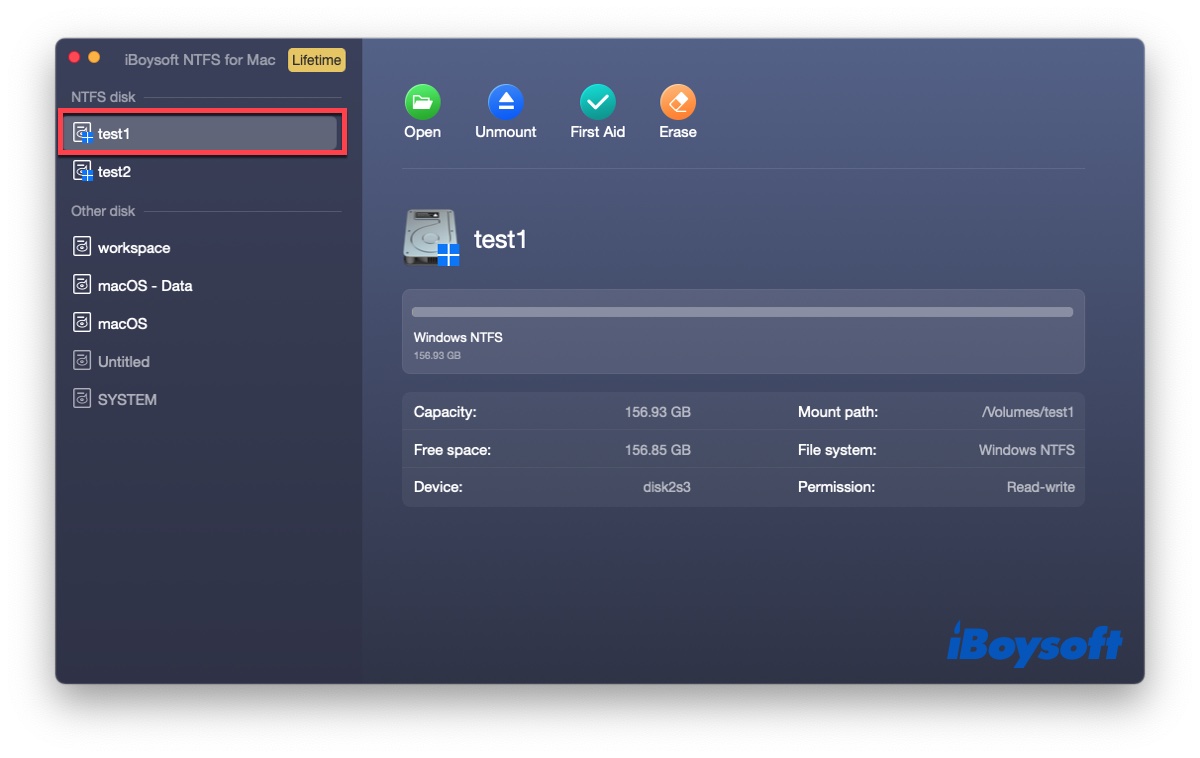
Step 3: ドライブが読み書き可能モードで正常にマウントされたという通知を受け取ったら、対象のハードドライブに書き込みを開始してください!
このソフトウェアがあなたの問題を解決する場合は、他の人と共有してください!
ボーナスTips:NTFS-3Gがない場合のNTFSドライブへの書き込み方法
NTFS-3Gやその他のNTFS for Macユーティリティに興味がない場合、以下のセクションは、トリッキーな回避策を使ってNTFSハードドライブに書き込む方法を探るかもしれません。
注意: 提供されたトリックを実行する前によく考えてください。誤った操作によるデータ損失やMacの損傷のリスクがあるかもしれません。提示された解決策を使用することを決めたら、事故の可能性を最小限にするために、ステップを慎重に実行してください。
方法1:NTFSをexFATに再フォーマットする
MacとWindowsの両方と互換性のあるファイルシステムにハードドライブをフォーマットするのは良い選択肢です。ここでは、NTFSとは異なるexFATをおすすめします。WindowsとmacOSの両方でファイルを読み書き、転送、共有するのに完璧に機能します。
ターゲットのハードドライブを包括的にバックアップするか、フォーマットを行うとそこに保存されているすべてのデータが消去されることになります。もしもデータ損失が起きた場合は、安心して