
 JackYamamoto
 Jessica Shee
Macユーザーは、整理された状態で最適化されたシステムを維持するために、効果的なアプリケーションのアンインストーラーが必要となることがよくあります。Macからアプリケーションをアンインストールする一般的な方法は、それをゴミ箱にドラッグすることです。しかし、この方法では、さまざまな残り物のファイルがハードドライブに残り、パフォーマンスが大幅に低下します。
では、関連するアプリケーション市場の中で適切なベストMacアンインストーラーを見つけるにはどうすればよいでしょうか?Macでアプリをアンインストールするための最良の方法は何でしょうか?Macでアプリケーションをアンインストールする方法?
アプリをゴミ箱に移動しても、アプリのすべてのファイルを削除することはできません。アプリケーションに関連するすべてのファイルをアンインストールするアプリの推奨事項はありますか? -reddit.com
心配しないでください。この記事では、シームレスなパフォーマンスと不要なアプリケーションの効率的な削除を提供する、2023 年の Mac 向けのトップ 8 の最高のアプリアンインストーラー/リムーバー/クリーナーについて説明します。
無料/ベストMacアンインストーラー概要表
| 総合スコア | ダウンロード必要 | 完全なアプリ削除 | 利点 | 弱点 | |
| CleanMyApp | はい | はい | 数回のクリックでアプリをアンインストールできる、関連ファイルの正確なチェック | スマートフォンには対応していません | |
| Launchpad | いいえ | いいえ | 内蔵 | 削除が不完全 | |
| Finder | いいえ | いいえ | 内蔵 | 削除が不完全 | |
| Terminal | いいえ | はい | 内蔵 | 難しいコマンド | |
| AppCleaner | はい | 場合によってはいいえ | ウィジェットのクリーンアップ | 他のファイル機能はありません | |
| CleanMyMac X | はい | はい | アンインストール前にリマインダーを表示 | 常に通知が表示されます | |
| AppZapper | はい | はい | 簡単なドラッグアンドドロップ操作 | 5つのアプリにしか無料では利用できません | |
| AppDelete | はい | 場合によってはいいえ | プレビューが簡単 | 削除が不完全 |
Macの最高のアンインストーラーをソーシャルメディアで共有し、より多くの人々に最適なアプリアンインストーラーを見つけてもらいましょう。
最終的に、この記事で紹介されている8つの最高のMacアンインストーラーについては、客観性、真実性、信頼性に基づいてアプリケーションのアンインストール、削除、クリーニングの効果に関する説明が提供されています。
Mac 写真復元ソフトのテスト結果概要
| 🔢テストされたソフトウェアの数 | 15個のテストされ、8つが選ばれました |
| 💻テストされたデバイス | Mac mini、MacBook Pro |
| ⌨️テストされたmacOSのバージョン | macOS 15, macOS14、macOS 12、macOS10.14、OS X10.11 |
| ⏳平均テスト時間 | 5時間 |
CleanMyAPPを使用
CleanMyApp は、Mac 上のアプリをアンインストールするために設計された専門ツールです。Mac 上のアプリをワンクリックで削除できるだけでなく、関連するファイルも一度に削除できます。これを使用すると、動作不良のソフトウェア、App Store からの不要なアプリ、または Mac 上の古いアプリを完全にアンインストールできます。
- メリット:
- 操作が簡単
- アンインストールが完全
- データ権限のセキュリティが高い
- 軽量で、スペースをあまり取らない
- アプリ関連のファイルを簡単にプレビュー
- シンプルでクリーンなウィンドウ
- デメリット:
- 携帯電話では利用できない
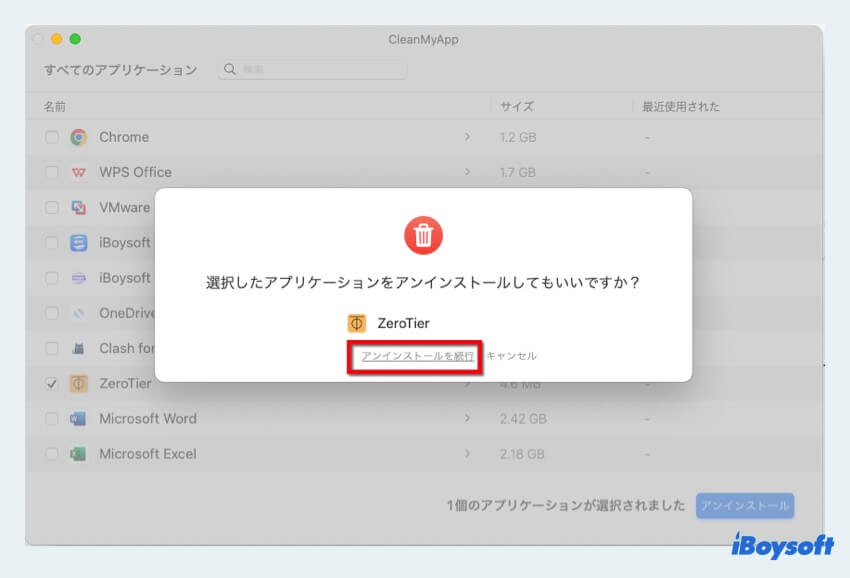
CleanMyAppでアプリをアンインストールする方法:
- CleanMyApp を無料でダウンロードして開きます。
- 「アクセスを許可」をクリックして許可を与えます。(ウィンドウにすべてのアプリケーションが一覧表示されます。)
- 不要なアプリにチェックマークを付け、下部にある「アンインストール」をクリックします。
- 「アンインストールを続行」をクリックします。(同時に関連ファイルをスキャンして削除します。)
総合的なレビュー
CleanMyApp は、App Store からでもインターネットからでも、右クリック メニューから Mac 用のアプリをアンインストールできる、プロフェッショナルで Apple が信頼する強力なソフトウェアです。
さらに、このアンインストール機能は、M1、M1 Pro、M1 Max、または M2 チップを搭載した Mac でもシームレスに動作します。この Mac 用の最高のアンインストーラーを使用すると、不要なアプリを効率的に削除できるだけでなく、プログラムのすべてのコンポーネントを削除できます。CleanMyApp を使用すると、Mac 上の不要なアプリを完全にアンインストールするのはとても簡単です。
編集者のレビュー: 時間とストレージ容量を節約するために、CleanMyApp は不要なアプリやサポート ファイル、キャッシュ ファイル、ステータス ファイル、ログ ファイル、設定ファイル、サンドボックス ファイルなどを簡単に削除する方法を提供します。 -apps.apple.com
とても便利なツールですよね?この強力なツールを友達と共有しましょう
内蔵: Launchpad
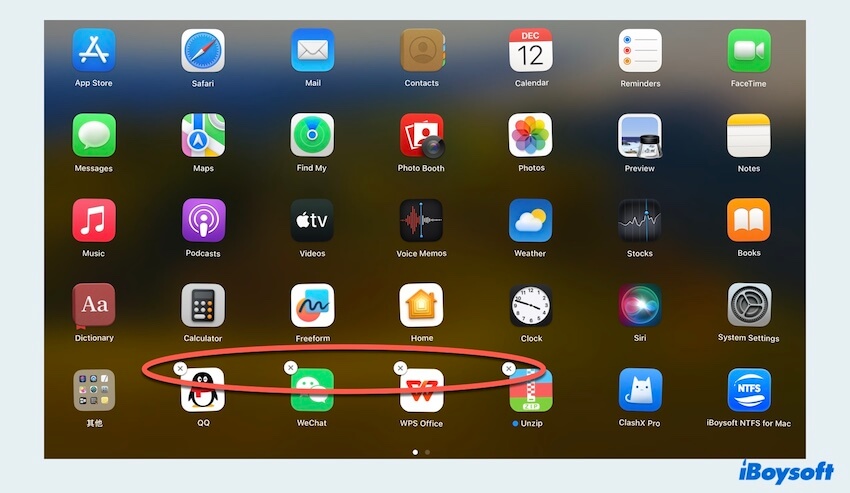
Apple App Storeから直接ダウンロードしたアプリについては、組み込みのオプションであるLaunchpadを使用して削除することができます。Macユーザーは不要なアプリのアイコンをクリックしてホールドし、ジグルするようになったら"×"をクリックしてアプリを削除することができますが、この方法では関連するすべてのファイルを削除することができない場合があります。
- メリット:
- 無料
- macOSに含まれています
- デメリット:
- App Storeからのアプリのみ利用可能
- アプリを完全にアンインストールできません
全体的なレビュー
MacのLaunchpadは、すべてのアプリケーションを一括して表示し、簡単に開くことができる中央の場所です。Mac上でアプリを検索してクリーンアップするのに非常に便利で便利です。Finderの簡単な代替手段として設計されています。
ただし、App Storeから購入したアプリ以外は削除できません。また、アンインストール結果はFinderやDockからアプリケーションを削除するだけで、関連するファイルやフォルダはまだMac上に残っているという弱点があります。
編集者のレビュー: Launchpadを使用してすべてのアプリを見つけて開くことができます。それを削除することも簡単ですが、Macからアプリを削除することしかできないことを忘れないでください。 - makeuseof.com
内蔵: Finder
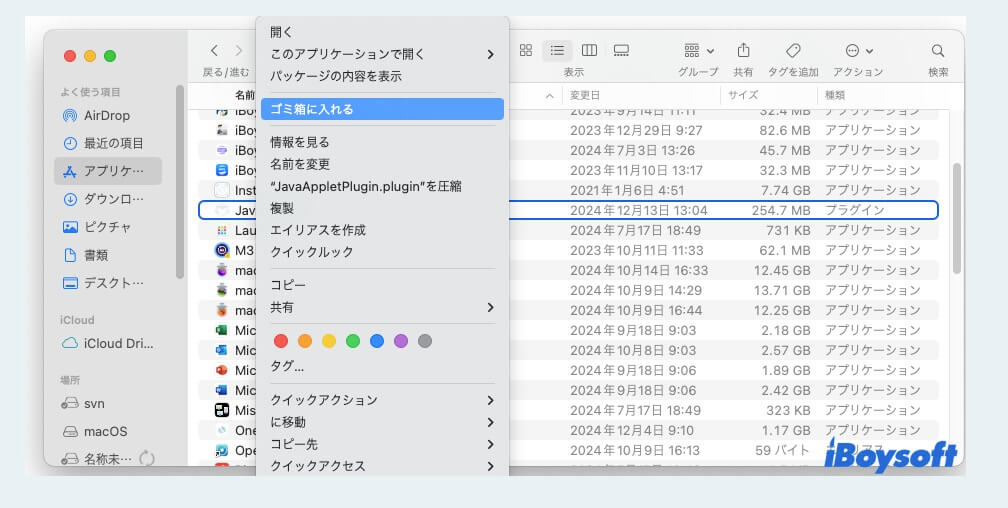
専用のアンインストーラーではありませんが、Macのデフォルトのファイル管理アプリであるFinderは、App Storeやブラウザからダウンロードしたアプリのための基本的なアンインストール機能を提供します。ユーザーはサードパーティのソフトウェアを使用せずに手動でMacのゴミ箱にアプリケーションをドラッグアンドドロップすることができますが、Launchpadと同様に、この方法は残留ファイルを残す可能性があります。
- メリット:
- 無料です
- macOSに含まれています
- デメリット:
- 一括アンインストールができません
- ライブラリ内の関連フォルダが多すぎます
- 追加の削除作業が必要です
総合評価
Finderは、Mac上のファイルとフォルダへのアクセス、ウィンドウの表示、およびMacとのインタラクション方法の一般的な管理を提供します。右クリックメニューのApp Storeから簡単にMac上のアプリをアンインストールできます。
ただし、インターネットからダウンロードした他のソフトウェアは、不要なアプリのファイルを同時に削除または完全に削除できない可能性があります。
編集者のレビュー: マックのファイルマネージャーであるFinderには、効率的に作業するための便利なテクニックがたくさんあります。zdnet.com
内蔵: ターミナル
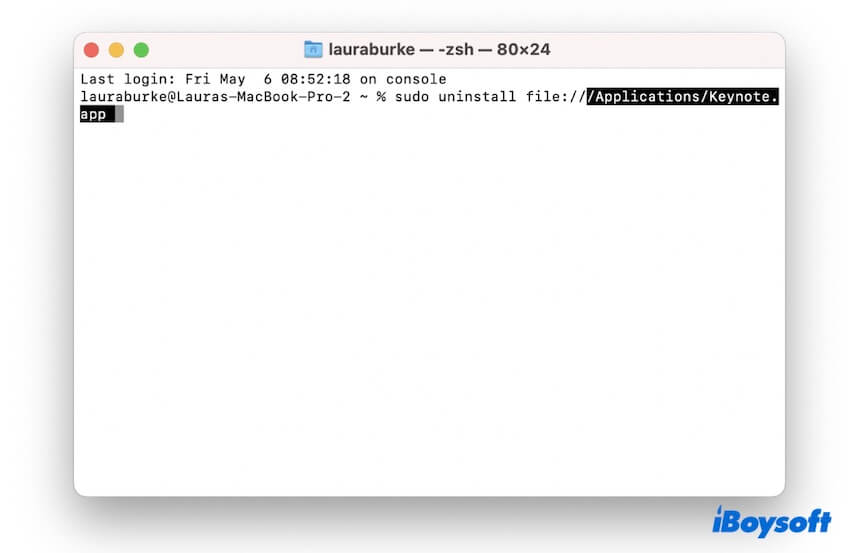
コマンドライン操作に慣れた上級のMacユーザーには、macOSのネイティブアプリであるターミナルがより正確なアンインストールの選択肢です。ただし、特定のコマンドに関する豊富な知識が必要であり、ちょっとしたミスが悲惨な結果につながる可能性があります。
- メリット:
- 無料です
- macOSに含まれています
- デメリット:
- 不可逆的な結果が生じる可能性があります
- やや複雑なツールです
- 多くのコマンド知識を準備する必要があります
総合評価
ターミナルは、コマンドラインを入力することによってMacBookと対話するためのユーティリティです。アンインストールプロセスを行うには、通常、Terminalの方が他の方法よりも速くなります。
ただし、効果的に使用するためには、基本的なコマンドと機能をマスターする必要があります。また、コマンドの誤りが悪い結果を引き起こす可能性があります。
編集者のレビュー: ターミナルを再起動して特定のコマンドを実行する必要がある場合、Macで作業する際に時間と手間を節約することができます。 -quora.com
AppCleanerを使用
App Cleaner は、アンインストールプロセスを効率化するために設計されたサードパーティアプリケーションです。ユーザーフレンドリーなインターフェイスを提供し、関連するすべてのファイルを削除して、包括的なアンインストールを実現することを目的としています。このアプリケーションには、システム最適化のための追加機能も含まれています。
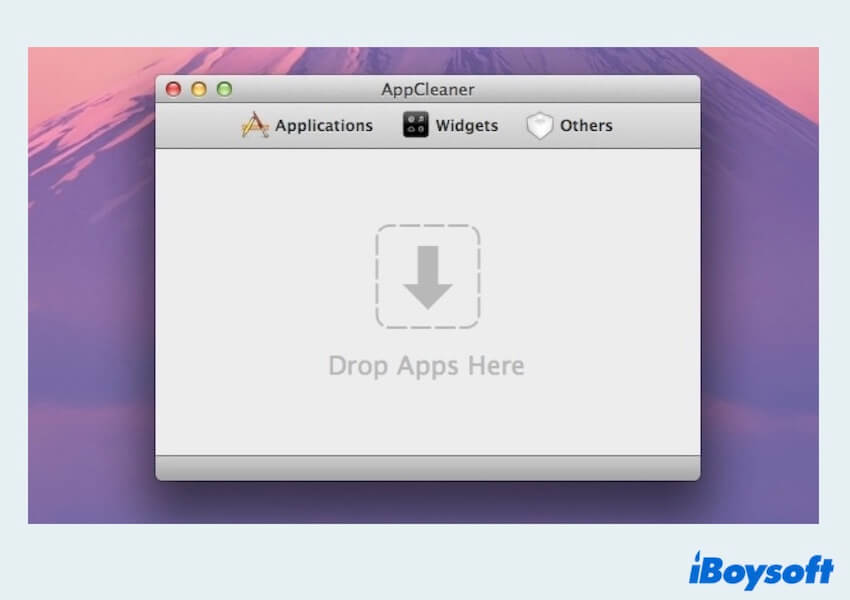
- メリット:
- スマート削除機能
- 不要なファイルを削除できます
- ウィジェットとブラウザプラグインをクリーンアップします
- デメリット:
- システムリソースを少し消費します
- その他のクリーニング機能と最適化機能はありません
- インストールが不完全です
- システムに組み込まれているアプリの保護をオフにしません
総合評価
App Cleaner は、アプリをアンインストールするときにファイルやデータが残らないようにします。SmartDelete 機能を使用して、アプリがゴミ箱に移動されたインスタンスを識別し、関連するファイルとデータを自動的に削除します。
ただし、Mac 用の最高のアンインストーラーで、解放されたスペースの量や、エネルギーを消費しすぎているアプリを知りたい場合は、App Cleaner ではわかりません。
編集者のレビュー: App Cleaner は、使用していないプログラムやアプリを削除するのに適していますが、Mac の状態を把握することはできません。 -macpaw.com
CleanMyMac Xを使用
CleanMyMac XはMacユーザーに人気のある選択肢であり、包括的な機能を備えています。Mac上のアプリを削除するだけでなく、システムのジャンクをクリーンアップし、パフォーマンスを最適化し、マルウェアから保護します。
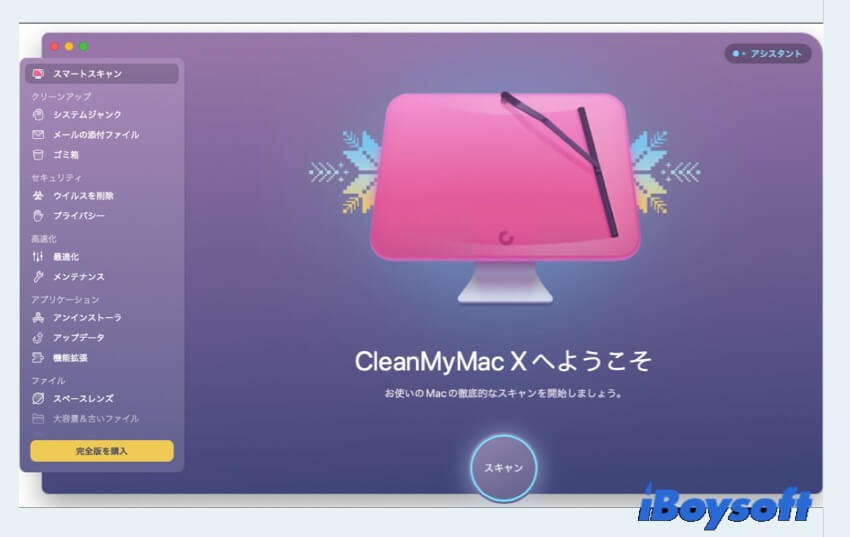
- メリット:
- 7日間の無料トライアル
- 削除前のリマインダー
- 不正なアプリのリセットツール付き
- デメリット:
- 頻繁な迷惑な通知
- 残りのファイルの自動スキャンなし
- 無料でアンインストールできるアプリは2つのみ
総合評価
CleanMyMac Xは、一般的なMacの問題に対処するために設計された30以上のツールを備えています。ユーザーはストレージの監視、アプリの管理、Mac全体の健康状態を管理することができます。
ただし、予算を考慮するか、多くの機能が必要ない場合は、CleanMyMac Xは適切な選択ではありません。
編集者のレビュー: CleanMyMac Xは、珍しいカラフルなユーザーインターフェースとさまざまなツールを備えており、Macをクリーンアップして調整することができます。ただし、マルウェアを削除する機能がいくつか欠けています。pcmag.com
AppZapperの使用
Apple Zapperはシンプルさと効果性に焦点を当てています。MacユーザーはアプリをApple Zapperのインターフェースにドラッグ&ドロップすることで、完全にアンインストールすることができます。このアプリケーションは関連ファイルを識別し、ユーザーに Mac 上のアプリを削除するオプションを提供して、徹底的なクリーンアップを保証します。
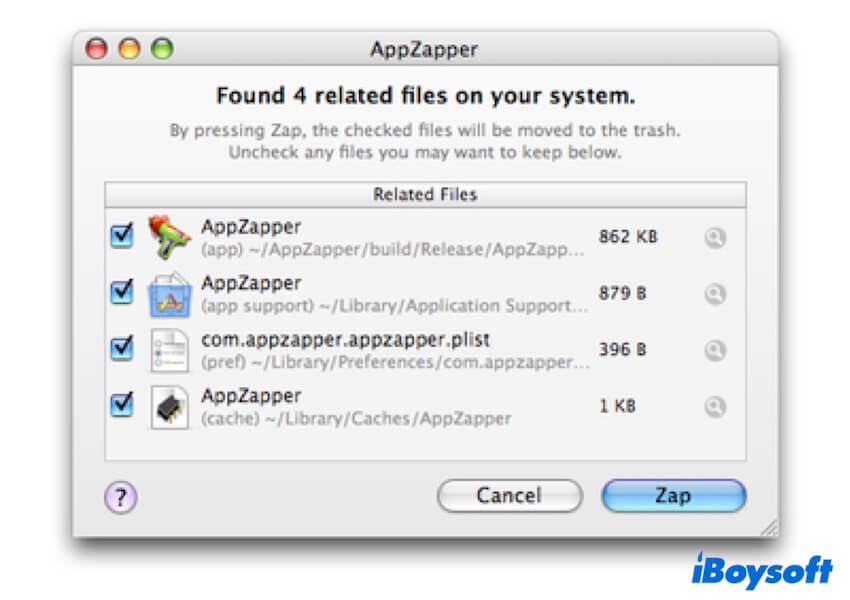
- メリット:
- 便利なドラッグ&ドロップアプリのアンインストール
- アプリに関連するファイルのプレビュー
- アプリだけでなく異なるファイルの削除が可能
- デメリット:
- 英語のみのサポート
- 無料でアンインストールできるアプリは 5 つまで
- 拡張機能とプラグインを削除できない
- 突然クラッシュすることがある
総合評価
このコンパクトなアンインストーラーApp Zapperは、アプリを削除し、関連するサポートファイルをすべて排除することができます。使いやすさとクリーンアップの深さが際立っています。
ただし、関連ファイルを自動的に検出したり、さまざまな機能を提供したりすることはできません。
編集者のレビュー: App Zapperを使用すると、アプリをゴミ箱にドラッグしてボタンを押すだけで関連ファイルを削除することができます。techradar.com
AppDeleteを使用
Apple Deleteは、アプリケーションと関連ファイルの完全な削除を確実にする、シンプルでパワフルなアンインストーラです。ウィジェット、設定パネル、プラグインの管理機能も備えており、利便性がさらに高まります。
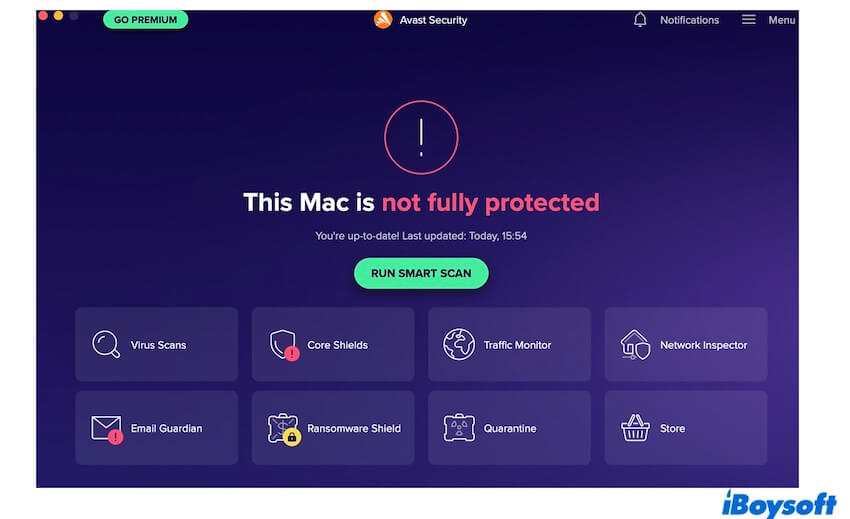
- メリット:
- アプリ、プラグイン、ウィジェットなどを完全に削除
- アプリ関連ファイルを簡単にプレビューできる
- アプリを削除せずにアーカイブできる
- デメリット:
- 検出と削除できるアプリが5つに制限されている
- 追加の機能なし
- 高い価格
- アプリの不完全な削除
- 有用なファイルをゴミの残り物として誤検出する
- Macの再起動時にフリーズ
総合評価
AppDeleteは、Macでアプリを削除するための迅速かつ効率的なツールです。ウィジェット、スクリーンセーバー、設定パネルなどのファイルもこのツールで削除できます。ただし、AppDeleteはアプリのアンインストールに特化しているため、より幅広いファイル管理機能を持っているわけではありません。
編集者のレビュー: AppDeleteは、Mac からアプリケーションを削除するより効率的な代替手段として登場し、AppDelete の機能に関する情報を提供します。-macdownload.informer.com
結論
Mac 用の 8 つの最高のアンインストーラーから、組み込みアプリの Finder、Launchpad、ターミナル、または高度なツールのどれを選択しても、好みやニーズを考慮して最適なものを選択できます。重要なのは、CleanMyApp が強力な機能で際立っていることです。不要なアプリを今すぐ削除するには、ぜひ無料でダウンロードしてください。
上記のアプリのどれを選択しても、Mac でよりスムーズなデジタル ライフを実現し、便利なソフトウェアを他の人と共有できることを願っています。