
 Jessica Shee
無料で使えるMac用データ復元ソフト8選の比較表
| Macデータ復元ソフト | 対応OS | 主な制限事項 | 無料版 | 製品版料金 | Macが起動しない場合の復元 | その他の特徴 |
|
iBoysoft Data Recovery for Mac
|
macOS 14~OS X 10.11 (Intel、T2、M3、M2、M1) |
ディープスキャンに時間がかかる場合あり。 | 無料プレビュー | $89.95 | 対応 | 1. スキャン結果を保存可能 2. 高い復元率 |
|
PhotoRec for Mac
|
Mac OS X (Intelのみ) |
古いUIと互換性の低さ。 | 完全無料 | フリーソフト | 非対応 | N/A |
|
Wondershare Recoverit for Mac
|
macOS 14~OS X 10.10 (Intel、T2) |
無料版では機能が限定。 | 100MBまで無料 | $99.99 | 対応 | 破損した動画の修復 |
|
Stellar Data Recovery for Mac
|
macOS 14~OS X 10.11 (Intel、T2、M1) |
データ復元自体は無料不可。 | 無料プレビュー | $99.99 | 対応 | ドライブの健全性監視 |
|
Disk Drill for Mac
|
macOS 14~Mac OS X 10.5 (Intel、T2) |
無料版は機能制限あり。 | 無料プレビュー | $89 | 対応 | ディスクユーティリティ機能付き |
|
Lazesoft Mac Data Recovery
|
OS X 10.9~Mac OS X 10.5 (Intelのみ) |
古いUIと互換性の低さ。 | 完全無料 | フリーソフト | 非対応 | N/A |
|
EaseUs Data Recovery Wizard for Mac
|
macOS 14~OS X 10.9 (Intel、T2) |
追加機能なし。 | 2GBまで無料 | $89.95 | 対応 | ディスクのスマート監視 |
|
Softtote Mac Data Recovery
|
macOS 10.14~Mac OS X 10.7 (Intelのみ) |
インターフェースが古い。 | 1GBまで無料 | $59.99 | 非対応 | N/A |
データ復元ソフト検証プロセス(概要)
| 🔢 検証したデータ復元ソフトの数 | 15 |
| ⌛ 検証期間 | 3週間 |
| 💻 使用端末 | 2020年製 MacBook Air 13.3" |
| 💻 テストしたmacOSバージョン | 10.9.5 Mavericks、10.14.1 Mojave、12.2.1 Monterey、13 Ventura |
| 💰 平均価格 | $60~$100 |
iBoysoft Data Recovery for Mac
iBoysoft Data Recovery for Mac は、Mac本体や外付けストレージから削除・紛失したデータを安全かつ迅速に復元できるように設計されています。
- メリット:
- Apple T2チップ搭載Macにも対応
- M3/M2/M1チップ搭載Macにも対応
- 失われたパーティションからのファイル復元が可能
- 起動できないMacintosh HDからのデータ復元に対応
- データ復元前にファイルのプレビューが可能
- スキャン途中のセッション保存・再開ができる
- macOS 14〜OS X 10.11 Mavericksに対応
- (暗号化含む)APFS、HFS+、FAT32、exFATファイルシステム対応
- デメリット:
- 破損した写真や動画の修復機能は非対応
- NTFSファイルシステムには非対応
- 電話サポートなし
iBoysoft Data Recovery for Mac の使い方:
- Mac用データ復元ソフト(おすすめ)をダウンロードし、お使いのAppleコンピュータにインストールします。
- データ復元アプリを起動します。
- ディスクやボリュームを選択し、失われたデータを検索ボタンをクリックします。
- 復元したいファイルをプレビューし、復元ボタンをクリックして取り戻します。
総合評価・使用体験
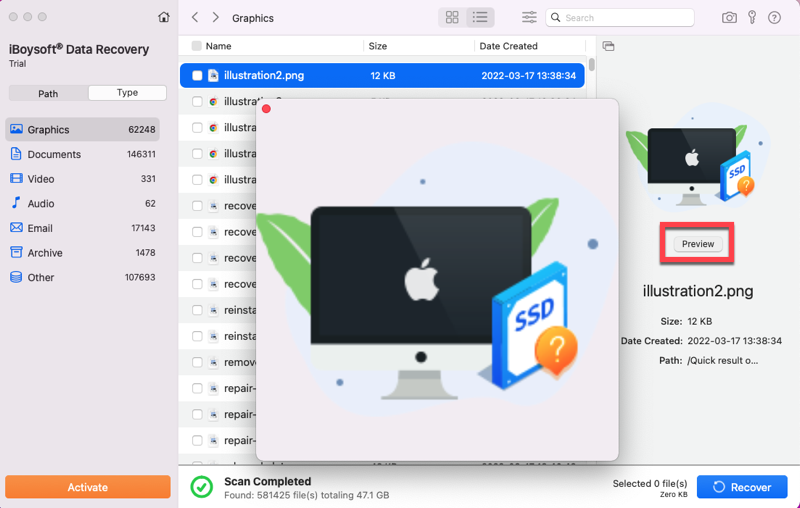
本ソフトウェアをWDやSeagateなど主要なハードドライブでテストし、Mac上で失われたすべての写真、画像、メモ、書類、スプレッドシート、動画、音楽ファイルの復元に成功しました。
この高機能ツールは、ゴミ箱に移動後に削除・空にしたMacのファイルを復元するために設計されています。SDカードのデータ復元や、Macintosh HD、外付けハードディスク、SSD、USBメモリなど、さまざまなストレージから失われたデータの復元にも対応しています。
また、macOS SonomaからOS X 10.11まで幅広いバージョンのMacオペレーティングシステムに対応し、高い復元成功率を実現しています。MacでWord文書の復元や、APFS、APFS(暗号化)、HFS+、exFAT、FAT32などのファイルシステム上にある1,000種類以上のオフィスドキュメント、画像、動画、音声、メール、圧縮ファイルのデータ復元にも活用できます。
フォーマットされたドライブ(ディスクのアンフォーマットツール不要)、読み込めない、マウントできない、認識されないハードディスクのファイル復元など、さまざまなデータ損失シナリオでもiBoysoft Data Recoveryを利用できます。
このソフトウェアはIntel搭載Macだけでなく、M1/M2/M3チップ対応で安定したパフォーマンスを発揮します。さらに、Apple T2 セキュリティチップ搭載Macのデータ復元や、MacBook Proが起動できない場合でもデータ復元に対応しています。
一部データ復元アプリ同様、iBoysoftは起動できないMac向けのブータブルインストーラを作成する機能も搭載しています。しかし、外部USBメモリからの起動ができない場合にはこの方法は使えません。その点、iBoysoftは他社製品と異なり、Appleの復旧モード(macOS復旧)でMacデータ復元を実行できるのが大きな特長です。
iBoysoft Data Recoveryは、プロフェッショナルな復元機能と使いやすさを兼ね備えた、無料で利用できるMacデータ復元ソフトです。
復元可能なファイルのプレビューやスキャン結果の絞り込み表示ができ、初心者から上級者まで誰でも直感的なグラフィカルインターフェースで数クリックでデータを復元できます。
AppleのGenius Barへの持ち込みを検討している場合は、こちらもご覧ください: Apple Genius Barでのデータ復旧とデータ復元ソフトの比較
編集部レビュー: iBoysoft Data Recoveryは、シンプルさと高度な機能を分かりやすく直感的なインターフェースにまとめています。写真、音楽、オフィスドキュメントなど、あらゆる種類の削除・紛失ファイルの復元をサポートします。- RAHUL SAIGAL、 makeuseof.com
PhotoRec for Mac
Mac用の無料データ復元ソフトを探しているなら、PhotoRecはリストに入れておきたいソフトです。ただし、コマンドライン操作の経験がない方には向いていません。このMac向け無料写真復元ソフトはオープンソースで、削除・ディスク初期化・ファイルシステムの破損などによるデータ損失から復元するために設計されています。
- メリット:
- 完全無料で使えるMacデータ復元ソフト
- ファイルカービング技術が強力
- 破損したハードドライブにも高度に対応
- HFS+、FAT32、exFAT、NTFS、ext2、ext3、ext4ファイルシステム対応
- デメリット:
- コマンドライン操作が必要で初心者には難しい
- 暗号化APFSファイルシステムは非対応
- スキャンや復元速度が遅い
- 技術サポートやサービスがない
- 対応はMac OS Xまで
全体的な使用感
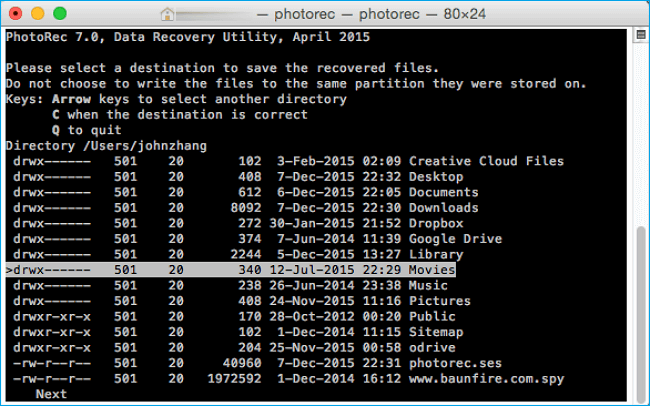
PhotoRecは主に一眼レフカメラ利用者向けの写真復元機能を持ちながら、完全無料のMac用データ復元ソフトとして、外付けハードディスク、CD-ROM、メモリーカード、USBドライブ、Mac本体など、多くの機器に対応しています。
このツールは、superblock(ext2/ext3/ext4)やMBRデータセットに含まれるブロック・クラスタサイズを利用してデータ位置を特定し、最初に見つかった10ファイルでサイズを計算してから、Macで失われたデータを復元します。
実際にこのMac用フリーソフトを利用し、JPEG画像・MP3音楽ファイル・Microsoft Officeドキュメントの復元を確認できました。
ただし、MacでPhotoRecを使ってファイルを復元するにはコマンドライン操作の知識が必要です。PhotoRecの操作画面はターミナル(Macのコマンドプロンプト)に似ており、直感的なグラフィカルインターフェースではありません。また、PhotoRecによるAPFSデータ復元には対応していません。APFS(Apple File System)がサポート対象外のためです。
さらに、PhotoRecはmacOS Ventura・Monterey・Big Surなどの新しいmacOSには対応していない可能性がありますが、Mac OS X環境でデータを失った場合の復元手段としては検討できます。ただし、コマンドラインの知識がない方にとっては扱いが難しいフリーソフトです。
編集者レビュー:PhotoRec for Macは写真やファイルを復旧するためのツールで、安全性にも配慮されています。復元されたファイルは元のストレージやパーティションには書き込まず、PhotoRecアプリを実行している場所に保存されます。 - by CG Security, download.cnet.com
Wondershare Recoverit Macデータ復元
Wondershare Recoverit Macデータ復元は、Macでのファイル復元で良好な結果が得られた、もう一つの無料データ復元ツールです。
- メリット:
- 100MBまで無料でMacのデータ復元が可能
- クラッシュしたMacからMacintosh HDのデータ復元
- 高度なビデオ復元・修復機能
- T2・M1チップ搭載Macに対応
- 復元前にサムネイルプレビューが可能
- macOS 14 から OS X 10.10まで対応
- 暗号化されたAPFS、暗号化HFS+、FAT32、exFAT、ext2/3/4などのファイルシステムに対応
- デメリット:
- NTFSファイルシステムには非対応
- 有料のコンサルティングサービスはなし
総合評価
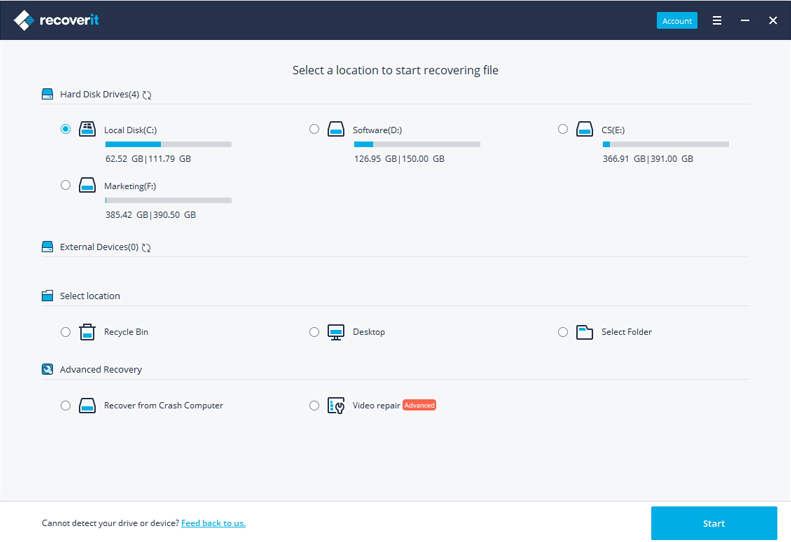
Recoverit for Macは、Macの内蔵・外付けドライブ上で1000種類以上のファイル形式に対応したデータ復元において、96%の復元成功率を謳っています。ただし、どのデータ復元ソフトでも100%の復旧が保証されるわけではありません。
今回の評価では、ゴミ箱・外付けハードディスク・USBメモリ・SSD・メモリーカードから合計100MBまでのファイルを削除し、Recoverit Macデータ復元で多くのファイルを短時間で復元できました。また、他にも便利な機能が搭載されている無料のMac用データ復元ソフトです。
実際にAppleデバイス向けのこの無償データ復元ツールで、JPEG画像、MP3音声ファイル、Microsoft Officeファイルの復元に成功しました。
Wondershare Recoverit for Macは、削除または紛失した画像、動画、オフィス文書、メールファイルなどを復元できるソフトウェアです。特に、Wondershare Recoverit独自の高度なビデオ復元技術が搭載されており、Mac向けデータ復元ソフトとして高く評価されています。
Recoverit Mac Data Recoveryは、最大100MBまでのデータ復元を無料で利用できますが、一般的には容量が足りない場合が多いです。ただし、写真や文書など少量のデータを誤って削除した際には、このMacBook Proデータ復元ソフトが役立つこともあります。一方、動画や大容量ファイルの復元、高度な動画修復・リカバリ機能を利用する場合は、有料サブスクリプションが必要です。
編集部レビュー: Wondershare Recoveritは洗練されたインターフェースで、プランや価格の確認が容易です。ハードディスクのデータ消失時でも復元できる「コンピュータークラッシュ復元」機能が特に便利です。 - Chyelle Dvorak, techradar.com
Stellar Phoenix Mac Data Recovery
もう一つのMac向けデータ復元ソリューションとして、Stellar Phoenix Mac Data Recoveryがあります。LaCie® USB-C HDD、SSD、ポータブルHDDなどに対応しており、Macに標準搭載されているPhotos、iMovie、GarageBand、Pages、TextEdit、Mailなどのアプリから失われたファイルの復元も可能です。
- メリット:
- Mac上で削除・紛失したデータの復元に対応
- 起動できないMacからもデータを救出
- ドライブのヘルスモニタリング&クローン機能
- 復元前にデータプレビューが可能
- macOS 14〜OS X 10.11まで対応
- M1 & T2チップ搭載Macに対応
- APFS、HFS+、FAT32、NTFS、ExFAT対応
- デメリット:
- 無料版はスキャンとプレビューのみ利用可能
- 暗号化されたAPFSのデータ復元は非対応
総合評価
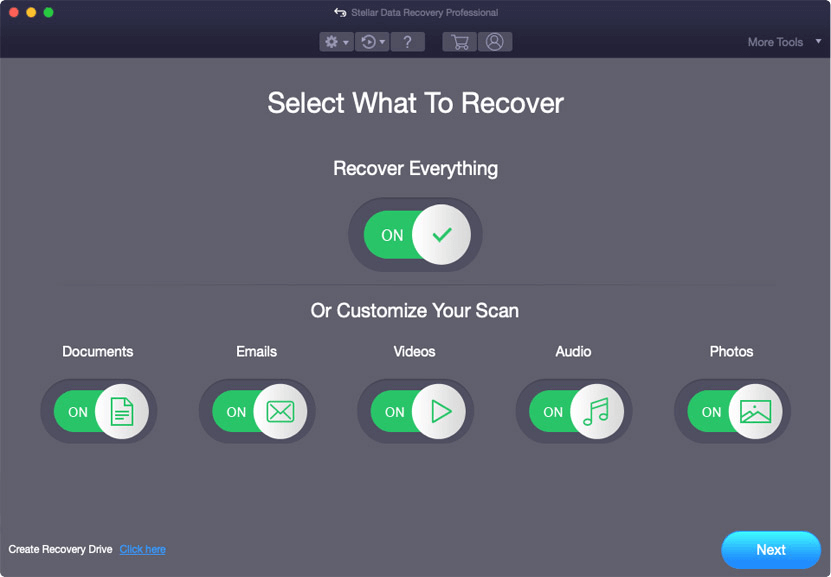
Stellar Mac Data Recoveryは、無料で失われたデータのスキャンやプレビューが行えます。実際に削除データの完全な復元や、削除済みAPFSパーティションからのデータ復元、SSD、SDカード、USBフラッシュドライブ、USB-CポータブルHDDなどからのデータ救出には有料のプロフェッショナル版が必要です。
Stellarは、1年間プロフェッショナル版($79.99)を購入すれば、MacBook Pro、MacBook Air、iMac、Mac miniなど幅広く利用できる本格的なMacデータ復元ツールです。
このソフトウェアの特長は、Logic Pro、InDesign、Final Cut Pro、iMovieなどのMacアプリで作業するプロフェッショナル向けに、破損した写真や動画を修復できる点です。
ただし、Stellar Data Recovery Professional for Macの無料体験版では、失われたファイルや削除済みファイルのプレビューのみが可能なため、失われたファイルやハードディスクの状態を確認したい場合の選択肢にはなりますが、MacBook Pro、iMac Pro、Mac Pro、MacBook Air、Mac Miniで本格的にMacのファイルを無料で復元することはできません。有償版へのアップグレードが必要です。
Minitool Power Data RecoveryとStellar Mac Data Recoveryの違い
Minitool Power Data Recoveryを推奨する情報もありますが、現在はMac版の提供がなく、Stellar Mac Data Recoveryの再販を行っています。
編集部レビュー: Stellar Mac Data Recoveryは、これまで検証した中でも優れたデータ復元ツールの1つです。検索のカスタマイズ性が高く、多様なファイル形式への対応、ディープスキャン機能も充実しています。 - Daniel Blechynden(techradar.com)
Disk Drill for Mac
Disk Drillは、Mac OS X以降に対応した無料のMac用データ復元ソフトです。Macデータの復元や管理、クリーンアップを目的として設計されており、サブスクライバー向けにさまざまなディスク関連ツールも備えています。
- メリット:
- Recovery Vault & 保証付きデータ復元機能
- S.M.A.R.T.ディスクヘルスモニタリング
- 復元前にデータをプレビュー可能
- macOS 14 ~ Mac OS X 10.5に対応
- Intel/M1 Macの両方に対応
- APFS、HFS+、FAT32、exFAT、ext3、ext4ファイルシステム対応
- デメリット:
- 無料版は失われたデータのプレビューのみ
- 暗号化されたAPFSのデータ復元には非対応
総合評価
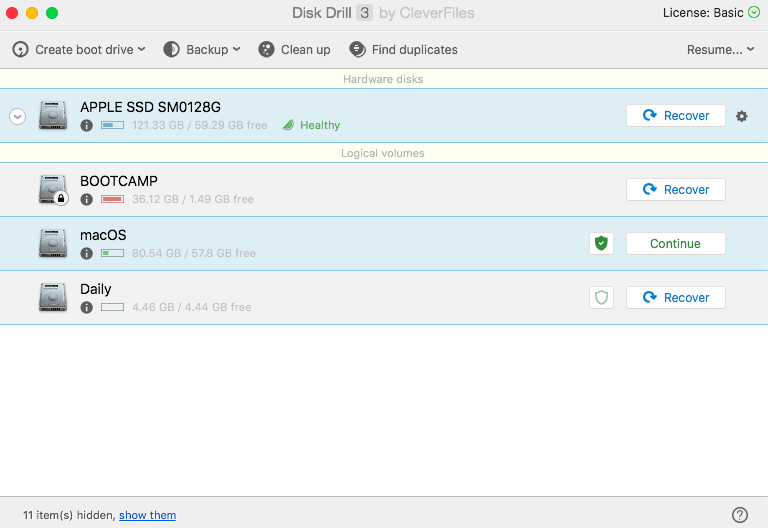
Macで削除したファイルの復元だけでなく、Disk Drillに搭載されているRecovery Vault機能と保証付きデータ復元機能により、Time Machineでバックアップを取っていれば、ハードディスク障害によるデータ損失リスクを軽減し、「ゴミ箱」を空にした後の復元にも活用できます。
Disk DrillはmacOS、iOS、Androidの各デバイスに対応しており、ハードドライブ、USBメモリ、iPhone、デジタルカメラ、Androidスマートフォン、メモリーカードからの復元にも利用できます。
また、Macのストレージ診断用のS.M.A.R.T.ディスクモニタリングや、ストレージクリーンアップ、重複ファイル検出機能、リカバリードライブ作成、データ保護、バックアップ機能も搭載されています。
このソフトウェアの大きな特徴は、Logic Pro、InDesign、Final Cut Pro、iMovie などのMacアプリを利用するプロユーザーにとって不可欠な、破損した写真や動画の修復機能を備えている点です。
また、iBoysoft Data Recoveryと同様に、Disk Drillは検出したファイルを実際に復元する前にプレビューできるのが便利です。実際に試したところ、写真や書類など、日常的に使用する190種類以上のファイル形式を見つけることができました。
Disk DrillのBasicバージョンは、失われたデータの状態を確認できる無料アプリです。ただし、実際にMacデータを復元する場合は有料となります。また、目的の機能を探す際にメイン画面の操作がやや分かりづらい印象もあります。支払いを検討している方にとっては、商用向けデータ復元ソリューションの一つと言えます。
エディター評価: Disk Drillは、200種類以上の内部・外部ストレージデバイス上のデータを、ファイルシステムを問わず復元可能です。ディスクのヘルスモニタリング、ドライブのバックアップ、データ復元など複数のツールで構成されています。 - JEFFERY BATTERSBY(imore.com)
Lazesoft Mac Data Recovery
Lazesoft Mac Data Recovery は、データ容量無制限で復元できる完全無料のデータ復元サービスを提供しています。2013年にリリースされたソフトですが、多くのMacユーザーにあまり知られていません。公式には「Classic」とも呼ばれるOS X 10.9までしか対応していないことがその要因かもしれません。
- メリット:
- 完全無料でデータ復元が可能
- 削除データの復元対応
- HFS+、HFS、FAT32、exFAT、NTFSをサポート
- 破損・消失したパーティションからのファイル復元も可能
- デメリット:
- 対応OSはOS X 10.9〜10.5のみ
- T2 & M1 Mac未対応
- インターフェースが古い
- APFS(Apple File System)非対応
使用感まとめ
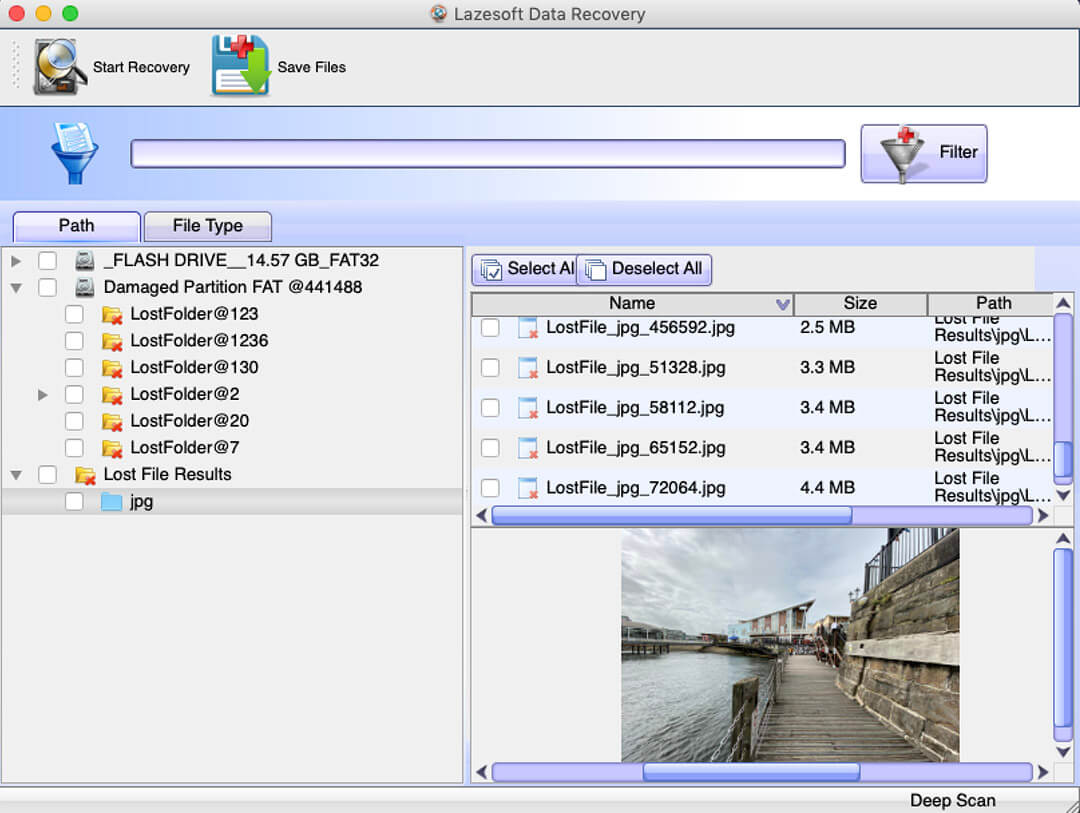
Lazesoft Mac Data Recoveryは、Mac上で削除したファイルの復元を目的としたソフトです。HFS+、HFS、FAT、FAT32、NTFS、exFATなどのファイルシステムに対応しています。この無料データ復元ツールを使えば、USBフラッシュドライブやメモリーカード、ハードディスクなど、Macでマウント可能な各種ストレージから画像、音声、動画、ドキュメントファイルなどを復元できます。
本ソフトは「高速スキャン」と「ディープスキャン」の2つのモードを搭載。高速スキャンでは削除したファイルを素早く復元、ディープスキャンではフォーマット・破損・削除されたパーティションから失われたデータの復元を目指します。スキャン中にすでに見つかったファイル内容を確認できるため、復元処理がスムーズに進められます。
残念ながら、このプログラムは開発者によるサポートが2014年で終了しているようです。そのため、先に紹介したMac用データ復元ソフトと比べてインターフェースが古く、他の製品ほど高い効果が期待できない場合があります。
この無料データ復元ソフトの公式な対応OSはOS X 10.9までですが、macOS 10.15 Catalinaでの利用に成功したという報告も一部あります。APFS形式以外の削除・紛失ファイルであれば試してみる価値はあるでしょう。
編集部レビュー: Lazesoft Data Recoveryは、「高速スキャン」と「ディープスキャン」の2種類の優れた復元モードを搭載しており、初心者でも使えるシンプルなインターフェースが特徴です。ただし、無機質な画面がやや取っつきにくく感じるかもしれません。- Download.com スタッフ, finance.yahoo.com
EaseUS Data Recovery Wizard for Mac
EaseUs Data Recovery Wizard for Macは、初心者でも迷わず使えるウィザード形式のステップにより、簡単にデータ復元が行えるのが特長です。OS X 10.9からmacOS 13までのファイル復元に対応しています。
- メリット:
- 最大2GBまで無料で復元可能
- macOS 14〜OS X 10.9に対応
- 復元可能なファイルのプレビュー機能
- 直感的なグラフィカルインターフェース
- APFS、HFS+、HFS、FAT32、exFAT、NTFSに対応
- デメリット:
- スキャン時間の予測が正確でない場合あり
- ハードディスク全体のスキャンは不可
- 一部の競合製品より価格が高い
- 復元できないファイルもスキャン結果に表示される
- 暗号化されたAPFSドライブの復元には非対応
使用感
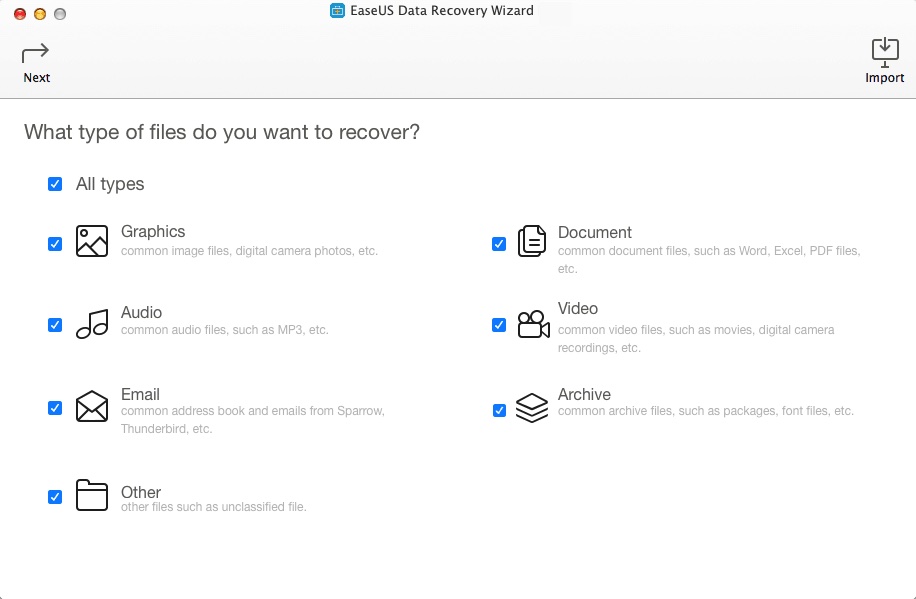
EaseUs Data Recovery Wizard for Macは、DOC/XLS、XLSX/PPT/PPTX、JPG/JPEG、TIFF/TIF、PNG、AVI、MOV、MP4、MP3など、1000種類以上のファイル形式に対応しています。
このMac用復元ソフトは、削除したファイルやフォルダーをクイックスキャンで探し出すだけでなく、より詳細なディープスキャンでさらに見つかる可能性のあるデータも検索可能です。また、保護機能があり、削除ファイルの安全な復元もサポートしています。
多くの商用データ復元ツール同様、APFS・HFS+・HFSX・FAT・exFAT・NTFSの各ファイルシステムのみに対応しており、暗号化されたAPFSドライブからの復元は対応していません。
Macで認識できるデバイス(USBメモリ、メモリーカード、フュージョンドライブ、デジタルカメラなど)から失われた写真・動画・ドキュメント・メールなどの復元に対応しています。また、iOSやAndroidのスマートフォンからデータを復元する場合は、専用のデータ復元ツールを別途購入できます。
EaseUS Data Recovery Wizard for Macは、最大2GBまでのデータを復元できる無料版も用意されています。ただし、標準では最大500MBまでで、FacebookやTwitterで本プログラムについて投稿すると2GBまで拡張されます。Pro版にアップグレードすると、Time Machineバックアップディスクからのデータ復元や、起動しないMacからデータを救出するためのブータブルUSBドライブの作成も可能です。
編集部レビュー: EaseUS Data Recovery Wizard Proは、全体的に使いやすく優れたファイル復元ソフトですが、個人利用としては価格が高めで、競合他社に比べて復元速度が遅い点が見受けられます。中小規模ビジネス用途に向いている一方で、大規模組織にはあまり適していない印象です。 - Daniel Blechynden, Christian Cawley, techradar.com
Softtote Mac Data Recovery
Softtote Mac Data Recovery は各種論理的データ消失の場面で、平均以上の成功率を発揮します。最新のmacOS Venturaには対応していませんが、Mac OS X 10.7〜macOS 10.14を使用しているMacユーザーには今でも十分選択肢となります。
- メリット:
- 最大1GBまで無料で復元可能
- 買い切り型ライセンス
- シンプルなユーザーインターフェイス
- macOS 10.14〜Mac OS X 10.7に対応
- 復元可能なファイルのプレビュー対応
- ファイル復元・写真復元・パーティション復元の3つのモード
- NTFS、HFS、HFS+、HFSX、HFS Wrapper、FATに対応
- デメリット:
- 対応ファイル形式が限定的
- exFAT、APFS/暗号化APFSファイルシステム非対応
- T2 & M1 Mac非対応
- macOS 10.15 Catalina〜macOS Venturaには非対応
使用感まとめ
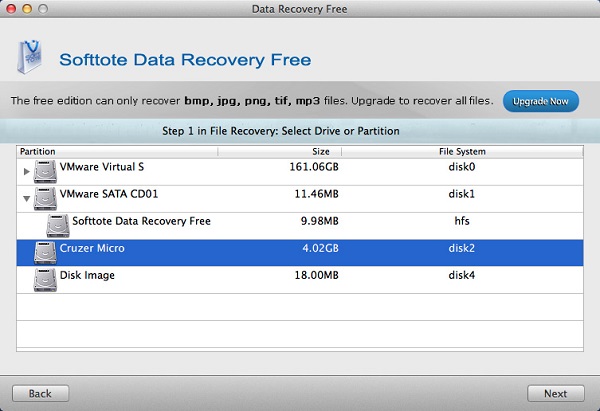
Softtote Data Recoveryは、シンプルなインターフェイスに「ファイル復元(削除済みファイルやドキュメントの復元)」「写真復元(あらゆる写真ファイルの復元)」「パーティション復元(消失・上書き・破損・フォーマットされたパーティションの復元)」という3つのウィザードが用意されています。
Softtoteを使えば、Macの内蔵ハードディスクや外付けハードドライブから失われた音声、動画、アーカイブ、電子メールも復元できます。ただし、対応ファイル形式がbmp、jpg、png、tif、mp3など一部に限られているため、複雑なデータ損失のケースには適していません。macOS 10.7から10.14までであれば1GBまで無料で復元できるため、まず試してみることも可能です。
他のMac用データ復元ソフトと比べて価格はやや抑えめで、復元可能なファイルを事前にプレビューできるのが特長です。ただし、Softtote Mac Data Recoveryは先進的なexFATやAPFSファイルシステムには対応していない点に注意してください。
編集部レビュー: Softtote Data Recoveryは、内蔵ハードディスク、デジタルカメラ、USBメモリやSDカードから、大切なファイルや動画、音声、写真、ドキュメント、パーティションなどをまとめて復元できる多機能ツールです。- by apps.apple.com
Macで最適なデータ復元ソフトを選ぶポイント
MacBook Pro、MacBook Air、iMac、iMac Pro、Mac Pro、Mac Miniに最適なファイル復元ソフトを選ぶ際は、次の6つのポイントをチェックしましょう。
1. ご利用のMac本体からデータを復元できるか
2018年以降に発売されたMacをお使いの場合は、T2セキュリティチップ搭載モデルに対応したデータ復元アプリが最優先の選択肢となります。
最新のMacにはM1 Pro/MaxチップやAppleのT2セキュリティチップ(2020年以降のiMacや、2018年以降のMacBook Air/MacBook Proなど)が搭載されており、この仕組みにより外部USBからの起動が制限されるほか、第三者製ソフトが暗号化されたMacの起動ディスクへアクセスできなくなっています。この条件は今後ますます重要となるポイントです。
2. お使いのMacのOSバージョンに対応しているか
復元ソフトが、ご自身のMacのOS(macOSまたはMac OS X)に対応しているか必ず確認しましょう。
ダウンロードや購入後に使えない事態を避けるためにも、対応一覧は事前に要チェックです。
3. よく使うストレージ機器に対応しているか
公式の製品情報で、そのMac用データ復元ソフトが自分の持っている外付けハードドライブからファイルを復元できるか確認しましょう。Mac本体(起動ディスク)以外にも、外付けハードディスク、SSD、USBメモリ、SDカード、RAIDドライブ、カメラ等、さまざまな記憶媒体に保存するケースが一般的です。
4. 対応しているディスクフォーマットやファイル形式は何か
優れたデータ復元ソフトは、特定のフォーマットで初期化されたドライブからもファイルを復元できる必要があります。Macで主に利用されるディスクフォーマットとしては、APFS、暗号化APFS、HFS+、FAT32、exFATなどがあり、Finderでディスクを右クリックして「情報を見る」を選択することで確認できます。
よく使われるファイル形式には、JPG、TIF、PNG、GIF(写真の復元用)、DOCX、HTML、PDF、CSV、TXT(ドキュメントの復元用)、MP4、M4V、F4V、M4R、MOV、3GP(動画の復元用)などがあり、その他多数のファイルタイプにも対応しています。
5. Macデータ復旧の特別な要件を満たしていますか?
Macのデータが失われる原因はさまざまです。たとえば、Macが起動しない場合にはMacintosh HDにアクセスできなくなったり、APFS暗号化ボリュームやRAIDドライブからのデータ復元が必要となることもあります。このようなケースでは、ソフトをダウンロードや購入する前に、必要な機能が備わっているかを十分に確認してください。
6. Mac向けファイル復元ソフトは無料または手頃な価格ですか?
できるだけコストを抑えたいのは多くの方に共通する思いですが、単純に「高価か無料か」だけで選ぶのは最善とは限りません。プレビュー機能など、必要な特徴や使いやすさを備えた上で、ご自身の予算に合うソフトを選ぶのが重要です。私たちのおすすめは「iBoysoftデータ復元ソフト(Mac版)」です。