
 Erika Zhang
 Jessica Shee
大切な思い出や家族との記録、かけがえのない創作物を残した写真は、簡単に置き換えられるものではありません。写真を失うのは、とてもつらいことです。
Macで完全に削除した写真を復元したい場合や、フォーマット済み・アクセスできない・破損した外付けドライブ、USBフラッシュドライブ、SDカード、デジタルカメラから失われた画像を復元したい場合は、無料のMacデータ復元ソフトだけに絞らず、適切な復元ツールを利用することで解決につながる可能性があります。
この記事では、無料・有料のMac向け写真復元ソフトのおすすめを、実際の操作テストやRedditユーザー、オフィスワーカー、IT専門家からの意見をもとに比較しました。各ソフトのレビューが、より納得のいくソフト選びに役立てば幸いです。
写真復元ソフトを使う前に、次の点を確認してください。
1. 削除した写真が上書きされる可能性を抑えるため、保存元のデバイスの使用を中止してください。
2. 失われた写真が保存されていたドライブには、復元ソフトをインストールしないでください。
3. 復元したファイルは、別のディスクに保存してください。
4. 物理的な損傷、頻繁な接続切断、 異常な音があるストレージデバイスには、ソフトウェアによる復元は適していません。
5. 内蔵SSDでは、TRIMの影響により、完全に削除した後の復元が制限される場合があります。
6. 写真復元ツールと写真修復ツールは別のものです。写真復元ツールは削除または見つからなくなった写真を復元するためのもので、写真修復ツールは既存の画像が開けない、または正しく表示されない場合に修復するためのものです。この記事では主に写真復元ツールを取り上げます。
7. 無料ダウンロード、無料スキャン、無料プレビュー、無料復元は、それぞれ意味が異なるため、混同しないでください。見つかったファイルやプレビューを無制限に表示できても、保存にはライセンスが必要な製品があります。無料の復元ツールは復元容量に制限がない場合もありますが、ターミナルでのコマンド操作が必要だったり、古いmacOSバージョンにしか対応していなかったりすることがあります。
Mac向け写真復元ソフト9選の概要
| ツール | 復元における強み | 対応するソースとデバイス | 確認できる写真形式 | 無料範囲 | macOS/チップ対応 | 修復機能 | 最適なユーザー |
| iBoysoft Data Recovery for Mac | Mac全般のデータ復元、SDカード復元、メモリーカード復元、デジタルカメラ復元、暗号化APFSからの復元、紛失・削除したパーティションの復元 | Macのドライブ、SDカード、デジタルカメラ、メモリーカード、SSD/HDD、USBフラッシュドライブ | JPEG/JPG、PNG、HEIC/HEIF、TIFF、GIF、BMP、WebP、RAWなどの写真形式のほか、一般的な動画・文書・アーカイブ形式にも対応 |
- 無料でスキャンとプレビューが可能。有料ライセンスで復元 - 価格:89.95ドルから |
macOS 27 - OS X 10.11 (IntelおよびApple Silicon) |
なし | 初心者 |
| Exif Untrasher | 古いカメラやカードからJPEGを無料で復元 | SDカード、カメラ、メモリーカード、ディスクイメージ | JPEGのみ | 無料、オープンソース | macOS 10.15~OS X 10.10 (Intelのみ) |
なし | 古いMacを使っている初心者 |
| Stellar Photo Recovery for Mac | 写真の復元に加え、破損したJPEGを修復 | カメラ、デジタル一眼レフ、ビデオカメラ、スマートフォン、SDカード、メモリーカード | JPEG、JPG、PNG、DNG、TIFF、HEICなど | - 試用版では最大10枚まで。大量の復元には有料版が必要 - 価格:99.99ドルから |
macOS 26~macOS 10.13 (IntelおよびApple Silicon) |
一部の写真形式を修復 | 初心者 |
| Wondershare Recoverit for Mac | 最新の使いやすい総合ファイル復元インターフェース | Macのドライブ、USB、メモリーカード、カメラ、SDカード、外付けドライブ | 一般的な写真・動画・文書・アーカイブ形式 | - 100 MBまで無料で復元 - 価格:99.99ドルから |
macOS 27~macOS 10.13 (IntelおよびApple Silicon) |
なし | 初心者 |
| TestDisk for Mac | 紛失・削除したパーティションの復元 破損したパーティションテーブルの修復 |
FAT、exFAT、NTFS、HFS+、ext2/3/4のストレージデバイス | 一般的な写真・動画・文書・アーカイブ形式 | 無料、オープンソース | 公式ドキュメントではmacOS 10.15以降に対応するとされていますが、最新のmacOS 27およびmacOS 26では動作しません (Intelのみ) |
なし | 上級者 |
| Disk Drill for Mac | ディスクユーティリティを備えた視覚的なデータ復元ワークフロー | Macのドライブ、SDカード、カメラ、メモリーカード、iOSおよびAndroidデバイス | 一般的な写真・動画・文書・アーカイブ形式 | - 無料でスキャンとプレビューが可能。有料版で復元 - 価格:89ドルから |
macOS 26~macOS 10.15 (IntelおよびApple Silicon) |
なし | 初心者 |
| EaseUS Data Recovery Wizard for Mac | フィルタリング機能を備えた一般的なデータ復元 | HDD/SSD、USBドライブ、SDカード、カメラ、メモリーカード | 一般的な写真・動画・文書・アーカイブ形式 | - 2 GBまで無料で復元(2 GBの無料復元を利用するには、追加の制限解除が必要) - 価格:89.95ドルから |
macOS 27~OS X 10.9 (IntelおよびApple Silicon) |
なし | 初心者 |
| Lazesoft Mac Data Recovery | 旧世代のMacシステムで無料復元 | 内蔵・外付けドライブ、USB、メモリーカード、iPod | 写真、動画、文書、アーカイブなど、多数の形式 | 無料、オープンソース | OS X 10.11~Mac OS X 10.5 (Intelのみ) |
なし | 古いMacを使っている初心者 |
| PhotoRec | 破損またはフォーマット済みのメディアから、コマンドラインで容量制限なく復元 | メモリーカード、カメラ、外付けドライブ、その他認識可能なメディア | 写真、動画、文書、アーカイブなど、多数の形式 | 無料、オープンソース | macOS 10.15以前 (Intelのみ) |
なし | 上級者 |
重要: 対応状況や料金は変更される可能性があります。公開時点での最新のリリースノート、試用版の制限、ライセンス条件を、ベンダーの公式情報で確認してください。対応デバイスとして記載されていても、特定の写真を復元できることや、正常に開けることが保証されるわけではありません。
無料で利用できる復元の種類
- 復元容量に制限のない無料ソフト: Exif Untrasher、TestDisk、Lazesoft、PhotoRec。ただし、対応OSや使いやすさにはそれぞれ制限があります。
- 無料で利用できるのはスキャンまたはプレビューのみ: 無料版のiBoysoft、Disk Drill。
- 復元容量に制限がある無料版: Stellar、Wondershare Recoverit、EaseUS。復元できる容量などの条件は、エディション、提供内容、追加要件によって異なります。
- 有料の復元: iBoysoft、Disk Drill、Stellar、Wondershare Recoverit、EaseUSは、ダウンロードやスキャンを無料で利用できる場合や、無料試用版が用意されている場合でも、復元を完了するには料金が必要です。
9種類のMac向け写真復元ソフトの評価方法
このテストでは、一般的なファイル復元全般ではなく、写真の復元に重点を置いて評価しました。評価項目は次のとおりです。
- Macのドライブ、SDカード、カメラ、USBドライブ、メモリーカードを検出できるか。
- JPEG/JPG、PNG、HEIC/HEIF、TIFF、カメラのRAW形式など、一般的な写真形式をスキャンできるか。
- ファイル名やサムネイルだけでなく、実用的なプレビューを表示できるか。
- 復元したファイルの元のファイル名、フォルダ構成、EXIFメタデータを保持できるか。
- 削除したファイルの復元とは異なる作業である、破損した画像の修復に対応しているか。
- 無料ダウンロード、無料スキャン、無料プレビュー、無料復元の違い。
- macOS、Intel、Apple Silicon、ファイルシステム、暗号化されたAPFSへの対応。
- スキャン時間、復元時間、使いやすさ、復元元のデバイスにデータを書き込むリスク。
テスト環境と手順:
| 🔢 テストしたMac向け写真復元アプリの数 | 9 |
| ⌛ テスト期間 | 2週間 |
| 💻 テストに使用したデバイス | MacBook Pro(2020年、16インチ) |
| 💻 テストしたmacOSのバージョン | macOS 27.0.1、macOS 15.8.1、macOS 10.15.8 |
| 💰 合計費用 | $468.88(内訳: Stellar $99.99、iBoysoft $89.95、Wondershare $99.99、Disk Drill $89、EaseUS $89.95) |
この記事で紹介している9種類のMac向け写真復元ソフトを、1つずつテストしました。macOS 27、macOS 15、macOS 10.15.8の仮想マシンを作成し、各アプリの互換性、安定性、安全性、データ復元速度、復元率を検証しました。
HFS+でフォーマットした破損したSDカードに2GB分の写真を保存し、exFATでフォーマットしたデジタルカメラには完全に削除した写真2GB分を保存しました。また、APFS暗号化でフォーマットされ、パーティションが失われたUSBドライブには、2GB分の写真を保存しました。各ストレージデバイスには異なる写真が入っており、JPEG、JPG、PNG、CRW、RGB、HEIC、RAW、CIFFの各形式を含めました。
さらに、対象アプリごとに仮想マシンを8台ずつ作成しました。すべて同じOS環境で実行し、復元速度、復元率、安定性に影響する可能性のある変動要因を排除しています。
テスト結果:
| ツール | テスト内容 | デバイス/ファイルシステム | スキャン時間 | 復元時間 | 検出数 | プレビュー可能 | 復元数 | 正常に開けた数 | メタデータ保持 | 無料利用範囲 |
|---|---|---|---|---|---|---|---|---|---|---|
| iBoysoft Data Recovery for Mac | 削除したファイル | SDカード/exFAT | 18分 | 11分 | 116/120 | 112/120 | 110/120(有料版) | 108/120 | 105/120 | 無料でスキャンとプレビューが可能。無料利用枠を超えて保存するにはライセンスが必要 |
| Exif Untrasher | フォーマット済みメディア | SDカード/FAT32 | 9分 | 7分 | JPEG 38/40 | 36/40 | 35/40 | 34/40 | 31/40 | フリーウェア。JPEGのみ対応 |
| Stellar Photo Recovery for Mac | 削除およびフォーマット済みファイル | SDカード/exFAT | 21分 | 14分 | 109/120 | 107/120 | 10/120(体験版) | 10/120 | 9/10 | 体験版では最大10枚の写真に対応 |
| Wondershare Recoverit for Mac | 削除したファイル | USBドライブ/APFS | 24分 | 16分 | 112/120 | 110/120 | 2/120(体験版) | 2/120 | 2/2 | 100MBまで無料で復元可能 |
| TestDisk for Mac | 失われたパーティション | USBドライブ/APFS | 31分 | 22分 | 86/120 | 82/120 | 82/120 | 76/120 | 41/120 | 無料・オープンソース |
| Disk Drill for Mac | 削除したファイル | カメラカード/exFAT | 19分 | 13分 | 111/120 | 107/120 | 0/120(体験版) | 0/120 | 0/120 | 無料でスキャンとプレビューが可能。復元には有料版が必要 |
| EaseUS Data Recovery Wizard for Mac | 削除したファイル | USBドライブ/APFS | 23分 | 15分 | 108/120 | 102/120 | 30/120(体験版) | 29/120 | 26/30 | 体験版の上限は、提供内容や必要な条件によって異なる |
| Lazesoft Mac Data Recovery | フォーマット済みファイル | 外付けHDD/HFS+ | 28分 | 20分 | 69/120 | 60/120 | 53/120 | 50/120 | 29/120 | 対応する旧型Intelシステムではフリーウェアとして利用可能 |
| PhotoRec | フォーマット済みファイル | カメラカード/exFAT | 26分 | 視覚的なプレビューには非対応 | 47/120 | 39/120 | 12/120 | 無料・オープンソース |
注記: この記事で紹介している9種類のMac用写真復元ソフトに対する評価は、テスト結果に基づく当方の見解にすぎません。また、著名な編集者による見解や評価も一部参考にしています。これらはあくまで参考情報であり、ソフトウェアを選ぶ際の唯一の基準ではありません。
iBoysoft Data Recovery for Mac - 有料ツール
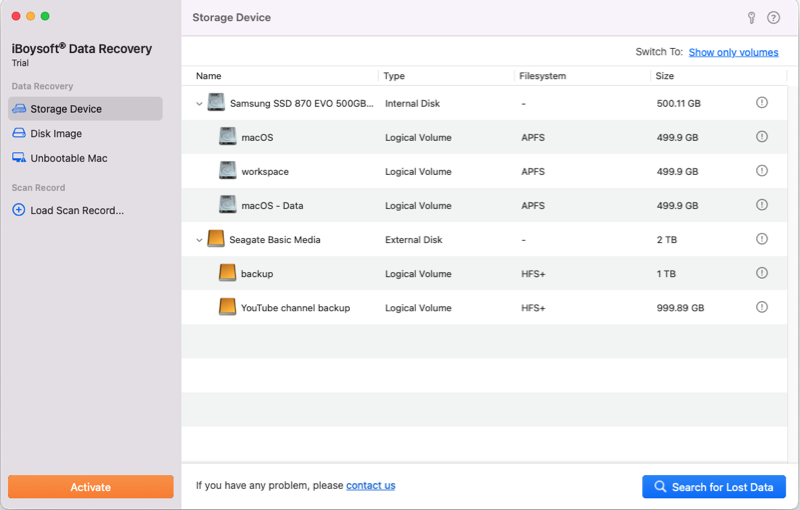
iBoysoft Data Recovery for Mac は、Macのストレージをスキャンし、ゴミ箱から削除した写真やその他のファイル、またはOption+Command+Deleteのショートカットで削除したファイルを探せるデータ復元ツールです。
完全に削除されたファイルをスキャンしても、復元できるとは限りません。現在のMacの多くはSSDを使用しており、TRIMによって削除済みデータのブロックが消去され、復元が難しくなったり、不可能になったりする場合があります。これは他のデータ復元ツールでも同様です。復元できる可能性は、TRIMが有効になっているかどうか、またデータが消去または上書きされているかどうかによって異なります。
また、このソフトウェアを使うと、読み取れない、アクセスできない、フォーマット済み、または破損したSDカード、外付けハードドライブ、USBフラッシュドライブ、デジタルカメラ、メモリカードなどから、JPEG/JPG、PNG、HEIC/HEIF、TIFF、GIF、BMP、WebP、RAWなどの紛失または削除された写真を復元できます。
iBoysoft Data Recoveryは、使いやすく、操作も簡単で、比較的手頃な価格のデータ復元アプリです。完全に失われたと思っていた写真やドキュメントへのアクセスに役立ちます。:「iBoysoft Data RecoveryでWindowsとMacの失われたファイルを復元」
— MakeUseOf (@MUO_official) 2019年11月3日
- メリット:
- 無料スキャンに対応
- JPEG/JPG、PNG、HEIC/HEIF、TIFF、GIF、BMP、WebP、RAWなど、さまざまな写真ファイル形式の復元に対応
- データを復元する前に、スキャン結果を無料でプレビュー可能
- SSD、HDD、USBフラッシュドライブ、SDカード、デジタルカメラ、メモリカード、Fusion Driveなどに対応
- Intel搭載Mac(T2搭載モデルを含む)とApple Silicon搭載Macに対応
- macOS 27 Golden GateからOS X 10.11 El Capitanまでに対応
- APFS、HFS+、exFAT、FAT32でフォーマットされたストレージデバイス(暗号化されたものを含む)に対応
- スキャン結果を保存し、後から再開可能
- macOSのFinderに似た、使いやすいインターフェース
- 1,000種類以上のファイル形式に対応
- デメリット:
- 破損した写真の修復には対応していない
- 電話サポートは提供していない
ユーザーレビュー
このMac向け写真復元ソフトは、幅広い用途に対応し、ユーザーの使いやすさにも配慮されています。Macのハードドライブ、外付けハードドライブ、SDカード、メモリカード、デジタルカメラ、USBフラッシュドライブなどのデバイスから、失われた写真を復元したいユーザーに適しています。
なお、写真だけでなく、この高性能なMac用データ復元ソフトは、その他の種類のファイルや1,000種類以上のファイル形式にも対応しています。
パーティションの消失、フォーマット、誤削除など、どのようなデータ消失の場合でも、iBoysoft Data Recovery for Macを使えば、失われた写真やその他のデータをできるだけ早く復元できます。このMac用写真復元ソフトを使うために、専門的なデータ復元の知識やスキルは必要ありません。ソフトウェアの案内に従うだけで、数回のクリックで失われたデータを復元できます。
ただし、このソフトウェアが対応しているのは、失われた写真の復元のみです。破損した写真の修復には対応していません。
編集部レビュー: iBoysoft Mac Data Recoveryは、高いデータ復元率を誇るソフトウェアです。写真を含む、さまざまな種類の削除・紛失ファイルを簡単に復元できます。Macが起動しない場合でも、簡単な手順でファイルを復元できます。最初に試す選択肢の一つになるでしょう。 - nerdtechy.com
Exif Untrasher - フリーウェア
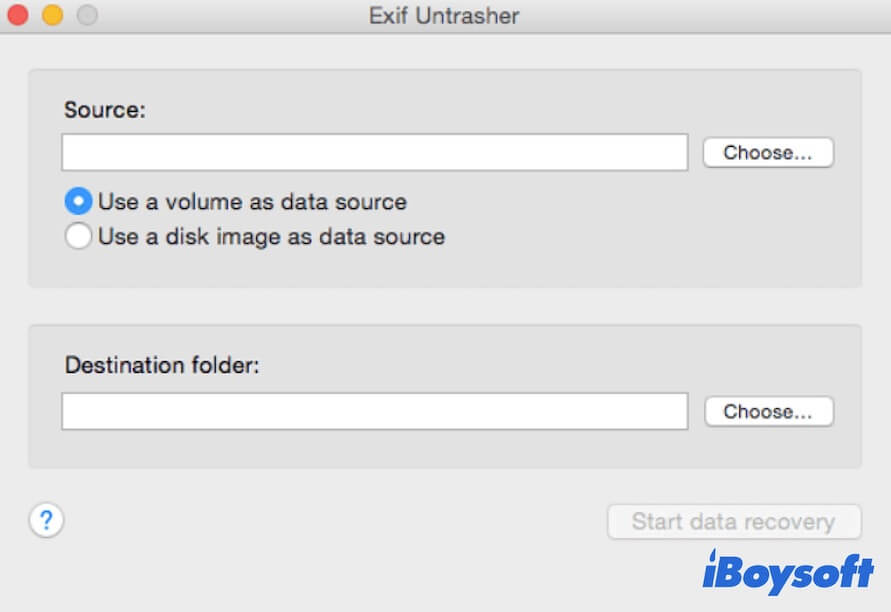
Exif Untrasherは、Mac向けの無料データ復元ソフトウェアで、特にJPEG画像の復元に使用されます。SDカード、デジタルカメラ、メモリーカード、メモリースティック、ディスクイメージに対応しています。この無料のMac用写真復元ソフトは、macOS Catalina以前のバージョンにのみ対応しています。macOS Big Sur - macOS Golden Gateを使用している多くのMacユーザーにとって、このツールは古いものとなっています。
- メリット:
- 削除したJPEG写真を復元できる
- フォーマットしたメモリーカードの復元に対応
- 完全無料
- macOS 10.15~OS X 10.10に対応
- 復元できるデータ量に制限がない
- 使いやすい
- デメリット:
- macOS Big Sur、Monterey以降には対応していない
- JPEG以外の形式の写真には対応していない
ユーザーレビュー
このフリーウェアは非常にシンプルなインターフェースを備えており、物理デバイスやディスクイメージから失われたJPEG画像を復元できます。Exif Untrasherで写真を復元するために必要な操作は、わずか3ステップです。失われた写真が保存されていたデバイスを選択し、復元した画像の保存先を指定して、「データ復元を開始」をクリックします。
ただし、このツールの最大の欠点は、JPEG写真の復元にしか対応していないことです。PNG、GIF、PSD、CRW、RGBなど、その他の画像形式には対応していません。
編集部レビュー: Exif Untrasherは、デジタルカメラ、SDカード、メモリースティックなどから削除したJPEG写真を復元したい場合の有力な選択肢です。この便利な無料ツールは、フォーマットしたメモリーカードからJPEG画像を復元する際にも役立ちます。 - macdownload.informer.com
Stellar Photo Recovery for Mac - 有料ツール
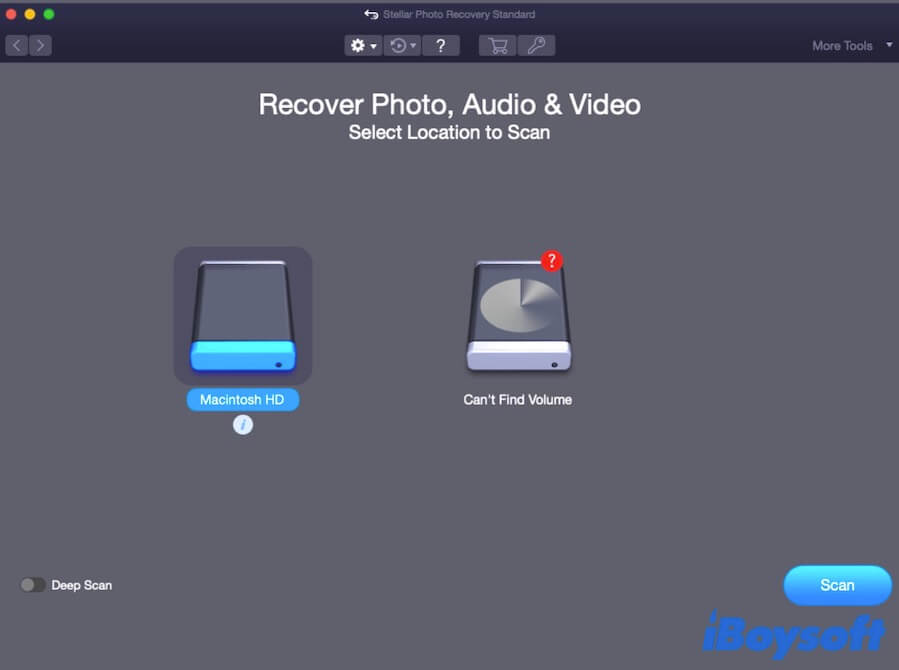
市場で利用されている代表的な写真復元ソフトの1つであるStellar Photo Recoveryは、ストレージデバイスの破損、フォーマット、ウイルス感染などによって失われた写真の復元に役立ちます。JPEG、PNG、GIF、REFなど、さまざまな写真形式に対応しています。
ほかの多くのデータ復元ツールと同様に、TRIMの影響により、SSDを搭載したMacから完全に削除されたデータを復元することはできません。
- メリット:
- デジタル一眼レフカメラ、ビデオカメラ、スマートフォン、iPhone、ドローン、SDカードなど、さまざまな機器やメディアからの写真復元に対応
- 破損したJPEG、JPG、DNG、TIFF、HEIC形式の写真を修復
- クイックスキャンとディープスキャンの両方を利用可能
- macOS 26~macOS 10.13に対応
- 一般的な画像形式に幅広く対応
- 削除した写真を復元
- デメリット:
- 無料で復元できる写真は最大10枚まで
- APFSで暗号化されたドライブから失われたデータは復元できない
ユーザーレビュー
Stellar Photo Recoveryには、すばやく安定した写真復元を行うための高度な機能が用意されています。クイックスキャンでは検出できないデータも、ディープスキャンによってより詳しく検索できます。急な用事などで作業を中断する必要がある場合にも、この使いやすい写真復元ユーティリティなら、スキャンを開始して後から復元を再開できます。
ただし、iBoysoft Data Recovery for MacにもStellar Photo Recoveryの機能が一通り備わっています。さらに高度な機能、高速なデータ復元、より高いデータ復元率を提供しています。
編集部レビュー: Stellar Photo Recoveryは使いやすく、機能もよく設計されています。ほとんどのメモリーカードとカメラに対応し、破損した写真の修復もサポートしています。- digitalcameraworld.com
Wondershare Recoverit for Mac-有料ツール
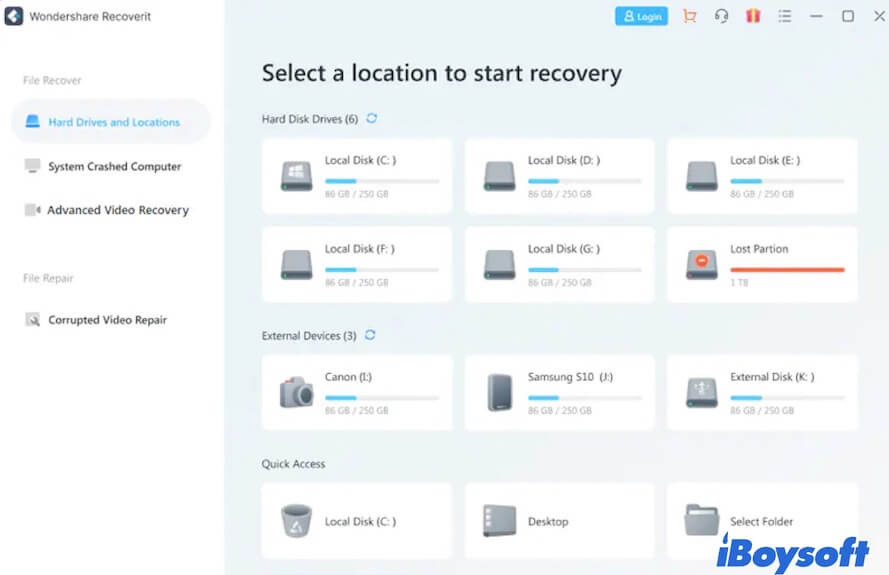
Wondershare Recoverit for Mac は、Mac向けのよく知られたファイル復元ソフトです。誤って削除したファイル(完全に削除されたファイルを除く)や、ファイルシステムの破損、フォーマットなどが原因で失われたファイルを復元できます。写真、動画、Officeファイル、アーカイブなど、さまざまな種類のファイルに対応しています。
- メリット:
- macOS 27~macOS 10.13に対応
- さまざまなデータ損失の状況に対応
- USBメモリ、メモリーカード、内蔵ハードディスク、カメラ、SDカード、外付けハードディスクに対応
- 100 MBまで無料でデータを復元可能
- 使いやすい
- モダンなUI
- デメリット:
- スキャン結果を保存して、後から復元を再開する機能には非対応
- RAIDハードディスクの復元には非対応
- データの復元速度は比較的遅い
ユーザーレビュー
Wondershare Recoverit for Macは、さまざまなファイル形式の写真やその他のファイルの復元に対応しています。パーティションの消失、ウイルス攻撃、システムクラッシュ、誤削除などが原因でデータを失った場合でも、数ステップでファイルの復元を試みることができます。
シンプルでわかりやすいユーザーインターフェースを採用しているため、時間を節約できます。他のデータ復元アプリと同様に、Wondershare Recoverit for Macでは、復元を開始する前に失われた写真のスキャン結果をプレビューできます。
一方で、スキャンと復元の速度は、iBoysoft Data RecoveryやDisk Drillなどの競合ソフトと比べると比較的遅い傾向があります。
編集部レビュー: Wondershare Recoveritは、あらゆるデバイスに対応した優れたデータ復元ソフトです。失われた写真、動画、その他のファイルを簡単に復元できます。また、失われたファイルの保護にも役立ちます。- techradar.com
TestDisk for Mac-無料ソフト
TestDisk は、パーティションテーブルを修復し、削除または失われたパーティション上のデータに再びアクセスできるようにするオープンソースの無料ソフトです。
TestDiskはもともと、起動に関する問題を解決するために開発されました。しかし、複数回のアップデートを経て、現在ではさまざまなデバイスから紛失・削除した写真やその他のファイルを復元するために広く使われています。
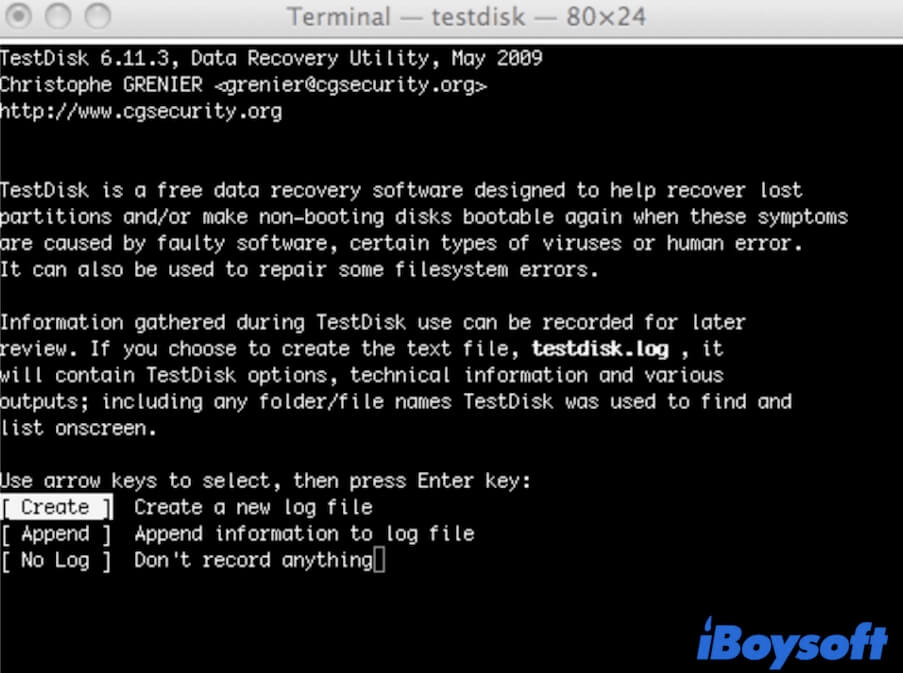
有料ツールとは異なり、この無料の写真復元ツールには最新のユーザーインターフェースがなく、ターミナル上で動作します。
- メリット:
- 無料のデータ復元ソフト
- FATファイルシステム、NTFS、HFS+、ext2/3/4に対応
- クロスプラットフォームに対応
- macOS 10.15以降に対応
- 紛失・削除したパーティションのデータ復元に対応
- デメリット:
- 最新のmacOS 27には対応していない
- コマンドラインを実行してデータを復元する必要がある
- 一般ユーザーには使いにくい
ユーザーレビュー
PhotoRecと同様に、TestDiskもコマンドラインベースのデータ復元プログラムです。ターミナルを操作するための技術的な知識が必要になります。ターミナルの操作に慣れていれば、FAT32、exFAT、NTFS、HFS+などのパーティションや、その他のデバイスから写真を復元できます。
一方、ターミナルの操作に慣れていない場合、誤った操作によって紛失したデータやストレージデバイス、さらにはMac本体に深刻な損傷を与えるおそれがあります。また、TestDiskは長期間アップデートされていません。
公式ドキュメントでは、一般的な対応環境としてmacOS 10.15以降が記載されています。ただし、T2セキュリティチップまたはAppleシリコンを搭載した新しいMacや、最新バージョンのmacOSでは動作しません。
この使いにくいアプリを使いたくない場合は、代わりに専門の写真復元ソフトを選ぶとよいでしょう。
編集部レビュー: TestDiskは、紛失したパーティションから写真、ドキュメント、動画などのファイルを復元できる、信頼性の高いパーティション復元ツールです。FAT、exFAT、NTFS、ext2形式でフォーマットされたパーティションから、削除したファイルを復元することもできます。 - techradar.com
Disk Drill for Mac - 有料ツール
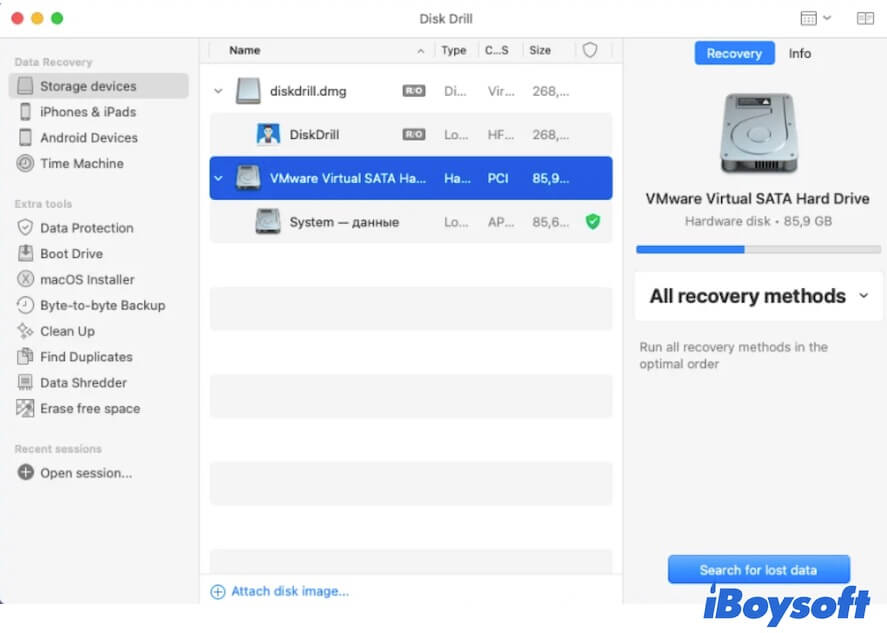
Disk Drill for Mac は、Macの内蔵ハードドライブ(TRIMが有効になっているか、また内蔵SSD上のデータが消去または上書きされているかによって異なります)、SDカード、カメラ、iOSデバイス、その他の周辺機器から削除したファイルを復元できる有料のデータ復元ソフトです。
これらのストレージデバイスを読み取れない場合や破損している場合でも、このプログラムでデータを復元できる可能性があります。
- メリット:
- Appleシリコン搭載Macに対応
- デジタルカメラ、iOS・Androidデバイス、メモリーカードなどから失われた写真を復元できる
- 削除したパーティションやフォーマット済みドライブなど、さまざまなデータ損失状況からデータを復元できる
- 200種類以上のファイル形式に対応
- 追加のディスクツールを搭載
- デメリット:
- 無料版ではデータのプレビューのみ可能
- 無料で使えるとうたわれているディスクツールの中には、無料版では実際には利用できないものがある
ユーザーレビュー
Disk Drill for Macは写真だけでなく、音声、動画、ドキュメント、メールなど、さまざまな種類のファイルの復元にも対応しています。ほかの写真復元ソフトと異なり、追加のディスク管理ツールも搭載されているため、便利に利用できます。ただし、これらのツールがすべて無料で使えるわけではありません。
このデータ復元ユーティリティはインターフェースがわかりやすく、次に何をすればよいかを把握しやすい設計です。Disk Drillを使えば、一般的なストレージデバイスからかけがえのない写真を探し出し、復元できる可能性があります。
なお、Disk Drillは破損したファイルの修復には対応していません。
編集部レビュー: CleverFiles Disk Drill for Macは、Macの内蔵ハードドライブだけでなく、外付けデバイスからも失われたデータを復元できます。優れたフィルタリング機能など独自の機能を備えており、必要なデータをすばやく簡単に見つけて復元できます。 - pcmag.com
EaseUS Data Recovery Wizard for Mac - 有料ツール
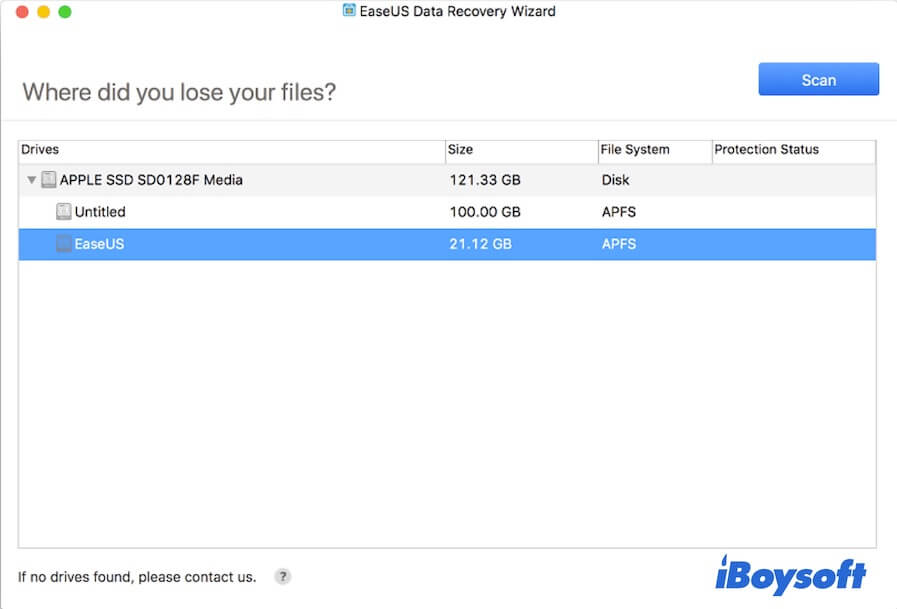
iBoysoft Data Recovery for Macと同様に、 EaseUS Data Recovery Wizard for Mac でも、SDカード、メモリースティック、USBフラッシュドライブなどから削除した写真を復元できます。また、フォーマット済みのハードドライブや、紛失・削除・破損したパーティションなどからのデータ復元にも対応しています。
- メリット:
- 1,000種類以上のファイル形式に対応
- macOS 27 - OS X 10.9に対応
- 安定性と安全性に配慮されている
- 外付けHDD・SSD、USBドライブ、SDカード、デジタルカメラなどに対応
- 復元可能なファイルをフィルタリングできる
- 無料版を利用可能
- デメリット:
- 無料版で利用できる機能は限られている
- アップグレード版は費用対効果が高くない
ユーザーレビュー
このデータ復元ソフトには、他の写真復元ソフトに搭載されている機能の多くが備わっています。ただし、写真の復元だけに特化したソフトではありません。写真以外にも、ドキュメント、動画、PDF、音楽など、さまざまなファイルの復元に利用できます。
他のデータ復元ソフトと同様に、メモリーカード、デジタルカメラ、ハードドライブなどから失われたデータを復元できます。
また、無料試用版では2GB分のデータを無料で復元できるとうたっています。しかし実際には、追加の条件を満たさない場合、無料で復元できるのは500MBまでです。複数の写真を失った場合は、無料版の利用はおすすめしません。
編集部レビュー: EaseUS Data Recovery Wizard for Macは、比較的高いデータ復元率を備えた使いやすいデータ復元ソフトです。ただし、自動スキャンと無料版には制限があります。また、個人利用では価格に見合った選択肢とは言いにくいでしょう。 - techjury.net
Lazesoft Mac Data Recovery - フリーソフト
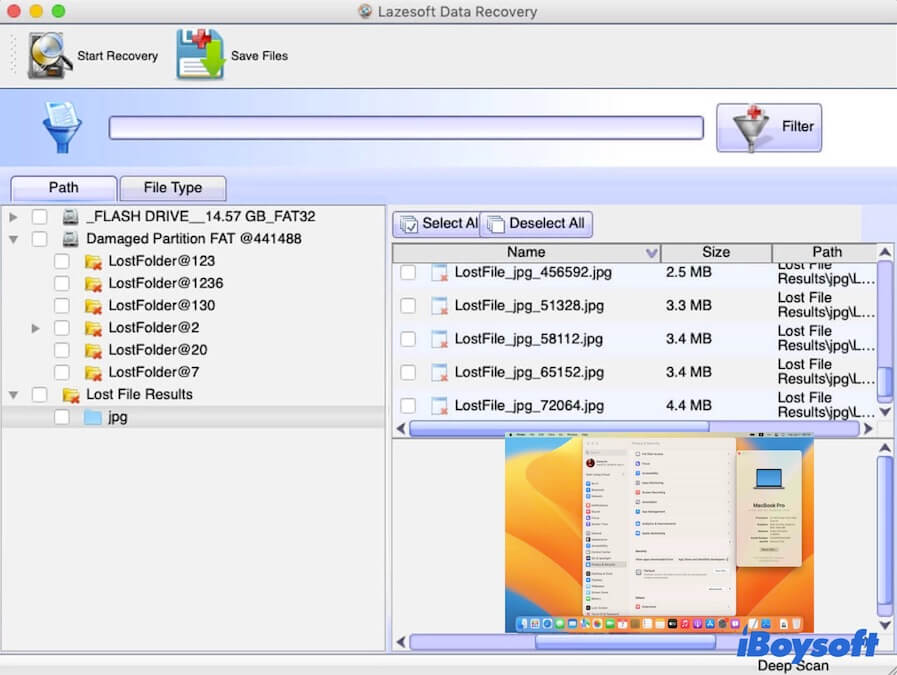
Lazesoft Mac Data Recovery も無料で利用できるデータ復元ソフトです。FAT32、exFAT、NTFS、HFS+でフォーマットされたハードディスクやその他のデバイスから、削除したデータを復元できます。さらに、フォーマット済みのパーティションや破損したパーティションからのファイル復元にも対応しています。
- メリット:
- 完全無料
- FATファイルシステム、HFS/HFS+、NTFSに対応
- 削除した写真やその他のファイルを復元できる
- 内蔵ハードドライブ、外付けハードドライブ、USBドライブ、メモリーカード、iPodなどに対応
- データを無制限に復元できる
- 失われたexFATパーティションからのファイル復元に対応
- デメリット:
- 対応OSはOS X 10.11 El CapitanからMac OS X 10.5 Leopardまで
- APFSおよび暗号化されたAPFSには対応していない
- ユーザーインターフェースが古い
ユーザーレビュー
Lazesoft Mac Data Recoveryは、誰でも無料で利用できるソフトです。フォーマット、削除、破損によってアクセスできなくなったパーティションから、失われたファイルを復元できます。Macで削除した写真を復元する だけでなく、メモリーカード、SDカード、iPod Classic、USBドライブなどから音楽、ドキュメント、アプリなどを復元することも可能です。
ただし、このフリーウェアは長期間更新されておらず、古いUIのままです。また、対応しているのは OS X 10.11、OS X 10.10、OS X 10.9、OS X 10.8、Mac OS X 10.7、Mac OS X 10.6、Mac OS 10.5 など、以前のMacオペレーティングシステムに限られます。そのため、macOS 27 Golden Gate〜macOS 10.12 Sierraを搭載したMacでは、Lazesoft Mac Data Recoveryは動作しません。もちろん、Appleシリコン搭載Macにも対応していません。
編集部レビュー: Lazesoft Mac Data Recoveryは、以前のMac OSおよびMac OS X環境でのみ動作します。削除、ディスクのフォーマット、ディスクの破損によって失われたファイルを、無料で復元するのに役立ちます。無料で利用できる一方、先進的な機能を備えた最新のデータ復元ソフトウェアと比べると、機能面で遅れています。 - macupdate.com
PhotoRec - フリーウェア
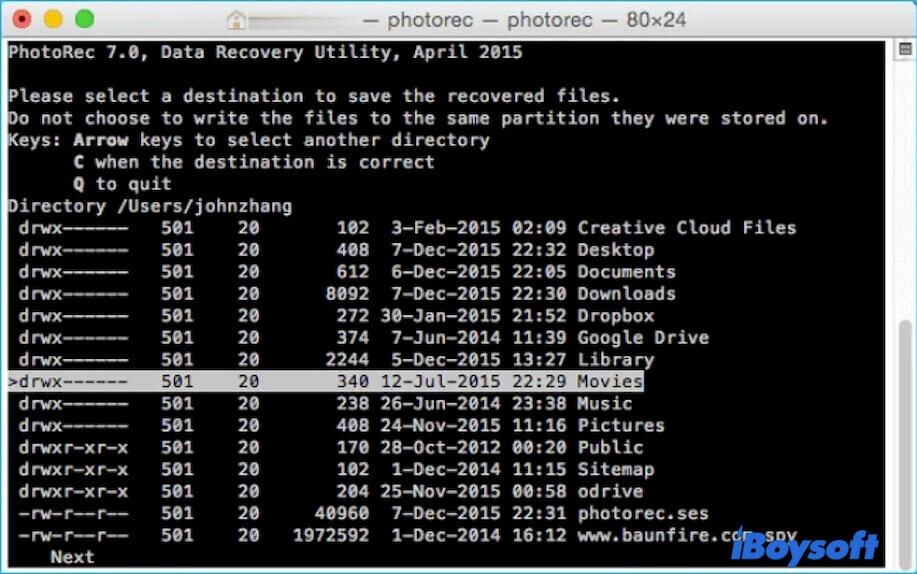
PhotoRec は、オープンソースのコマンドラインアプリで、古いMac OS X、Linux、Windowsで写真を無料で復元できます。破損またはフォーマットされたハードドライブ、デジタルカメラ、その他のデバイスから、動画、ドキュメント、アーカイブなどの一般的なファイルを復元する際にも役立ちます。
- メリット:
- 完全無料で利用できるデータ復元ソフトウェア
- 複数のプラットフォームでデータを復元できる
- 復元できるファイル数に制限がない
- exFAT、FAT、NTFS、ext2、ext3、ext4に対応
- 削除した写真の復元に対応
- デメリット:
- データの復元にターミナルの操作が必要
- 更新頻度が低い
- UIが使いにくい
- macOS 10.15以前のバージョンにのみ対応
ユーザーレビュー
このフリーウェアを使えば、破損またはフォーマットされたメモリカード、デジタルカメラ、外付けハードドライブなどから、紛失または削除したファイルを復元できます。ターミナルの操作に慣れている人に適したツールです。
一方、ターミナルでコマンドを実行する方法に詳しくない場合、操作を誤りやすく、失われたファイルに大きな損傷を与えたり、データが完全に失われたりするおそれがあります。別の方法として、iBoysoft Data Recovery for Macのような、操作しやすい写真復元アプリを選ぶこともできます。
編集部レビュー: PhotoRecは完全無料のデータ復元アプリケーションです。データのスキャン中にストレージデバイスへ書き込みを行いません。復元するデータ量に制限なく、失われた写真の救出に利用できます。 - download.cnet.com
まとめ
あらゆるデータ消失のケースに対応できる、Mac向けの写真復元ツールが1つだけ存在するわけではありません。Exif Untrasher、Lazesoft、TestDisk、PhotoRecは無料で利用できますが、対応フォーマット、OS、またはターミナル操作の必要性などに制限があります。写真専用の修復機能が必要な場合は、Stellarが有力な選択肢です。Disk DrillとWondershareは使いやすいグラフィカルなツールで、EaseUSは手順に沿って絞り込める機能に重点を置いています。
Macのストレージ、外付けドライブ、SDカード、カメラ、対応する暗号化APFSボリュームを対象に、1つのガイド付きワークフローで作業したい場合は、iBoysoft Data Recovery for Macが幅広く利用できます。無料スキャンとプレビューに対応していますが、復元まで無制限に無料で行えるわけではありません。
製品を選ぶ前に、対象デバイス、ファイル形式、無料で復元できる範囲、macOSとチップへの対応状況、復元したファイルを正常に開けるかどうかを確認してください。
「写真」アプリから削除した項目は、まず「最近削除した項目」、iCloud写真、Time Machineを確認します。SDカードから復元する場合は、MacでSDカードからファイルを復元する方法をご覧ください。