
 JackYamamoto
 Jessica Shee
Macのディスク容量分析ツールを使うと、容量を大きく消費しているファイルやフォルダを特定し、ストレージの使用状況を把握できます。そのうえで、安全に削除または移動できるデータを判断しやすくなります。macOSの「ストレージ管理」でも基本的な確認はできますが、サードパーティ製ツールを使えば、ストレージの使用状況をより詳しく視覚化したり、対象ファイルを見つけたりできます。
どのツールを選ぶべき?
- AIによるスマート分析でMacのストレージを分析・整理したい:iBoysoft DiskGeeker for MacのようなMac向けディスク管理ツールを検討してください。
- システムの不要ファイルを削除し、大容量ファイルや重複ファイルを見つけ、アプリをアンインストールしたい:AIを搭載した自動不要ファイルクリーナー、iBoysoft Cleanerを選びましょう。
- 無料またはオープンソースのMac向けディスク容量分析ツールを使いたい:GrandPerspectiveを利用してください。
- ツリーマップでMacのディスク使用量を分析したい:Disk Space Analyzer: InspectorまたはDaisyDiskを利用してください。
比較表
| 項目 | iBoysoft DiskGeeker for Mac | iBoysoft Cleaner | Disk Space Analyzer: Inspector | DaisyDisk | GrandPerspective |
| おすすめの用途 | ディスク分析に加えて、幅広いディスク管理機能も利用したいユーザー | Macのクリーンアップとストレージ最適化を1つのツールで行いたいユーザー | ビジュアルインターフェースで容量の大きいファイルやフォルダを見つけたいユーザー | ローカルストレージとクラウドストレージをすばやく直感的に分析したいユーザー | 軽量で設定をカスタマイズできるツリーマップ分析ツールを好むユーザー |
| 主な機能 | AI支援によるディスク容量分析とMac向けディスク管理ツールキット | 容量使用状況の分析、AI支援による推奨、ワンクリックでのディスククリーンアップ | サンバースト形式のディスクマップ、容量の大きい項目の表示、クイックルックによるプレビュー | 容量の使用状況と容量の大きいファイルを表示するインタラクティブなディスクマップ | ファイルサイズに応じて大きさが変わる長方形のツリーマップ。色、フィルター、スキャン結果のエクスポートを設定可能 |
| 容量の大きいファイルやフォルダの検索 | 対応 | 対応 | 対応 | 対応 | 対応 |
| クリーンアップの手順 | 削除する項目を正確に選択し、確認画面で内容を確認してから削除 | スキャン結果を選択し、確認後に削除。ワンクリックでの削除にも対応 | Pro版では削除に対応 | 項目を選択し、コレクション領域へドラッグして削除 | ツリーマップからファイルを選択して削除可能 |
| 現行macOSおよびハードウェアの対応状況 | macOS 27 - 10.13、Intel搭載MacおよびAppleシリコン搭載Macに対応(公式ページの一覧に基づく) | macOS 27 - 11、Intel搭載MacおよびAppleシリコン搭載Macに対応(公式ページの一覧に基づく) | macOS 11 - 27、Intel搭載MacおよびAppleシリコン搭載Macに対応 | macOS 12以降に対応。公式仕様ではIntelおよびAppleシリコンに対応 | 公式サイトではmacOS 14以降およびIntel/Appleシリコンに対応と記載 |
| 料金 | 無料版 Basic版 $29.95/年 Professional版 $89.95/年 (エディションによって機能が異なります) |
無料版 年間サブスクリプション $29.95 買い切りプラン $59.95 |
2日間の試用版 アプリ内課金 $4.96/月〜 |
米国のMac App StoreでUS$9.99。試用版の提供状況はダウンロード元によって異なる場合があります | SourceForgeから無料でダウンロード App Storeでは$2.99でダウンロード |
Macでファイルを削除する前に
ストレージの空き容量を増やすためにファイルを削除する前に、重要なデータをバックアップし、ファイルの完全なパスを確認したうえで、その内容と用途を確認してください。
- /Systemや、Library内のよく分からない場所にあるファイルは、容量を大きく占有しているという理由だけで削除しないでください。
- 写真ライブラリ、メールデータ、仮想マシンのファイル、Dockerデータ、iPhoneのバックアップは、用途を理解し、今後不要であることを確認してから削除してください。
- 重複ファイルや類似画像の検出結果を確認してから削除してください。
- 外付けドライブに不具合がある場合や、重要なファイルにアクセスできない場合は、修復、消去、フォーマットを試す前に、データ復元を優先してください。
Mac用iBoysoft DiskGeeker
適しているユーザー:ディスク容量を可視化するだけでなく、ディスク管理とドライブ操作をまとめて行えるツールを探している方。
主な機能: 基本的なディスク容量分析に加えて、ドライブのマウント、MacでのBitLockerの読み取り、クローン作成、ディスクの状態監視など、幅広いディスク操作に対応します。
Mac用iBoysoft DiskGeeker は、ディレクトリを分かりやすく可視化し、AIを活用したスマートクリーニングでディスク容量を分析できる、オールインワンのディスク管理ツールです。システムの重要なコンポーネントを誤って削除するリスクを抑えながら、システムの不要ファイル、キャッシュ、ログ、使用していないアプリ、重複ファイルを安全に整理できます。
すっきりとしたインターフェースから、次のような高度な機能にもアクセスできます。
- ディスクとパーティションのクローン作成:データの移行やバックアップに対応します。
- ファイル復元:File Keeperを使用してデータを復元できます。
- メディア作成:起動可能なディスクの作成やmacOSイメージのダウンロードに対応します。
- セキュリティと互換性:USB Defender、NTFSの完全な読み書き対応、BitLockerドライブへの包括的なアクセスを提供します。
iBoysoft DiskGeeker for MacでMacのディスク容量を可視化して分析する方法
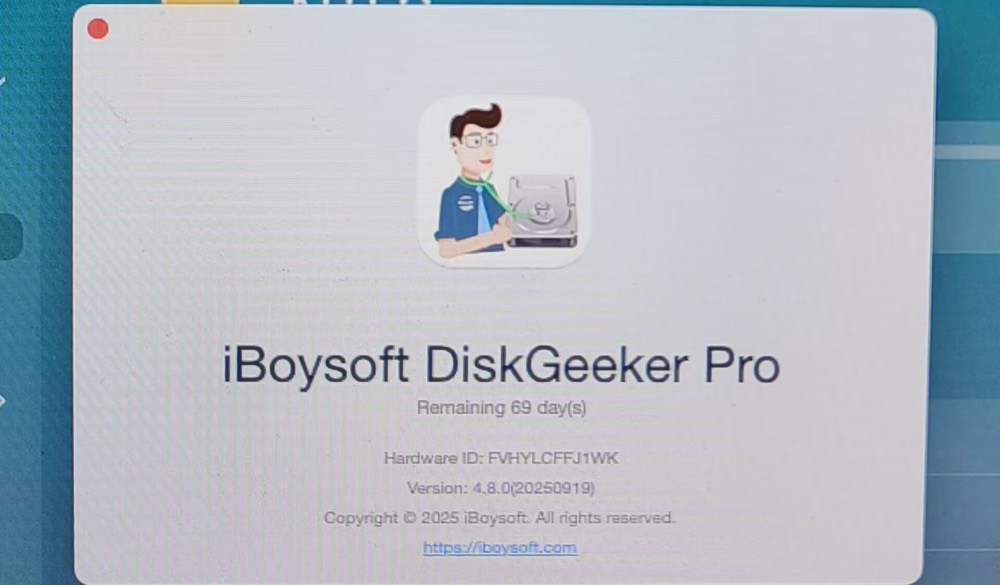
1. iBoysoft DiskGeeker for Mac バージョン4.8.0をダウンロード、インストールして起動します。
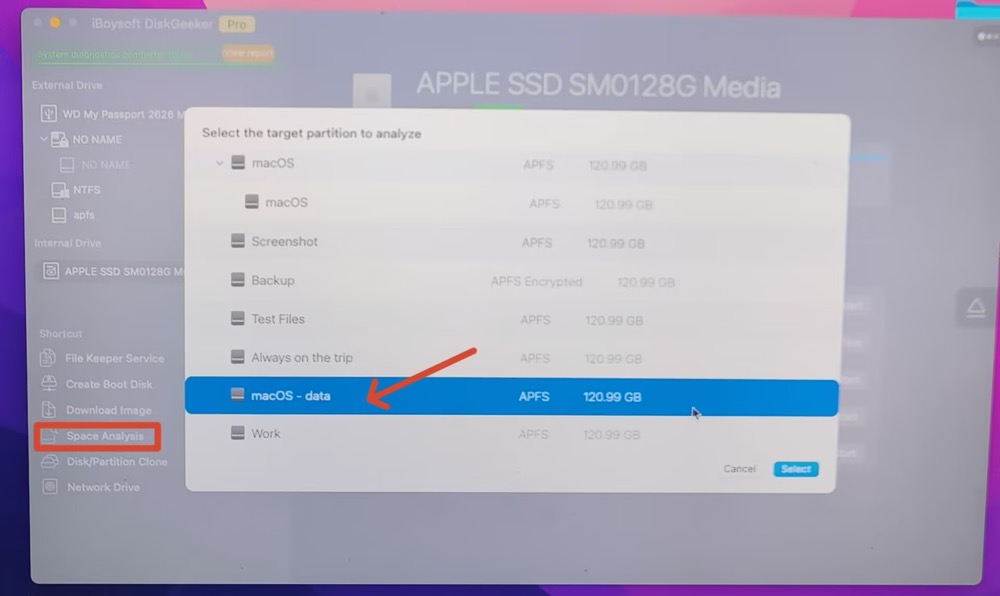
2. インターフェース左側の「Space Analysis」をクリックし、ドライブを選択します。ここでは、ディスク容量を分析するために内蔵ドライブの「macOS - data」を選択しました。外付けドライブの使用状況を分析する場合は、対象の外付けドライブに戻って選択してください。
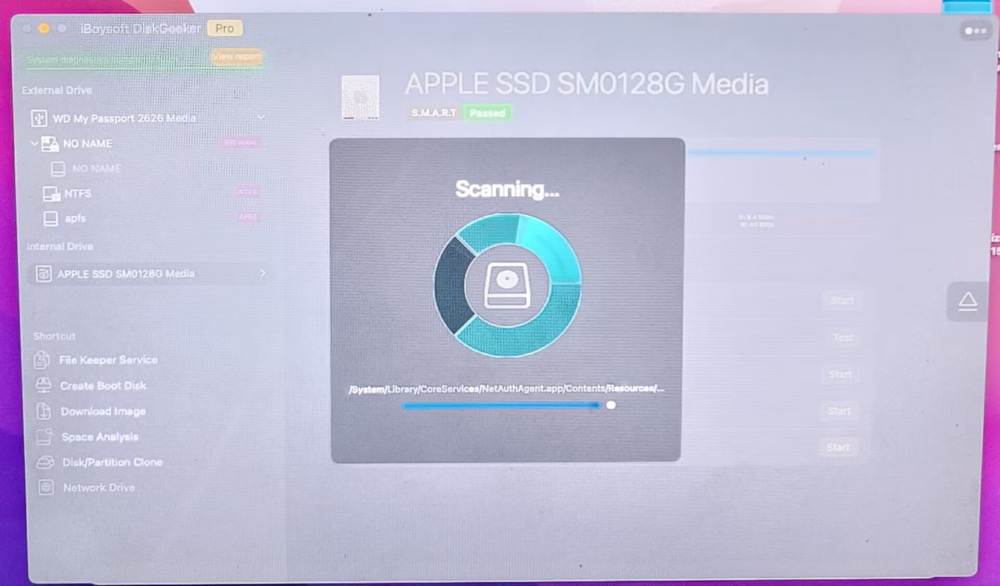
3. 「Select」をクリックすると、macOSのデータドライブのスキャンが始まります。処理は非常に速く、わずか13.75秒で完了しました。
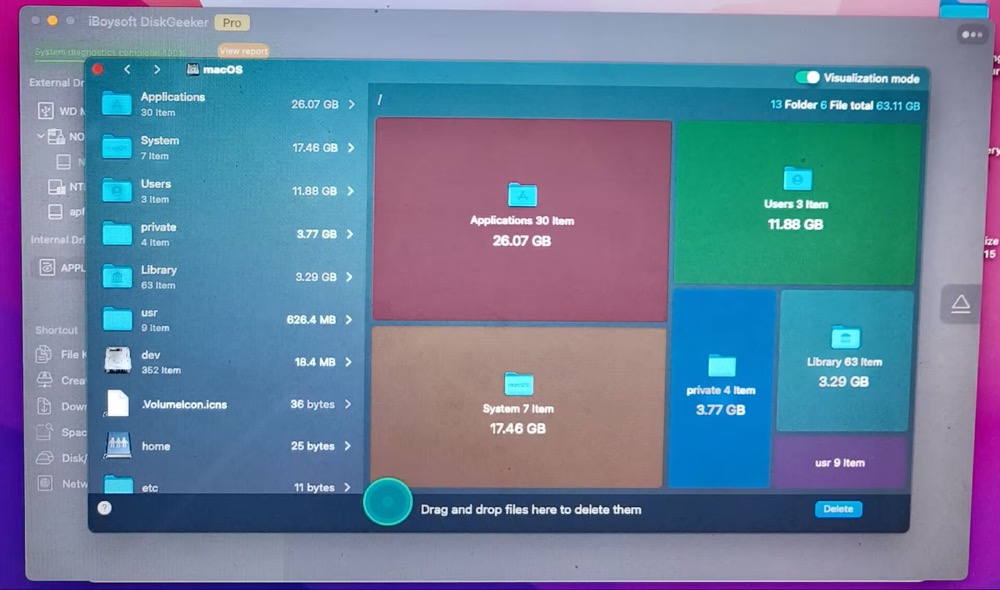
4. ディスク容量の分析結果はフォルダの階層を可視化した画面に表示されるため、Macのストレージを最も消費している項目をすぐに確認できます。アプリケーションは26.07 GB、システムファイルは17.46 GB、ユーザーフォルダは11.88 GBを占めていました。残りのフォルダは許容できる範囲の容量だったため、今回はこの上位3項目に絞って整理することにしました。
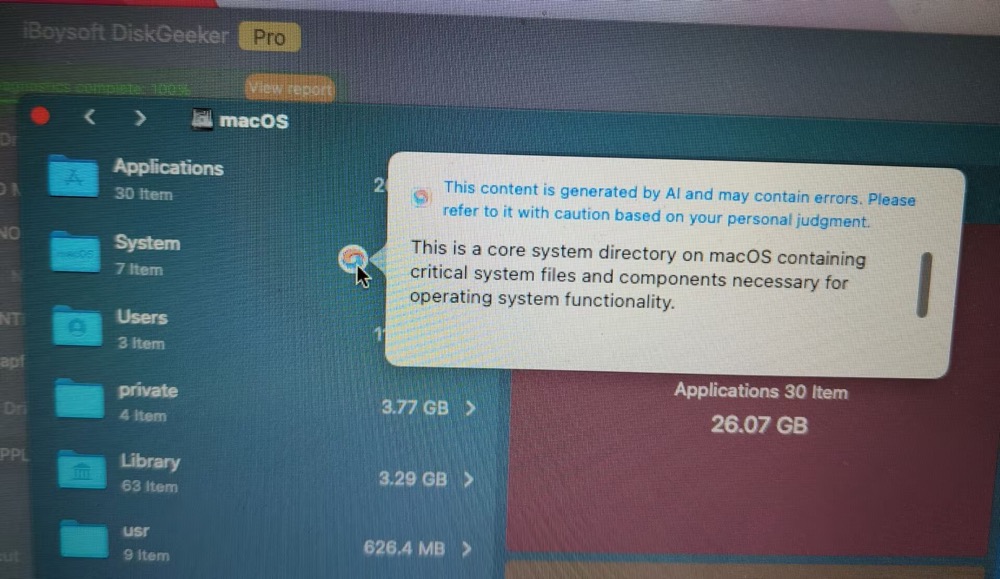
5. 各フォルダに表示されるカラフルな円をクリックすると、AIによってフォルダ内のファイルを安全に削除できるか分析できます。
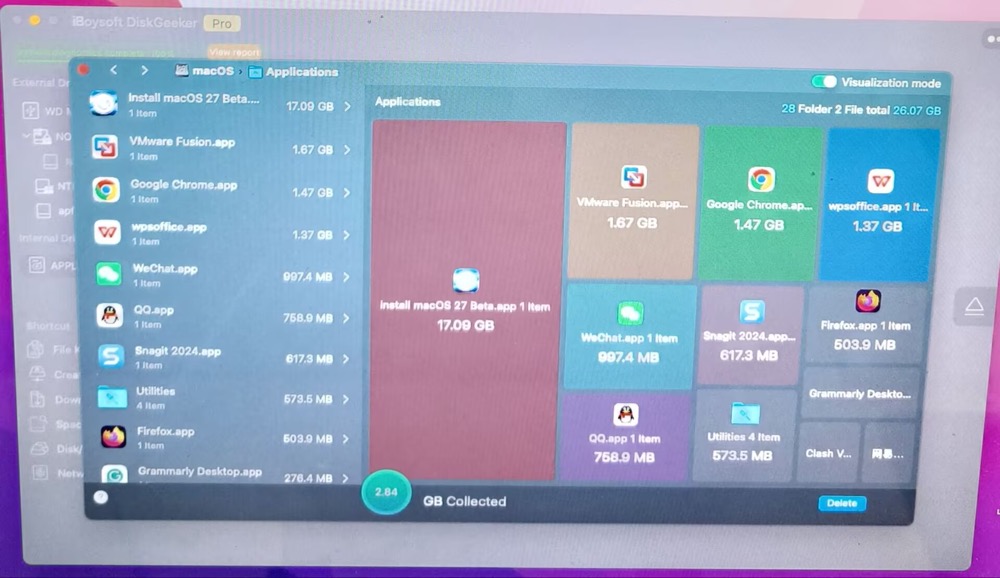
6. 削除したいファイルやアプリを中央の緑色の円までドラッグ&ドロップします。たとえば、WPS OfficeとGoogle Chromeを選択エリアに移動すると、合計容量が2.84 GBとすぐに表示されました。あとは「削除」をクリックするだけで、macOSのデータドライブからこれらを削除できます。
- メリット:
- macOS 27〜macOS 10.13、Appleシリコン搭載MacおよびIntel Macに対応
- AIを活用したMacのディスク容量分析
- ハードドライブから不要なファイルやジャンクファイルを整理
- 多機能なディスク管理ツール
- テクニカルサポートを提供
- デメリット:
- 無料版には機能制限がある
より多くの方にこの情報を届けるため、ぜひご協力ください。
iBoysoft Cleaner
おすすめのユーザー:ファイルを手作業で探すよりも、自動的なクリーンアップを重視する方。
主な機能:システムのジャンクファイル、キャッシュ、ログのスキャンやアプリの完全なアンインストールに対応した、ハイブリッド型のクリーナーです。ディスク分析ツールと従来型のMacクリーナーの特徴を兼ね備えています。
GrandPerspective、DaisyDisk、標準版のiBoysoft DiskGeekerなど、従来のMac向けディスク容量分析ツールは、主にディスク使用量を視覚的に把握するためのもので、クリーナーとしての機能をすべて備えているわけではありません。
一方、詳細なディスク分析とAIによるワンクリックのクリーンアップを組み合わせて利用したい場合は、iBoysoft Cleanerが選択肢になります。ディスクやパーティションをすばやくスキャンし、システムのジャンクファイル、キャッシュ、一時ファイル、大容量メディア、使用していないアプリ、類似画像などの不要な項目を削除できます。
AIによるスマートな自動選択機能を利用すれば、初心者から上級者まで、経験を問わず削除可能なファイルをワンクリックで整理できます。削除対象を確認しながら操作できるため、システムファイルを誤って削除するリスクも抑えられます。
iBoysoft Cleanerで不要ファイルを削除してMacの空き容量を増やす方法
- iBoysoft Cleanerを無料でダウンロードし、インストールして起動します
- 「Grant access」をクリックして、スキャンを許可します。
- 「Smart scan」をクリックし、スキャンが完了するまで待ちます。
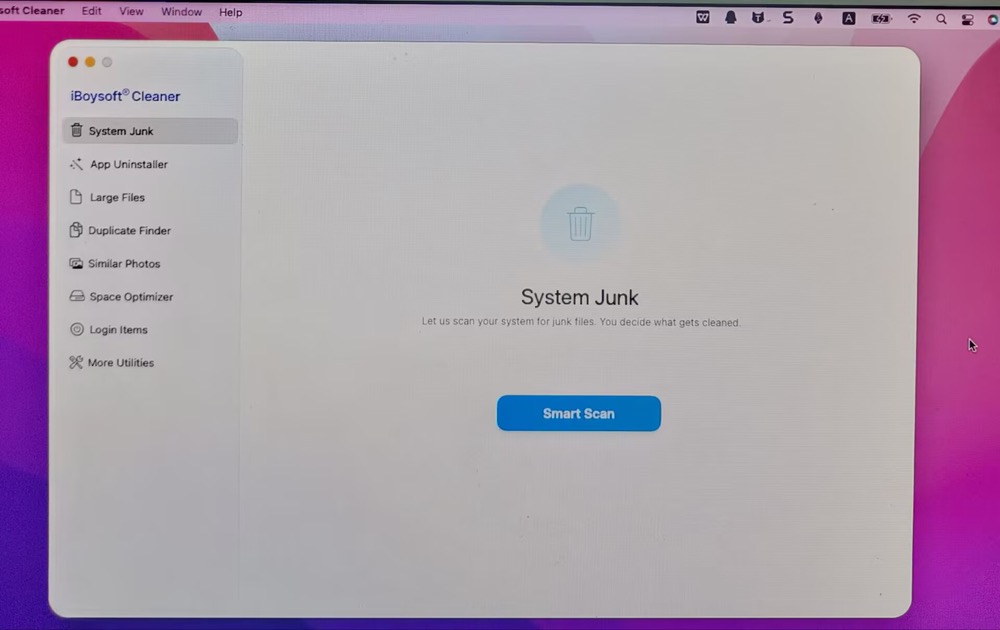
Macのディスク使用量を確認するには、「Space Optimizer」をクリックします。この分析モードでは、iBoysoft DiskGeeker for Macに搭載されているものと同様の、フォルダ構成を視覚化した画面が表示されます。
4. 分析が完了すると、フォルダがサイズ順に表示されます。ブラウザキャッシュは1.11 GB、システムの不要ファイルは87.4 GB、システムログは3.9 MBあることが分かります。削除しても問題のないフォルダは、クリーンアップ対象として自動的に選択されます。 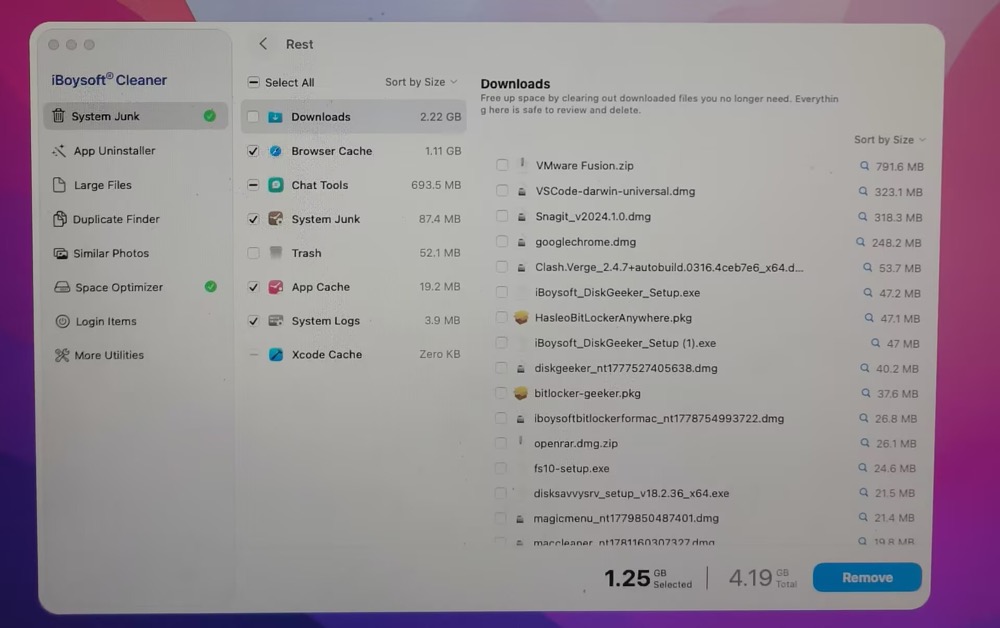
5. 削除するフォルダまたはファイルを選択します。ここでは「System Junk」を選択します。合計容量は4.19 GBで、そのうち選択された1.25 GBのファイルは削除できます。画面右下の「Remove」ボタンをクリックすると、不要ファイルをクリーンアップできます。
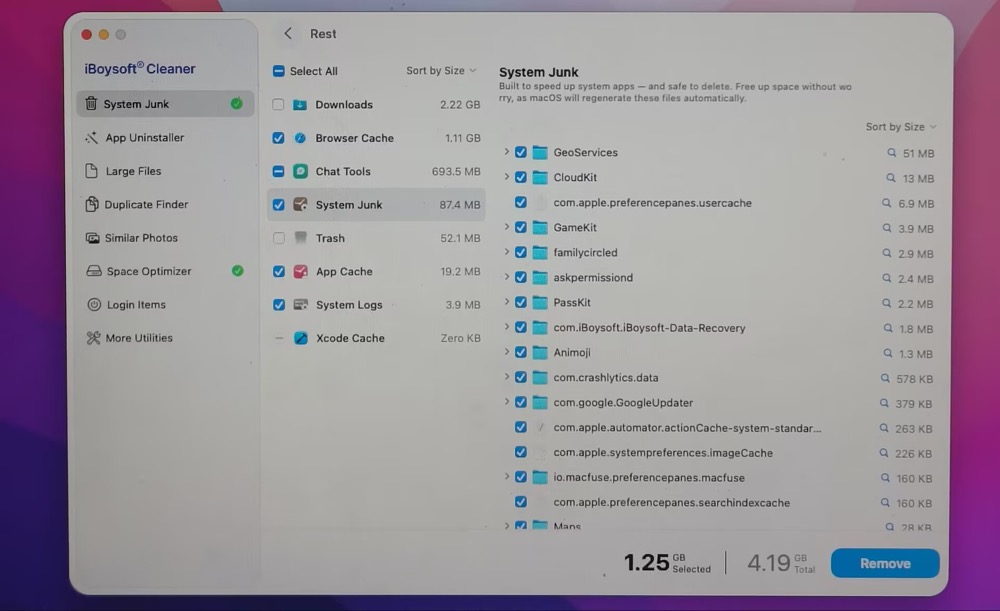
アプリのアンインストール、大容量ファイルの整理、重複写真や類似写真の削除を行う場合は、目的のセクションに移動して同じ手順で操作します。あらかじめ選択されているファイルは削除しても問題がなく、Macのパフォーマンスに影響しません。
- メリット:
- macOS 27 Golden Gate〜11 Big Surに対応
- AIによるスキャン、分析、クリーンアップ
- システムの不要ファイルの削除、大容量ファイルの整理、アプリのアンインストールなどに対応した総合的なMacクリーナー
- AIによるスマートな推奨機能で、ワンクリックの高速クリーンアップが可能
- デメリット:
- 電話サポートには非対応
- 無料版では利用できる機能が限られる
Disk Space Analyzer: Inspector
おすすめのユーザー: 抽象的なグラフ表示よりも、整理された階層型リストで確認したい方
主な機能:フォルダごとのサイズを整理して表示する、見やすい列形式のFinder風レイアウト
Disk Space Analyzer: Inspector(上位版のDisk Space Analyzer Proではありません)は、限られたハードドライブの容量を圧迫している大容量のファイルやフォルダを見つけられるソフトウェアです。ファイル構造をスキャンして空き容量を分析し、各種ストレージ内のデータを、直感的なサンバースト風の図で表示します。
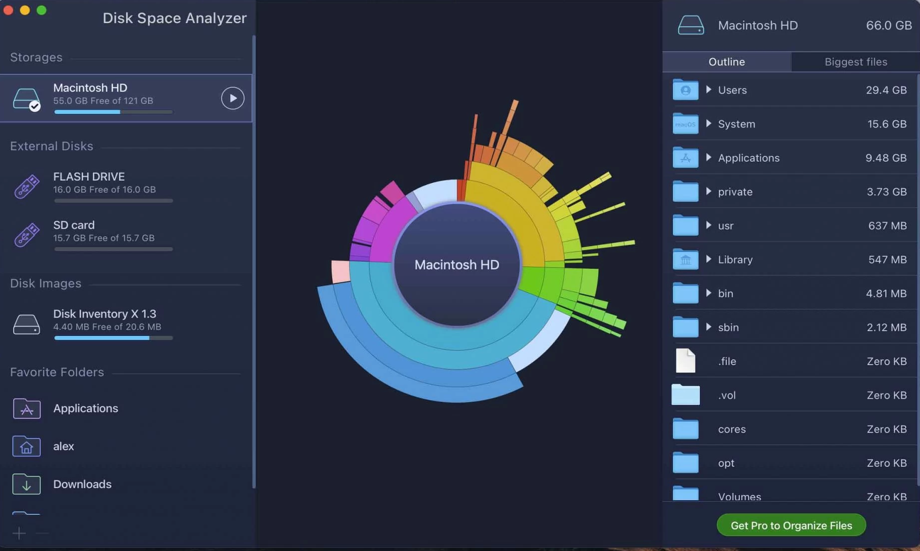
主な機能は次のとおりです:
- スキャン中に表示される進行状況バー
- スキャンした項目をQuick Lookで確認
- リアルタイムスキャン中のフォルダ移動
- 長所:
- 持ち運びやすく、インストール容量も小さい
- 手頃な価格
- 使い方が簡単
- Macのあらゆる種類のストレージに対応
- 短所:
- 電話サポートがない
- 容量の分析に時間がかかることがある
- 使いやすいクリーンアップ機能がない
- 図がわかりにくいと感じる人もいる
編集部レビュー: Disk Space Analyzerは、ハードドライブの容量を圧迫している大きなファイルやフォルダを見つけます。ディスク内のファイル構成をスキャンして残りの容量を分析できるほか、直感的なサンバースト状の図でファイルやフォルダを確認できます。 - Mac Apple Store(レビュー全文を読む)
DaisyDisk
おすすめのユーザー:洗練されたインターフェースと滑らかなビジュアルデザインを重視する、日常的にMacを使うユーザー。
主な特徴:美しくインタラクティブな「サンバースト」マップを搭載。フォルダをスムーズなアニメーションで掘り下げて表示できるため、macOSで使えるディスク容量可視化ツールの中でも、特に楽しく使える製品といえるでしょう。
DaisyDiskは、Mac向けの有料ディスク容量分析ツールです。美しくカラフルで見やすい表示が高く評価されており、Macのハードドライブをスキャンして、その内容をセクター図として表示します。容量を大きく占めるファイルやフォルダもひと目で確認できます。起動して容量を分析すれば、ファイルの整理もスムーズに進められます。
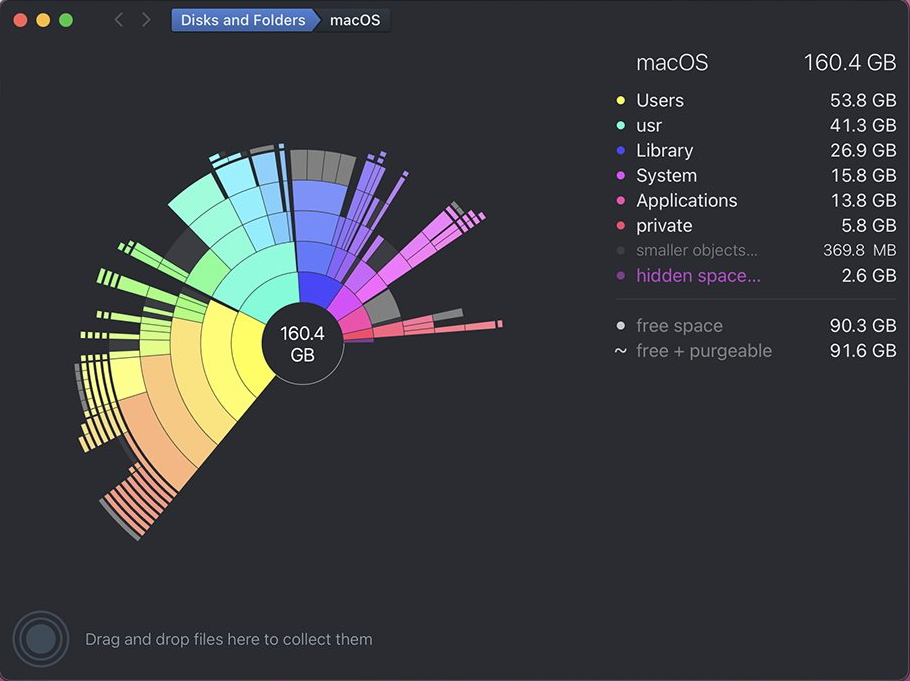
主な特長は次のとおりです:
- ディスク容量を分析する、わかりやすい円グラフ形式の表示
- システム領域を含む隠れた容量もスキャン対象に追加
- スキャン結果をキーボードで操作
- 買い切りで生涯ライセンスを利用可能
- 長所:
- 特徴的なグラフィカルディスクマップ
- スキャンが速い
- 削除前にファイルをプレビューできる
- 短所:
- クリーンアップ対象を自動選択する機能がない
- 無料試用版は機能が制限されている
- テキストインターフェースでは視覚化が限定的
編集部レビュー: ディスク容量をインタラクティブなマップで視覚的に確認し、容量を圧迫しているファイルを見つけて、ドラッグ&ドロップで簡単に削除できます。「その他」に分類されているストレージの内容を確認し、不要なデータを整理することも可能です。容量の大きい不要なファイルを見つけて削除し、ディスク容量を確保できます。ローカルドライブ全般に対応しているほか、主要なクラウドストレージも利用できます。-Mac App Store(レビュー全文を読む)
GrandPerspective
おすすめのユーザー:パワーユーザー、コストを抑えたいユーザー、オープンソースツールを好む開発者
主な機能: ハードドライブの使用状況を「ツリーマップ」で可視化できる、完全無料のオープンソースツールです。
GrandPerspectiveは、Macのディスク使用量をグラフィカルなツリーマップで表示する、代表的なディスク容量分析ツールです。ハードドライブをセクター単位、バイト単位でスキャンし、Macのストレージ使用状況を詳細なマップとして表示します。各項目は、使用容量に比例した大きさの長方形で示されます。
さらに、スキャン結果の表示方法やエクスポート方法を柔軟に選べます。色設定ファイルを使って、名前、ファイルの種類、拡張子などに応じた表示色を設定できるほか、マッピング方法を変更することも可能です。スキャン結果は画像またはテキストとしてエクスポートできます。
このオープンソースのMac用ディスク容量分析ツールは、SourceForgeから無料で入手できます。また、App Storeでは$2.99でダウンロードできます。
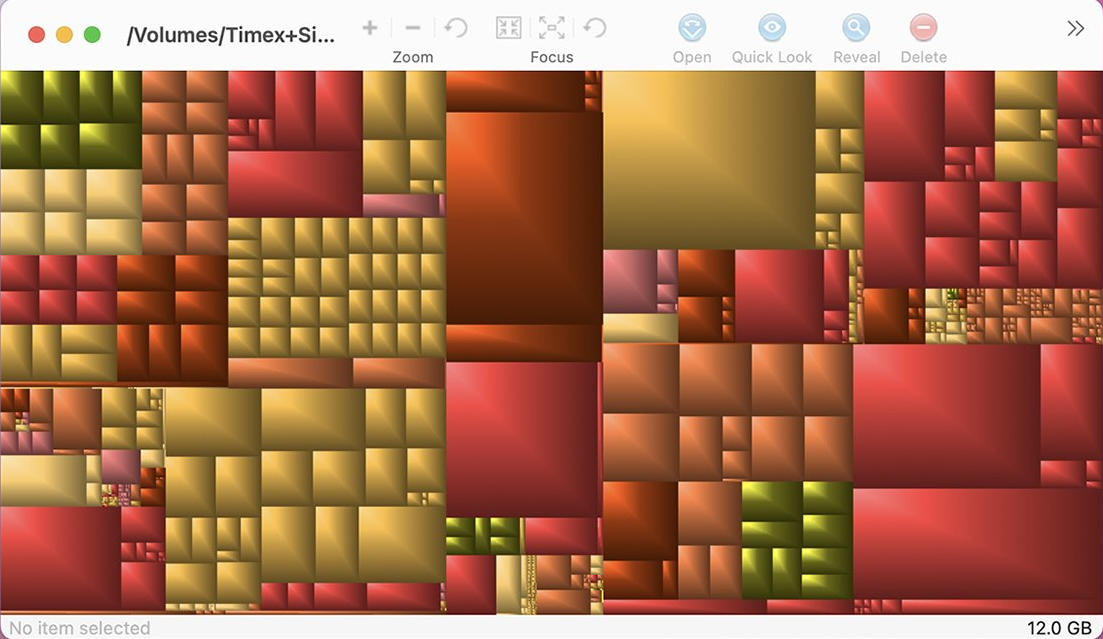
主な特徴:
- 作成日、拡張子、ファイルの種類でファイルやフォルダを絞り込める
- ファイルやフォルダごとに異なるカラーパレットを選択できる
- 異なる設定でフォルダを再スキャンできる
- 複数の表示方法に対応し、簡単に比較できる
- メリット:
- SourceForgeから無料で入手できる
- スキャン結果の表示方法が豊富
- 表示を複製して、同じデータを異なる表示方法で比較できる
- macOS 14以降に対応し、AppleシリコンとIntelプロセッサの両方で利用できる
- 更新頻度が高い
- デメリット:
- インターフェースが使いにくいと感じるユーザーがいる
- 自動的に不要なファイルを整理するスマートクリーニング機能はない
編集部レビュー: GrandPerspectiveは、ファイルシステム内のディスク使用量をグラフィカルに表示する小型ユーティリティです。容量を多く使用しているファイルやフォルダを簡単に見つけられるため、ディスクの管理に役立ちます。- Mac App Store(レビュー全文を読む)
Mac用ディスク容量分析ツールが必要な理由
前述のとおり、macOSに標準搭載されているストレージ管理では、ファイルを細かく確認できません。そのため、専用のディスク容量分析ツールが役立ちます。サードパーティ製のツールを使えば、ディスク容量を消費しているファイルやフォルダを一つひとつ確認し、残すものと削除するものを判断できます。また、「システムデータ」は、ディレクトリの内部まで確認せずに安全に整理するのが難しい項目です。重要なファイルを削除すると、システムエラーが発生するおそれがあります。
iBoysoft DiskGeekerなどのツールは、ハードドライブをセクター単位で詳細にスキャンし、ファイルやフォルダを一覧表示することで、不要なデータを確認して削除できるようにします。
この記事が参考になったら、ぜひ共有してください。
まとめ
この記事では、Macでファイルやフォルダの容量を分析し、不要なデータを削除するためにおすすめのディスク容量分析ツールを5つ紹介しました。それぞれの特徴やメリット・デメリットをまとめているので、用途に合うものを選んで試してみてください。