
 JackYamamoto
 Jessica Shee
Macには、Finderという標準のファイルマネージャーが搭載されています。笑顔のアイコンで、画面左下のDockに表示されています。名前のとおり、Finderを使えば、Macの内蔵ハードディスクやUSBメモリなどの外部ストレージに保存されたファイルを探したり、アクセスしたり、表示・編集したりできます。
つまり、FinderはMacでの基本的なファイル管理に対応していますが、すべての用途に十分とは限りません。Finderにはない機能が必要になることもあります。そこで役立つのが、この記事です。
この記事では、Finderの代わりまたは補助ツールとして使えるMac用ファイルマネージャー8選を、メリットとデメリットとともに紹介します。さらに、不要なファイルを削除してシステムの空き容量を増やせるファイル管理ツール、iBoysoft DiskGeekerも取り上げます。
本当にFinderの代替ソフトが必要ですか?
サードパーティ製のファイルマネージャーを購入する前に、AppleのFinderが実際に作業の妨げになっているか確認しましょう。
標準のFinderで十分な場合:
日常の作業が次のような内容に限られるなら、サードパーティ製の置き換えソフトはおそらく必要ありません。
- 基本的な整理:ドラッグ&ドロップや標準のタブを使って、ローカルファイルを移動・コピーする。
- 簡単な操作:スペースバーでプレビューを表示する、クリップボードのショートカット(Command-C/Option-Command-V)を使う、隠しファイルの表示・非表示を切り替える(Command-Shift-.)。
- パスの表示:Finderに搭載されているパスバーとステータスバーを有効にする。
- シンプルなシステム環境:サードパーティ製アプリにフルディスクアクセス(FDA)を許可したり、バックグラウンドヘルパーを常駐させたりする必要がない。
※注:サードパーティ製アプリで、macOS標準の「開く」/「保存」ダイアログを置き換えることはできません。
専門的なツールが必要な場合:
日常の作業で次のような機能が必要なら、専門的なファイルマネージャーを検討してください。
- デュアルペイン表示:1つのウインドウ内で、2つのフォルダを並べて表示する。
- 高度な一括処理:正規表現(Regex)やリアルタイムプレビューのグリッドを使って、大量のファイルをまとめて名前変更する。
- リモートサーバー接続:FTP、SFTP、SMB、WebDAV、Amazon S3のサーバーをネイティブに管理する。
- システム操作の拡張:ターミナルとの直接連携、root権限(`sudo`)、POSIX/ACL権限の編集に対応する。
- スマートなフォルダ結合:同じ名前のフォルダを完全に上書きするのではなく、その内容を結合する。
Mac用ファイルマネージャーをどのようにテスト・検証したか
宣伝資料だけに頼らず、客観的で厳密な推奨結果を提供するため、Apple Silicon Mac(Sequoia、Tahoe、Golden Gateなどの最新macOSを搭載したMシリーズチップ搭載モデル)と旧世代のIntel Macを使い、2種類のアーキテクチャ環境で評価を行いました。(注:旧世代のIntel環境でのテスト結果からは、Apple Silicon向けのネイティブ最適化、速度、Rosetta 2による変換処理のオーバーヘッドを正確に評価できません。)
一般的なソフトウェアレビューとは異なり、実機を使ったテストと検証では、次の項目を確認しました。
ハードウェアとOSの互換性:
2種類のアーキテクチャでのテスト:Apple Silicon搭載機とIntel搭載機を分けてテストし、アーキテクチャによるパフォーマンスの差やネイティブアプリへの対応状況を記録しました。
OSサポート:現在のmacOSリリースとの互換性を確認し、最新のシステム制限やサンドボックス環境と問題なく連携できるかを検証しました。
基本的なローカルファイル操作(実機での負荷テスト):
ローカルファイルのコピーと移動:コピー速度、進行状況の表示、競合発生時の動作(自動的な名前変更やファイルの上書きなど)を評価しました。
一括名前変更:複数ファイルに対する名前変更ルール、正規表現への対応、リアルタイムプレビューのパフォーマンスをテストしました。
検索とインデックス作成:Spotlightとの連携機能と比較しながら、ファイルの詳細検索、属性による絞り込み、検索速度を確認しました。
隠しファイルとフォルダの結合:アプリ本体のショートカットキーで隠しファイルの表示を切り替えられるか、またフォルダ全体を上書きするのではなく、フォルダ内の内容を適切に結合できるかを検証しました。
リモートプロトコルの検証(実サーバーでのテスト):
対応プロトコル:FTP、SFTP、SMB、WebDAV、Amazon S3について、ベンダーの機能一覧だけで判断せず、実際の外部サーバーを使って検証しました。実際のネットワーク負荷がかかる環境で、接続の安定性、キーチェーンによる認証情報の処理、同期時の制限を確認しました。
料金と検証日:
料金と無料利用時の制限:すべての料金プラン、無料プランで利用できる機能の制限、試用期間について、公式サイトと開発元の決済ページを照合して個別に確認しました。
最終確認日:2026年10月(料金、試用期間、OS対応状況が現行の内容であることを確認済み)
Finderの代わりに使えるMac用ファイルマネージャー上位8製品を、簡単に比較します。
| Mac用ファイルマネージャー | 編集部評価・評価方法 | おすすめの用途 | 無料版・試用版の制限 | Apple Silicon・OS対応 | ローカルファイル操作 | リモートプロトコル | 主な制限 | 最終確認日 |
|---|---|---|---|---|---|---|---|---|
| Commander One | 4.7/5 出典:iBoysoft編集部評価 |
クラウド同期や正規表現に対応した、ローカル・リモートファイルの無料管理 | 無料版あり/Proパック $29.99 | Apple Silicon(M1~M4)ネイティブ対応・Intel対応 最新のmacOSリリースでテスト済み |
コピー・移動中の名前変更、カスタムホットキー、正規表現検索、root権限でのアクセス | クラウドストレージ、FTP、WebDAV、SFTP、Amazon S3、Google Drive、Dropbox(Pro) | フォルダ比較に非対応、一括ファイル名変更ができない | 2026年10月23日 |
| Path Finder | 4.8/5 出典:iBoysoft編集部評価 |
フォルダの統合やドロップスタックを備えた、高機能なFinder代替ツールを求めるパワーユーザー | 30日間の無料トライアル/年間サブスクリプション $29.95 | Apple Silicon(M1~M4)ネイティブ対応・Intel対応 最新のmacOSリリースでテスト済み |
フォルダ同期、iPhoneのブラウズ、ワンクリックの2ペインコピー、ドロップスタック、一括名前変更、ACLエディタ | Dropbox連携のみ(一般的なリモートサーバーには非対応) | リモートサーバーに非対応、価格が比較的高い | 2026年10月23日 |
| ForkLift | 4.6/5 出典:iBoysoft編集部評価 |
メニューバーからすばやく操作できる、ファイル転送とリモートサーバー管理 | 14日間の無料トライアル/年間 $19.95 | Apple Silicon(M1~M4)ネイティブ対応・Intel対応 最新のmacOSリリースでテスト済み |
フォルダ・お気に入りの同期、アクティビティ表示、複数ファイルの名前変更、アプリ削除、ファイル比較 | Amazon S3、Rackspace、Google Drive、リモートサーバー/ドライブ | ファイルのコピーに時間がかかることがあり、ファイルハッシュの計算ができない | 2026年10月23日 |
| Dropover | 4.3/5 出典:iBoysoft編集部評価 |
フローティングシェルフを使った、一時的なファイルの保管と共有(本格的なファイルマネージャーではありません) | 14日間の無料トライアル/$6.99 | Apple Silicon(M1~M4)ネイティブ対応・Intel対応 最新のmacOSリリースでテスト済み |
カーソルを振ると表示されるフローティングシェルフ、URL・テキストスニペット・Web画像に対応 | 公開リンク経由で複数のクラウドサービス(iCloud Drive、Dropbox、Google Drive、Microsoft OneDrive)に対応 | 多機能なファイルマネージャーではない | 2026年10月23日 |
| Nimble Commander | 4.9/5 出典:iBoysoft編集部評価 |
高速でシンプルな2ペイン操作を必要とするパワーユーザー、ITプロフェッショナル、開発者 | 無料・オープンソース | Apple Siliconに最適化・Intel対応 最新のmacOSリリースでテスト済み |
ドラッグ&ドロップ、入力によるナビゲーション/フィルタリング、拡張子・マスクによるクイック選択、外部エディタ、ハッシュ計算 | リモートサーバーとドライブに接続 | 上級ユーザー向けで、習得に時間がかかる | 2026年10月23日 |
| Transmit | 4.4/5 出典:iBoysoft編集部評価 |
リモートサーバーへの高度な接続と同期(FTP、SFTP、WebDAV、S3) | 7日間の無料トライアル/$45 | Apple Silicon(M1~M4)ネイティブ対応・Intel対応 最新のmacOSリリースでテスト済み |
ローカル間の同期、一括名前変更、ファイル同期の進捗バー、鍵の生成・管理 | 11種類のクラウドサービス、FTP、SFTP、WebDAV、S3 | 他の製品よりやや高価、メニューバーに対応していない | 2026年10月23日 |
| CRAX Commander | 4.6/5 出典:iBoysoft編集部評価 |
シンタックスハイライトに対応した、カスタマイズ性の高い2ペイン・マルチタブ式ファイル管理 | 無料デモ版あり/$25.99 | Apple Silicon(M1~M4)ネイティブ対応・Intel対応 最新のmacOSリリースでテスト済み |
表示・ツールバーのカスタマイズ、キーボードショートカット、ファイル・フォルダの色分け、シンタックスハイライト対応の内蔵エディタ、複数ファイルの名前変更 | FTP(ネットワーク/リモートモジュール) | 有料ソフトウェアで、FTP使用時にパフォーマンスの問題が発生する可能性がある | 2026年10月23日 |
| Fman | 4.5/5 出典:iBoysoft編集部評価 |
カスタマイズ可能なホットキーと強力なプラグインシステムを備えた、シンプルなクロスプラットフォームのファイル管理 | 無料版あり/€39 | クロスプラットフォーム(macOSのApple Silicon/Intel、Linux、Windows) 最新のmacOSリリースでテスト済み |
カスタマイズ可能なホットキー、隠しファイルの表示、クイックアクセス機能、強力なプラグインシステム | ローカルドライブとネットワークドライブに対応 | 価格が比較的高く、高度な組み込み機能が少ない | 2026年10月23日 |
Commander One - Mac向け無料ファイルマネージャー
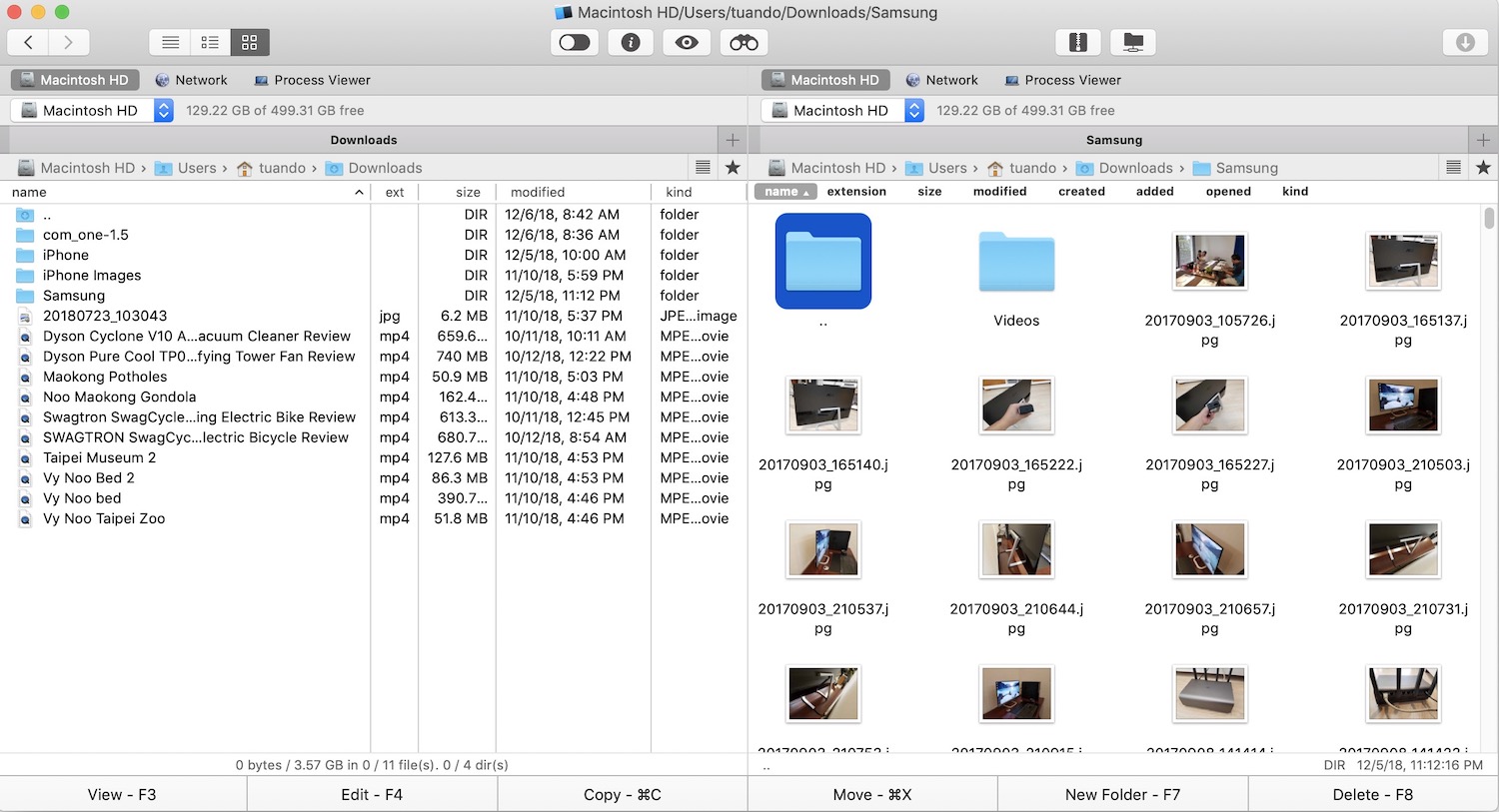
Mac向けの無料ファイルマネージャーとして人気の高いCommander Oneは、1つのウィンドウ内に2つの異なるディレクトリのファイルを表示できます。便利なキーボードショートカット、パスワード付きファイル圧縮、隠しファイルの表示、正規表現を使った検索にも対応しています。
ローカルファイルの管理だけでなく、FTP、WebDAV、SFTP、Amazon S3などのクラウドストレージやリモートサーバー上に保存されたファイルの整理にも利用できます。
さらに、Pro版(価格:$29.95)にはMac用ターミナルエミュレーター、FTPマネージャー、Google DriveやDropboxとの連携機能が組み込まれています。iPhoneやiPadなどのiOSデバイスをMacにマウントし、ファイルをMacへ移動したり、Macからファイルを受け取ったりできる点も便利です。
- メリット:
- デュアルパネルインターフェース
- ルートアクセス
- 隠しファイルを表示できる
- クイックアクションボタン
- リモートサーバーにアクセスできる
- M1 Macに対応
- デメリット:
- フォルダー比較には非対応
- ファイルの一括リネームには非対応
価格:無料版/Proパック:個人ライセンス $29.99
編集部レビュー: Commander Oneは、すべてのファイルを少ない手間で管理できる便利なツールです。ローカルデータだけでなく、クラウドプラットフォームやリモートサーバーに保存したファイルも扱えます。Finderの機能を拡張し、ファイルをより柔軟に管理したい場合に適した選択肢です。- Kate Gross(fixthephoto.com)
Path Finder - 多機能なMac向けファイル管理ツール
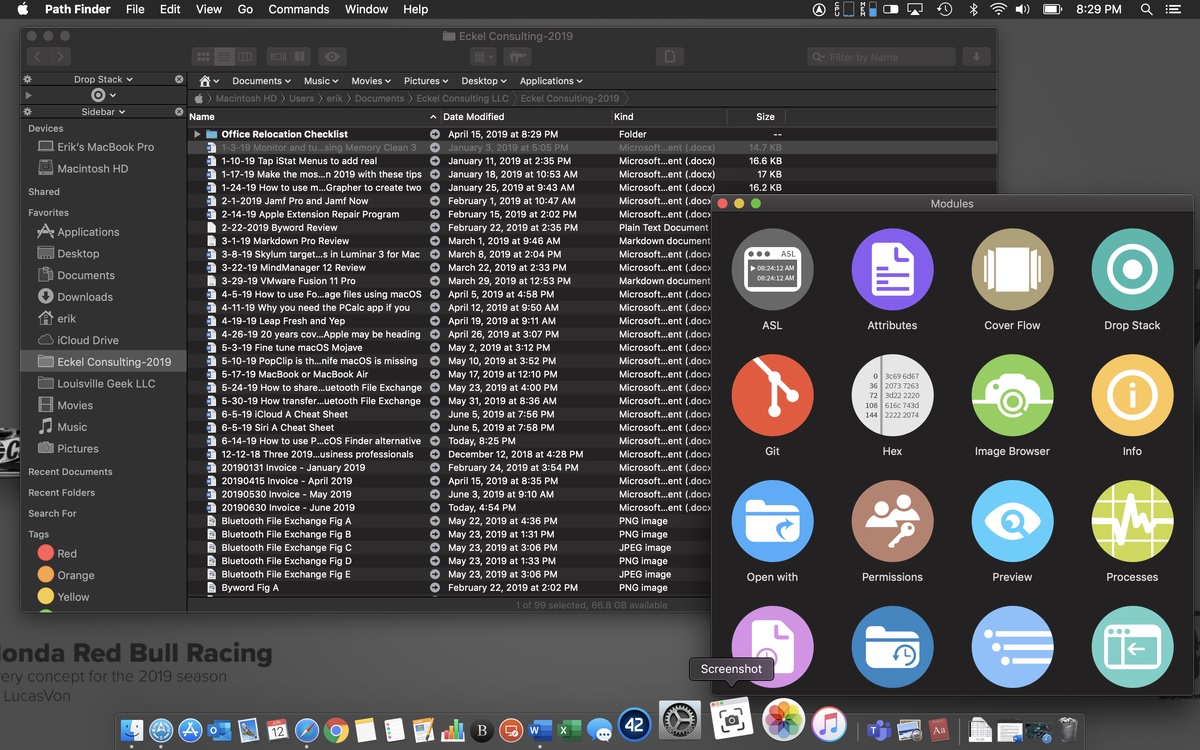
Path FinderもCommander Oneと同様に、2つのパネル間でファイルをドラッグ&ドロップできる、カスタマイズ可能なデュアルペイン表示に対応しています。このMac向けファイル管理ツールには、Appleシリコンへのネイティブ対応、隠しファイルへのアクセス、Dropboxとの連携、使いやすいファイルナビゲーション機能も備わっています。
さらに、2つのフォルダの内容を上書きせずに統合したり、ブラウザを離れずに低レベルのファイルを編集したりできます。バッチリネーム、キーボード操作、コマンドラインツール、ACLエディタ、FolderSyncなど、豊富な機能を備えているため、Path Finderが多くのプロユーザーに支持されているのも納得です。
- メリット:
- デュアルペイン表示
- 一括リネーム
- ドロップスタック
- 高機能なモジュール
- M1搭載Macに対応
- デメリット:
- リモートサーバーには対応していない
- 他の製品より高価
価格:30日間無料トライアル/29.95ドル
編集部レビュー: Path Finderは、Macでファイルを管理したり、ファイルやフォルダを移動したり、ファイル情報を確認したりする際に、よりスムーズな操作環境を提供します。Mac向けの総合ファイルマネージャーとして、ファイルの移動・閲覧・確認を簡単にし、作業効率の向上に役立ちます。— Jessica Carrell(anysoftwaretools.com)
ForkLift — Mac向けの優れたファイルエクスプローラー
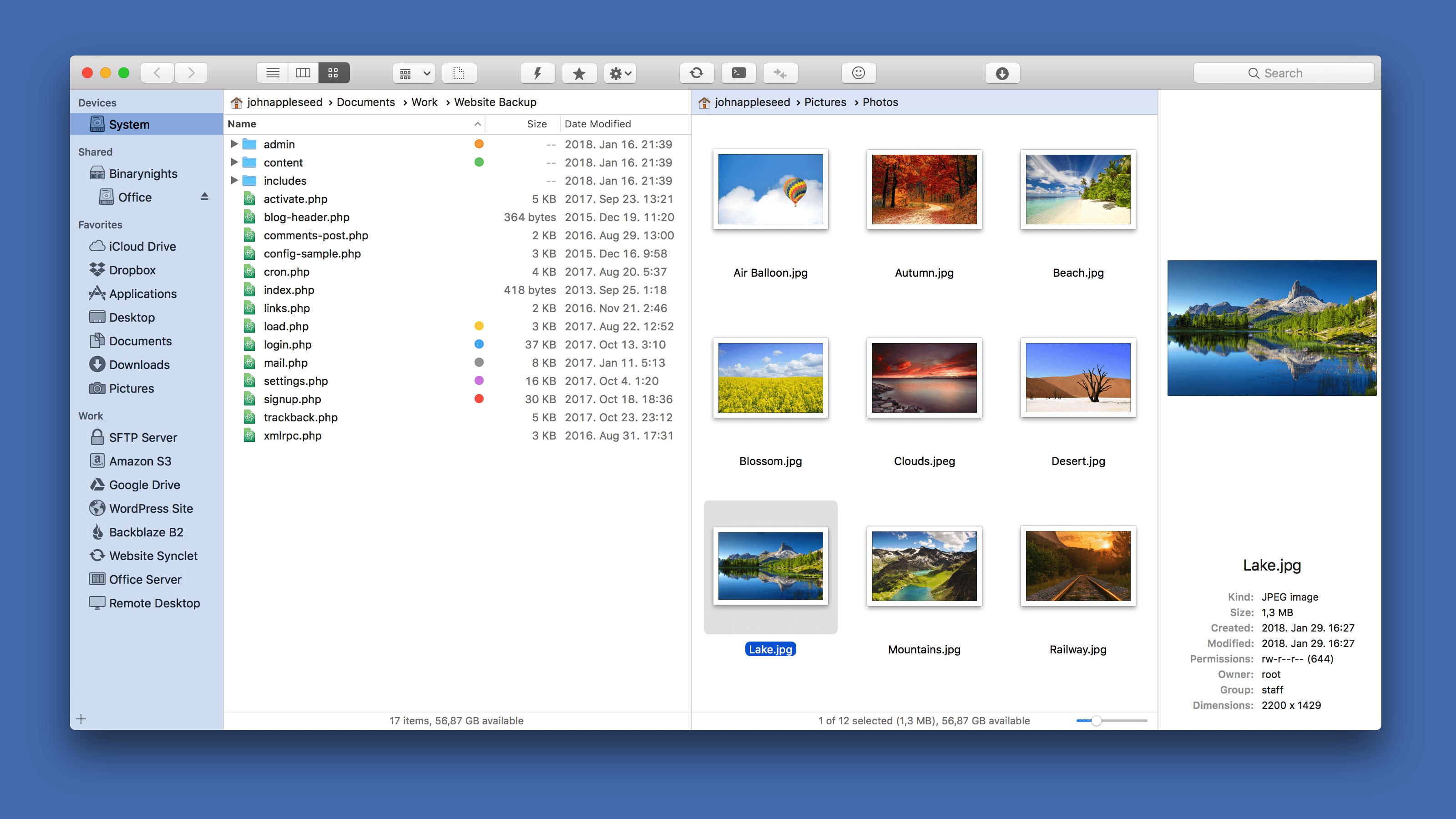
Mac向けの優れたファイルマネージャーとして、ForkLiftも挙げられます。このツールを使えば、複数のファイルをリネームしたり、ワンクリックでローカルとリモートの間でファイルを同期したり、お気に入りのファイルをすばやく見つけたりできます。
Commander Oneと同様に、ForkLiftはAmazon S3、Rackspace、Google Driveなどのローカルドライブとリモートドライブ間でのファイル転送に対応しています。
このほかにも、お気に入りの同期、Dropbox対応、デュアルペイン、リモートサーバーのデスクトップへのマウント、同期ブラウジング、アプリ削除、Git対応、ファイル比較、リモート編集など、さまざまな機能を備えています。
- メリット:
- デュアルパネルインターフェース
- リモートサーバーやドライブに接続できる
- すばやい操作に対応したメニューバーアプリ
- ダークモードに対応
- M1搭載Macに対応
- 複数ファイルの一括リネーム
- デメリット:
- ファイルのコピーに時間がかかることがある
- ファイルのハッシュ値を計算できない
- ファイルやフォルダの比較に利用できるプログラムが限られている
- エラーが発生することがある
価格:14日間無料トライアル/年間サブスクリプション19.95ドル
編集部レビュー: Forkliftは、macOS向けのファイルマネージャーおよびデュアルペインのファイル転送クライアントとして、特にアップデートが充実している製品の一つです。ファイルの検索、管理、整理をより手軽かつスムーズに行えるため、ファイルを整理した状態に保ち、作業を効率化できます。— g2.comより
Dropover — 一時ファイル置き場
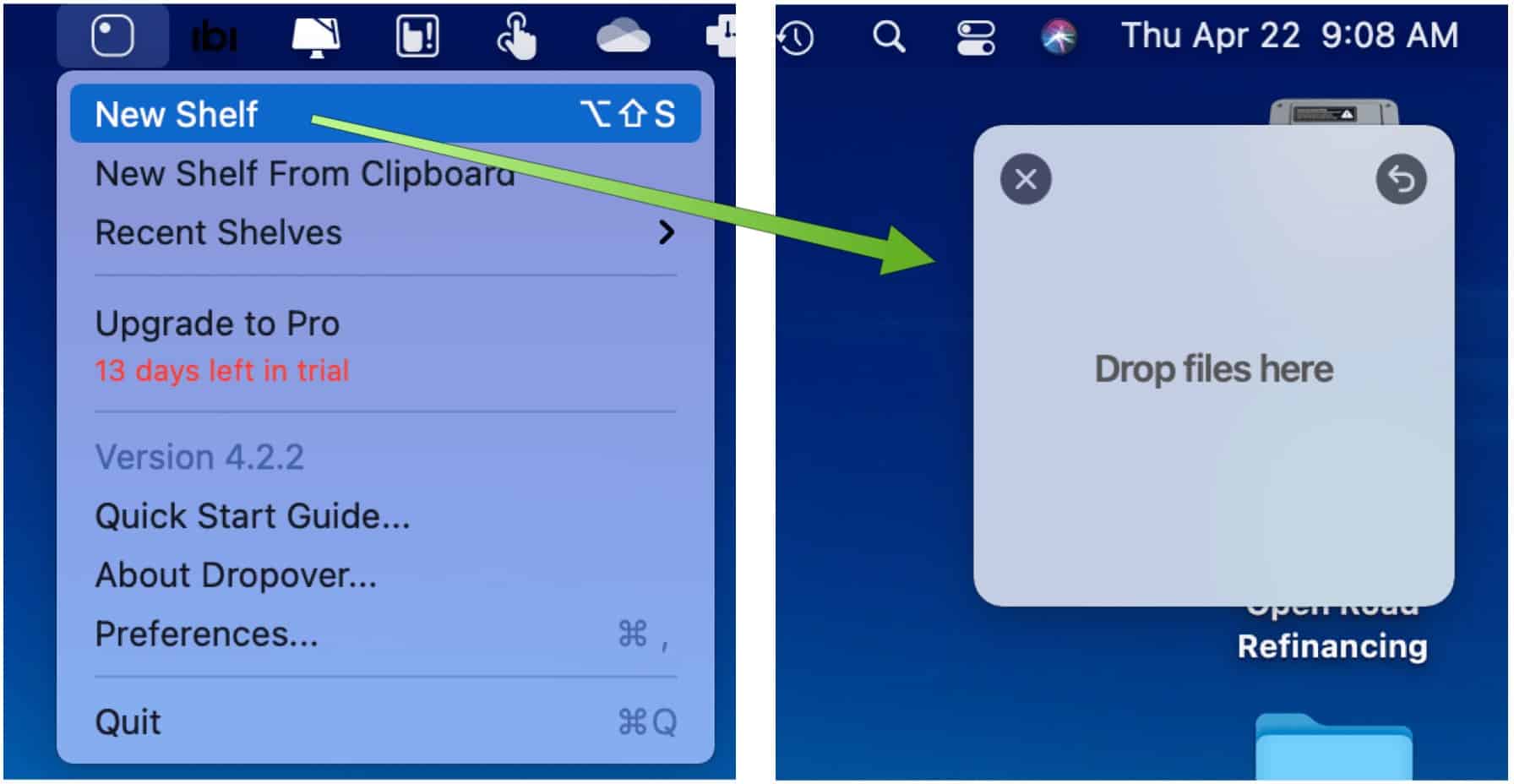
Dropover の大きな特徴は、カーソルを振ると表示されるフローティングシェルフに、ファイルやフォルダーを一時的に保管できることです。ファイルだけでなく、URL、テキストスニペット、Web画像にも対応しています。
シェルフは、保存先ごとにいくつでも作成できます。シェルフを作成すると、ドラッグしたファイルを公開リンクとしてコピーし、Dropover内蔵のクラウドサービスやiCloud Drive、Dropbox、Google Drive、Microsoft OneDriveで共有できます。
DropoverはMac上でファイルを移動するのに便利ですが、2024年版の「Mac向けおすすめファイルマネージャー」で紹介している他のツールにあるような機能は、一通り備えているわけではありません。
- メリット:
- ファイルを一時的に保管できる
- 直感的にシェルフを表示できる
- 複数のクラウドサービスに共有できる
- デメリット:
- 多機能なファイルマネージャーではない
価格:14日間の無料トライアル/$6.99
編集部レビュー: Dropoverは使いやすく、メンテナンスの手間もほとんどかかりません。アプリの環境設定では、用途に合わせてさまざまな項目をカスタマイズできます。— Nicholas Calderone、macsources.comより
上記のMac用ファイルマネージャーの中に、ニーズに合うものがあれば、ぜひ共有してください。
Nimble Commander — Mac向けのシンプルで柔軟なファイルマネージャー
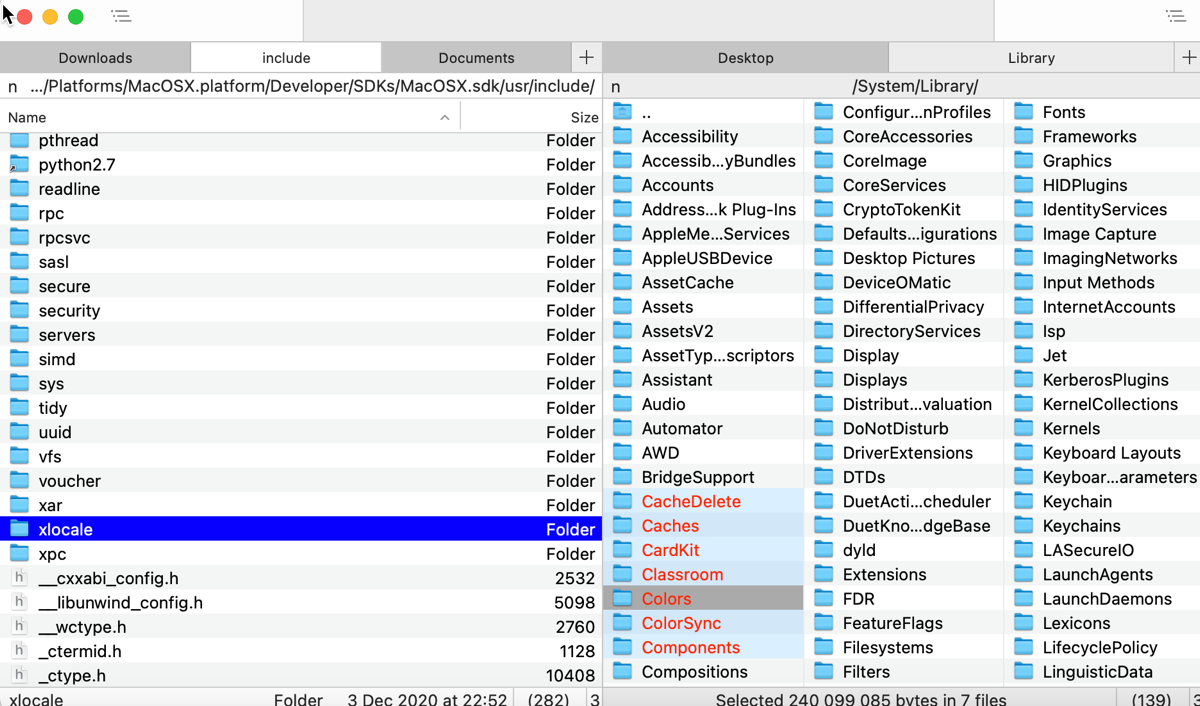
Nimble Commander も、MacのFinderに代わる優れた選択肢の一つです。高い機能性と使いやすさを兼ね備えながら、不要なオプションを省いたミニマルでクラシックなユーザーインターフェースを採用し、必要な共有ボタンとディレクトリツリーだけを表示します。
クラシックなデュアルペイン構成を引き続き利用できるほか、カスタム検索やSpotlightを使ってファイル属性または内容からすばやく検索できます。また、ファイルの内容をテキスト形式または16進数形式で表示できる、ファイルビューアも内蔵しています。
一括リネームやアーカイブの処理にも対応し、キーボードからファイル管理操作にすばやくアクセスできます。そのため、ITプロフェッショナル、ソフトウェア開発者、システム管理者などのパワーユーザーから支持を集めています。
- メリット:
- デュアルペインインターフェース
- リモートサーバーやドライブに接続可能
- キーボードからすばやく操作可能
- システム情報を表示
- 一括リネーム
- シンボリックリンクとハードリンクに対応
- ハッシュ計算
- デメリット:
- 主な対象は上級ユーザー
- 使いこなすまでに時間がかかる
価格:無料・オープンソース
編集部レビュー: Mac専用に設計されたNimble Commanderは、効率性を重視して開発されており、高いパフォーマンスと操作に対する素早いフィードバックを提供します。一方で、クラシックなデュアルペイン構成と従来のホットキー配置を採用しながら、すっきりとしたミニマルなUIデザインに仕上げています。 - By macupdate.com
Transmit - Mac向けの高機能ファイルマネージャー
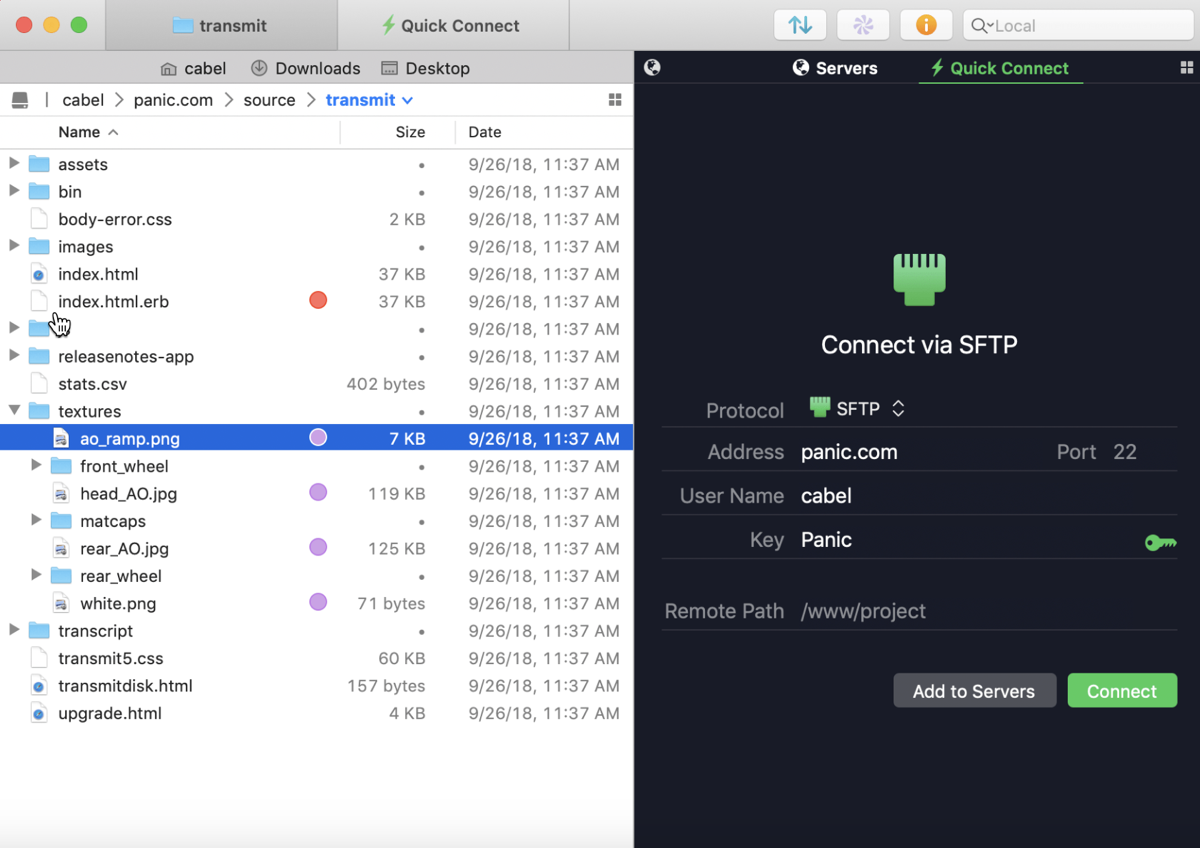
Transmit は、長年にわたって提供されている信頼性の高いMac向けファイルマネージャーです。主要なリモートサービスとの接続に対応していることで特に知られています。現在は、新たに11のクラウドサービスに加え、FTP、SFTP、WebDAV、S3など従来から利用されているサービスにも接続でき、複雑なサービス間のドラッグ&ドロップ操作を大幅に簡略化します。
File Sync機能を使えば、ローカル同士またはリモート同士で同期できます。ファイルの閲覧やデータ転送、一括リネームをよりすばやく行えるほか、お気に入りのフォルダをワンクリックで開き、Transmitを離れずにキーの管理や生成まで実行できます。
すっきりと直感的なインターフェース、デュアルペイン構成、複数のサーバー上で効率的にファイルを管理できる機能、継続的なアップデート、迅速なサポートも特長です。一般ユーザーから上級ユーザーまで、幅広い利用者に支持されているMac向けファイル管理ソフトです。
- 長所:
- 主要なリモートサーバーやドライブの多くに接続できる
- ローカルストレージとリモートストレージ間でデータを簡単に転送できる
- 複数のデバイス間でファイルをスムーズに同期できる
- 使いやすいインターフェース
- 2ペイン表示
- 短所:
- ほかのファイルマネージャーよりやや高価
価格:7日間の無料トライアル/$45
編集部レビュー: 私がTransmitを最も気に入っているのは、使いやすさです。私にとってTransmitのようなアプリを日常的に使う場面はそれほど多くありません。そのため、サーバーを設定してファイルを転送するまでの操作がシンプルで、すぐに完了する点を評価しています。— JOHN VOORHEES(macstories.net)
CRAX Commander - Mac向けの柔軟なカスタマイズに対応したファイルマネージャー
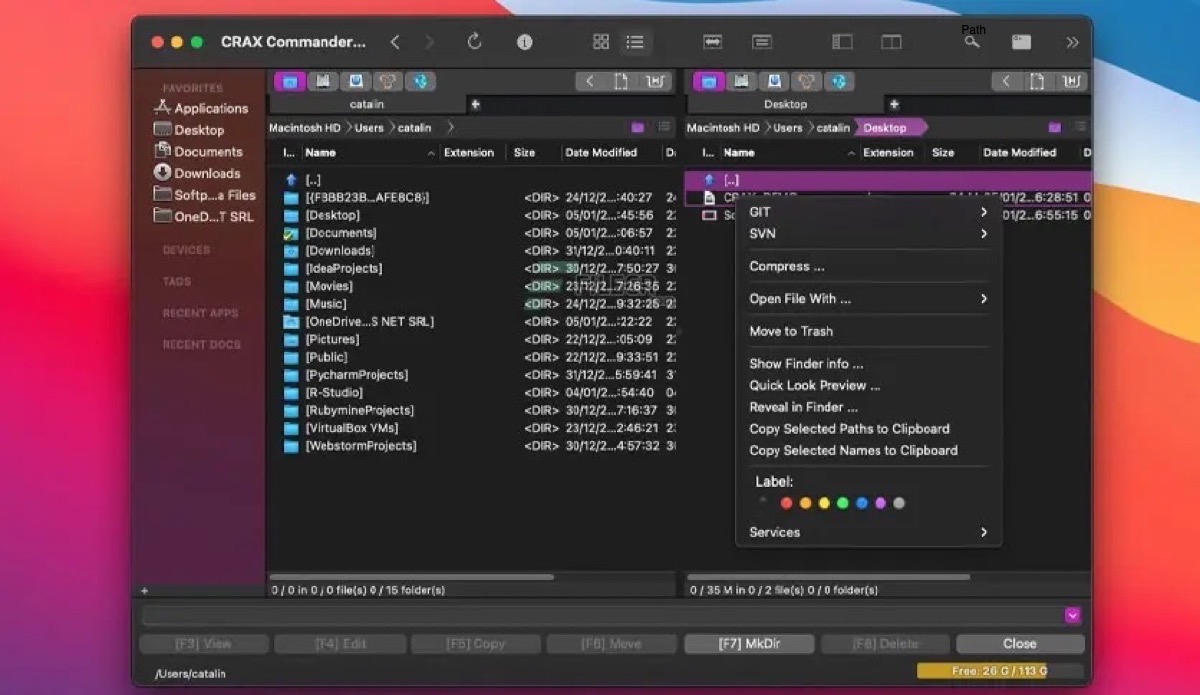
Mac向けの2ペイン・マルチタブ対応ファイルマネージャーであるCRAX Commanderは、基本機能から高度な機能まで幅広く備え、カスタマイズ項目も充実しています。このMac用ファイルマネージャーの大きな特長は、ユーザーの好みに合わせてインターフェースを調整できることです。
CRAX Commanderでは、キーボードショートカットや外部ツールを設定できます。また、パネル、サイドバー、メニューの表示・非表示を切り替えたり、ファイルやフォルダーの色を変更して整理しやすくしたり、タブやブックマークを調整したりすることも可能です。これらの機能により、より快適で使いやすい操作環境を構築できます。
基本機能には、リモート接続、複数ファイルの名前変更、フォルダーの結合、ファイルのチェックサム計算、リモートファイルの表示・編集などがあります。さらに、ファイルやフォルダーの高度な検索、表データのフィルタリング、アーカイブの処理にも対応しています。特に注目すべき機能の一つが、シンタックスハイライトを備えた内蔵エディターです。
- 長所:
- ファイル関連の操作が簡単
- 好みに合わせてインターフェースを細かくカスタマイズできる
- FTP、SFTP、SMB、AFPに接続できる
- ファイルやフォルダーを簡単に整理できる
- ホットキーを再設定できる
- 短所:
- 有料のMac用ファイルマネージャー
- FTP使用時にパフォーマンスの問題が発生する可能性がある
価格:無料デモ版/$25.99
編集部レビュー: CRAX Commanderは、使いやすいインターフェースを備えた2ペインのファイルマネージャーです。ローカルおよびリモートのファイルにすばやく効率的にアクセスし、管理するために必要な機能を数多く搭載しています。CRAXを使えば、これまでよりもファイル管理をすばやく簡単に行えます。— macdownload.informer.comより
Fman — 使いやすくシンプルなファイルマネージャー
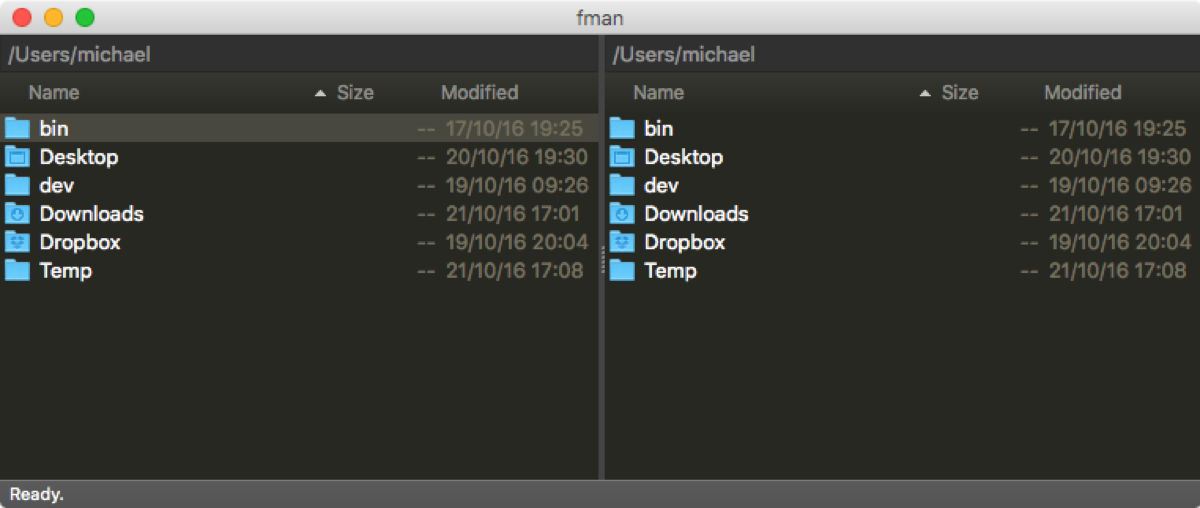
Fman は、macOS、Linux、Windowsに対応した、すっきりとしたマルチプラットフォーム対応のファイルマネージャーです。クラシックで見やすい2ペインのインターフェースに加え、上部には便利な検索バーを備えています。また、用途に合わせて機能を拡張できるプラグインシステムも利用できます。
Fmanでは、ファイルのコピーや移動、ディレクトリの閲覧、リモートのクラウドストレージとローカルストレージ間でのファイル転送など、一般的なファイル操作を行えます。特徴的な機能である「GoTo on Steroids」を使えば、特定のディレクトリへすばやく移動したり、よく使うファイルにアクセスしたりできます。
高度な機能の一部には対応していませんが、Fmanは、パソコンに慣れていない方や、システムリソースの消費を抑えながらフォルダーやファイルを管理したい方に適しています。
- メリット:
- 見やすい2ペインインターフェース
- 充実したプラグインシステム
- 複数のプラットフォームに対応
- 特定のディレクトリにすばやくアクセス可能
- デメリット:
- 価格が高い
- パワーユーザーが必要とする高度な機能が不足
価格: 無料版/39ユーロ
編集部レビュー: Fmanは、Windows Explorerの代替として設計されたファイルマネージャーです。2つの場所を同時に表示できる2ペイン構成で、ドラッグ&ドロップによるファイル操作に対応しています。キーボードショートカットや、コミュニティが開発したオープンソースのプラグインも利用でき、ファイル管理を大幅に簡略化できます。— www.softpedia.comより
Mac向けファイルマネージャーの選び方
Mac用のファイルマネージャーを選ぶ際は、次のような基本機能を確認しましょう:
- 直感的で使いやすいインターフェース
- 主要なリモートサーバーやドライブへの接続
- ファイル関連の作業を簡単に処理できる
- カスタマイズ性
- ファイル名の一括変更
- 豊富なプラグインシステム
- より高速なファイル転送
- フォルダやタブ間をスムーズに移動できる
ここで挙げたのはすべてではなく、特に注目したい主なポイントをまとめたものです。おすすめのMac用ファイルマネージャー8選について、さらに便利な機能を知りたい方は、このまま読み進めてください。
Macのディスク整理やストレージ管理が必要な場合
主な問題が不要なファイル、ディスク容量不足、ディスクのクローン作成など、ファイルの閲覧や移動よりもディスク管理に関するものであれば、 iBoysoft DiskGeeker という別のMac用ディスク管理ツールも選択肢になります。
iBoysoft DiskGeekerは、不要なファイルのクリーンアップを含む、総合的なディスク管理ツールです。システムキャッシュ、アプリのインストーラ、重複ファイル、その他の不要なファイル、削除したアプリの残留ファイルなど、さまざまな不要ファイルを見つけて削除できます。数回クリックするだけで不要なファイルを削除できるため、手作業で整理する手間を省けます。
この記事を通じて使いやすいMac用ファイルマネージャーが見つかったら、ぜひほかの方にも共有してください。