
 Charlotte Lee
 Henrique Vieira
Wenn Sie unter macOS auf ein NTFS-Laufwerk schreiben möchten, sind Ihnen wahrscheinlich macFUSE, NTFS-3G und Mounty bereits begegnet. Diese Kombination war eine der wenigen Möglichkeiten, den NTFS-Schreibzugriff ohne kostenpflichtige kommerzielle Software zu aktivieren.
Die aktuellen macOS-Versionen unterscheiden sich jedoch deutlich von früheren Versionen. Die Treiberinstallation erfordert auf Macs mit Apple-Chip eine Verringerung der Systemsicherheit, die Kompatibilität hängt von der jeweiligen macOS-Version ab und die Leistung erreicht möglicherweise nicht das Niveau systemeigener Treiber.
Dieser Leitfaden erklärt, wie macFUSE funktioniert, welche macOS-Versionen unterstützt werden, welche Einschränkungen bestehen, welche Installationsprobleme häufig auftreten und wann Sie eine Alternative in Betracht ziehen sollten.
Was ist macFUSE?
macFUSE, auch als FUSE for macOS oder OSXFUSE bezeichnet, ist ein Softwarepaket, mit dem macOS Dateisysteme unterstützt, die von macOS nicht oder nur teilweise nativ unterstützt werden, etwa NTFS oder SSHFS. Es stellt die Infrastruktur zum Erstellen und Verwalten von Dateisystemen bereit, unterstützt selbst jedoch keinen bestimmten Dateisystemtyp.
Daher muss macFUSE zusammen mit NTFS-3G verwendet werden, einem Open-Source-Treiber, der unter macOS vollständigen Lese- und Schreibzugriff auf NTFS ermöglicht. macFUSE schafft die Grundlage dafür, dass NTFS-3G ausgeführt werden kann. NTFS-3G nutzt macFUSE anschließend, um mit dem macOS-Kernel zu interagieren und die eigentliche Lese- und Schreibunterstützung für NTFS auf dem Mac bereitzustellen. Zusammen ermöglichen beide Komponenten macOS- und OS-X-Nutzern, nahtlos auf NTFS-Laufwerke zu schreiben.
Zusätzlich benötigen Sie Mounty, um den ansonsten komplizierten Vorgang des manuellen Einbindens von NTFS-Volumes über die Befehlszeile zu automatisieren. Die Anwendung bietet eine einfache Oberfläche, mit der sich die Schreibunterstützung für NTFS auf dem Mac mit wenigen Klicks aktivieren lässt.
Die folgende Tabelle zeigt die Komponenten, die Ihnen in diesem Leitfaden begegnen:
| Komponente | Was sie ist | Was sie für NTFS leistet | Was sie nicht leistet |
| macFUSE | FUSE-Framework und Laufzeitumgebung für macOS | Ermöglicht die Ausführung von FUSE-Dateisystemen von Drittanbietern unter macOS | Schreibt nicht eigenständig auf NTFS |
| NTFS-3G | NTFS-Dateisystemtreiber für FUSE | Stellt die Logik für den NTFS-Lese- und Schreibzugriff bereit | Bietet keine einfache Mac-Oberfläche |
| Mounty | Dienstprogramm für den Einbindevorgang und die Menüleiste | Unterstützt dabei, NTFS-Volumes erneut im Schreibmodus einzubinden | Ist nicht der NTFS-Treiber auf Systemebene |
| iBoysoft NTFS for Mac | Spezieller NTFS-Treiber für den Mac | Bindet nicht verschlüsselte NTFS-Laufwerke mit Lese- und Schreibzugriff ein | Entsperrt keine mit BitLocker verschlüsselten Laufwerke |
Wenn Sie unter macOS 27 mit Lese- und Schreibzugriff auf NTFS schreiben möchten, lesen Sie mehr über NTFS for macOS Golden Gate.
Vor der Installation geprüfte offizielle Quellen
- Offizielle macFUSE-Website: macfuse.github.io
- Geprüfte aktuelle macFUSE-Version: macFUSE 5.3.3, veröffentlicht am 4. Juli 2026
- Geprüfte macFUSE-Installationsdatei: macfuse-5.3.3.dmg
- Offizielle Homebrew-Installationsseite: brew.sh
- Die Bezugswege für NTFS-3G können sich je nach Homebrew Core, Drittanbieter-Taps und MacPorts unterscheiden.
Unser macFUSE-Kompatibilitätstest
macFUSE wird seit vielen Jahren unter macOS eingesetzt. Seit Apple mit macOS Big Sur und den Macs mit Apple-Chip die Sicherheitsarchitektur geändert hat, ist die Kompatibilität jedoch komplexer geworden.
Auf älteren Intel-Macs konnten Dateisystemtreiber von Drittanbietern mit weniger Einschränkungen ausgeführt werden. Neuere macOS-Versionen stellen dagegen strengere Anforderungen an Systemerweiterungen, signierte Treiber und die Sicherheitseinstellungen beim Start.
Prüfen Sie vor der Installation von macFUSE Ihre macOS-Version und Ihr Mac-Modell.
Ich habe macFUSE auf verschiedenen Mac-Computern getestet, um die Kompatibilität zu überprüfen.
Testumgebung:
| Gerät | macOS | Ergebnis |
|---|---|---|
| MacBook Air M1 | macOS Sonoma | Nach der Genehmigung der Systemerweiterung erfolgreich installiert |
| MacBook Air mit Intel-Prozessor | macOS Sequoia | Normal installiert |
| MacBook Pro M3 | macOS Tahoe | Erfordert die Genehmigung unter „Datenschutz & Sicherheit“ |
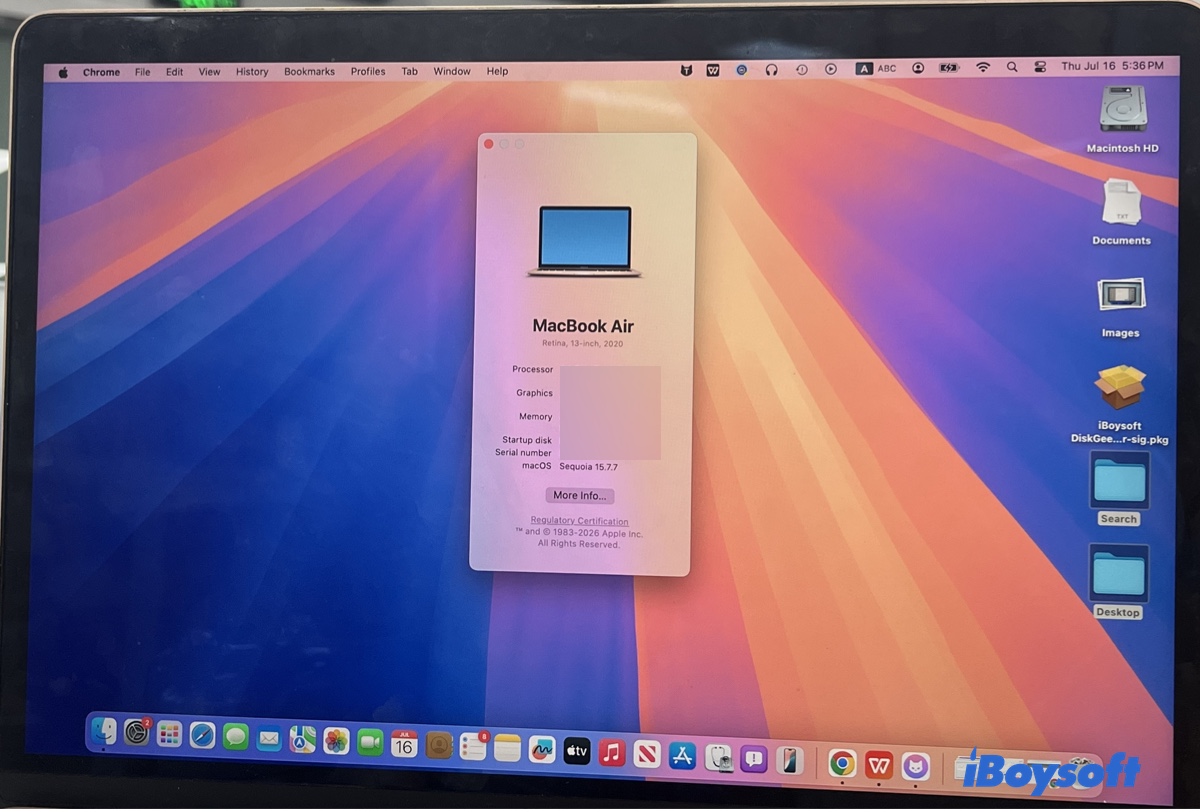
Für ältere macOS-Versionen habe ich eine Virtualisierung verwendet.
Testszenarien:
✓ macFUSE, NTFS-3G und Mounty installiert
✓ NTFS-Laufwerk angeschlossen
✓ Laufwerk eingebunden
✓ Neuen Ordner erstellt
✓ Dateien auf das NTFS-Laufwerk kopiert
✓ Laufwerk sicher ausgeworfen
Das endgültige Kompatibilitätsergebnis sieht so aus:
| macOS-Version | Intel-Mac | Apple Silicon (M1/M2/M3/M4) | Hinweise zur Kompatibilität |
|---|---|---|---|
| macOS Tahoe 26 | ✓ | ✓ | Erfordert eine macFUSE-Version, die mit dem neuesten Framework für macOS-Systemerweiterungen kompatibel ist. Ältere Versionen werden möglicherweise nicht geladen. |
| macOS Sequoia 15 | ✓ | ✓ | macOS blockiert Systemerweiterungen von Drittanbietern möglicherweise, bis sie manuell unter Datenschutz & Sicherheit genehmigt wurden. |
| macOS Sonoma 14 | ✓ | ✓ | Funktioniert über Systemerweiterungen. Nach der Installation muss möglicherweise das Laden des Treibers genehmigt werden. |
| macOS Ventura 13 | ✓ | ✓ | Kompatibel, allerdings gelten für Macs mit Apple Silicon strengere Sicherheitsregeln als für Intel-Macs. |
| macOS Monterey 12 | ✓ | ✓ | Eine der ersten macOS-Versionen mit Unterstützung für Apple Silicon. Erfordert eine kompatible macFUSE-Version. |
| macOS Big Sur 11 | ✓ | ✓ | Ein wichtiger Übergang: Apple führte Änderungen ein, die Kernel-Erweiterungen und Dateisystemtreiber von Drittanbietern betrafen. |
| macOS Catalina 10.15 | ✓ | ✗ | Nur für Intel-Macs. Macs mit Apple Silicon gab es zu diesem Zeitpunkt noch nicht. |
| macOS Mojave 10.14 und älter | ✓ | ✗ | Ältere, auf Kernel-Erweiterungen basierende Architektur. Die Kompatibilität hängt von der verwendeten macFUSE-Version ab. |
* Die älteste macFUSE-Version (x3.7.5) unterstützt OS X 10.9 Mavericks und höher.
Mit macFUSE auf NTFS-Laufwerke schreiben
Mit den folgenden Schritten können Sie NTFS-Laufwerke auf dem Mac mithilfe von macFUSE mit Lese- und Schreibzugriff einbinden:
- Öffnen Sie den Finder und starten Sie anschließend das Terminal im Ordner „Programme > Dienstprogramme“.
- Kopieren Sie den folgenden Befehl in das Terminal, fügen Sie ihn dort ein und drücken Sie die Eingabetaste, um die Command Line Tools zu installieren.xcode-select --install
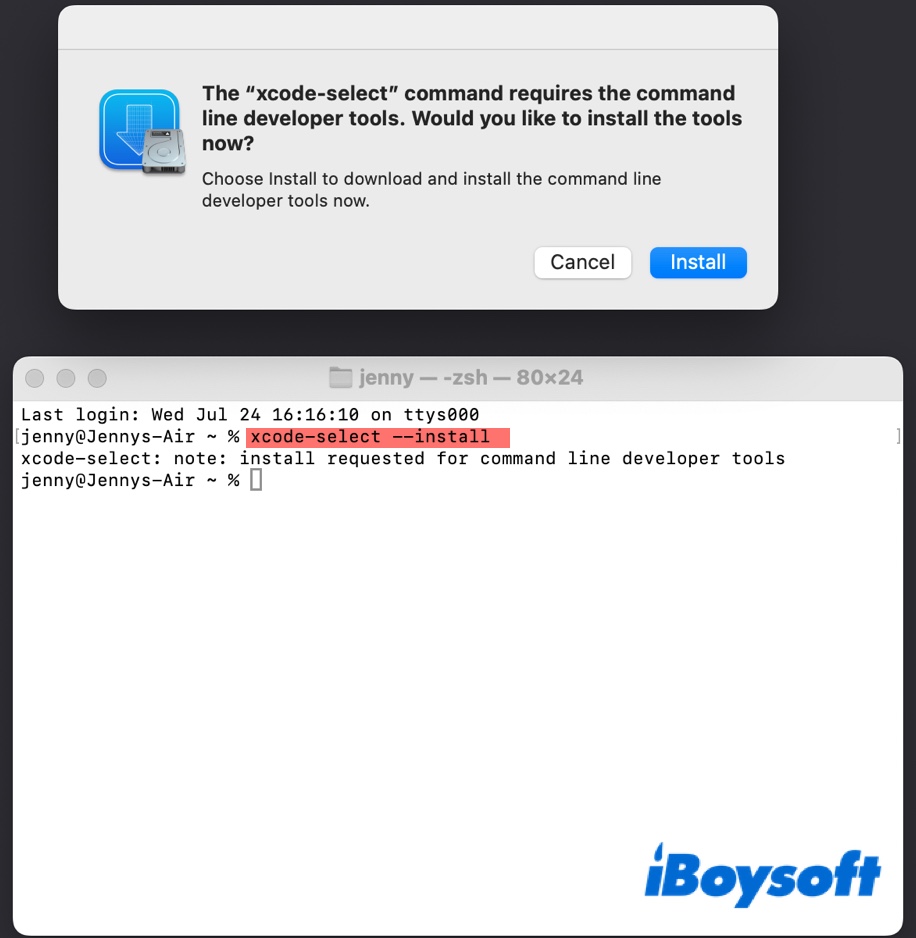
- Klicken Sie auf „Installieren“ > „Akzeptieren“ und warten Sie, bis die Tools heruntergeladen wurden. (Das kann einige Minuten dauern.)
- Führen Sie den folgenden Befehl aus, um Homebrew zu installieren./bin/bash -c "$(curl -fsSL https://raw.githubusercontent.com/Homebrew/install/HEAD/install.sh)"
- Geben Sie Ihr Anmeldepasswort ein und drücken Sie die Eingabetaste.
- Befolgen Sie die Anweisungen, um Homebrew zu installieren. (Wenn Sie Homebrew nicht über das Terminal installieren können, laden Sie das Paket herunter, um es zu installieren.)
- Nachdem Homebrew installiert wurde, können Sie macFUSE mit dem folgenden Befehl herunterladen und installieren.brew install --cask macfuse
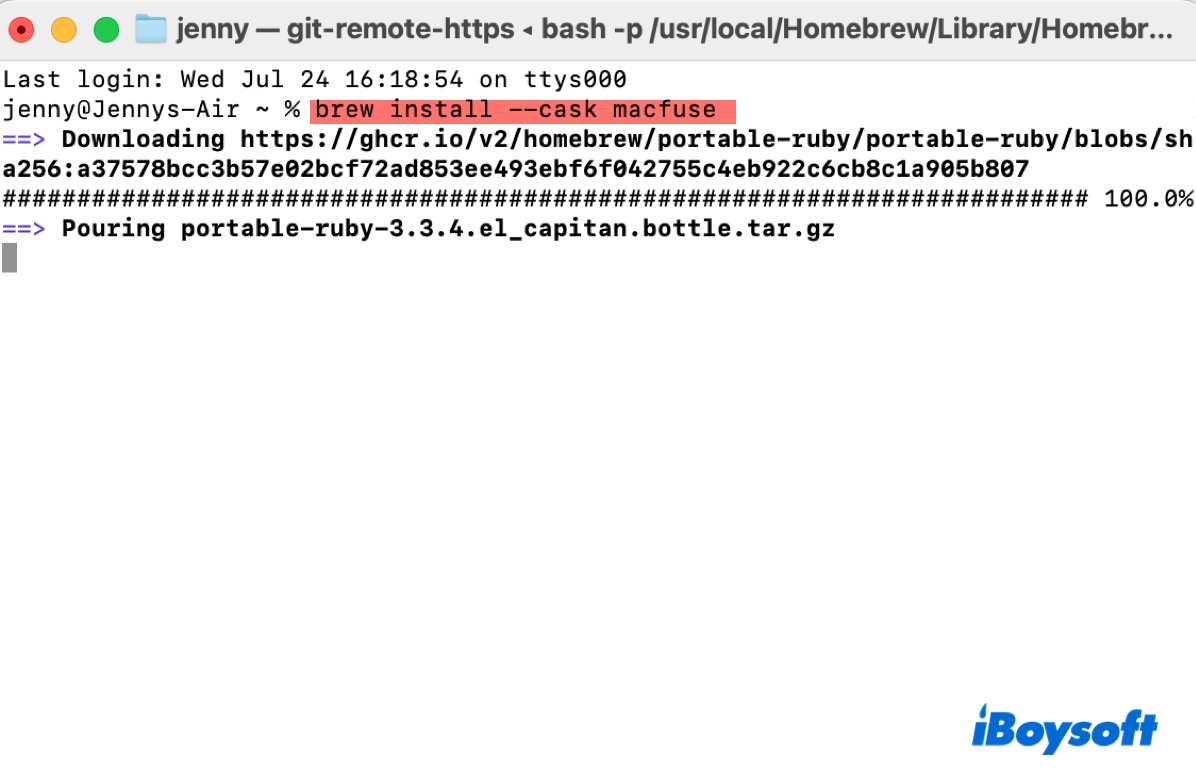
- Geben Sie auf Aufforderung Ihr Passwort ein und drücken Sie die Eingabetaste. Warten Sie anschließend, bis macFUSE installiert wurde.
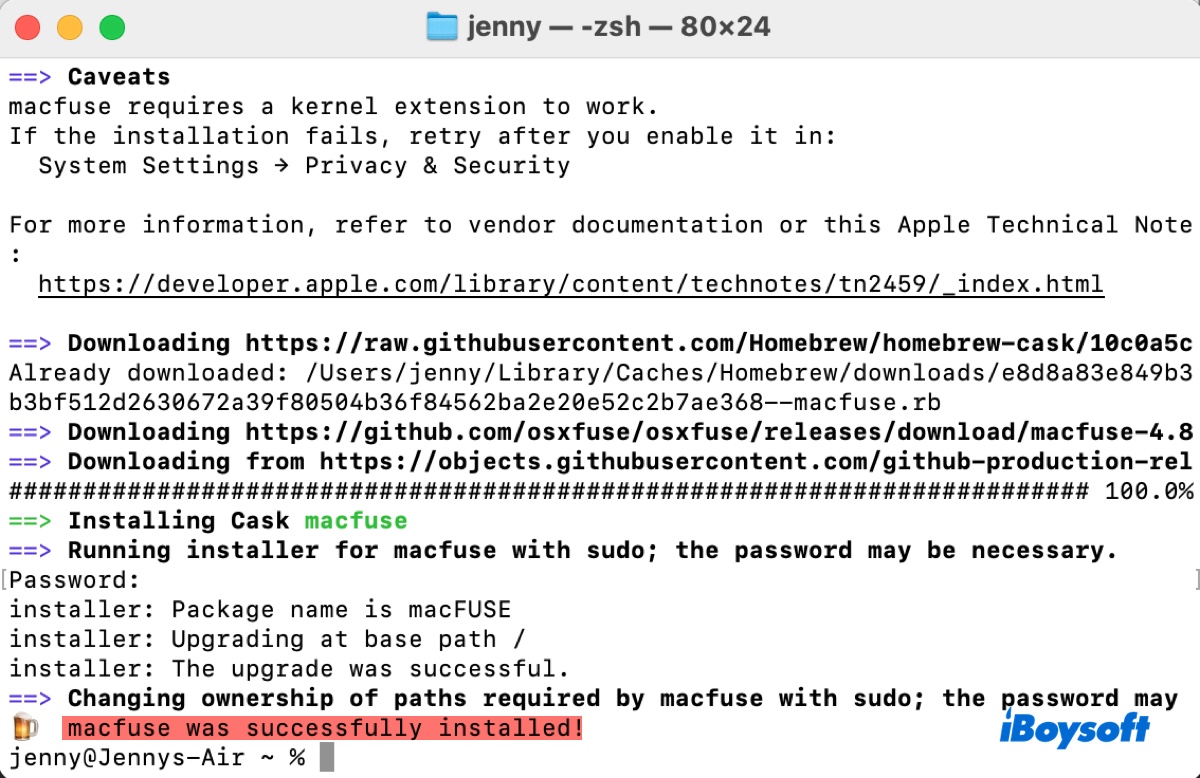
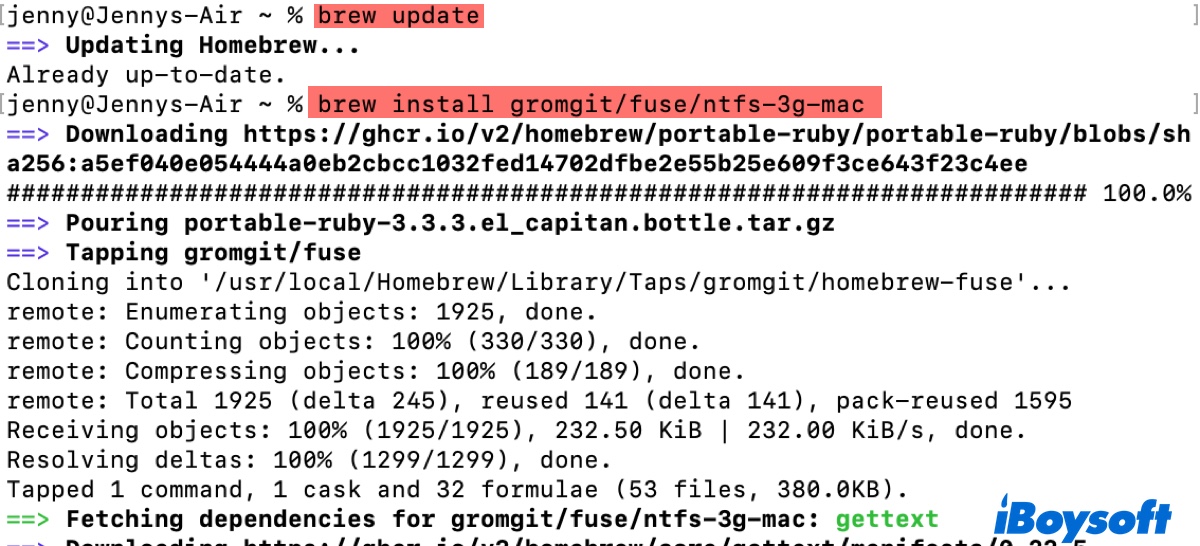
- Führen Sie den folgenden Befehl aus, um Homebrew zu aktualisieren.brew update
- Installieren Sie NTFS-3G.brew install gromgit/fuse/ntfs-3g-mac
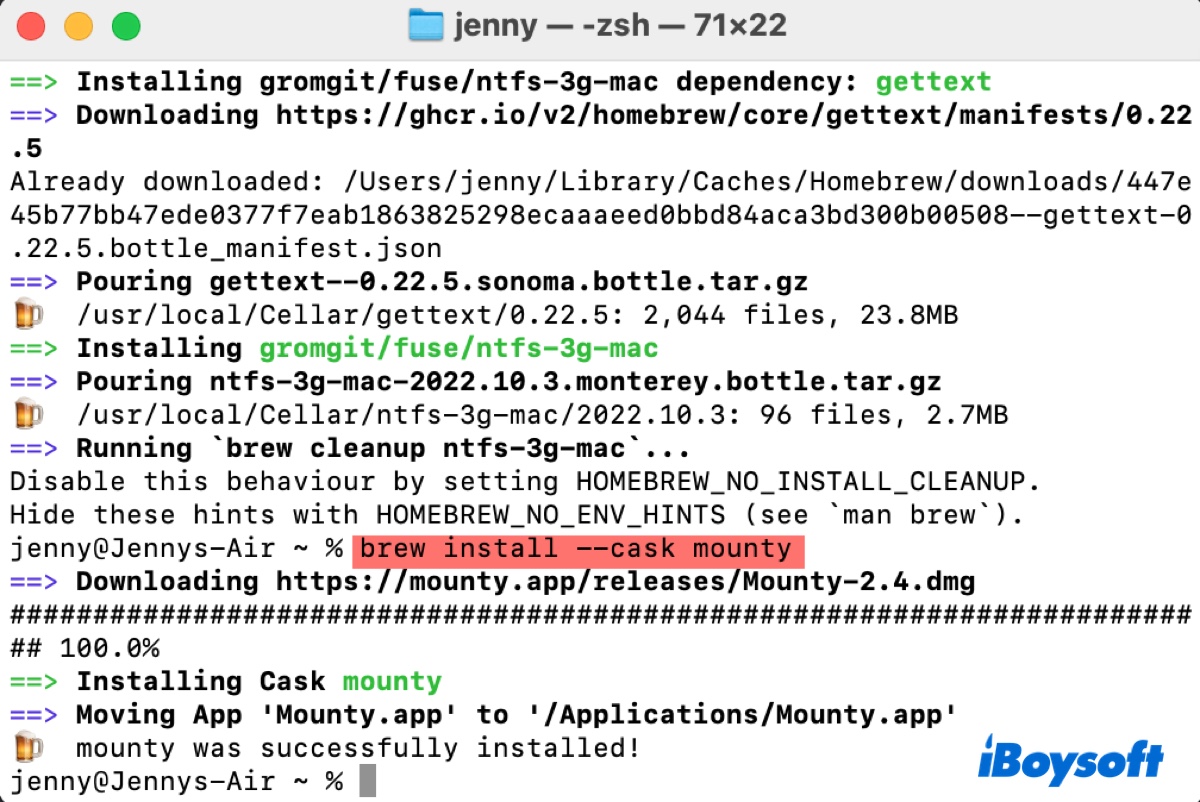
- Installieren Sie anschließend Mounty.brew install --cask mounty
- Wenn Sie aufgefordert werden, die Systemerweiterung zu aktivieren, befolgen Sie die Anweisungen, um die Änderungen zu bestätigen, und starten Sie Ihren Mac neu.
- Nachdem alle drei Tools heruntergeladen und installiert wurden, starten Sie Mounty aus dem Ordner „Programme“ und klicken Sie auf Re-mount "NTFS_volume_name".
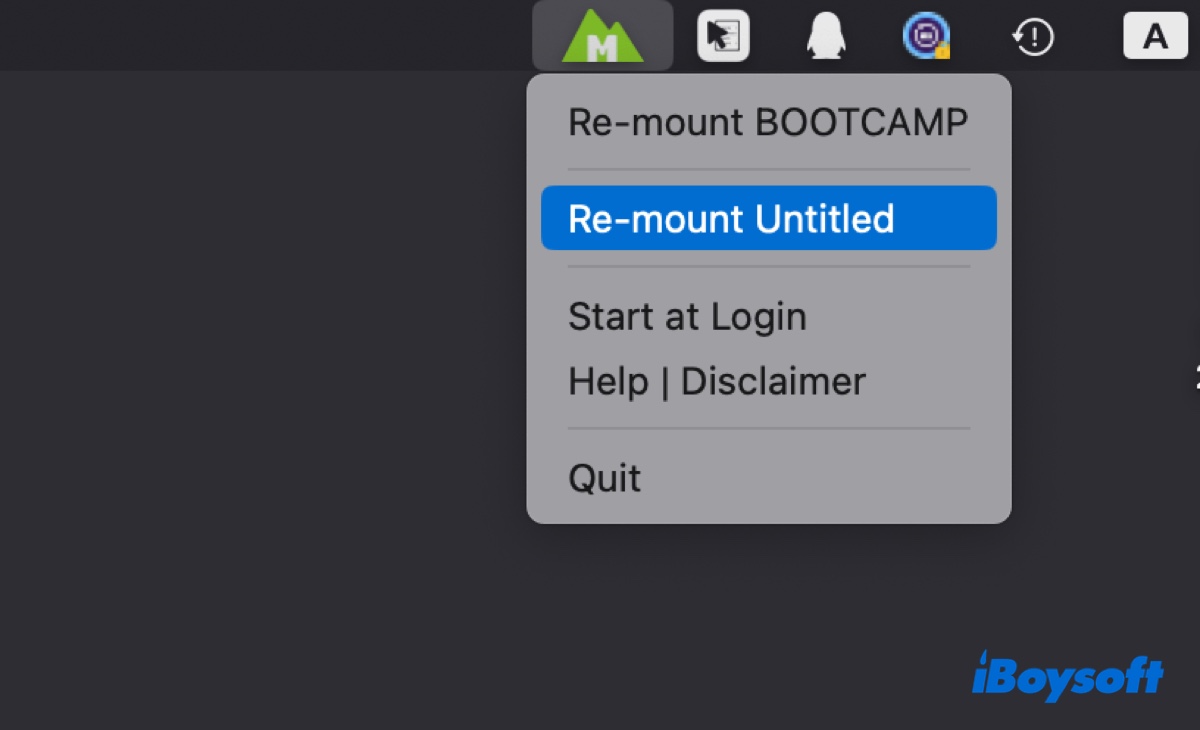
- Geben Sie Ihr Administratorpasswort ein und klicken Sie auf „OK“.
- Klicken Sie auf „OK“, um Mounty den Zugriff auf das Laufwerk zu erlauben.
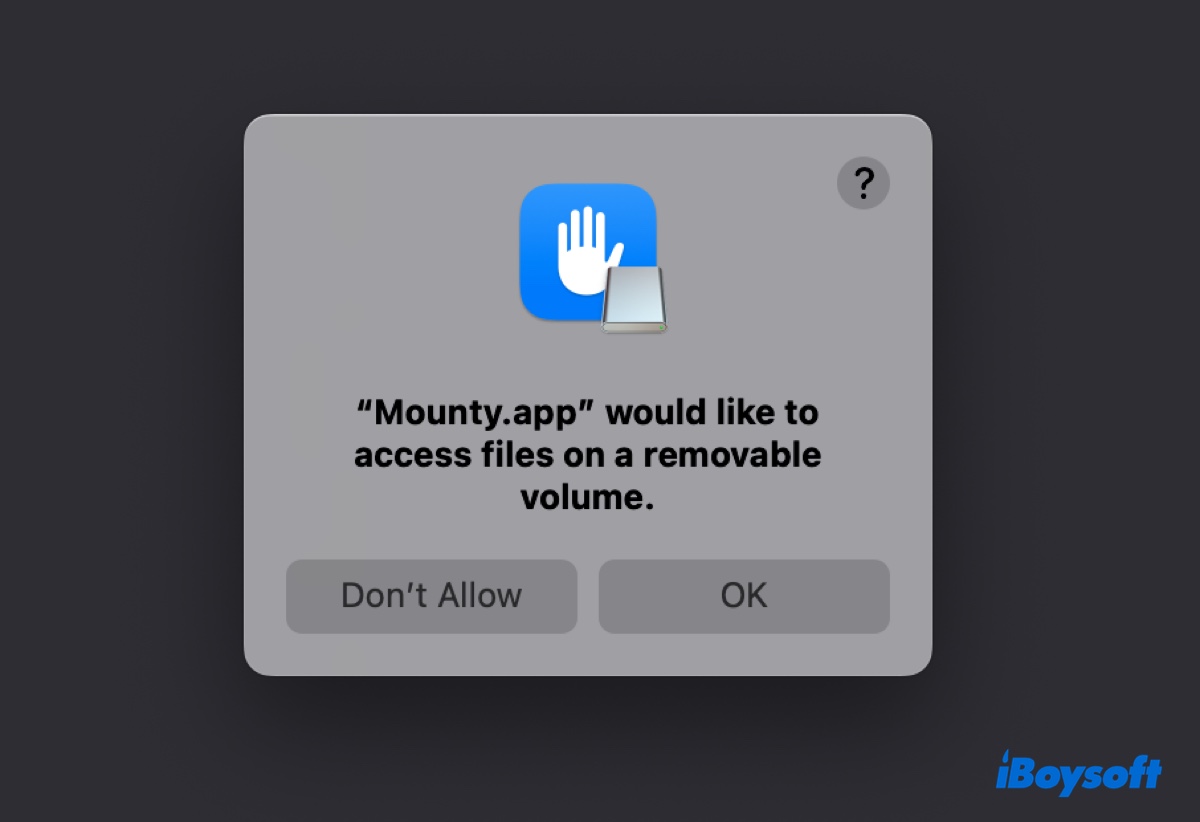
Ihre NTFS-Laufwerke werden nun mit Lese- und Schreibzugriff eingebunden.
Diese Schritte wurden auf meinem Mac mit macOS Sonoma durchgeführt und sollten auch mit früheren Systemversionen funktionieren. Beachten Sie jedoch, dass Sie die Schritte nach einem Systemupgrade wiederholen müssen, um NTFS-Laufwerke auf dem Mac zu verwenden. Eine einwandfreie Funktion kann nicht garantiert werden.
Wenn Sie auf dem Mac zuverlässig und konsistent auf NTFS-Volumes zugreifen möchten, insbesondere unter der aktuellen macOS-Version, sollten Sie iBoysoft NTFS for Mac in Betracht ziehen. Auch Mounty empfiehlt diese Lösung. Mit diesem NTFS-Treiber können Sie auf dem Mac auf NTFS-Laufwerke schreiben, ohne befürchten zu müssen, plötzlich den Zugriff darauf zu verlieren.
Teilen Sie diesen Artikel mit anderen , die NTFS mit macFUSE im Lese- und Schreibmodus einbinden möchten!
Vor der Installation von macFUSE für den NTFS-Schreibzugriff
- Sichern Sie wichtige Dateien auf dem NTFS-Laufwerk nach Möglichkeit zuerst.
- Testen Sie die Einrichtung zunächst mit einem nicht kritischen NTFS-Laufwerk, bevor Sie sie im täglichen Arbeitsbetrieb verwenden.
- Auf Macs mit Apple-Chip müssen Sie möglicherweise Systemerweiterungen genehmigen oder die Sicherheitseinstellungen beim Start anpassen.
- Wenn das Laufwerk beschädigt ist, nicht mehr angezeigt wird oder Dateien fehlen, beenden Sie die Tests mit dem Schreibzugriff und stellen Sie zuerst die Daten wieder her oder sichern Sie sie.
- Wenn das Laufwerk mit BitLocker verschlüsselt ist, verwenden Sie stattdessen ein BitLocker-Tool für Mac und keinen gewöhnlichen NTFS-Treiber.
Fehler: NTFS-3G wurde deaktiviert, weil es das nicht quelloffene macFUSE benötigt
Wenn Sie versuchen, NTFS-3G mit dem Befehl (brew install ntfs-3g) zu installieren, wird möglicherweise der Fehler „ntfs-3g has been disabled because it requires closed-source macFUSE“ oder „Error: ntfs-3g has been disabled because it requires FUSE!“ angezeigt.
Der Grund dafür ist, dass die Verwendung von FUSE in Homebrew als veraltet gilt und alle Formeln deaktiviert wurden, die FUSE als Abhängigkeit benötigen. Um NTFS-3G auf dem Mac zu installieren, müssen Sie stattdessen den folgenden Befehl ausführen:
brew install gromgit/fuse/ntfs-3g-mac
Weitere häufige Probleme und ihre Lösungen sind in der folgenden Tabelle zusammengefasst:
| Fehler / Symptom | Wahrscheinliche Ursache | Das können Sie versuchen | Wann Sie abbrechen sollten |
| ntfs-3g wurde deaktiviert, da es das proprietäre macFUSE benötigt | Konflikt zwischen Paketquelle und FUSE-Abhängigkeit | Prüfen Sie die gepflegte Installationsquelle: Homebrew Core, das Gromgit-Tap oder MacPorts | Brechen Sie ab, wenn die Befehle nicht mehr zu den gepflegten Quellen passen. |
| macFUSE lässt sich nicht laden | Die Systemerweiterung wurde blockiert | Genehmigen Sie sie unter „Datenschutz & Sicherheit“ und starten Sie den Mac bei Bedarf neu | Brechen Sie ab, wenn Sie die Sicherheitseinstellungen nicht ändern möchten. |
| Vorgang nicht erlaubt | Einschränkung durch Berechtigungen, SIP oder Sicherheitseinstellungen | Prüfen Sie die Terminal-Berechtigungen und die Hinweise zur Startsicherheit erneut | Ändern Sie die Sicherheitseinstellungen auf einem Arbeits-Mac erst nach Zustimmung der Administration. |
| Das NTFS-Laufwerk bleibt schreibgeschützt | NTFS-3G oder Mounty hat das Laufwerk nicht erneut eingebunden | Heben Sie die native schreibgeschützte Einbindung auf und binden Sie das Laufwerk über den gewählten Ablauf erneut ein | Brechen Sie ab, wenn sich wichtige Dateien auf dem Datenträger befinden und wiederholt Einbindungsfehler auftreten. |
| Das Laufwerk verschwindet nach dem Einbinden | Treiberkonflikt oder instabile Konfiguration | Trennen Sie das Laufwerk ordnungsgemäß, deinstallieren Sie inkompatible NTFS-Treiber und testen Sie ein anderes Kabel oder einen anderen Anschluss | Brechen Sie ab und sichern beziehungsweise wiederherstellen Sie die Daten, wenn das Laufwerk instabil wird. |
macFUSE im Vergleich zu kommerziellen NTFS-Treibern
Wenn Sie unsicher sind, ob Sie macFUSE zusammen mit NTFS-3G oder einen eigenständigen NTFS-Treiber verwenden sollten, kann Ihnen die folgende Vergleichstabelle bei der Entscheidung helfen:
| Methode | Geeignet für | Nicht geeignet, wenn | Risiko bei der Einrichtung | Quelle / Hinweis zur Wartung | Nächster Schritt |
| macFUSE + NTFS-3G | Technisch versierte Nutzer, die eine vollständig kostenlose Lösung suchen und mit CLI sowie Homebrew vertraut sind. | Sie hohe Schreibgeschwindigkeiten, eine einfache Installation, eine native Betriebssystemintegration oder Tools zur Laufwerksreparatur benötigen. | Hoch: Erfordert Änderungen an den Berechtigungen für Systemerweiterungen, die Einrichtung im Terminal und die Verwaltung von Abhängigkeiten. | Open-Source-Kern, der aufgrund von Lizenz- und macFUSE-Abhängigkeiten auf Drittanbieter-Repositories wie Homebrew oder MacPorts angewiesen ist. | Nutzen Sie eine spezielle Anleitung zur Einrichtung von macFUSE und NTFS-3G oder installieren Sie die Komponenten über Homebrew beziehungsweise MacPorts. |
| iBoysoft NTFS for Mac | Nutzer, die automatisches Einbinden, die native Verfügbarkeit im App Store, hohe Schreibgeschwindigkeiten sowie Funktionen zum Formatieren und Reparieren von NTFS-Laufwerken benötigen. | Sie ausschließlich ein kostenloses Dienstprogramm benötigen oder auf BitLocker-verschlüsselte Laufwerke zugreifen müssen. | Niedrig: Einfache Installation über eine grafische Benutzeroberfläche; lediglich die Berechtigung für eine Systemerweiterung muss bestätigt werden. | Kommerzielle Software, die aktiv für aktuelle macOS-Versionen einschließlich der Unterstützung für Apple Silicon gepflegt wird. Über den Mac App Store erhältlich. | Laden Sie die Test- oder Vollversion über den Mac App Store oder die offizielle Website herunter, um die Funktion zum automatischen Einbinden zu testen. |
| Paragon NTFS for Mac | Erfahrene Nutzer, die maximale Schreibgeschwindigkeiten, eine native Integration auf Betriebssystemebene und erweiterte Tools zur Datenträgerverwaltung benötigen. | Sie nur gelegentlich einfache Dateien übertragen und keine kommerzielle Lizenz erwerben möchten. | Niedrig: Standardinstallation über ein Paket; während der Einrichtung müssen die Berechtigungen für Kernel- oder Systemerweiterungen bestätigt werden. | Kommerzielle Software, die direkt von Paragon Software gepflegt und regelmäßig an größere macOS-Versionsupdates angepasst wird. | Laden Sie das offizielle Installationsprogramm von Paragon Software herunter und bestätigen Sie die erforderlichen Berechtigungen für den Kernel-Treiber. |
| Tuxera NTFS for Mac | Nutzer, die kommerzielle Zuverlässigkeit mit integrierten Wartungsfunktionen und umfassender Kompatibilität mit älteren Systemen suchen. | Sie den Vertrieb über den App Store benötigen oder die höchstmöglichen Übertragungsraten bei NVMe-Laufwerken erwarten. | Niedrig: Standardinstallation über eine grafische Benutzeroberfläche mit Abfragen zu Systemberechtigungen. | Kommerzielle Software, die von Tuxera gepflegt wird; der Download erfolgt separat und nicht über den Mac App Store. | Laden Sie das Installationsprogramm von der offiziellen Tuxera-Website herunter und führen Sie die üblichen Schritte zur Einrichtung des Treibers durch. |
Einfachere Alternative: einen speziellen NTFS-Treiber verwenden
Die einfachste Möglichkeit, NTFS auf dem Mac zu lesen und zu beschreiben, ist ein zuverlässiger NTFS-Treiber für Mac wie iBoysoft NTFS for Mac.
Dafür sind weder zusätzliche Tools noch komplizierte Befehle erforderlich, bei deren falscher Ausführung es zu Fehlern oder einer Beschädigung des Laufwerks kommen kann. Installieren Sie die Software einfach – anschließend wird NTFS auf dem Mac automatisch mit Lese- und Schreibzugriff eingebunden. (Wenn Sie möchten, erfahren Sie mehr über die technische Entwicklung von NTFS für Mac.)
Nach der Installation können Sie Dateien auf dem NTFS-Laufwerk unter Mac ohne Einschränkungen schreiben, kopieren, bearbeiten oder löschen.
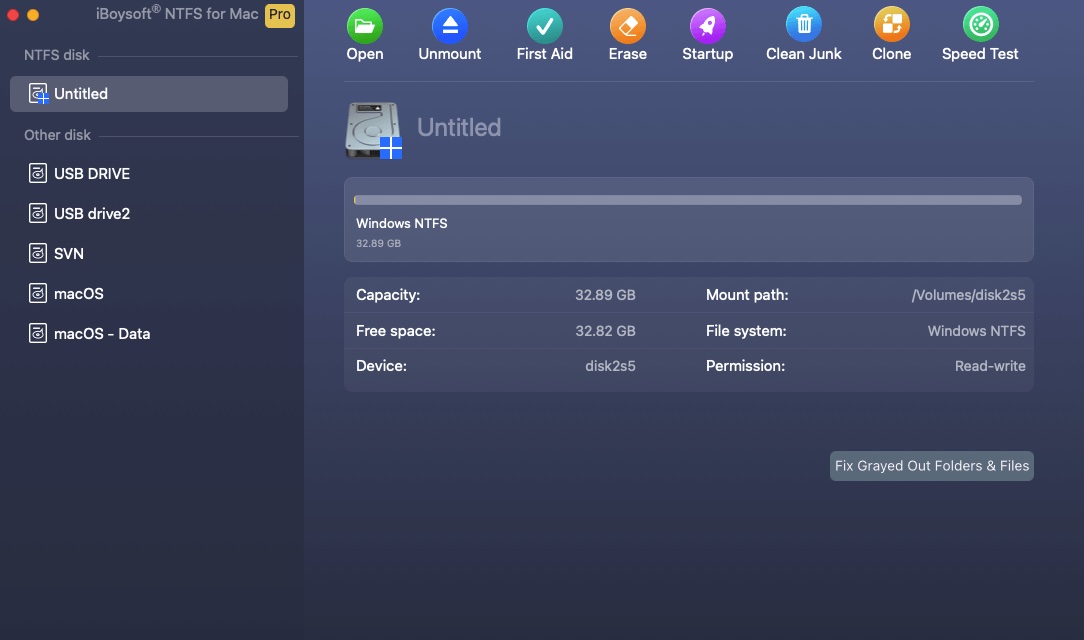
Neben dem Aktivieren des NTFS-Lese- und Schreibzugriffs auf dem Mac können Sie damit auch Laufwerke auf dem Mac in NTFS formatieren, NTFS auf dem Mac reparieren, von einer Boot-Camp-Partition starten sowie NTFS-Laufwerke auf dem Mac ein- und auswerfen.
Auch lesenswert: Kostenloses NTFS für Mac
Wie deinstalliert man macFUSE und NTFS-3G?
Wenn Sie macFUSE oder NTFS-3G nicht mehr benötigen, können Sie die Programme mit den folgenden Schritten deinstallieren:
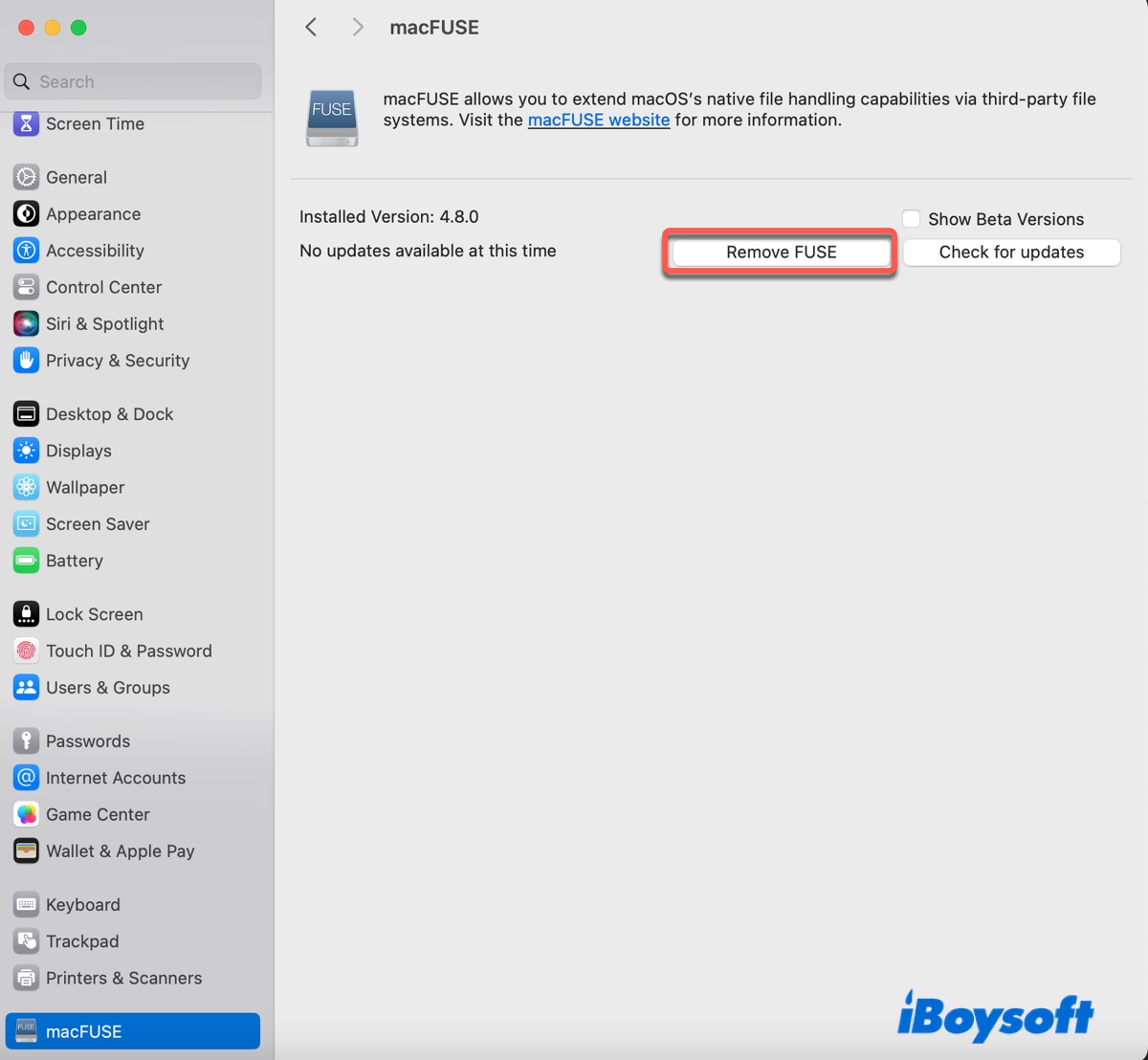
macFUSE auf dem Mac deinstallieren:
- Öffnen Sie das Apple-Menü und wählen Sie Systemeinstellungen.
- Wählen Sie in der linken Seitenleiste macFUSE aus.
- Klicken Sie auf Remove Fuse.
NTFS-3G auf dem Mac deinstallieren:
- Öffnen Sie das Terminal.
- Führen Sie den folgenden Befehl aus.brew uninstall ntfs-3g
War dieser Beitrag hilfreich? Teilen Sie ihn!