
 Jessica Shee
 Henrique Vieira
Wenn Sie kostenlose NTFS-für-Mac-Lösungen verwenden möchten, um auf einem Mac auf NTFS-Laufwerke zu schreiben, sollten Sie beachten, dass nicht alle „kostenlosen NTFS-für-Mac“-Tools tatsächlich kostenlos und sicher sind.
Auf Grundlage unserer Praxistests lassen sie sich in drei Kategorien einteilen:
- Wirklich kostenlos (Open-Source- oder Workaround-Tools) → eingeschränkte Stabilität, Geschwindigkeit und Sicherheit
- Kostenlose Testversionen → voller Funktionsumfang, aber zeitlich begrenzt
- Bezahlte NTFS-Treiber → stabil, schnell und sicher für den täglichen Einsatz
👉 Sie sind sich nicht sicher, welches die beste kostenlose NTFS-für-Mac-Lösung zum Lesen und Schreiben von NTFS unter macOS ist? Dann sehen Sie sich unseren Testbericht an. Er enthält auch einen Vergleich der kostenlosen und kostenpflichtigen Tools, damit Sie ihre Unterschiede besser verstehen und eine fundiertere Entscheidung treffen können.
Schneller Überblick und Vergleich der getesteten Tools
| Tools | Wirklich kostenlos? | Wichtige Punkte | Geeignet für |
| 1. Mounty for NTFS 2. NTFS-3G+macFUSE |
Wirklich kostenlos | ❌ Eingeschränkter Funktionsumfang ❌ Instabile und langsame Leistung, insbesondere bei großen Dateien ❌ Komplizierte Einrichtung und Bedienung |
✅ Technikaffine Nutzer, die einige Tests durchführen möchten ✅ Nutzer, die kostenlose Tools benötigen und eine geringe Leistung sowie eine aufwendige Einrichtung in Kauf nehmen |
| 1. iBoysoft NTFS for Mac 2. Paragon NTFS for Mac 3. Tuxera NTFS for Mac |
Nein, kostenpflichtig | ✔ Stabile und schnelle Leistung (Die Lese- und Schreibgeschwindigkeit von iBoysoft NTFS for Mac ist unter diesen Tools am höchsten.) ✔ Moderne Benutzeroberfläche und einfache Bedienung ✔ Von Apple authentifizierte App, die sicher verwendet werden kann |
✅ Nutzer ohne technische Vorkenntnisse ✅ Nutzer, die Wert auf eine sichere, stabile und schnelle Leistung legen |
So haben wir kostenlose NTFS-Tools für den Mac bewertet
Vorbereitung:
- Drei externe Laufwerke: eine 2-TB-SSD von WD, eine 1-TB-SSD von Lacie und ein 256-GB-USB-Stick von SanDisk.
- Zwei Mac-Modelle: ein MacBook Air (2020, Intel-Chip, 13 Zoll) und ein MacBook Pro (2025, M5, 14 Zoll).
- macOS-Versionen: macOS 27 Golden Gate, macOS 26 Tahoe, macOS 14 Sonoma und macOS 10.15 Catalina.
- Ein Windows-PC: Damit wurden die drei externen Laufwerke mit NTFS formatiert. Auf jedem Laufwerk wurden anschließend etwa 5 GB an Dateien gespeichert, darunter Videos, Dokumente und Audiodateien.
Testablauf:
- Die kostenlose NTFS-Software für den Mac nacheinander auf den beiden Macs installieren.
- Das NTFS-Laufwerk anhand der offiziellen Anleitung der jeweiligen App im Lese- und Schreibmodus einbinden.
- Die folgenden Aufgaben auf dem NTFS-Laufwerk mit dem MacBook Air durchführen und anschließend auf dem MacBook Pro wiederholen:
✔ Dieselbe 8,47-GB-ISO-Datei auf dem NTFS-Laufwerk umbenennen und löschen.
✔ Eine Kopie der 8,47-GB-ISO-Datei vom Mac auf das NTFS-Laufwerk übertragen.
✔ Den Mac aus dem Ruhezustand starten, die doppelte 8,47-GB-ISO-Datei löschen und prüfen, ob die Geschwindigkeit der vorherigen Messung entspricht.
✔ Den Mac neu starten, die 8,47-GB-ISO-Datei auf das NTFS-Laufwerk kopieren und prüfen, ob die Geschwindigkeit der vorherigen Messung entspricht.
- Mit der Funktion „Speed Test“ von iBoysoft DiskGeeker for Mac die Lese- und Schreibgeschwindigkeit des NTFS-Laufwerks messen und aufzeichnen.
- Den Vorgang mit jedem NTFS-Tool für den Mac wiederholen.
Kostenlose NTFS-Tools für den Mac (Open-Source-Apps)
Auf Grundlage unserer Tests haben wir ein umfassendes Bild der kostenlosen NTFS-Treiber gewonnen und stellen im Folgenden eine objektive Bewertung bereit.
Option 1: Mounty for NTFS
#Basiert auf NTFS-3G und macFUSE#Ausführung von Befehlen erforderlich#Instabile Leistung
Mounty for NTFS ist die bekannteste kostenlose NTFS-Lösung für Mac-Nutzer. Das Programm aktiviert die integrierte NTFS-Schreibunterstützung von Apple und bindet das Laufwerk erneut ein. Dadurch können Sie darauf Dateien bearbeiten und löschen oder Dateien auf einem Mac auf NTFS-Laufwerke kopieren.
Funktionsweise:
Mounty stellt keinen eigenen NTFS-Treiber bereit. Stattdessen bindet das Programm NTFS-Volumes im Lese-/Schreibmodus ein, indem es die verborgene NTFS-Schreibunterstützung von Apple erneut aktiviert. Das Tool funktioniert hauptsächlich unter OS X 10.9 Mavericks bis einschließlich macOS 12 Monterey.
Ab macOS 13 Ventura entfernte Apple den älteren NTFS-Einbindemechanismus, auf den Mounty ursprünglich angewiesen war. Daher benötigt Mounty ab macOS 13 macFUSE und NTFS-3G, um den Schreibzugriff auf NTFS zu ermöglichen.
- Mounty → stellt die Menüleistenoberfläche und den Befehl zum erneuten Einbinden bereit
- NTFS-3G → führt die eigentlichen NTFS-Lese- und Schreibvorgänge aus
- macFUSE → ermöglicht die Ausführung von Dateisystemen im Benutzerbereich unter macOS
- Vorteile:
- Vollständig kostenlos
- Einfach und ressourcenschonend
- Für grundlegende NTFS-Schreibvorgänge geeignet
- Nachteile:
- Abhängig von Apples experimenteller NTFS-Implementierung
- Keine Garantie für Stabilität oder Datenintegrität
- Funktioniert möglicherweise nach macOS-Updates nicht mehr
- Nicht für große Dateiübertragungen oder den langfristigen Einsatz empfohlen
Geeignet für:
Gelegentlichen NTFS-Schreibzugriff, wenn keine sensiblen oder großen Daten beteiligt sind.
Anleitung:
Hinweis: Wenn auf Ihrem Mac macOS 13 Ventura oder neuer läuft, führen Sie alle folgenden Schritte aus. Bei macOS 12 Monterey oder älteren Versionen können Sie die Schritte zur Installation von macFUSE und NTFS-3G überspringen.
✅ Schritt 1: macFUSE installieren
- Laden Sie macFUSE herunter und installieren Sie es.
- Aktivieren Sie die Systemerweiterung für macFUSE.
(Systemeinstellungen → Datenschutz & Sicherheit → Systemsoftware von macFUSE erlauben) - Starten Sie Ihren Mac neu.
Der Neustart ist erforderlich, damit die Kernel-Erweiterung geladen wird.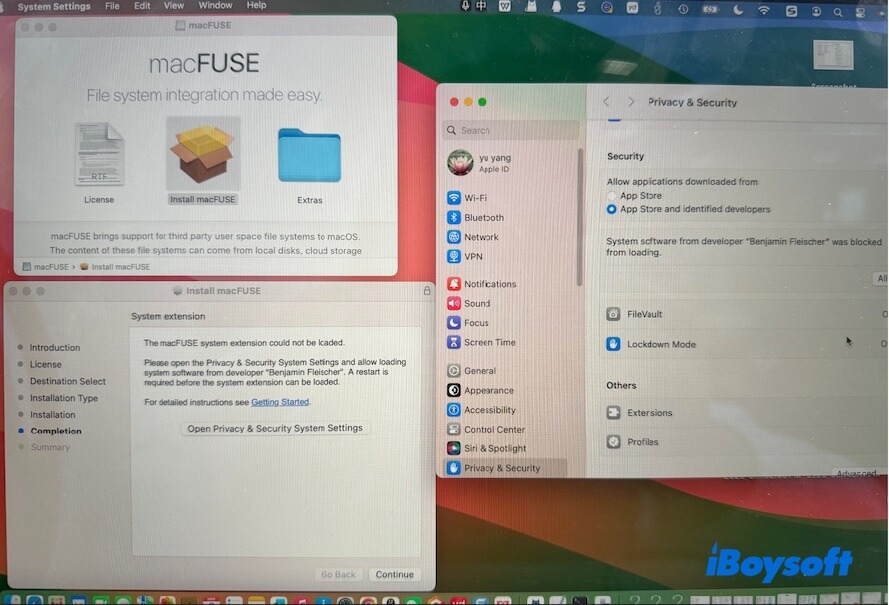
✅ Schritt 2: NTFS-3G installieren
- Führen Sie den folgenden Befehl aus, um Homebrew zu installieren.
Mit Homebrew lässt sich NTFS-3G einfach installieren. /bin/bash -c "$(curl -fsSL https://raw.githubusercontent.com/Homebrew/install/HEAD/install.sh)" Drücken Sie die Return- oder Eingabetaste, sobald Sie im Terminal dazu aufgefordert werden, und warten Sie, bis Homebrew installiert ist.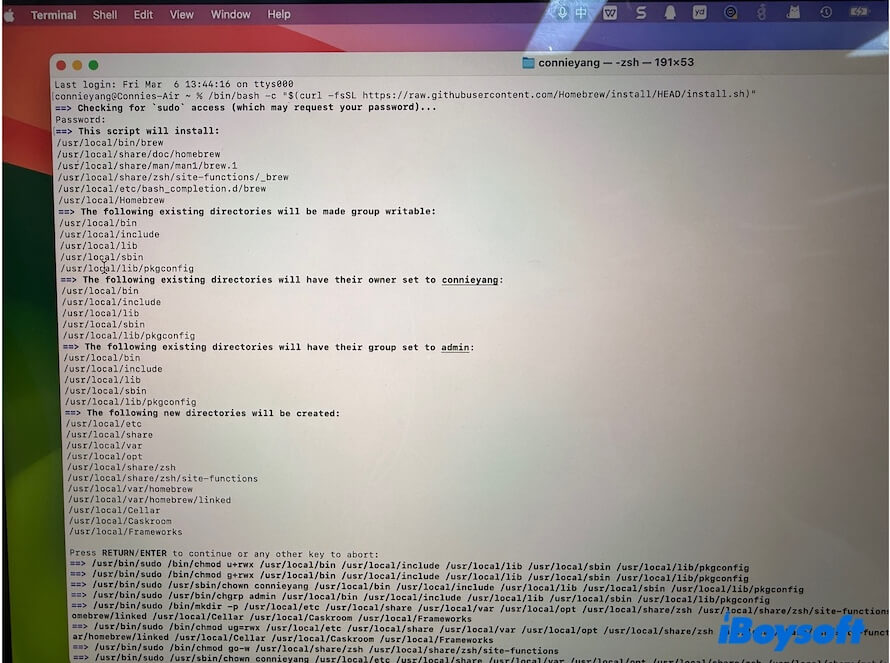
- Führen Sie den folgenden Befehl aus, damit Homebrew NTFS-3G automatisch installiert. brew tap gromgit/fuse
brew install ntfs-3g-mac
Seien Sie vorsichtig! In einigen Anleitungen wird empfohlen, brew install ntfs-3g auszuführen, damit Homebrew NTFS-3G installiert. Bei unserem ersten Versuch schlug die Installation jedoch fehl und es wurde folgende Fehlermeldung angezeigt:
ntfs-3g: Linux is required for this software.
libfuse@2: Linux is required for this software.
Error: ntfs-3g: Unsatisfied requirements failed this build.
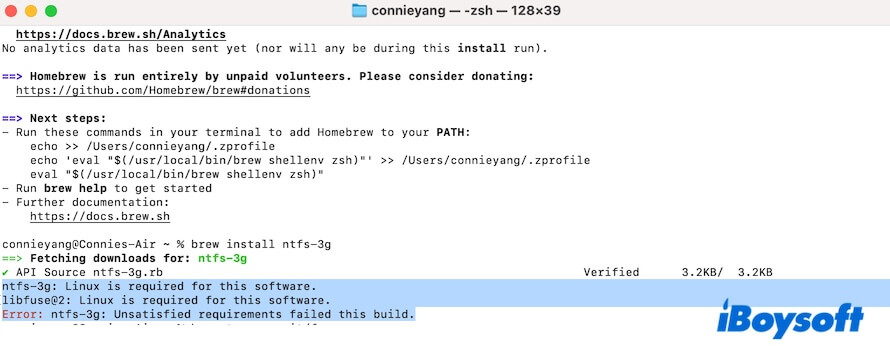
Bei der anschließenden Prüfung stellte sich heraus, dass der Befehl brew install ntfs-3g inzwischen nur noch unter Linux funktioniert. Es können jedoch Repositories von Drittanbietern verwendet werden. Ersetzen Sie den Befehl daher durch den oben genannten Befehl.
✅ Schritt 3: Mounty for NTFS installieren
- Mounty for NTFS herunterladen und installieren.
- Erteilen Sie Mounty die erforderlichen Berechtigungen, falls Sie dazu aufgefordert werden.
- Starten Sie die App.
Mounty wird anschließend in der Menüleiste angezeigt. - Schließen Sie das NTFS-Laufwerk an Ihren Mac an.
Wenn Sie das NTFS-Laufwerk bereits vor der Installation der Software mit Ihrem Mac verbunden hatten, werfen Sie es aus und schließen Sie es anschließend erneut an. - Klicken Sie in der Menüleiste auf Mounty und wählen Sie „Re-mount [the NTFS drive's name]“ aus.
Um das NTFS-Laufwerk auf dem Mac erneut im Lese- und Schreibmodus einzubinden, müssen Sie das Administratorpasswort eingeben.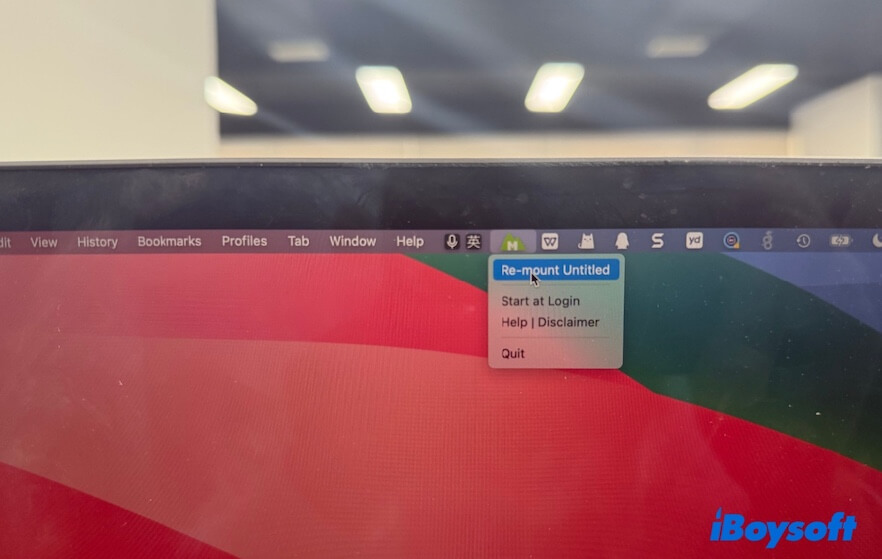
⚠️ Wenn Mounty einen Fehler wie „Volume is in use by another program“ anzeigt, stellen Sie sicher, dass:
- kein Finder-Fenster für das Laufwerk geöffnet ist;
- das Festplattendienstprogramm und Apps von Drittanbietern nicht auf das Laufwerk zugreifen;
- die Spotlight-Indizierung abgeschlossen ist.
Versuchen Sie anschließend erneut, das Laufwerk einzubinden.
Wenn alle Schritte abgeschlossen sind, können Sie auf Ihrem Mac Dateien auf dem NTFS-Laufwerk hinzufügen oder bearbeiten.
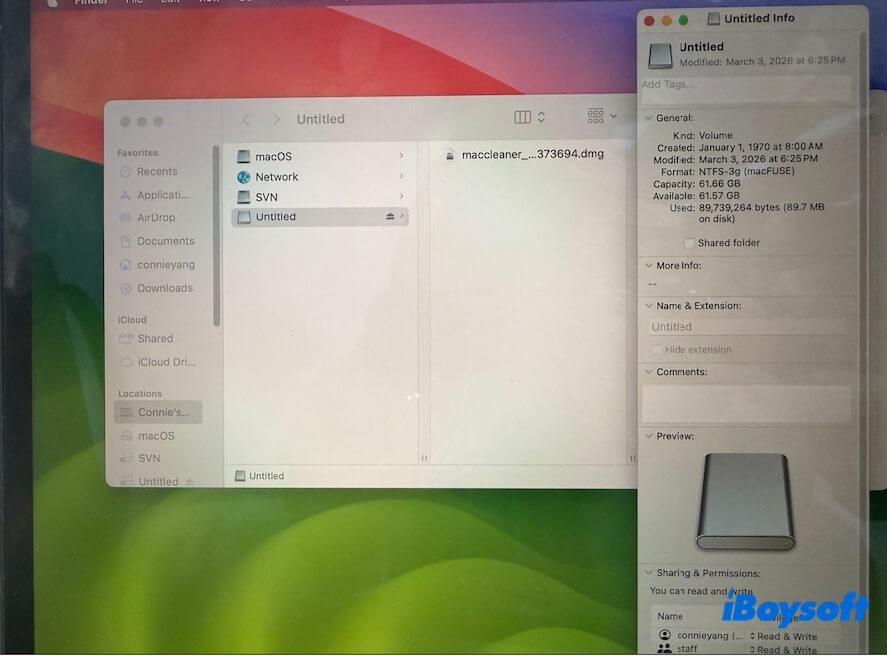
Sie möchten mehr über die einzelnen Schritte erfahren? Lesen Sie: NTFS-Lese- und Schreibzugriff mit macFUSE, NTFS-3G und Mounty aktivieren
Unser Gesamtfazit:
Unter macOS Ventura und neuer sind zusätzliche Schritte erforderlich, da macFUSE und NTFS-3G installiert werden müssen. Die Einrichtung ist relativ komplex, bevor Mounty for NTFS verwendet werden kann.
Die Lese- und Schreibgeschwindigkeit ist langsam, insbesondere bei großen Dateien (bei uns ist die Schreibgeschwindigkeit bei Dateien im GB-Bereich relativ niedrig). Außerdem stürzt unser Mac während des Vorgangs ab.
Option 2: NTFS-3G + macFUSE
#Aufwendige Installation#Langsame und instabile Leistung#Kompatibilitätsprobleme und Sicherheitsbeschränkungen
NTFS-3G ist ein weiteres kostenloses NTFS-Programm für den Mac. Damit lassen sich NTFS-Laufwerke unter macOS Tahoe oder älteren Versionen sowie unter Linux, Android, FreeBSD und anderen Betriebssystemen lesen und beschreiben. In den meisten Fällen benötigt NTFS-3G macFUSE, um auf einem Mac zu funktionieren.
Als Open-Source-Anwendung birgt das Programm jedoch Sicherheitsrisiken.
Funktionsweise:
NTFS-3G ergänzt macOS um die Schreibunterstützung für NTFS, indem die NTFS-Schreiblogik im Benutzerbereich implementiert wird. Unter modernen macOS-Versionen ist dabei in der Regel macFUSE erforderlich (auch als FUSE for macOS bezeichnet).
macFUSE ist ein Dateisystem-Framework für macOS. Es dient als Schnittstelle, über die Dateisystemtreiber von Drittanbietern wie NTFS-3G mit der Dateisystemebene von macOS interagieren können.
- Vorteile:
- Kostenlos
- Unterstützt grundlegende Schreibvorgänge auf NTFS-Laufwerken
- Nachteile:
- Aufwendige Installation
- Bedienung über die Befehlszeile
- Spürbar langsame Schreibgeschwindigkeit
Geeignet für:
Technisch versierte Nutzer, denen geringe Kosten und grundlegende Funktionen wichtiger sind als Geschwindigkeit, Stabilität und eine nahtlose Integration in macOS.
Anwendung:
Für die Einrichtung und Nutzung müssen Befehle ausgeführt werden. Eine fehlerhafte Verwendung der Befehle kann zu Datenverlust und Systemabstürzen führen.
Wenn Sie diese Lösung dennoch verwenden möchten, gehen Sie wie folgt vor:
- Installieren Sie Homebrew.
- Installieren Sie macFUSE.
- Installieren Sie NTFS-3G mit dem folgenden Befehl. brew tap gromgit/fuse
brew install ntfs-3g-mac - Ermitteln Sie mit diesem Befehl die Laufwerkskennung Ihres NTFS-Laufwerks. diskutil list
- Hängen Sie das NTFS-Laufwerk mit dem folgenden Befehl aus. Ersetzen Sie /dev/disk2s1 durch die Laufwerkskennung Ihres NTFS-Laufwerks. sudo umount /dev/disk2s1
- Geben Sie den folgenden Befehl ein, um das Laufwerk mit NTFS-3G im Lese- und Schreibmodus erneut einzubinden. Ersetzen Sie /dev/disk2s1 durch die Laufwerkskennung Ihres NTFS-Laufwerks und /Volumes/NTFSDrive durch einen geeigneten Einhängepunkt. sudo ntfs-3g /dev/disk2s1 /Volumes/NTFSDrive -o local -o allow_other
Unser Gesamtfazit:
Der gesamte Vorgang erfordert die Ausführung von Befehlen im Terminal und ist daher zeitaufwendig. Die Leistung entspricht dabei der Verwendung von Mounty for NTFS.
Mounty for NTFS im Vergleich zu NTFS-3G + macFUSE
In den meisten Fällen bieten Mounty for NTFS und NTFS-3G im Wesentlichen die gleiche Lese- und Schreibgeschwindigkeit.
Der Grund ist einfach: Mounty stellt keinen eigenen NTFS-Treiber bereit, sondern dient lediglich als grafische Benutzeroberfläche für den NTFS-3G-Treiber.
Bei der tatsächlichen Nutzung sind uns folgende Probleme aufgefallen:
- Das eingebundene NTFS-Laufwerk wurde gelegentlich unerwartet getrennt – etwa in einem von fünf Fällen.
- Die Übertragung großer Dateien (ab 1 GB) auf das NTFS-Laufwerk ist relativ langsam und kann sogar dazu führen, dass der Mac abstürzt.
Einschränkungen kostenloser NTFS-Lösungen für den Mac
Kostenlose NTFS-Tools verwenden in der Regel Terminal-basierte Befehle zum Einbinden von NTFS-Laufwerken sowie Open-Source-Implementierungen von NTFS, die nicht aktiv gepflegt werden.
Nach unseren Tests weisen diese Lösungen gemeinsam folgende Einschränkungen auf:
- Keine offizielle Integration auf Systemebene in macOS
- Keine aktive Pflege und keine garantierte Kompatibilität
- Geringere Schreibgeschwindigkeit
- Fehlende Leistungsoptimierung
- Die Nutzung erfordert die Ausführung von Befehlen
- Hohes Risiko, dass die Lösung nach macOS-Updates nicht mehr funktioniert
- Erhöhtes Risiko für Dateibeschädigungen bei hoher Auslastung
- Nur für technisch versierte Nutzer geeignet
Für Nutzer, die häufig mit NTFS-Laufwerken arbeiten, machen sich diese Einschränkungen sehr schnell bemerkbar.
Kostenlos ist nicht automatisch besser: Wann sich ein kostenpflichtiger NTFS-Treiber lohnt
In diesem Fall kann ein Upgrade auf einen kostenpflichtigen NTFS-Treiber für den Mac sinnvoll sein. Das widerspricht dem Thema „kostenloses NTFS“ nicht, sondern markiert eine Entscheidungsschwelle.
Kostenpflichtige NTFS-Tools bieten in der Regel:
- Native Systemerweiterungen für macOS
- Stabile Lese- und Schreibzugriffe auf NTFS
- Unterstützung für große Dateien und lange Arbeitssitzungen
- Kompatibilitätsupdates für neue macOS-Versionen
- Einfache Bedienung, auch für technisch weniger versierte Nutzer
Beliebte kostenpflichtige NTFS-Tools für den Mac
Warnung: Die folgenden Tools sind nicht kostenlos. Sie werden hier aufgeführt, damit Sie nachvollziehen können, welche Vorteile ein Upgrade bietet.
Die meisten kostenlosen NTFS-Tools für den Mac weisen deutliche Einschränkungen auf. Kostenpflichtige NTFS-Software bietet dagegen eine bessere Leistung und Sicherheit sowie das automatische Einbinden von NTFS-Laufwerken mit Lese- und Schreibzugriff.
Weitere Informationen zu den Unterschieden zwischen kostenlosen und kostenpflichtigen Tools finden Sie in diesem technischen Überblick zur Entwicklung von NTFS-Lösungen für den Mac.
✅ iBoysoft NTFS for Mac
iBoysoft NTFS for Mac ermöglicht vollständigen Lese- und Schreibzugriff auf NTFS-Laufwerke unter Mac. Je nach Bedarf können Sie NTFS-Laufwerke auf dem Mac in drei Modi mit Lese- und Schreibzugriff einbinden:
- Einfacher Modus: NTFS-Laufwerke lassen sich ohne Treiber direkt lesen und beschreiben. Sie müssen das Laufwerk jedoch jedes Mal manuell mit Schreibzugriff einbinden.
- Erweiterungsmodus: Ab macOS 26 nutzt dieser Modus Apples FSKit-Framework, um das NTFS-Dateisystem von iBoysoft im Benutzerbereich auszuführen – ohne Kernel-Erweiterung und ohne Neustart des Mac.
- Erweiterter Modus: Hier müssen Sie den Kernel-Treiber von iBoysoft installieren. Auf Macs mit Apple-Chip muss außerdem die Systemerweiterung aktiviert werden. Dafür wird Ihr NTFS-Laufwerk bei jeder Verbindung mit dem Mac automatisch eingebunden.
Hinweis: iBoysoft NTFS for Mac nutzt Apples FSKit-Framework, um das eigene NTFS-Dateisystem im Benutzerbereich statt im Kernel-Modus auszuführen. Dadurch bleiben Dateisystemvorgänge innerhalb des Sicherheitsmodells von macOS.
(Mehr dazu: Benutzerbereichstreiber von iBoysoft NTFS for Mac auf FSKit-Basis)
Dadurch lassen sich Abstürze auf die App oder den betroffenen Einhängepunkt begrenzen, anstatt das gesamte System zu beeinträchtigen. Außerdem müssen Sie SIP nicht deaktivieren und keine Sicherheitseinstellungen für den Systemstart ändern. Auch die Fehlersuche und Updates werden dadurch vereinfacht.
iBoysoft gehört zu den ersten NTFS-Softwareanbietern, die FSKit einsetzen. Paragon und Tuxera bieten bislang noch keine FSKit-basierte Unterstützung.
- Vollständiger Lese- und Schreibzugriff auf NTFS
- Automatisches Einbinden von NTFS-Laufwerken für nahtloses Bearbeiten, Kopieren, Übertragen und Verschieben von Dateien auf dem Mac
- Unterstützung für das Einbinden von NTFS im Lese- und Schreibmodus ohne Aktivierung der Kernel-Erweiterung
- Drei flexible Modi zum Einbinden von NTFS mit Lese- und Schreibzugriff auf dem Mac
- Systemweite Integration mit dem Finder
- Aktive Pflege für macOS Golden Gate 27 bis macOS High Sierra 10.13
iBoysoft NTFS for Mac auf Claude
✅ Paragon NTFS for Mac
Der Paragon-NTFS-Treiber ist ein Dateisystemtreiber, mit dem macOS auf NTFS-formatierten Festplatten, SSDs, USB-Sticks und anderen Speichergeräten aus der Windows-Welt schreiben kann.
- Leistungsstarker NTFS-Treiber
- Stabilität auf Unternehmensniveau
- Langjähriger guter Ruf
✅ Tuxera NTFS for Mac
Tuxera NTFS driver for Mac, eine kommerzielle Microsoft-NTFS-Implementierung für macOS, basiert auf NTFS-3G. Die Lösung verwendet einen einzigen Treiber.
- Plattformübergreifende NTFS-Kompetenz
- Für Geschwindigkeit und Zuverlässigkeit optimiert
- Kostenlose Testversion verfügbar
Insgesamt eignen sich diese Tools vor allem für Nutzer, die täglich mit NTFS-Laufwerken arbeiten oder wichtige Daten verwalten.
Benchmark-Vergleich der drei kostenpflichtigen Lösungen
Laut der Dokumentation von macworld.com und unseren Überprüfungen hängen die Lese- und Schreibgeschwindigkeiten hauptsächlich von der Implementierung des NTFS-Treibers und der verwendeten Schnittstelle ab (USB-C mit 10 Gbit/s, Thunderbolt usw.).
Die folgende Tabelle zeigt typische Benchmark-Bereiche, die mit einer etwa 1 GB großen Testdatei auf einer NVMe-SSD in einem USB-C-Gehäuse mit 10 Gbit/s ermittelt wurden. Dieselbe SSD kann bei nativer Verbindung und Formatierung mit APFS sequenzielle Geschwindigkeiten von etwa 950 MB/s erreichen.
| Lösung | Sequenzielle Schreibgeschwindigkeit | Sequenzielle Lesegeschwindigkeit | Häufigkeit von Abstürzen/Fehlern | Kompatibilitätsübersicht |
| iBoysoft NTFS for Mac | 850MB/s | 900MB/s | Sehr niedrig | macOS 27 – macOS 10.13 Intel-basierte Macs und Macs mit Apple Silicon |
| Paragon NTFS for Mac | 840MB/s | 890MB/s | Niedrig | macOS 27 – macOS 10.12 Intel-basierte Macs und Macs mit Apple Silicon |
| Tuxera NTFS for Mac | 780MB/s | 870MB/s | Mittel | macOS 27 – Mac OS X 10.4 Intel-basierte Macs und Macs mit Apple Silicon |
Die Ergebnisse zeigen, dass die NTFS-Treiberschicht einen gewissen zusätzlichen Verarbeitungsaufwand verursacht. Die Übertragungsgeschwindigkeit wird jedoch hauptsächlich durch die 10-Gbit/s-USB-Schnittstelle begrenzt.
Fazit
Kostenlose NTFS-Tools für den Mac wie Mounty und NTFS-3G können grundlegenden Schreibzugriff auf NTFS ermöglichen. Sie basieren jedoch auf experimentellen Systemkomponenten und bieten keine Garantie für langfristige Stabilität. Für gelegentliche Dateiübertragungen mit geringem Risiko können kostenlose NTFS-Lösungen ausreichend sein.
Wenn Sie jedoch regelmäßig mit NTFS-Laufwerken arbeiten oder wichtige Daten verwalten, bietet ein kostenpflichtiger NTFS-Treiber für den Mac deutliche Vorteile in Bezug auf Stabilität, Kompatibilität und Integration auf Systemebene.