
 JoãoSilva
 Henrique Vieira
Se você está tentando gravar em uma unidade NTFS no Mac, provavelmente já ouviu falar de macFUSE, NTFS-3G e Mounty. Essa combinação era uma das poucas formas de habilitar o suporte à gravação em NTFS sem pagar por um software comercial.
No entanto, as versões atuais do macOS mudaram bastante. A instalação de drivers exige a redução da segurança do sistema em Macs com Apple Silicon, a compatibilidade varia entre as versões do macOS e o desempenho pode não ser equivalente ao de drivers nativos.
Este guia explica como o macFUSE funciona, quais versões do macOS são compatíveis, quais são suas limitações, quais problemas de instalação são mais comuns e quando vale considerar uma alternativa.
O que é o macFUSE?
macFUSE, também chamado de FUSE para macOS ou OSXFUSE, é um pacote de software que permite ao macOS oferecer suporte a sistemas de arquivos que não têm suporte nativo completo ou não têm suporte nativo no sistema, como NTFS e SSHFS. Ele fornece a infraestrutura necessária para criar e gerenciar sistemas de arquivos, mas não oferece suporte, por si só, a nenhum tipo específico de sistema de arquivos.
Por isso, ele deve ser usado com o NTFS-3G, um driver de código aberto que oferece acesso completo de leitura e gravação ao NTFS no macOS. Dessa forma, o macFUSE cria a base necessária para que o NTFS-3G seja executado, enquanto o NTFS-3G utiliza essa estrutura para interagir com o kernel do macOS e fornecer o suporte efetivo de leitura e gravação para NTFS no Mac. Juntos, eles permitem que usuários do macOS ou OS X gravem em unidades NTFS no Mac de forma integrada.
Além disso, você também precisará do Mounty para automatizar o processo complicado de montar volumes NTFS manualmente usando linhas de comando. Ele oferece uma interface simples que permite ativar o suporte de gravação em NTFS no Mac com apenas alguns cliques.
A tabela a seguir mostra os componentes que você encontrará neste guia:
| Componente | O que é | O que faz pelo NTFS | O que não faz |
| macFUSE | Framework/runtime FUSE para macOS | Permite que sistemas de arquivos FUSE de terceiros sejam executados no macOS | Não grava em NTFS por conta própria |
| NTFS-3G | Driver de sistema de arquivos NTFS para FUSE | Oferece a lógica de leitura e gravação do NTFS | Não oferece uma interface simples para Mac |
| Mounty | Utilitário de montagem e gerenciamento pela barra de menus | Ajuda a remontar volumes NTFS no modo de leitura e gravação | Não é o driver NTFS de baixo nível |
| iBoysoft NTFS for Mac | Driver NTFS dedicado para Mac | Monta unidades NTFS não criptografadas no modo de leitura e gravação | Não desbloqueia unidades criptografadas com BitLocker |
Para gravar em NTFS no macOS 27 com acesso de leitura e gravação, leia sobre o NTFS para macOS Golden Gate.
Fontes oficiais verificadas antes da instalação
- Site oficial do macFUSE: macfuse.github.io
- Versão mais recente do macFUSE verificada: macFUSE 5.3.3, publicada em 4 de julho de 2026
- Arquivo do instalador do macFUSE verificado: macfuse-5.3.3.dmg
- Página oficial de instalação do Homebrew: brew.sh
- As formas de instalar o pacote NTFS-3G podem variar entre o Homebrew Core, taps de terceiros e o MacPorts.
Nosso teste de compatibilidade do macFUSE
O macFUSE tem uma longa trajetória no macOS, mas a compatibilidade se tornou mais complexa depois que a Apple alterou a arquitetura de segurança, começando pelo macOS Big Sur e pelos Macs com Apple Silicon.
Os Macs Intel mais antigos permitiam que drivers de sistema de arquivos de terceiros fossem executados com menos restrições. No entanto, as versões mais recentes do macOS introduziram requisitos mais rigorosos para extensões do sistema, drivers assinados e ajustes de segurança da inicialização.
Antes de instalar o macFUSE, verifique a versão do macOS e o modelo do Mac.
Testei o macFUSE em diferentes computadores Mac para verificar sua compatibilidade.
Ambiente de teste:
| Dispositivo | macOS | Resultado |
|---|---|---|
| MacBook Air M1 | macOS Sonoma | Instalado com sucesso após a aprovação da extensão do sistema |
| MacBook Air Intel | macOS Sequoia | Instalado normalmente |
| MacBook Pro M3 | macOS Tahoe | Foi necessária a aprovação em Privacidade e Segurança |
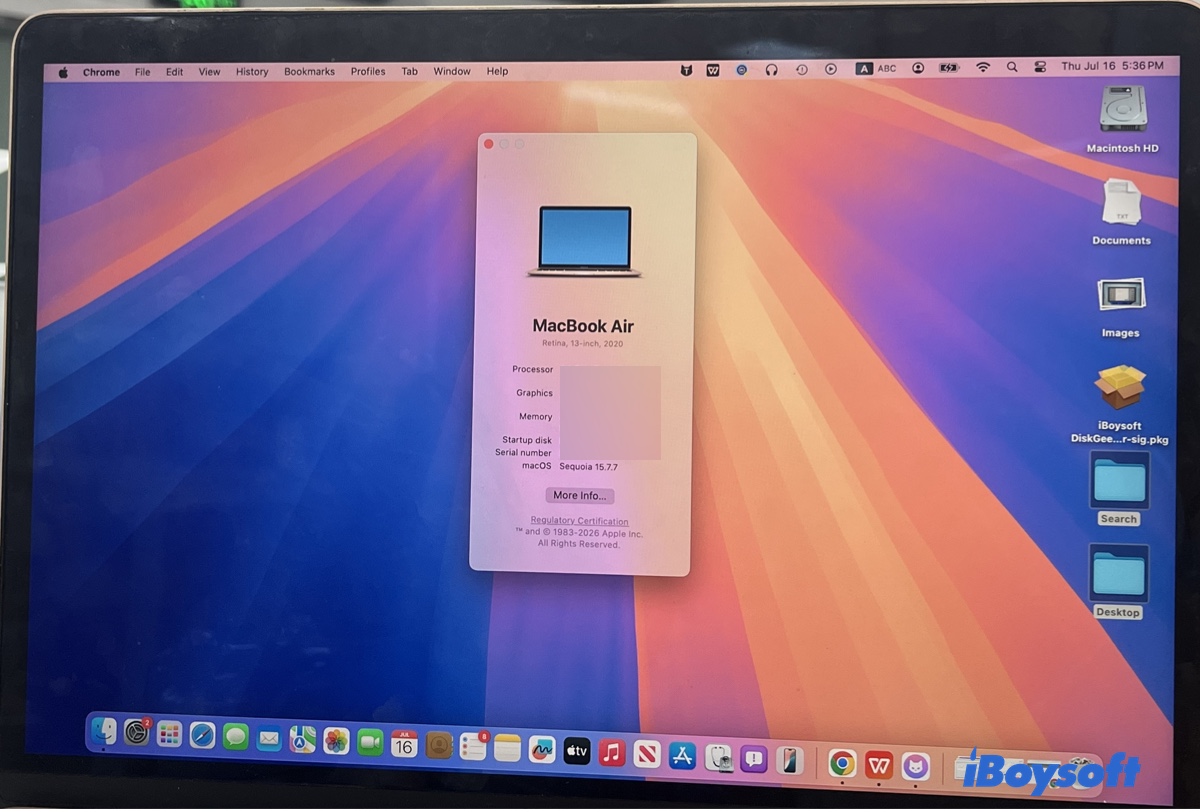
Para versões mais antigas do macOS, usei virtualização.
Cenários de teste:
✓ Instalação do macFUSE, NTFS-3G e Mounty
✓ Conexão de uma unidade externa NTFS
✓ Montagem da unidade
✓ Criação de uma nova pasta
✓ Cópia de arquivos para a unidade NTFS
✓ Ejeção segura da unidade
Este foi o resultado final de compatibilidade:
| Versão do macOS | Mac Intel | Apple Silicon (M1/M2/M3/M4) | Observações sobre a compatibilidade |
|---|---|---|---|
| macOS Tahoe 26 | ✓ | ✓ | Requer uma versão do macFUSE compatível com a estrutura mais recente de extensões do sistema do macOS. Versões antigas podem não ser carregadas. |
| macOS Sequoia 15 | ✓ | ✓ | O macOS pode bloquear extensões de sistema de terceiros até que sejam aprovadas manualmente nos ajustes de Privacidade e Segurança. |
| macOS Sonoma 14 | ✓ | ✓ | Funciona por meio de extensões do sistema. Talvez seja necessário aprovar o carregamento do driver após a instalação. |
| macOS Ventura 13 | ✓ | ✓ | É compatível, mas os Macs com Apple Silicon seguem regras de segurança mais rígidas que os Macs Intel. |
| macOS Monterey 12 | ✓ | ✓ | Foi uma das primeiras versões do macOS com suporte ao Apple Silicon. Requer versões compatíveis do macFUSE. |
| macOS Big Sur 11 | ✓ | ✓ | Representou uma importante transição. A Apple introduziu mudanças que afetaram as extensões do kernel e os drivers de sistema de arquivos de terceiros. |
| macOS Catalina 10.15 | ✓ | ✗ | Compatível apenas com Macs Intel. Os Macs com Apple Silicon ainda não existiam. |
| macOS Mojave 10.14 e anteriores | ✓ | ✗ | Arquitetura mais antiga, baseada em extensões do kernel. A compatibilidade depende da versão do macFUSE. |
* A versão mais antiga do macFUSE (x3.7.5) é compatível com o OS X 10.9 Mavericks e versões posteriores.
Como usar o macFUSE para gravar em NTFS?
Veja a seguir como montar unidades NTFS com acesso de leitura e gravação no Mac usando o macFUSE:
- Abra o Finder e, em seguida, abra o Terminal na pasta Aplicativos > Utilitários.
- Copie e cole o comando abaixo no Terminal e pressione Enter para instalar as Command Line Tools.xcode-select --install
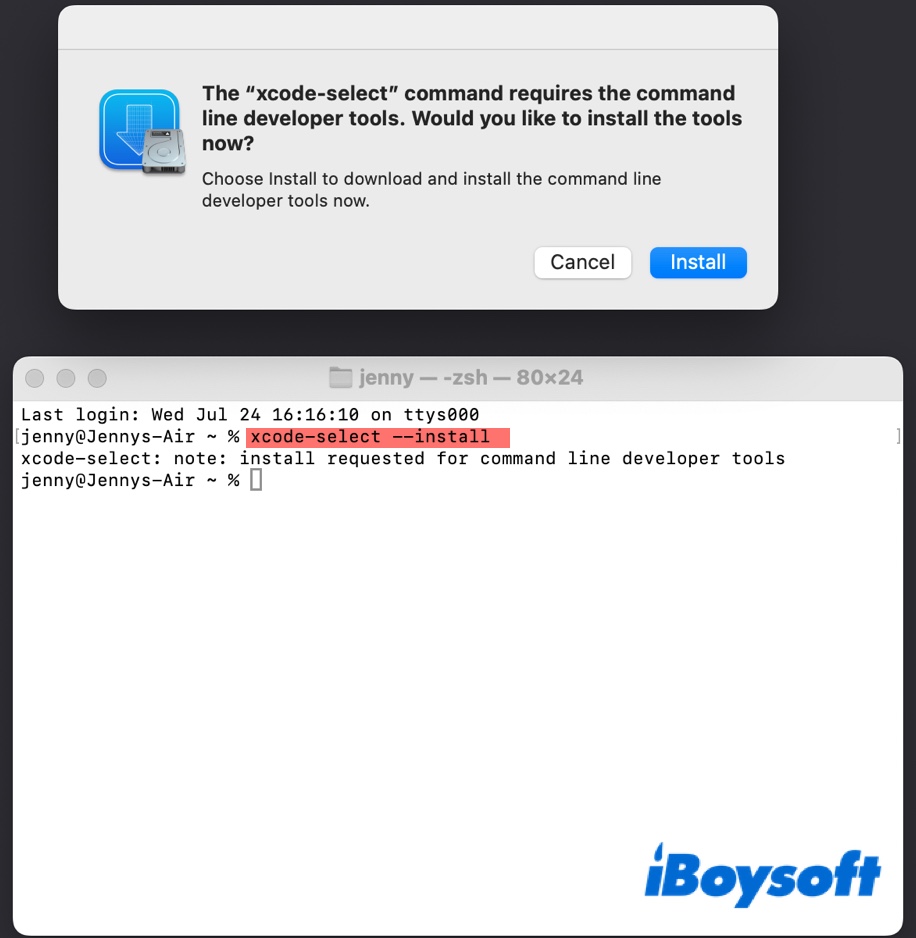
- Clique em Install > Agree e aguarde o download das ferramentas. (Isso pode levar alguns minutos.)
- Execute o comando abaixo para instalar o Homebrew./bin/bash -c "$(curl -fsSL https://raw.githubusercontent.com/Homebrew/install/HEAD/install.sh)"
- Digite sua senha de login e pressione Enter.
- Siga as instruções para instalar o Homebrew. (Se não conseguir instalar o Homebrew pelo Terminal, baixe o pacote para instalá-lo.)
- Depois que o Homebrew estiver instalado, baixe e instale o macFUSE executando o comando abaixo.brew install --cask macfuse
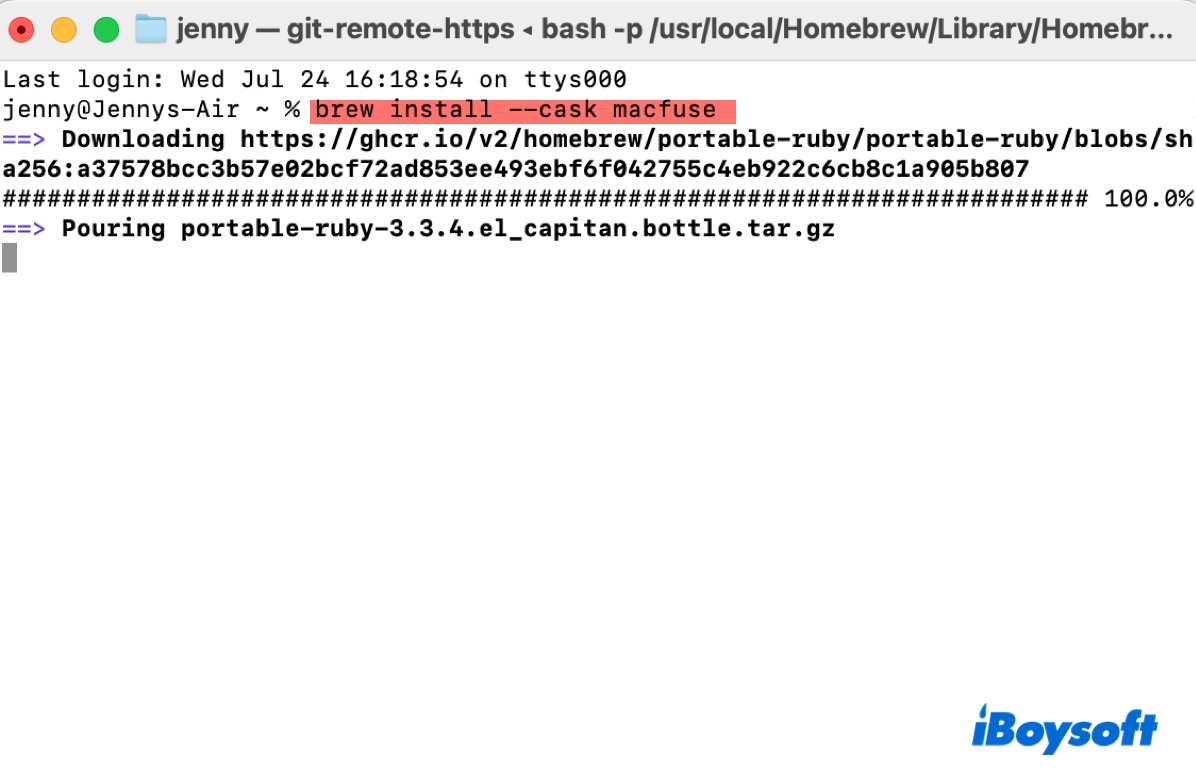
- Digite sua senha e pressione Enter quando solicitado. Em seguida, aguarde a instalação do macFUSE.
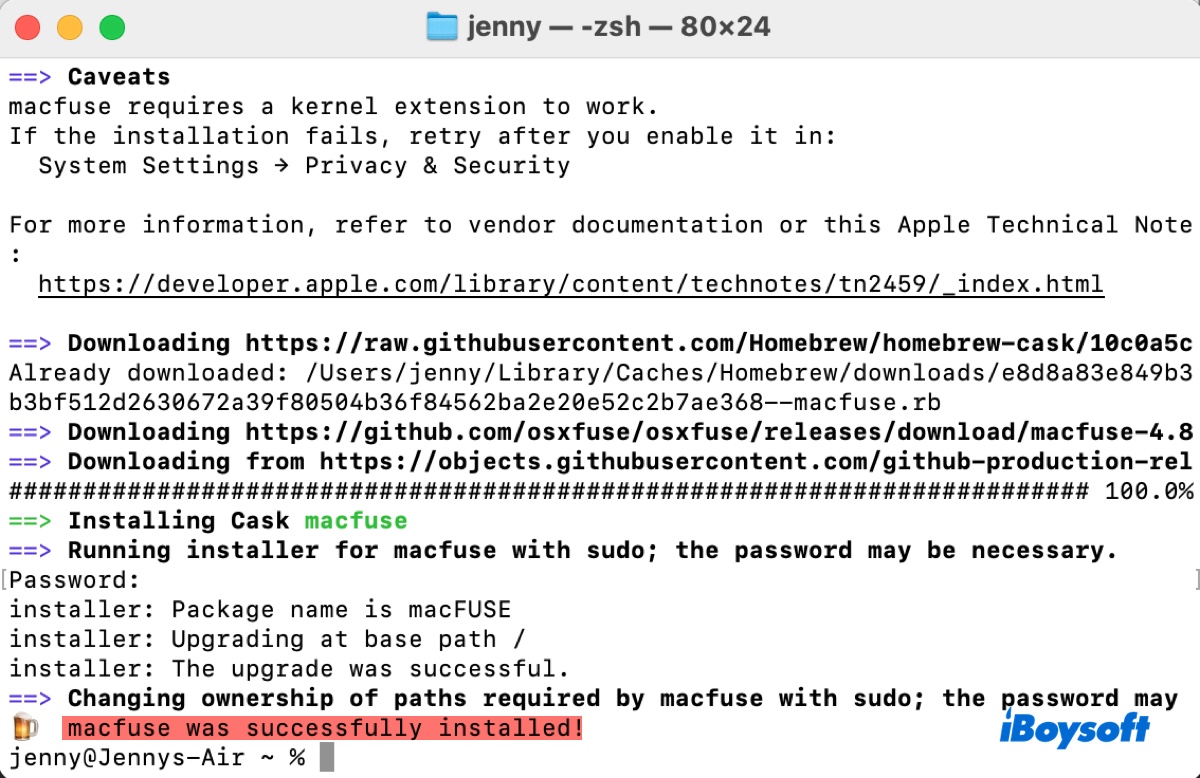
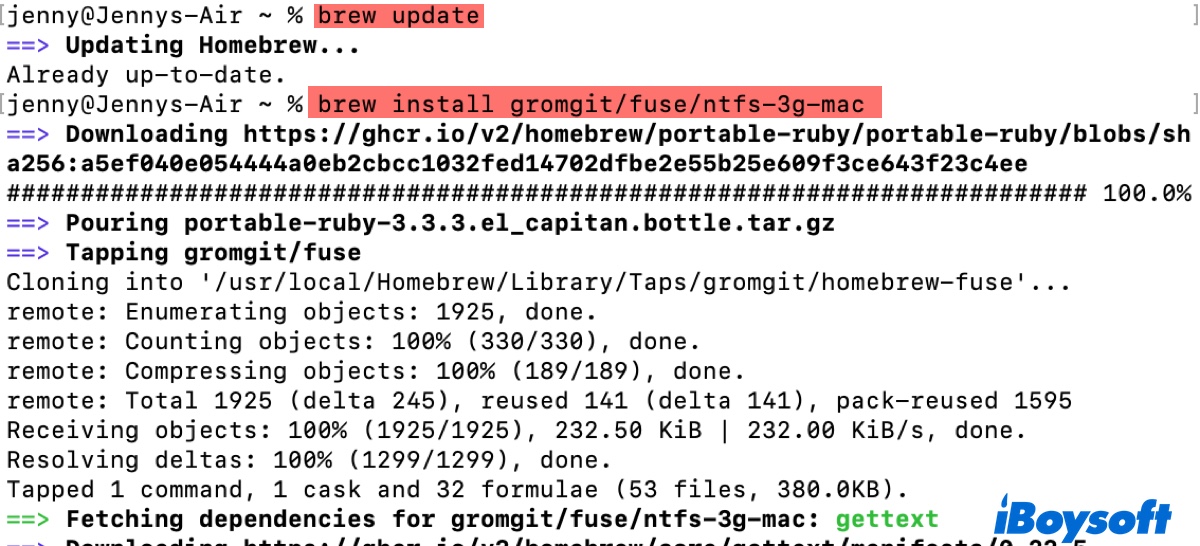
- Execute o comando abaixo para atualizar o Homebrew.brew update
- Instale o NTFS-3G.brew install gromgit/fuse/ntfs-3g-mac
- Por fim, instale o Mounty.brew install --cask mounty
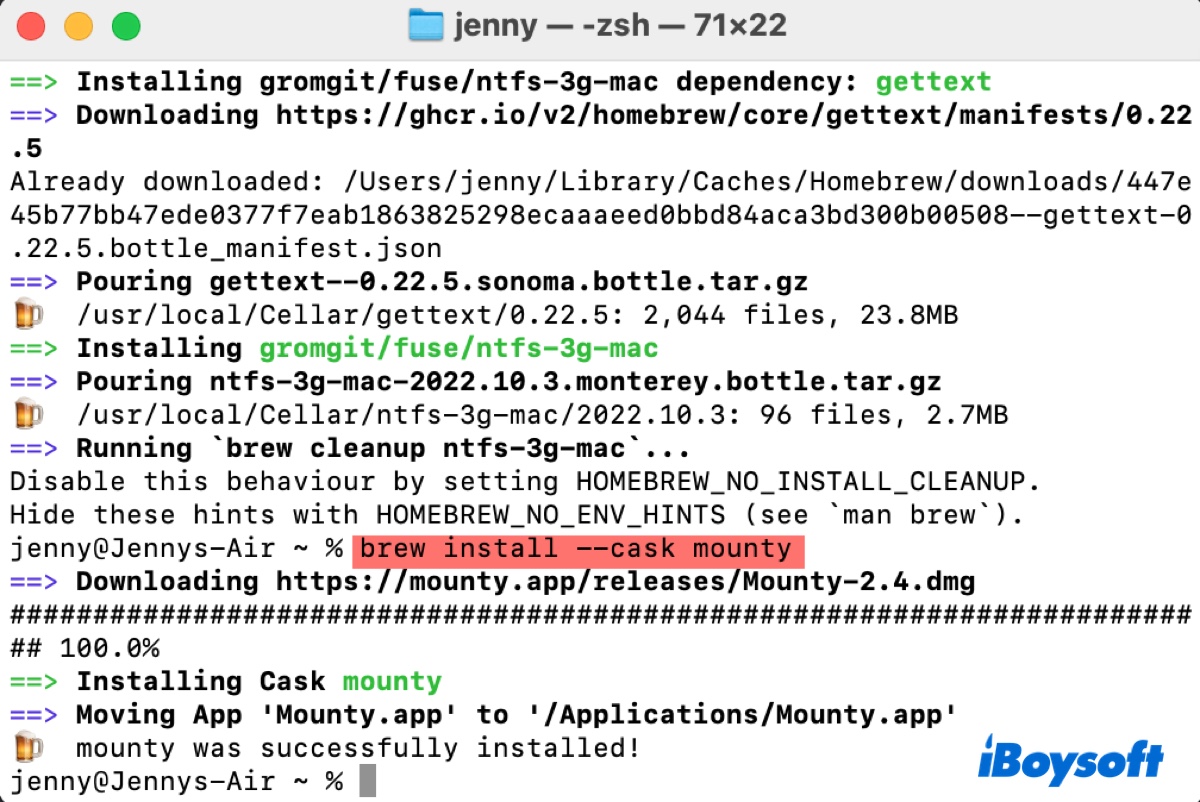
- Quando for solicitado a ativar a extensão do sistema, siga as instruções para aceitar as alterações e reinicie o Mac.
- Depois que as três ferramentas forem baixadas e instaladas, abra o Mounty na pasta Aplicativos e clique em Re-mount "NTFS_volume_name".
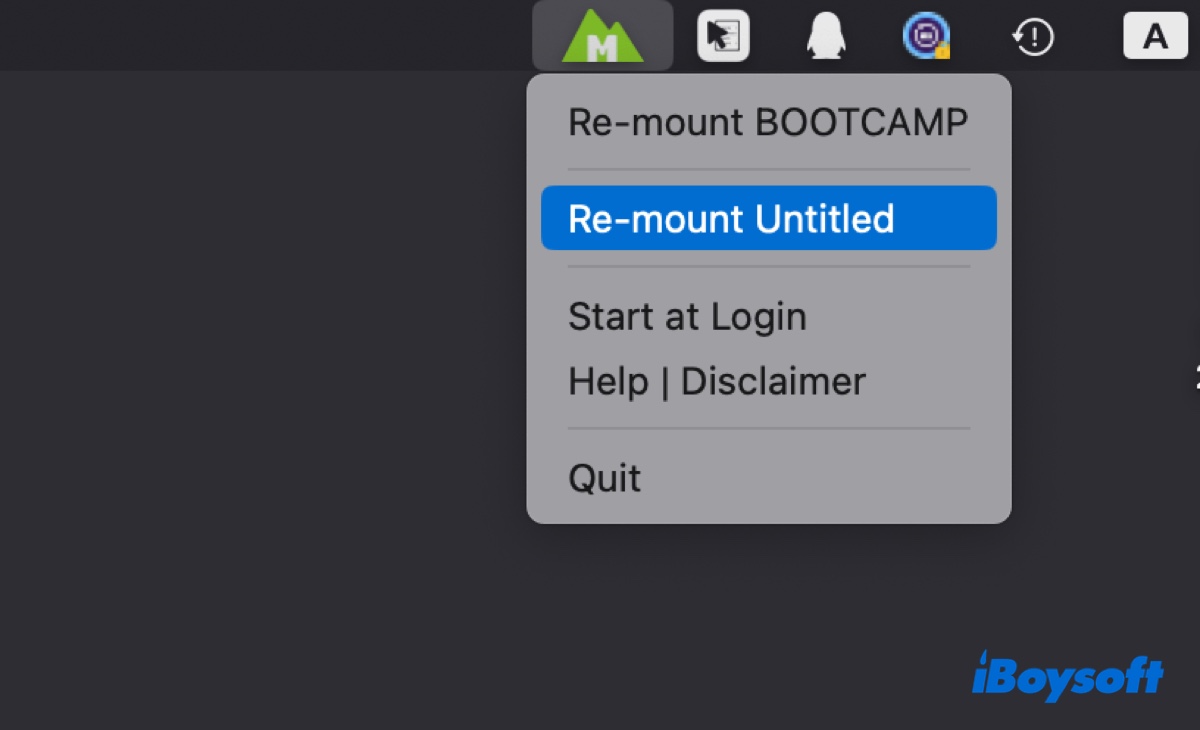
- Digite a senha de administrador do seu login e clique em OK.
- Clique em OK para permitir o acesso do Mounty ao disco.
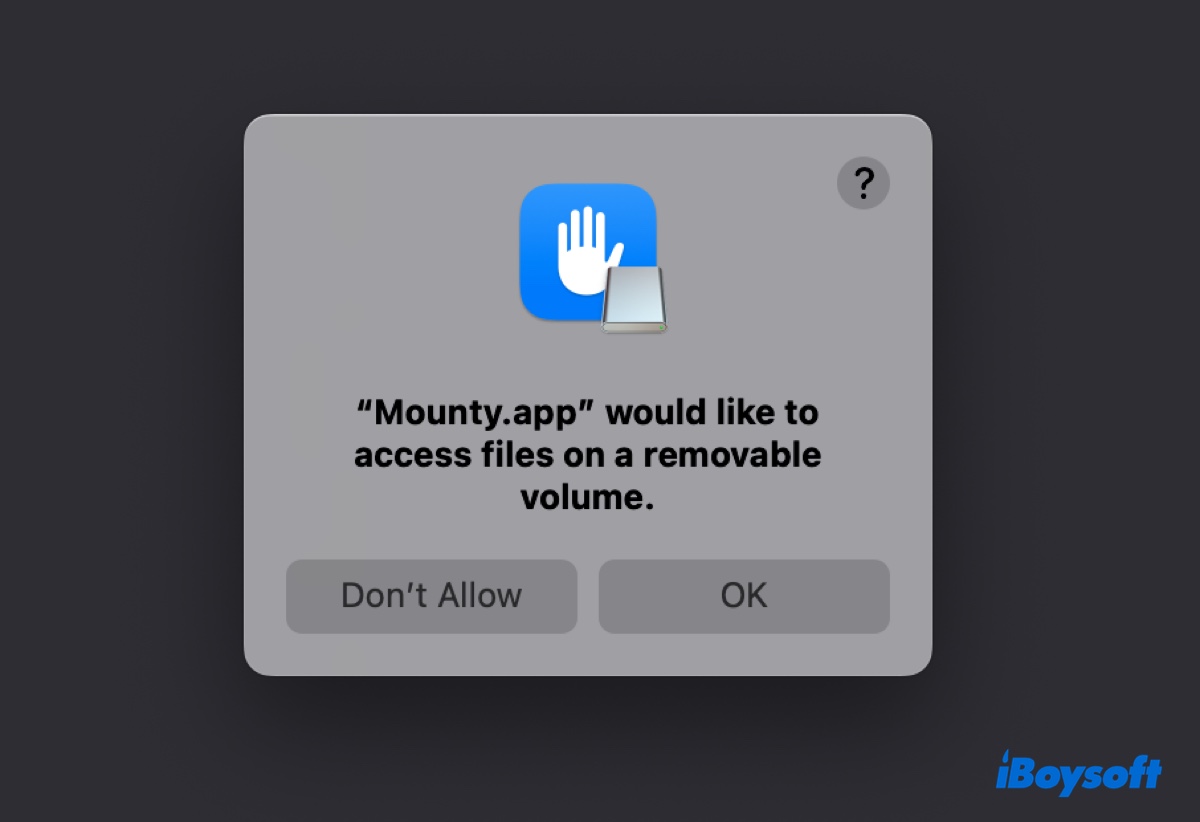
Agora, suas unidades NTFS serão montadas com permissões de leitura e gravação.
Essas etapas funcionam no meu Mac com o macOS Sonoma e também devem se aplicar a sistemas anteriores. Lembre-se de que, se o sistema for atualizado, será necessário repetir o procedimento para usar unidades NTFS no Mac, e não há garantia de que ele funcionará.
Se você precisa de acesso confiável e consistente a volumes NTFS no Mac, especialmente na versão mais recente do macOS, considere usar o iBoysoft NTFS for Mac. Essa também é uma recomendação do Mounty. Com esse driver NTFS para Mac instalado, você pode gravar em unidades NTFS no Mac sem o receio de perder repentinamente o acesso à unidade.
Compartilhe este artigo para ajudar outras pessoas que querem montar volumes NTFS com acesso de leitura e gravação usando o macFUSE!
Antes de instalar o macFUSE para gravar em NTFS
- Se possível, faça primeiro um backup dos arquivos importantes armazenados na unidade NTFS.
- Teste a configuração com uma unidade NTFS que não contenha dados críticos antes de usá-la no trabalho diário.
- Em Macs com Apple silicon, talvez seja necessário aprovar extensões do sistema ou ajustar as configurações de segurança de inicialização.
- Se a unidade estiver corrompida, desaparecer ou contiver arquivos ausentes, interrompa os testes de gravação e recupere os dados ou faça um backup antes de continuar.
- Se a unidade estiver criptografada com BitLocker, use uma ferramenta BitLocker for Mac em vez de um driver NTFS comum.
Erro: o NTFS-3G foi desativado porque requer o macFUSE de código fechado
Se você tentar instalar o NTFS-3G com o comando (brew install ntfs-3g), receberá o erro "ntfs-3g has been disabled because it requires closed-source macFUSE" ou "Error: ntfs-3g has been disabled because it requires FUSE!"
Isso acontece porque o uso do FUSE foi descontinuado no Homebrew, e todas as fórmulas que têm o FUSE como dependência foram desativadas. Para instalar o NTFS-3G no Mac, execute o comando abaixo:
brew install gromgit/fuse/ntfs-3g-mac
Outros problemas e soluções comuns estão resumidos na tabela abaixo:
| Erro / sintoma | Causa provável | O que tentar | Quando parar |
| ntfs-3g foi desativado porque requer o macFUSE, que é de código fechado | Conflito entre a fonte do pacote e a dependência do FUSE | Verifique uma opção de instalação mantida: Homebrew core, gromgit tap ou MacPorts | Pare se os comandos não corresponderem mais às fontes mantidas. |
| O macFUSE não carrega | Extensão do sistema bloqueada | Autorize-a em Privacidade e Segurança; reinicie o computador, se necessário | Pare se você não quiser alterar os ajustes de segurança. |
| Operação não permitida | Restrição de permissões, SIP ou segurança | Verifique novamente as permissões do Terminal e as orientações de segurança de inicialização | Pare antes de alterar os ajustes de segurança em um Mac de trabalho sem a aprovação do administrador. |
| A unidade NTFS continua no modo somente leitura | O NTFS-3G/Mounty não conseguiu montá-la novamente | Desmonte o volume nativo montado como somente leitura e monte-o novamente usando o fluxo de trabalho escolhido | Pare se o disco contiver arquivos importantes e ocorrerem erros repetidos de montagem. |
| A unidade desaparece após a montagem | Conflito entre drivers ou configuração instável | Desconecte-a com segurança, desinstale os drivers NTFS conflitantes e teste outro cabo ou outra porta | Pare e faça backup ou tente recuperar os dados se a unidade ficar instável. |
macFuse vs. drivers NTFS comerciais
Se você não tiver certeza se deve usar o macFuse + NTFS-3G ou escolher um driver NTFS independente, a tabela comparativa abaixo pode ajudar:
| Método | Mais indicado para | Evite se | Risco de configuração | Observação sobre a origem e a manutenção | Próximo passo |
| macFUSE + NTFS-3G | Usuários técnicos que buscam uma solução 100% gratuita e têm familiaridade com a linha de comando e o Homebrew. | Você precisa de altas velocidades de gravação, instalação simples, integração nativa com o sistema ou ferramentas de reparo de unidades. | Alto: exige a alteração das permissões de extensões do sistema, configurações pelo Terminal e gerenciamento de dependências. | Núcleo de código aberto que requer repositórios de terceiros, como Homebrew ou MacPorts, devido às dependências de licença e do macFUSE. | Consulte um guia específico de configuração do macFUSE/NTFS-3G ou instale-o pelo Homebrew/MacPorts. |
| iBoysoft NTFS for Mac | Usuários que precisam de montagem automática, disponibilidade nativa na Mac App Store, altas velocidades de gravação e recursos para formatar e reparar volumes NTFS. | Você precisa estritamente de um utilitário gratuito ou precisa acessar unidades criptografadas com BitLocker. | Baixo: instalação simples pela interface gráfica; é necessário aprovar uma permissão para a extensão. | Ferramenta comercial mantida ativamente para as versões mais recentes do macOS, incluindo suporte a Apple Silicon. Disponível na Mac App Store. | Baixe a versão de avaliação ou a versão completa pela Mac App Store ou pelo site oficial para testar o recurso de montagem automática. |
| Paragon NTFS for Mac | Usuários avançados que precisam da maior velocidade de gravação possível, integração nativa no nível do sistema e ferramentas avançadas de gerenciamento de discos. | Você só precisa fazer transferências básicas e ocasionais de arquivos e não quer adquirir uma licença comercial. | Baixo: instalador de pacote padrão; é necessário aprovar as permissões do driver do kernel ou da extensão do sistema durante a configuração. | Ferramenta comercial mantida diretamente pela Paragon Software, com atualizações consistentes para as principais versões do macOS. | Baixe o instalador oficial da Paragon Software e aprove as permissões padrão do driver do kernel. |
| Tuxera NTFS for Mac | Usuários que buscam a confiabilidade de uma solução comercial, com ferramentas de manutenção integradas e ampla compatibilidade com versões antigas. | Você precisa baixar o aplicativo pela App Store ou obter as maiores velocidades de transferência de pico em unidades NVMe. | Baixo: configuração padrão pelo instalador gráfico, com solicitações de permissão do sistema. | Software comercial mantido pela Tuxera; o download é feito separadamente, fora da Mac App Store. | Baixe o instalador no site oficial da Tuxera e siga as etapas padrão de configuração do driver. |
Alternativa mais simples: use um driver NTFS específico
A maneira mais prática de ler e gravar em NTFS no Mac é usar um driver confiável para NTFS no Mac, como o iBoysoft NTFS for Mac.
Ele não exige ferramentas adicionais nem comandos complexos que possam causar falhas ou corromper o disco se forem executados incorretamente. Basta instalá-lo para que ele monte automaticamente unidades NTFS no Mac com acesso de leitura e gravação. (Se quiser, você também pode conhecer a evolução da tecnologia NTFS para Mac.)
Depois da instalação, você poderá gravar, copiar, editar ou excluir arquivos na unidade NTFS pelo Mac sem restrições.
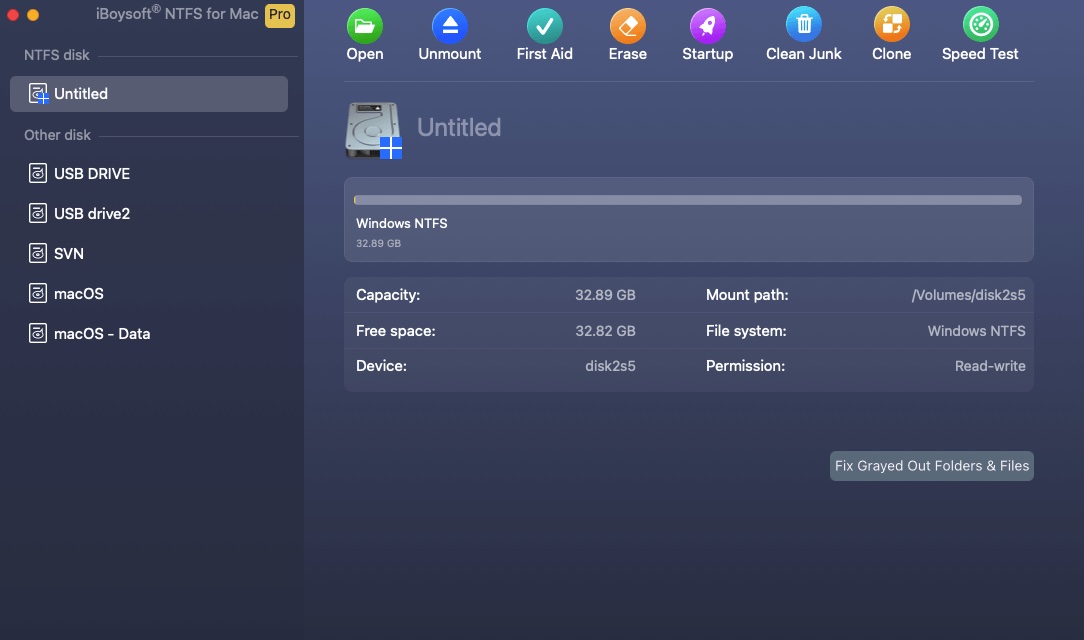
Além de permitir o acesso de leitura e gravação a unidades NTFS no Mac, ele também permite formatar discos em NTFS no Mac, reparar unidades NTFS no Mac, inicializar o sistema a partir de uma partição do Boot Camp e montar ou desmontar unidades NTFS no Mac.
Leia também: NTFS gratuito para Mac
Como desinstalar o macFUSE e o NTFS-3G?
Se você não precisar mais do macFUSE ou do NTFS-3G, poderá desinstalá-los seguindo estas etapas:
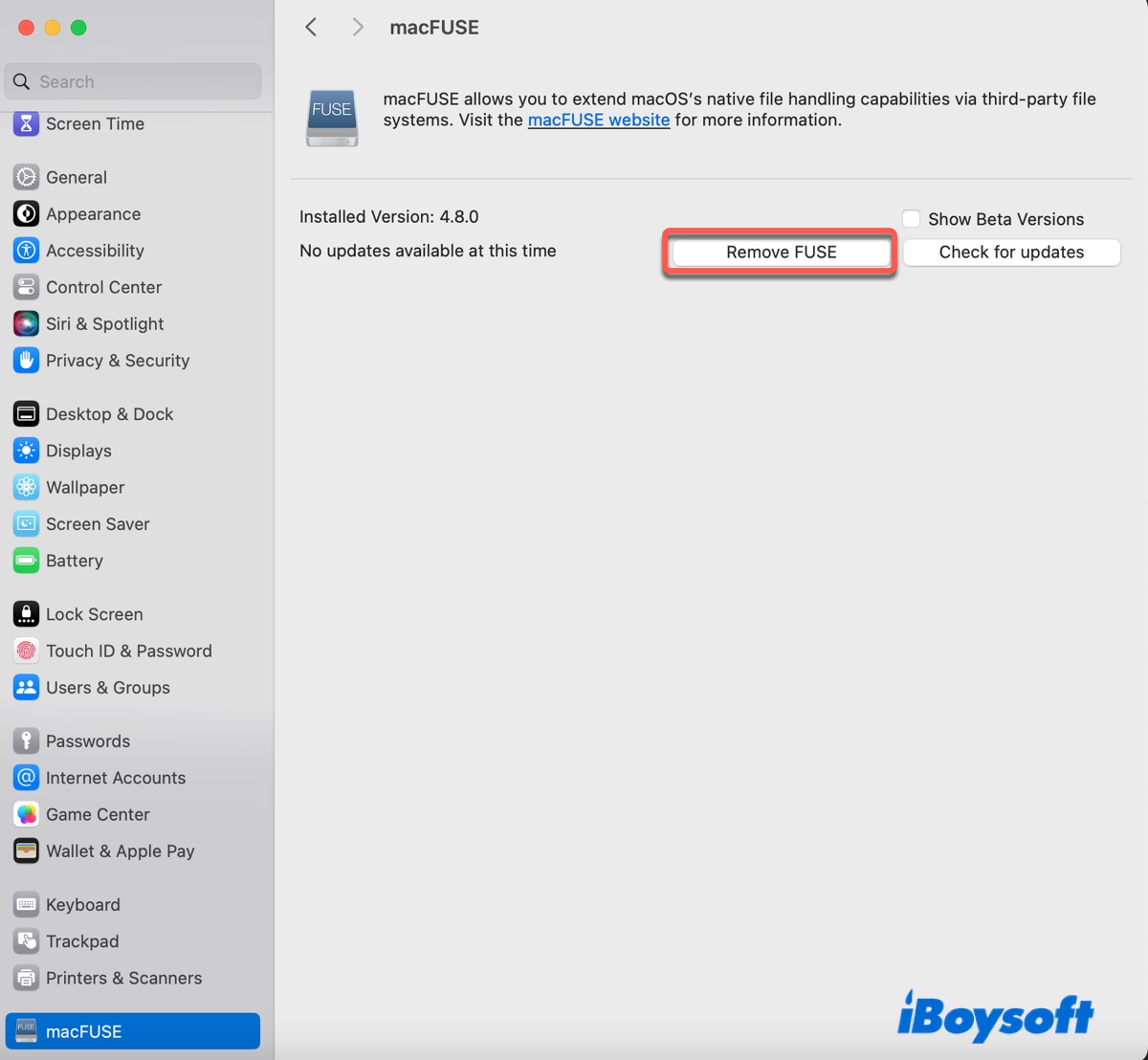
Desinstalar o macFUSE no Mac:
- Abra o menu Apple > Ajustes do Sistema.
- Selecione o macFUSE no painel esquerdo.
- Clique em Remove Fuse.
Desinstalar o NTFS-3G no Mac:
- Abra o Terminal.
- Execute o comando a seguir.brew uninstall ntfs-3g
Esta publicação foi útil? Compartilhe!