
 JackYamamoto
 Henrique Vieira
MacからNTFSドライブに書き込もうとしているなら、MacFUSE、NTFS-3G、Mountyについて耳にしたことがあるかもしれません。この組み合わせは、商用ソフトウェアに費用をかけずにNTFSへの書き込みを可能にする、数少ない方法の一つでした。
しかし、現在のmacOSは以前と大きく変わっています。Appleシリコン搭載Macでは、ドライバーのインストールにシステムセキュリティの低下が必要になる場合があり、macOSのバージョンによって互換性も異なります。また、パフォーマンスがネイティブドライバーに及ばないこともあります。
この記事では、MacFUSEの仕組み、対応するmacOSのバージョン、制限事項、よくあるインストール時の問題、そして代替手段を検討すべきケースについて説明します。
macFUSEとは?
macFUSEはFUSE for macOSやOSXFUSEとも呼ばれ、NTFSやSSHFSなど、macOSが標準では一部しか対応していない、または対応していないファイルシステムをmacOSで利用できるようにするソフトウェアパッケージです。ファイルシステムの作成や管理に必要な基盤を提供しますが、特定のファイルシステム形式自体に対応するものではありません。
そのため、macOSでNTFSへの読み書きを可能にするオープンソースドライバ、NTFS-3Gと組み合わせて使用する必要があります。macFUSEがNTFS-3Gの実行に必要な基盤を提供し、NTFS-3Gがそれを利用してmacOSのカーネルと連携することで、Mac上のNTFSに対する実際の読み書き機能を提供します。両者を組み合わせることで、macOSまたはOS Xを搭載したMacから、NTFSへの書き込みができるようになります。
また、コマンドラインを使ってNTFSボリュームを手動でマウントする複雑な手順を自動化するために、Mountyも必要です。シンプルなインターフェースを備えており、数回クリックするだけでMacのNTFS書き込み機能を利用できます。
このガイドで使用するコンポーネントを、以下の表にまとめています。
| コンポーネント | 概要 | NTFSに対して行うこと | 行わないこと |
| macFUSE | macOS向けのFUSEフレームワーク/ランタイム | サードパーティ製のFUSEファイルシステムをmacOS上で実行できるようにする | 単体でNTFSへの書き込みを行うわけではない |
| NTFS-3G | FUSE向けのNTFSファイルシステムドライバ | NTFSの読み書き処理を提供する | Mac向けのシンプルなUIは提供しない |
| Mounty | マウント操作を行うメニューバーユーティリティ | NTFSボリュームを読み書き可能なモードで再マウントするのに役立つ | 低レベルのNTFSドライバではない |
| iBoysoft NTFS for Mac | Mac専用のNTFSドライバ | 暗号化されていないNTFSドライブを読み書き可能なモードでマウントする | BitLockerで暗号化されたドライブのロックを解除するものではない |
macOS 27でNTFSを読み書きする方法については、NTFS for macOS Golden Gateをご覧ください。
インストール前に確認した公式ソース
- macFUSE公式サイト: macfuse.github.io
- 確認したmacFUSEの最新リリース: macFUSE 5.3.3(2026年7月4日公開)
- 確認したmacFUSEインストーラーファイル: macfuse-5.3.3.dmg
- Homebrew公式インストールページ: brew.sh
- NTFS-3Gのパッケージ提供元やインストール手順は、Homebrew core、サードパーティ製tap、MacPortsの間で異なる場合があります。
macFUSEの互換性テスト
macFUSEはmacOSで長く利用されてきましたが、AppleがmacOS Big Sur以降でセキュリティアーキテクチャを変更し、Appleシリコン搭載Macも登場したことで、互換性の確認がより複雑になっています。
以前のIntel搭載Macでは、サードパーティ製のファイルシステムドライバを比較的少ない制限で実行できました。一方、新しいmacOSでは、システム拡張機能、署名済みドライバ、起動時のセキュリティ設定に関する要件が厳しくなっています。
macFUSEをインストールする前に、macOSのバージョンとMacのモデルを確認してください。
互換性を確認するため、複数のMacコンピュータでmacFUSEをテストしました。
テスト環境:
| デバイス | macOS | 結果 |
|---|---|---|
| MacBook Air M1 | macOS Sonoma | システム機能拡張を承認した後、正常にインストールできた |
| MacBook Air Intel | macOS Sequoia | 問題なくインストールできた |
| MacBook Pro M3 | macOS Tahoe | 「プライバシーとセキュリティ」での承認が必要だった |
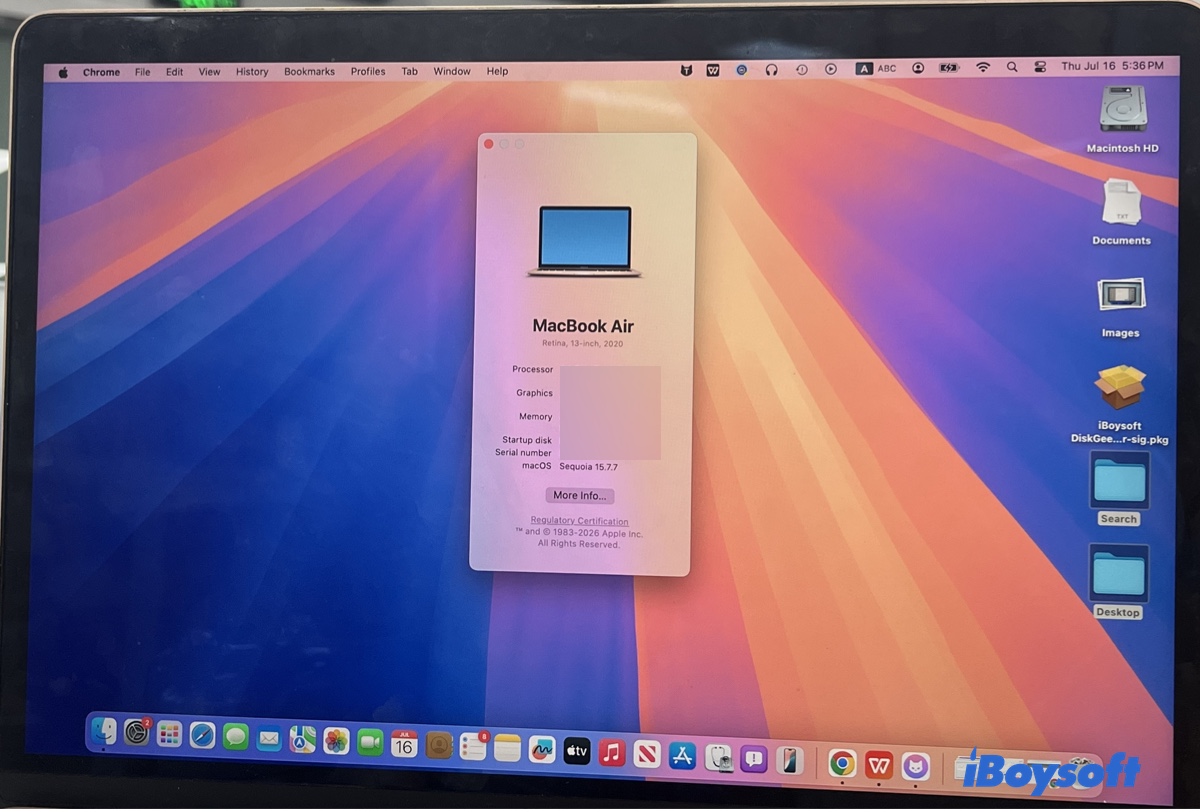
古いmacOSバージョンでは、仮想環境を使用しました。
テスト内容:
✓ macFUSE、NTFS-3G、Mountyをインストール
✓ NTFS外付けドライブを接続
✓ ドライブをマウント
✓ 新しいフォルダを作成
✓ NTFSドライブにファイルをコピー
✓ ドライブを安全に取り出す
最終的な互換性の結果は次のとおりです。
| macOSバージョン | Intel Mac | Appleシリコン(M1/M2/M3/M4) | 互換性に関する注意点 |
|---|---|---|---|
| macOS Tahoe 26 | ✓ | ✓ | 最新のmacOSのシステム機能拡張フレームワークに対応したmacFUSEのバージョンが必要です。古いリリースでは読み込めない場合があります。 |
| macOS Sequoia 15 | ✓ | ✓ | 「プライバシーとセキュリティ」の設定で手動承認するまで、macOSによってサードパーティ製のシステム機能拡張がブロックされる場合があります。 |
| macOS Sonoma 14 | ✓ | ✓ | システム機能拡張を通じて動作します。インストール後にドライバの読み込みを承認する必要がある場合があります。 |
| macOS Ventura 13 | ✓ | ✓ | 対応していますが、Appleシリコン搭載MacではIntel Macよりも厳格なセキュリティルールが適用されます。 |
| macOS Monterey 12 | ✓ | ✓ | Appleシリコンに対応した初期のmacOSバージョンの1つです。対応するmacFUSEのリリースが必要です。 |
| macOS Big Sur 11 | ✓ | ✓ | 大きな移行点となったバージョンです。Appleは、カーネル機能拡張やサードパーティ製ファイルシステムドライバに影響する変更を導入しました。 |
| macOS Catalina 10.15 | ✓ | ✗ | Intelのみ対応しています。当時はAppleシリコン搭載Macが存在していませんでした。 |
| macOS Mojave 10.14以前 | ✓ | ✗ | 古いカーネル機能拡張ベースのアーキテクチャです。互換性はmacFUSEのリリースによって異なります。 |
* 最も古いmacFUSEリリース(x3.7.5)は、OS X 10.9 Mavericks以降をサポートしています。
macFUSEを使ってNTFSに書き込む方法
次の手順で、macFUSEを使ってMacでNTFSドライブを読み書き可能な状態でマウントできます。
- Finderを開き、「アプリケーション」>「ユーティリティ」フォルダから「ターミナル」を起動します。
- 次のコマンドをターミナルにコピーして貼り付け、Enterキーを押してCommand Line Toolsをインストールします。xcode-select --install
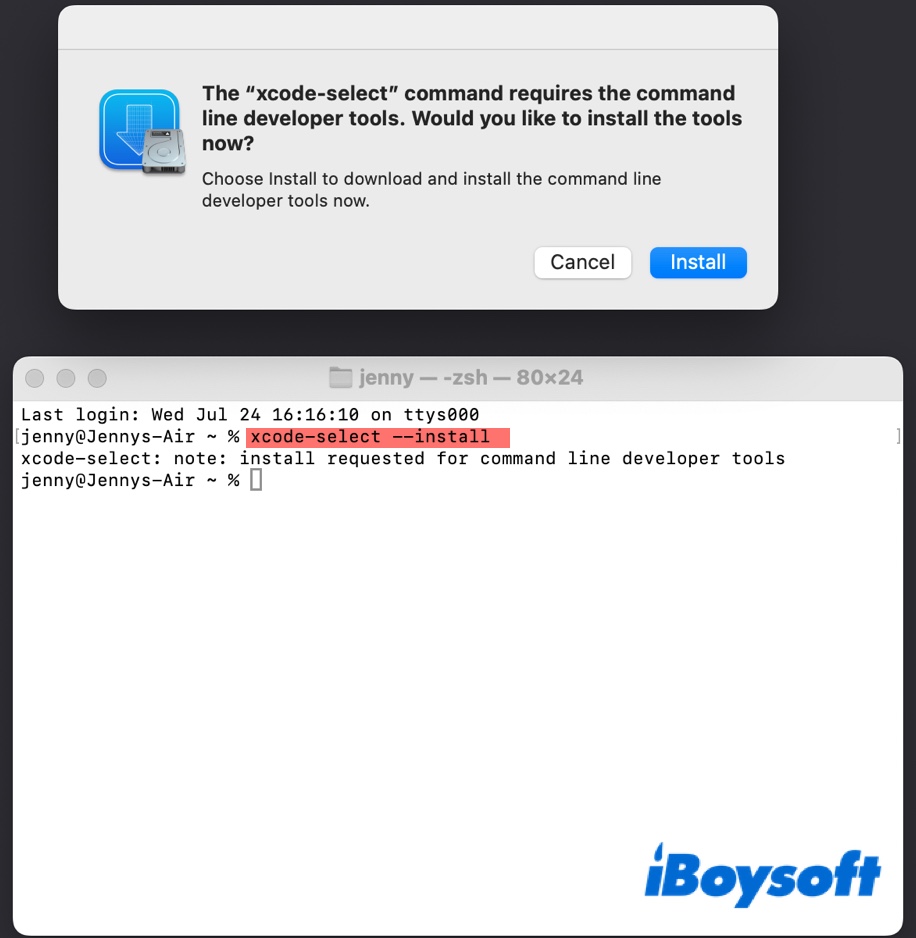
- 「Install」>「Agree」をクリックし、ツールのダウンロードが完了するまで待ちます(数分かかる場合があります)。
- 次のコマンドを実行してHomebrewをインストールします。/bin/bash -c "$(curl -fsSL https://raw.githubusercontent.com/Homebrew/install/HEAD/install.sh)"
- ログインパスワードを入力し、Enterキーを押します。
- 画面の指示に従ってHomebrewをインストールします。ターミナルからHomebrewをインストールできない場合は、パッケージをダウンロード してインストールしてください。
- Homebrewのインストールが完了したら、次のコマンドを実行してmacFUSEをダウンロードし、インストールします。brew install --cask macfuse
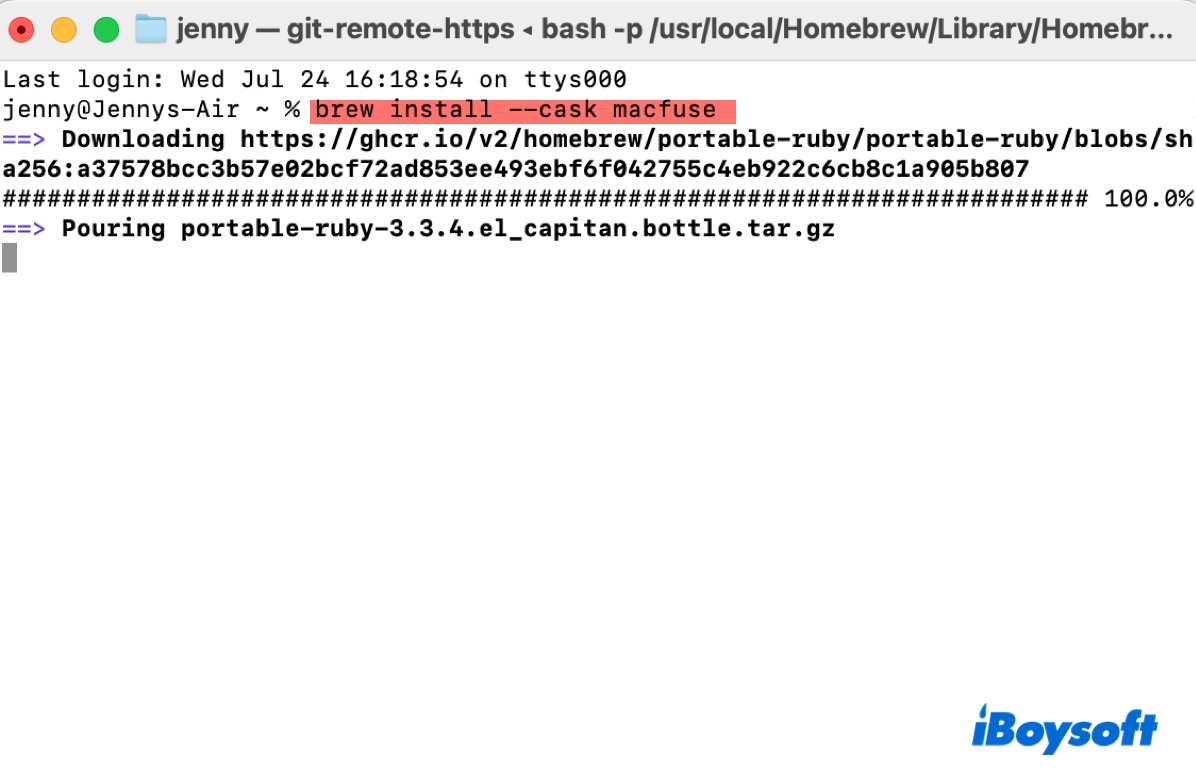
- 必要に応じてパスワードを入力し、Enterキーを押します。macFUSEのインストールが完了するまで待ちます。
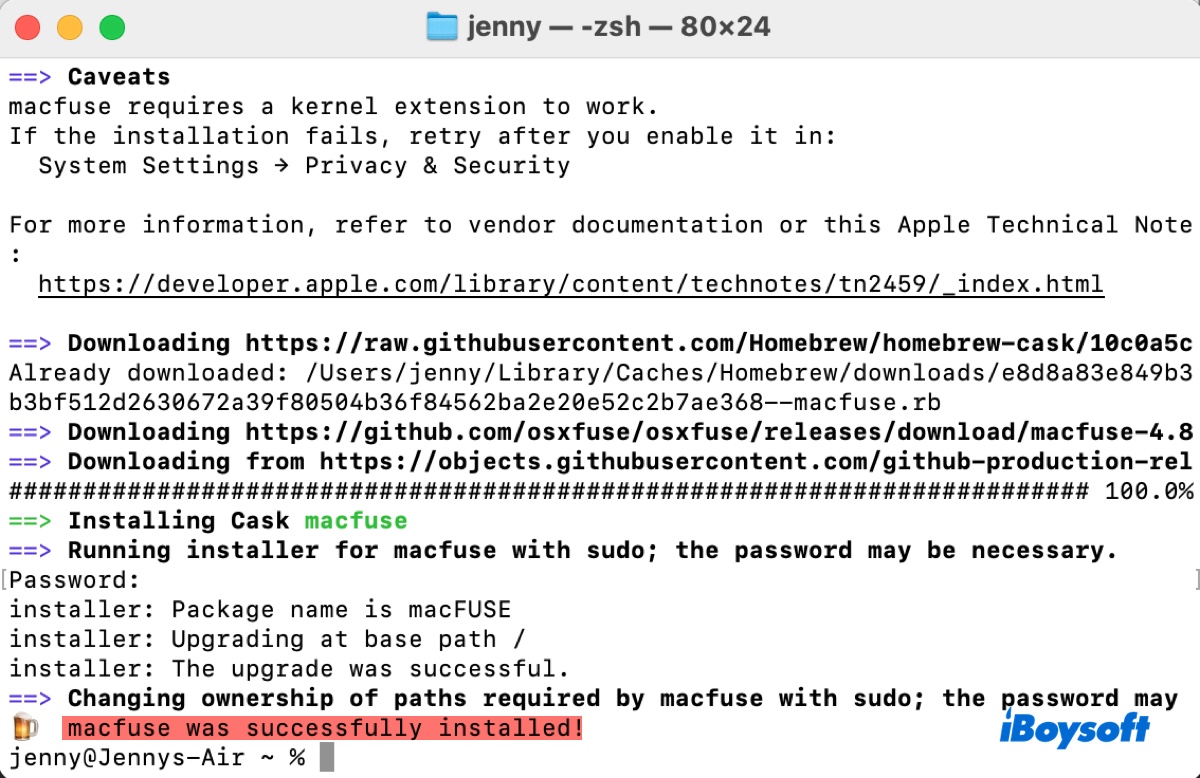
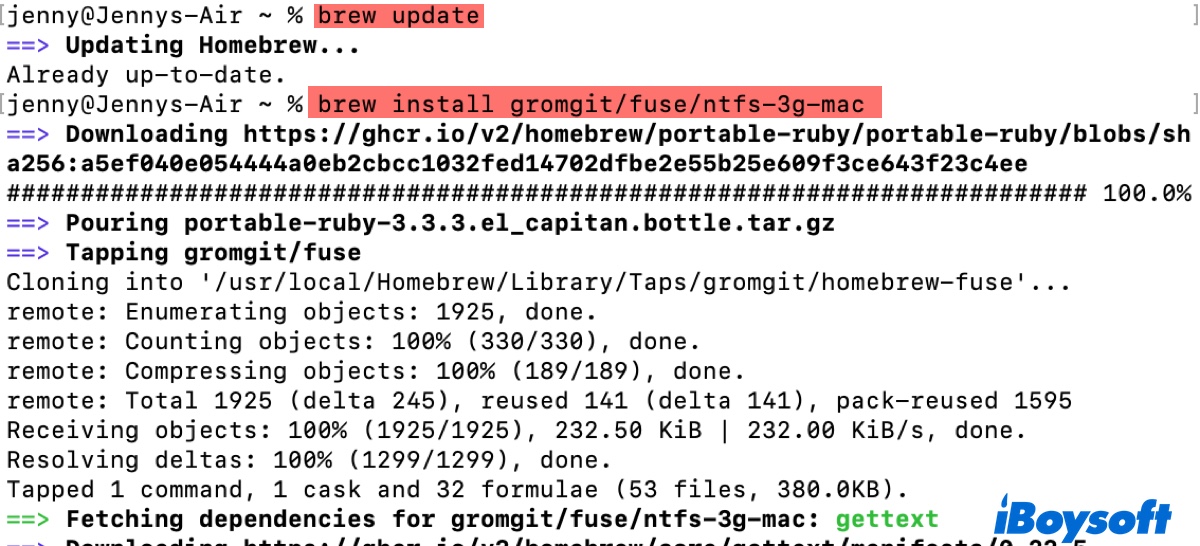
- 次のコマンドを実行してHomebrewを更新します。brew update
- NTFS-3Gをインストールします。brew install gromgit/fuse/ntfs-3g-mac
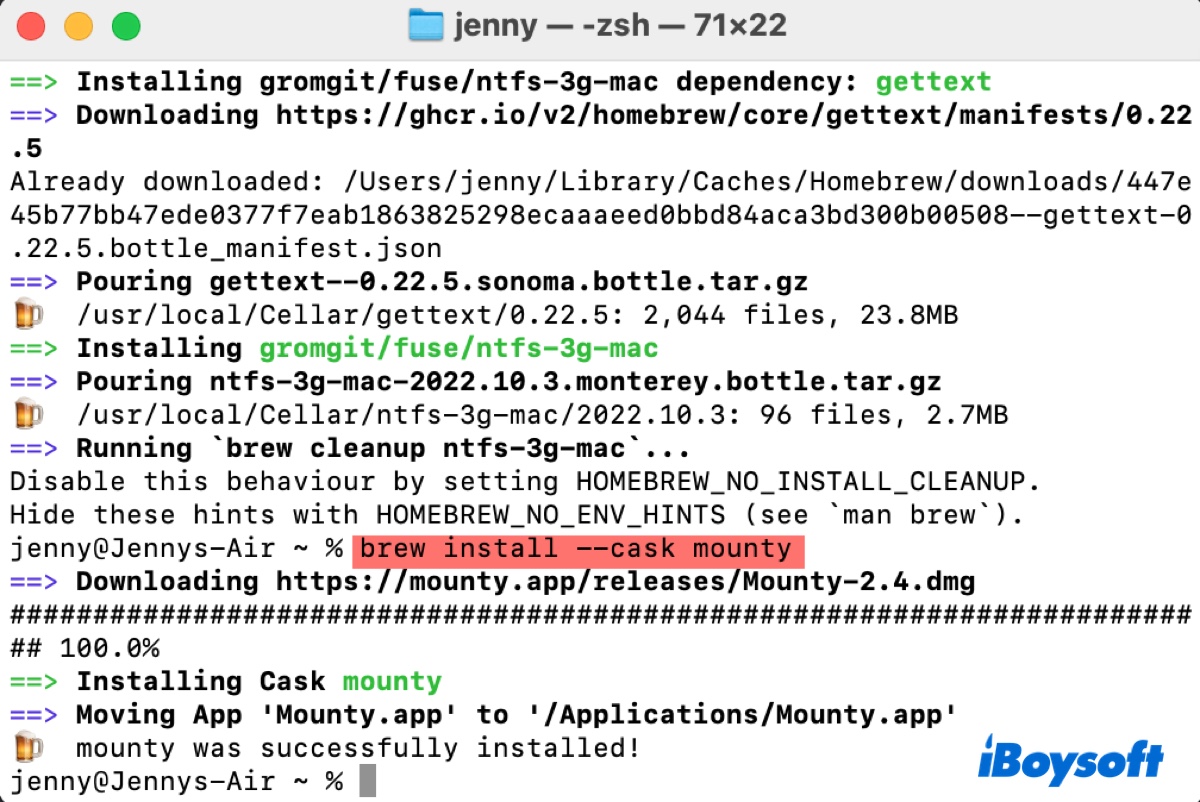
- 最後に、Mountyを入手します。brew install --cask mounty
- システム機能拡張を有効にするよう求められたら、画面の指示に従って変更を承認し、Macを再起動します。
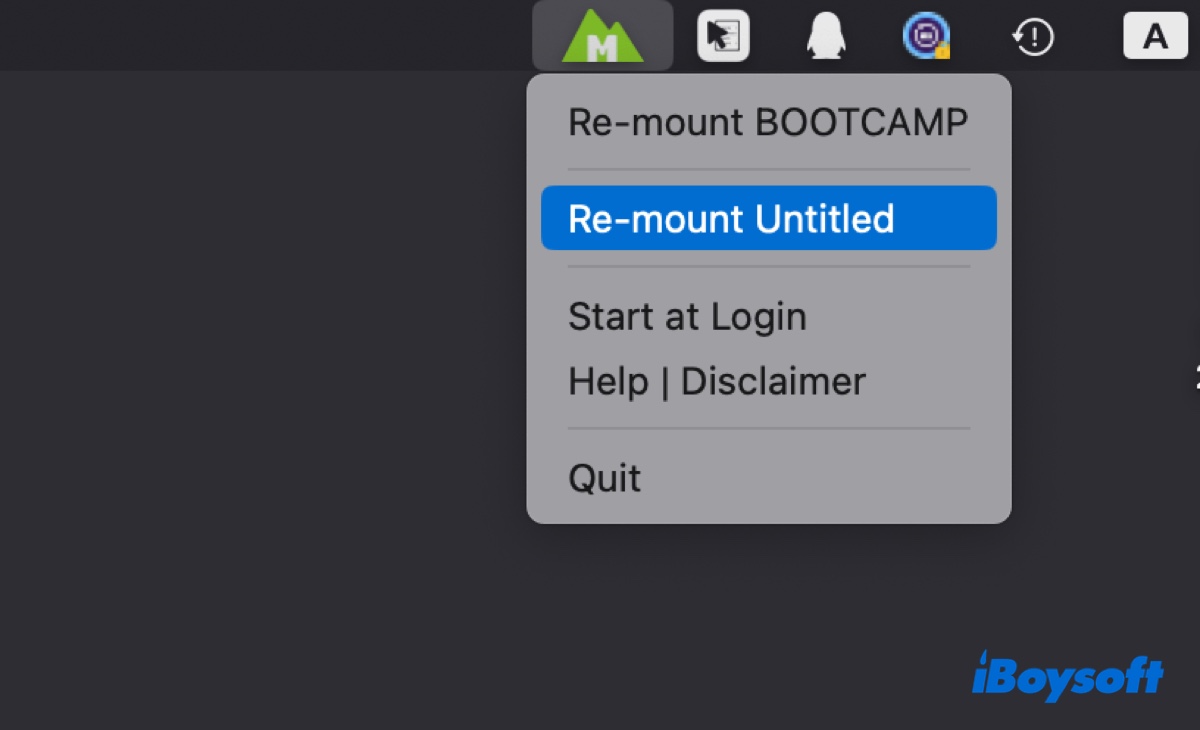
- 3つのツールのダウンロードとインストールが完了したら、「アプリケーション」フォルダからMountyを起動し、Re-mount "NTFS_volume_name"をクリックします。
- 管理者アカウントのログインパスワードを入力し、「OK」をクリックします。
- Mountyによるディスクへのアクセスを許可するため、「OK」をクリックします。
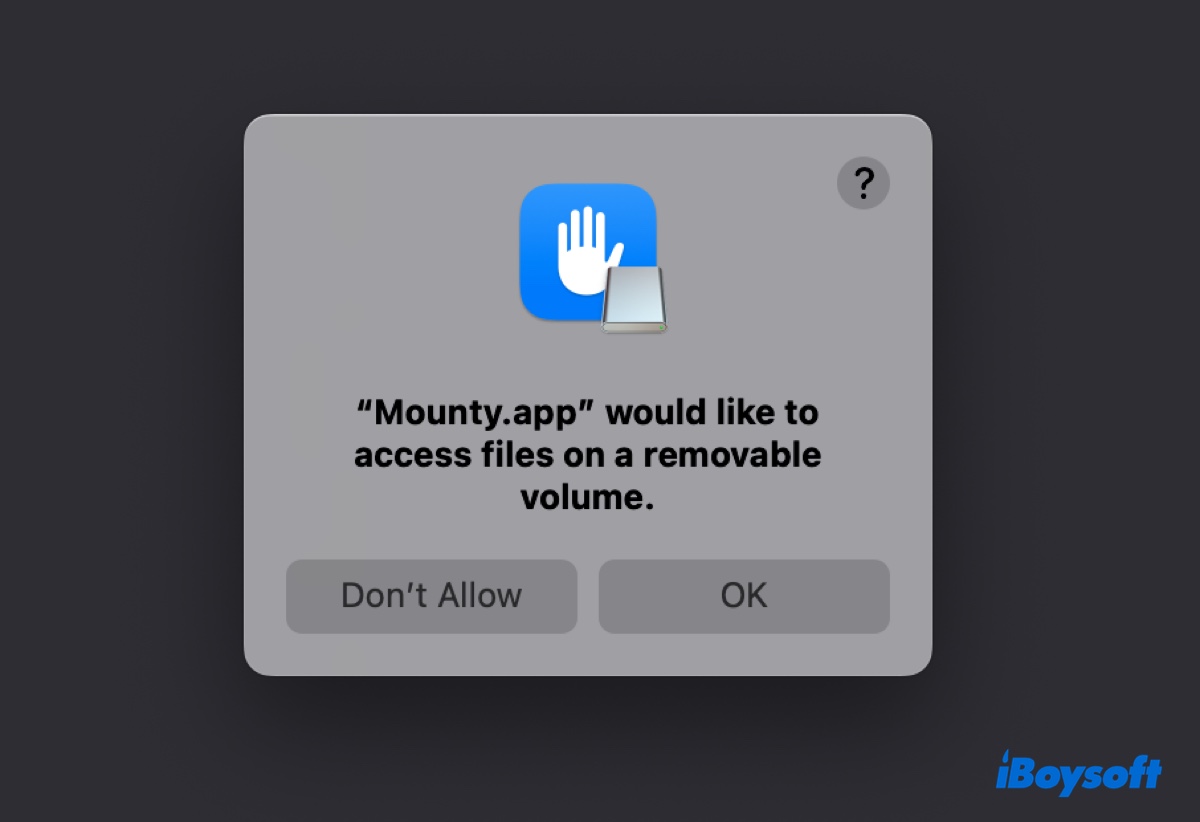
これで、NTFSドライブが読み書き可能な状態でマウントされます。
ここで紹介した手順は、macOS Sonomaを搭載したMacで動作します。以前のmacOSでも利用できる可能性がありますが、システムをアップグレードした場合は、MacでNTFSドライブを使用するために手順をやり直す必要があります。また、必ず動作するとは限りません。
MacでNTFSボリュームに安定して一貫した方法でアクセスしたい場合、特に最新のmacOSを使用している場合は、iBoysoft NTFS for Macの利用を検討してください。Mountyでも推奨されています。このNTFS for Macドライバをインストールしておけば、NTFSドライブに突然アクセスできなくなる心配をせずに、MacからNTFSドライブへ書き込めます。
macFUSEでNTFSを読み書きできるようにしたい方にも、この記事を共有してください 。
NTFSへの書き込み用にmacFUSEをインストールする前に
- 可能であれば、まずNTFSドライブ上の重要なファイルをバックアップしてください。
- 日常的な作業で使用する前に、重要なデータの入っていないNTFSドライブで動作を確認してください。
- Appleシリコン搭載Macでは、システム機能拡張の承認や起動セキュリティ設定の変更が必要になる場合があります。
- ドライブが破損している、表示されない、またはファイルが見つからない場合は、書き込みアクセスのテストを中止し、先にデータを復元するかバックアップしてください。
- ドライブがBitLockerで暗号化されている場合は、通常のNTFSドライバではなく、Mac用BitLockerツールを使用してください。
エラー:クローズドソースのmacFUSEが必要なため、NTFS-3Gは無効になっています
コマンド(brew install ntfs-3g)を使ってNTFS-3Gをインストールしようとすると、「ntfs-3g has been disabled because it requires closed-source macFUSE」または「Error: ntfs-3g has been disabled because it requires FUSE!」というエラーが表示されます。
これは、HomebrewでFUSEの使用が非推奨になり、FUSEを依存関係に含むFormulaが無効化されているためです。MacにNTFS-3Gをインストールするには、代わりに次のコマンドを実行してください。
brew install gromgit/fuse/ntfs-3g-mac
その他のよくある問題と解決方法を、以下の表にまとめています。
| エラー/症状 | 考えられる原因 | 試すこと | 中止するタイミング |
| クローズドソースの macFUSE が必要なため、ntfs-3g が無効になっている | パッケージの入手元または FUSE 依存関係の競合 | メンテナンスされているパッケージの導入経路を確認します:Homebrew core、gromgit tap、または MacPorts | コマンドの内容が、メンテナンスされている入手元の手順と合わなくなった場合は中止してください。 |
| macFUSE を読み込めない | システム拡張機能がブロックされている | 「プライバシーとセキュリティ」で許可し、必要に応じて再起動します | セキュリティ設定を変更したくない場合は中止してください。 |
| Operation not permitted | 権限、SIP、またはセキュリティによる制限 | ターミナルの権限と、起動時のセキュリティに関する案内を再確認します | 管理者の承認なしに業務用Macのセキュリティ設定を変更する必要がある場合は、実行前に中止してください。 |
| NTFSドライブが読み取り専用のまま | NTFS-3GまたはMountyによる再マウントが行われていない | 標準の読み取り専用マウントを解除し、選択した手順で再マウントします | ディスクに重要なファイルがあり、マウントエラーが繰り返し発生する場合は中止してください。 |
| マウント後にドライブが表示されなくなる | ドライバーの競合または不安定な構成 | 安全に接続を解除し、競合しているNTFSドライバーをアンインストールしてから、別のケーブルやポートで試します | ドライブの動作が不安定になった場合は中止し、データをバックアップまたは復元してください。 |
macFuseと商用NTFSドライバーの比較
macFuse + NTFS-3Gを使うか、単体のNTFSドライバーを選ぶか迷っている場合は、次の比較表を参考にしてください。
| 方法 | おすすめのユーザー | 不向きなケース | セットアップのリスク | 提供元・メンテナンスに関する注意点 | 次のステップ |
| macFUSE + NTFS-3G | CLIやHomebrewの操作に慣れていて、完全無料の方法を求める技術ユーザー。 | 高速な書き込み、簡単なインストール、OSとのネイティブ統合、ドライブ修復ツールが必要な場合。 | 高:システム拡張機能の権限変更、ターミナルでの設定、依存関係の管理が必要です。 | オープンソースを基盤としていますが、ライセンスやmacFUSEの依存関係により、サードパーティのtap(HomebrewやMacPortsなど)が必要です。 | macFUSE/NTFS-3Gの専用セットアップガイドを確認するか、HomebrewまたはMacPortsからインストールします。 |
| iBoysoft NTFS for Mac | 自動マウント、Mac App Storeからの入手、高速な書き込み、NTFSのフォーマットや修復機能を必要とするユーザー。 | 無料のユーティリティに限定したい場合や、BitLockerで暗号化されたドライブにアクセスする必要がある場合。 | 低:GUIで簡単にインストールできますが、軽微な拡張機能の権限許可が必要です。 | Appleシリコンを含む最新のmacOSリリースに対応するよう継続的にメンテナンスされている商用ツールです。Mac App Storeから入手できます。 | Mac App Storeまたは公式サイトから試用版もしくは製品版をダウンロードし、自動マウント機能を確認します。 |
| Paragon NTFS for Mac | 最大限の書き込み速度、OSレベルでのネイティブ統合、高度なディスク管理ツールを求めるパワーユーザー。 | 基本的または一時的なファイル転送だけが必要で、商用ライセンスを購入したくない場合。 | 低:標準的なパッケージインストーラを使用しますが、セットアップ中にカーネル拡張機能またはシステム拡張機能の権限許可が必要です。 | Paragon Softwareが直接メンテナンスしている商用ツールで、主要なmacOSバージョンのアップデートにも継続的に対応しています。 | Paragon Softwareの公式インストーラをダウンロードし、標準的なカーネルドライバの権限設定を行います。 |
| Tuxera NTFS for Mac | 保守ツールを内蔵し、幅広い旧環境との互換性を備えた商用ソフトウェアを求めるユーザー。 | Mac App Store経由での入手や、NVMeで最高速度の転送を必要とする場合。 | 低:標準的なGUIインストーラで設定できますが、システム権限の許可を求められます。 | Tuxeraがメンテナンスしている商用ソフトウェアです。Mac App Storeではなく、単体のインストーラとして提供されています。 | Tuxeraの公式サイトからインストーラを入手し、標準的なドライバ設定を行います。 |
より簡単な代替策:専用のNTFSドライバを使う
MacでNTFSを読み書きするには、iBoysoft NTFS for Macのような信頼性のあるMac用NTFSドライバを使う方法が適しています。
追加のツールや、誤操作によって失敗やディスクの破損につながる可能性がある複雑なコマンドは必要ありません。インストールするだけで、MacでNTFSドライブを読み書き可能な状態で自動的にマウントできます。(詳しくはNTFS for Macの技術の進化をご覧ください。)
インストール後は、Macに接続したNTFSドライブ上のファイルを、制限なく書き込み、コピー、編集、削除できます。
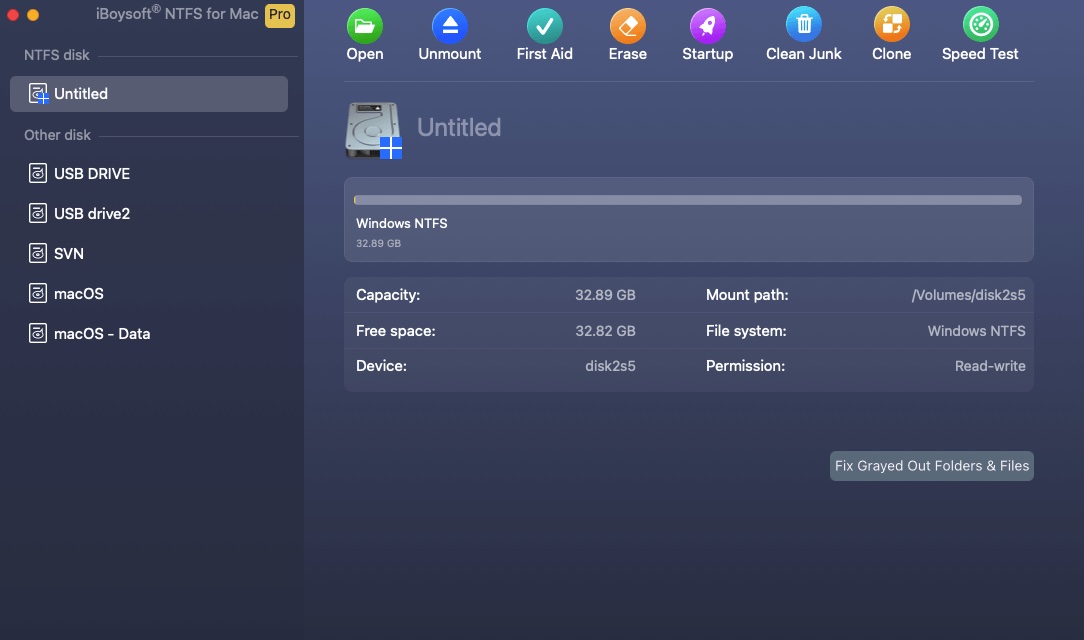
MacでNTFSの読み書きを可能にするだけでなく、MacでディスクをNTFSにフォーマットする、MacでNTFSを修復する、Boot Campパーティションから起動する、NTFSドライブをマウントまたはマウント解除するといった操作にも対応しています。
こちらもお読みください:無料のNTFS for Mac
macFUSEとNTFS-3Gをアンインストールする方法
macFUSEやNTFS-3Gが不要になった場合は、次の手順でアンインストールできます。
MacでmacFUSEをアンインストールする:
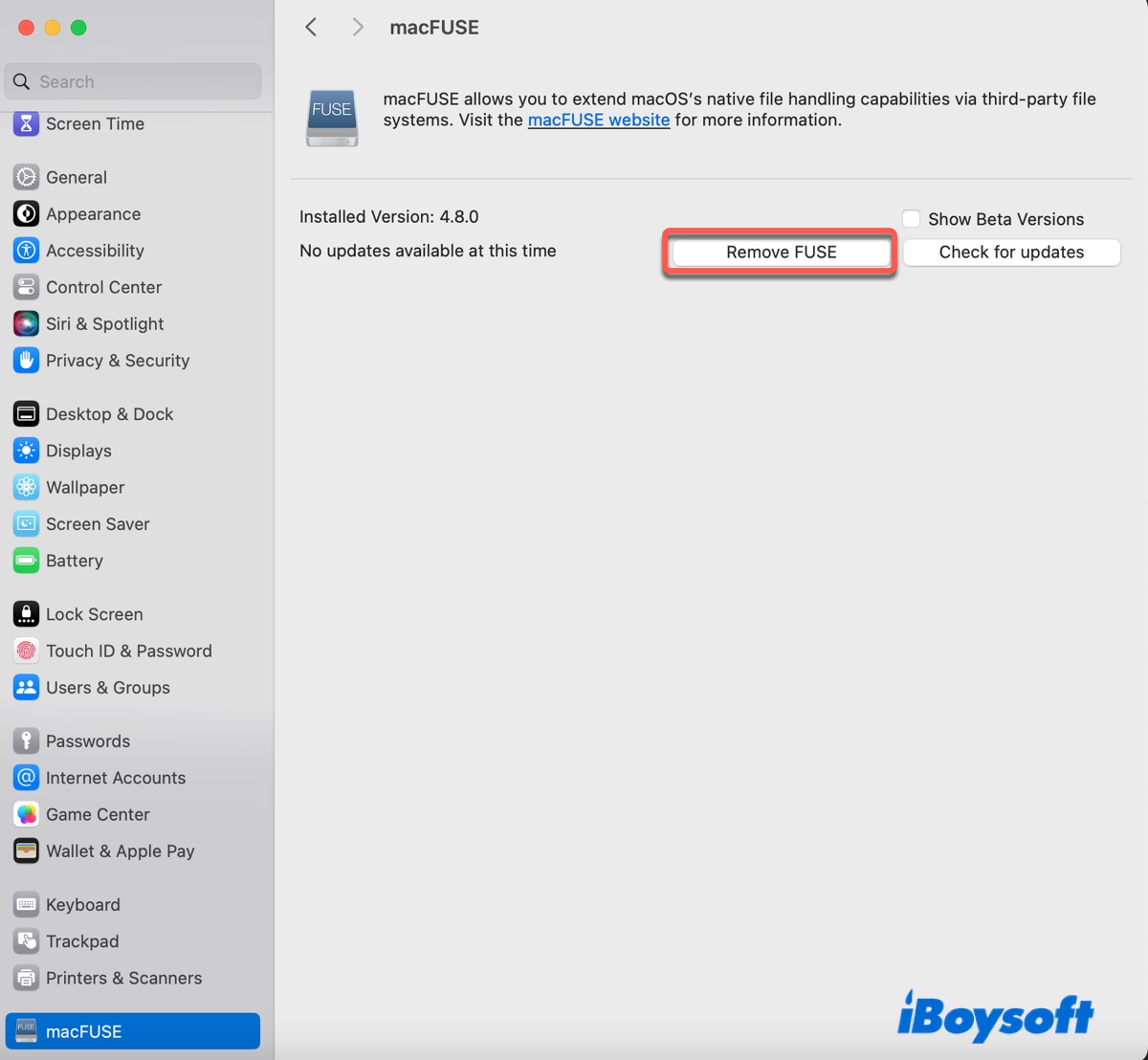
- Appleメニューから「システム設定」を開きます。
- 左側のパネルでmacFUSEを選択します。
-
Remove Fuseをクリックします。
MacでNTFS-3Gをアンインストールする:
- ターミナルを開きます。
- 次のコマンドを実行します。brew uninstall ntfs-3g
この記事は役に立ちましたか?共有してください!