
 Charlotte Lee
 Jessica Shee
USB-Datenrettungssoftware kann helfen, wenn das USB-Flash-Laufwerk erkannt wird, stabil bleibt und die verlorenen Daten noch nicht überschrieben wurden. Verwenden Sie das USB-Laufwerk zunächst nicht mehr, installieren Sie die Software auf einem anderen Laufwerk und speichern Sie wiederhergestellte Dateien auf einem anderen physischen Gerät.
Bevor Sie eine USB-Datenrettungssoftware für Windows auswählen, sollten Sie den Zustand des Laufwerks prüfen, um die passende Vorgehensweise zu bestimmen. Die folgende Diagnosetabelle hilft Ihnen dabei, die geeignete Lösung zu finden.
Schnelldiagnose: Kann die Software dieses USB-Laufwerk scannen?
| Zustand des USB-Laufwerks | Erster Schritt | Eignung der Software | Abbruchbedingung |
| Erkannt und stabil | Schreibvorgänge stoppen | Für einen Scan geeignet | Wiederhergestellte Daten an einem anderen Ort speichern |
| RAW/fordert eine Formatierung | Zuerst Daten wiederherstellen oder sichern | Ein RAW-fähiges Tool kann helfen | Nicht zuerst formatieren |
| Langsam/verbindet sich wiederholt oder wird heiß | Zugriffe auf ein Minimum beschränken | Wenn möglich zuerst ein Abbild erstellen | Wiederholte Tiefenscans stoppen |
| Nicht erkannt/beschädigter Anschluss | Gerät trennen | Software kann es nicht scannen | Einen professionellen Datenrettungsdienst beauftragen |
Vergleichstabelle: Tools zur USB-Datenrettung
| Element | iBoysoft Data Recovery for Windows | Disk Drill for Windows | Recuva |
| Geeignet für | Spezielle Anforderungen an die Datenwiederherstellung | Benutzerfreundliche Datenwiederherstellung | Kostenlose grundlegende Datenwiederherstellung |
| Benutzerfreundlichkeit | Einfach | Einfach | Einfach bis mittelschwer |
| Fehler während des Scans | Nein | Der Vorschaumodus funktioniert gelegentlich nicht | Scan bleibt hängen |
| Einschränkungen der kostenlosen Version | Für erweiterte Funktionen ist ein Upgrade auf Pro erforderlich | Kostenlose Datenwiederherstellung bis 100 MB Virtuelle Festplatten werden nicht unterstützt |
Veraltete Benutzeroberfläche Keine Vorschau Nicht mit Windows 11 kompatibel Keine Auswahl eines Datenträgers oder Laufwerks für den Scan möglich Langsame Scangeschwindigkeit |
| Auswahl des Scanbereichs | Ja | Ja | Nein |
| Scangeschwindigkeit | Am schnellsten | Zweitschnellstes | Am langsamsten |
| Tiefenscan | Ja | Nein | Nein |
| Vorschau | Ja | Ja | Nein |
| Art der Wiederherstellung | Datenwiederherstellung, Reparatur und Wiederherstellung von RAW-Partitionen sowie BitLocker-Wiederherstellung | Datenwiederherstellung | Datenwiederherstellung |
| HDD, SSD, USB, SD-Karte, PC, Digitalkamera usw. | Ja | Ja | Ja |
| Dateisystem | NTFS, FAT, exFAT | NTFS, FAT, exFAT | NTFS, FAT |
| Windows-Kompatibilität | Windows 11/10/8.1/8/7/Vista/XP, Windows Server 2019/2016/2012/2008/2003 | Windows 10–11 (64-Bit), Windows 11 ARM | Windows 11/10/8.1/8/7/Vista/XP |
| Dateiverwaltung | Ordnerstruktur | Ordnerstruktur | Nein |
Testumgebung für die USB-Datenwiederherstellung unter Windows
| Testfeld | Details |
| Hardware | ACPI-x64-basierter PC (2 Prozessorkerne) |
| Betriebssystem | Windows 11 (Die Kompatibilität mit anderen Windows-Versionen basiert auf den offiziellen Produktseiten der jeweiligen Anbieter.) |
| Datenträgertyp | HDD (Seagate RSS BUP Slim 1TB) mit 1 NTFS-Partition namens „NEW“, 1 exFAT-Partition namens „exfat“ und 3 HFS+-Partitionen |
| Scanmedien | ISO-Image-Datei von macOS Tahoe 26, Fotos, Audiodateien und RAR-Datei |
| Scan- und Wiederherstellungsmodus | Partitionsscan; Fotowiederherstellung |
| Gesamtdauer des Tests | 3 Tage |
Teilen Sie diesen Beitrag mit Personen, die ein USB-Datenrettungstool zur Wiederherstellung ihrer Daten benötigen.
iBoysoft Data Recovery for Windows
Geeignet für Einsteiger und erfahrene Anwender, die Daten wiederherstellen, RAW-Partitionen reparieren oder Daten von BitLocker-verschlüsselten Laufwerken einfach, flexibel und schnell retten möchten
Überblick:
iBoysoft Data Recovery for Windows ist eine umfassende Lösung zur Datenwiederherstellung, mit der sich gelöschte Dateien wiederherstellen lassen. Das Programm stellt Daten von HDDs, SSDs, USB-Laufwerken, SD-Karten und PCs wieder her, repariert RAW-Partitionen und ermöglicht die Datenwiederherstellung von RAW- oder BitLocker-verschlüsselten Laufwerken. Es ist vollständig mit den Dateisystemen NTFS, exFAT und FAT kompatibel und unterstützt Windows 11/10 sowie frühere Versionen.
Im Praxistest lief die Software reibungslos und bemerkenswert schnell. Einen vollständigen Scan unseres Testlaufwerks (E: NEW) schloss sie in nur 17,11 Sekunden ab – schneller als alle anderen getesteten Tools. Im Gegensatz zur veralteten Benutzeroberfläche von Recuva wirkt das übersichtliche, moderne Design intuitiv und benutzerfreundlich. Die klar strukturierte Ordneransicht erleichtert das Auffinden wiederherstellbarer Dateien.
Im Vergleich zu Disk Drill für Windows gibt es außerdem keine Begrenzung der wiederherstellbaren Datenmenge. Der erweiterte Modus Deep Scan hilft dabei, verlorene oder gelöschte Dateien aufzuspüren.
So stellen Sie mit iBoysoft Data Recovery for Windows Daten von einem USB-Laufwerk wieder her
Bevor Sie beginnen: Verwenden Sie das USB-Laufwerk zunächst nicht mehr. Prüfen Sie, ob das Gerät erkannt wird und stabil funktioniert, und vermeiden Sie es, Daten auf das ursprüngliche Laufwerk zurückzuschreiben. Wenn die Verbindung zum USB-Laufwerk wiederholt abbricht, es überhitzt, die Schnittstelle beschädigt ist oder es überhaupt nicht erkannt wird, sollten Sie den Scan abbrechen.
Eine softwaregestützte Wiederherstellung eignet sich nur für stabile und erkannte USB-Laufwerke mit logischen Fehlern, etwa nach dem Löschen oder Formatieren von Daten oder bei einem RAW-Dateisystem. Bei physischen Hardwarefehlern ist eine Datenwiederherstellung mit dieser Methode nicht möglich.
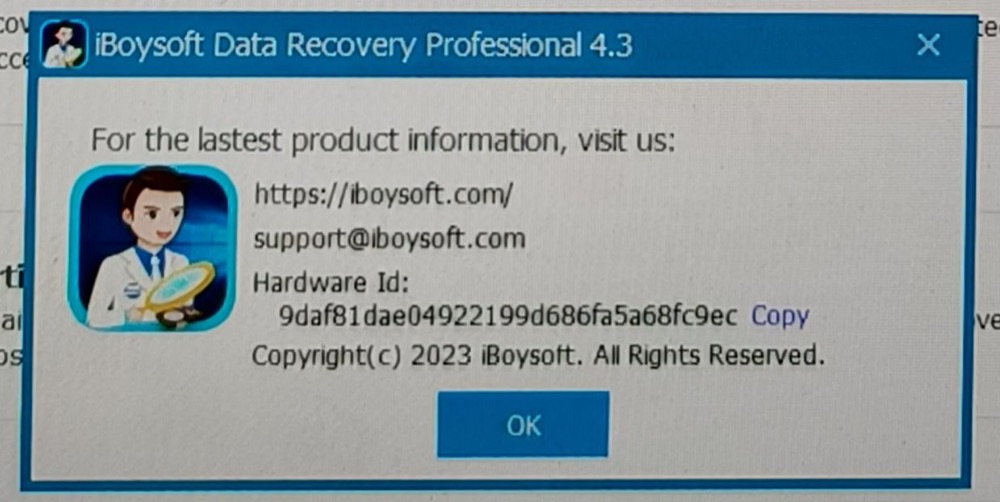
- 1. Laden Sie die Software herunter, installieren Sie iBoysoft Data Recovery for Windows Version 4.3 mithilfe des Installationsassistenten und starten Sie das Programm auf einem Windows-11-PC.
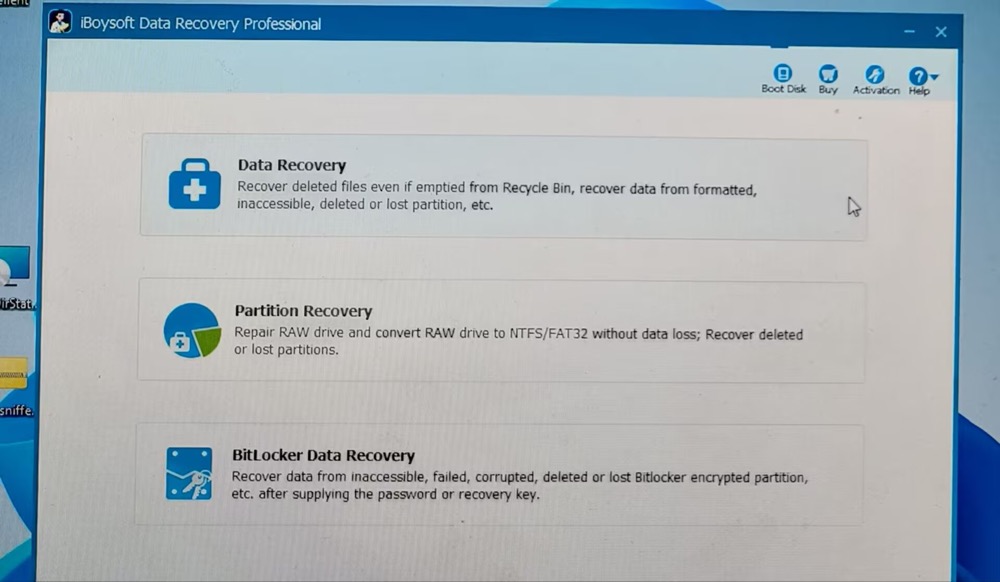
2. Wählen Sie in der modernen und übersichtlichen Benutzeroberfläche die Option Data Recovery. Wie auf dem Startbildschirm zu sehen ist, unterstützt dieses Windows-Programm zur Datenwiederherstellung von USB-Laufwerken außerdem das Reparieren von RAW-Partitionen sowie die Wiederherstellung von Daten aus RAW- oder BitLocker-verschlüsselten Laufwerken.
3. Wählen Sie das Laufwerk NEW (E:) aus.
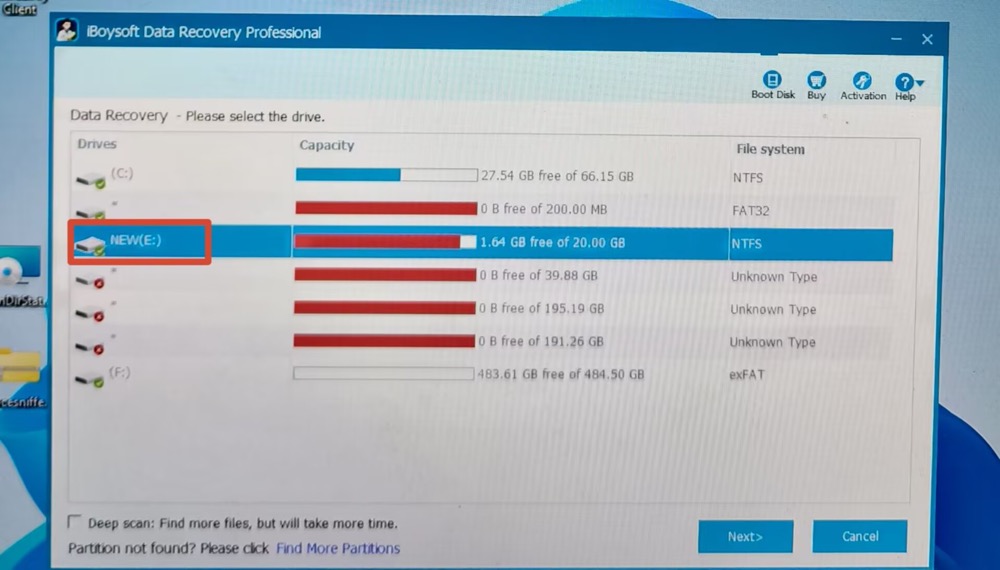
Um weitere gelöschte oder verlorene Dateien zu finden, aktivieren Sie „Deep Scan“ manuell in der unteren linken Ecke der Benutzeroberfläche. Je mehr Dateien gescannt werden, desto länger dauert der Vorgang.

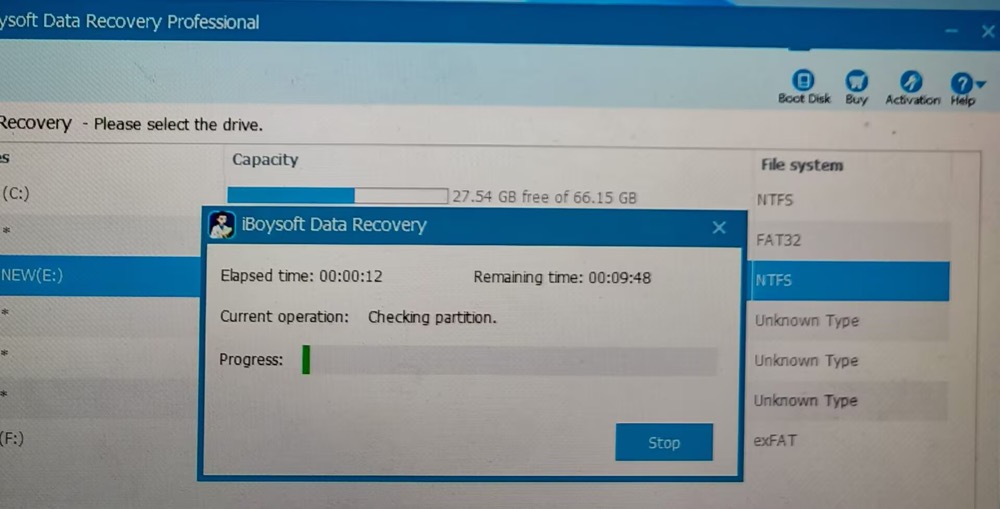
4. Klicken Sie auf „Next“, um das Laufwerk E zu scannen. Die angezeigte Zeit ist nicht zuverlässig. Tatsächlich dauert der Scan nur 17,11 Sekunden.
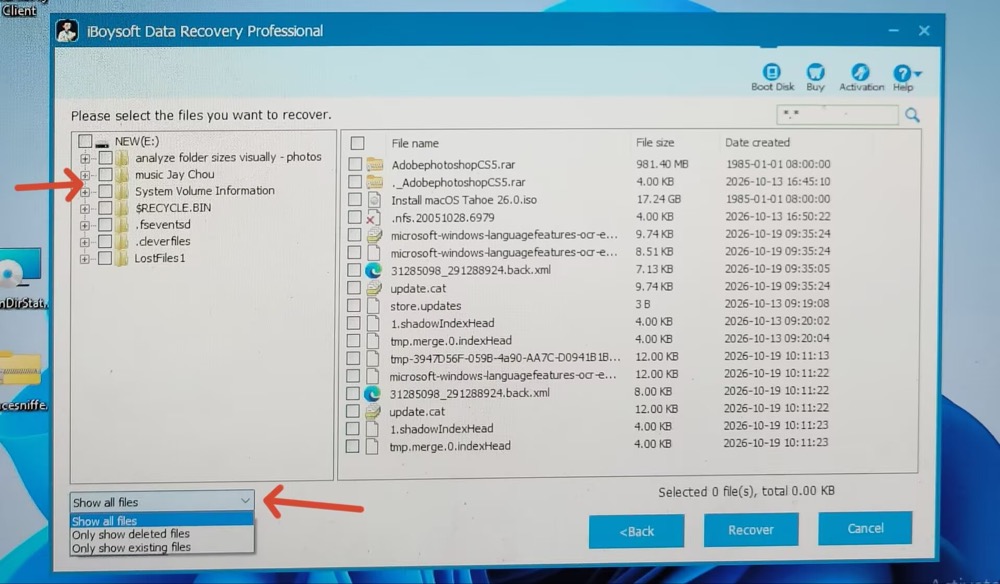
5. Die Scanergebnisse sind hierarchisch nach Ordnern und Dateitypen geordnet, sodass Sie Ihre Daten schnell finden können. Über den Ansichtsfilter können Sie alle Dateien, nur gelöschte Dateien oder nur vorhandene Dateien anzeigen.
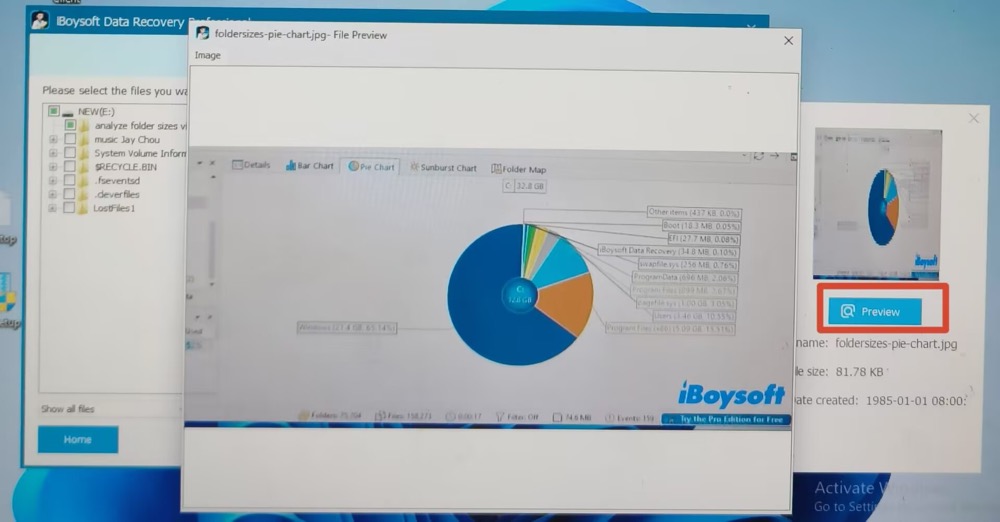
6. Sehen Sie sich die ausgewählten Dateien in der Vorschau an.
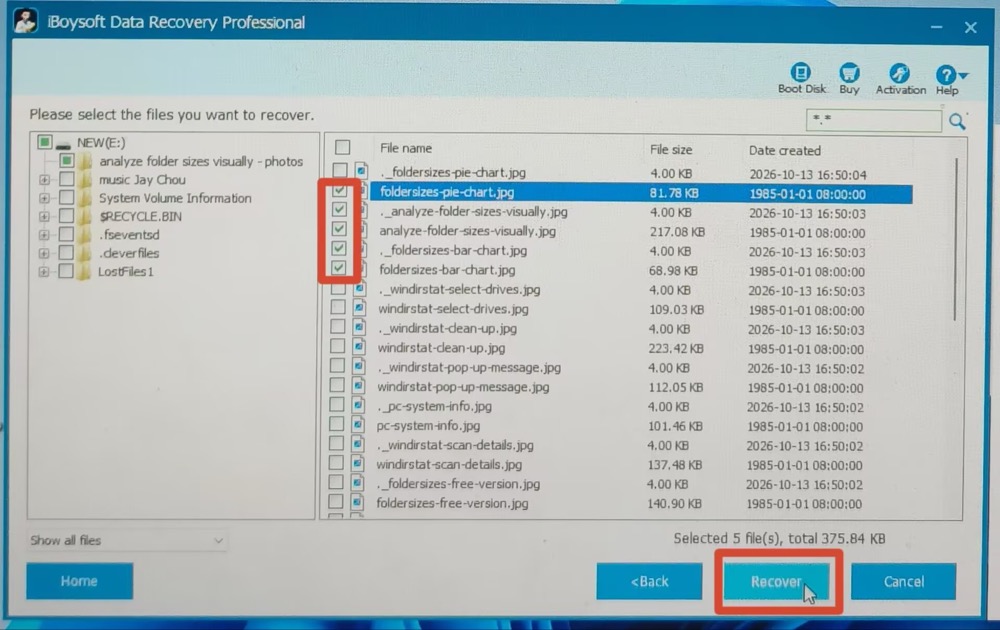
7. Wählen Sie die Dateien aus, die Sie wiederherstellen möchten, klicken Sie auf „Recover“ und wählen Sie anschließend den Zielordner aus, in dem die wiederhergestellten Dateien gespeichert werden sollen. Die Datenwiederherstellung wird sofort abgeschlossen.
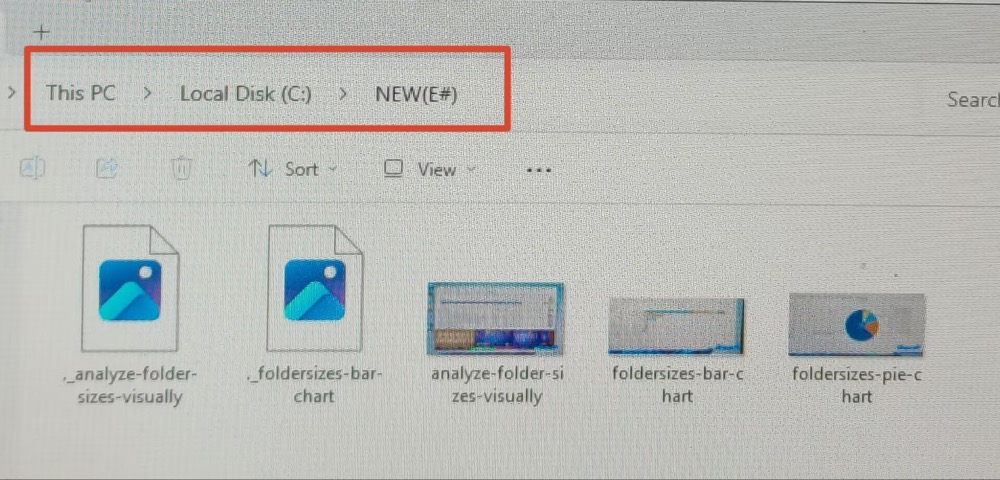
8. Öffnen Sie den Zielordner, um die wiederhergestellten Fotos zu überprüfen.
- Vorteile:
- Gelöschte oder verlorene Dateien ohne Einschränkung bei Dateigröße oder Dateianzahl von USB-Laufwerken wiederherstellen
- Laufwerke mit hoher Geschwindigkeit scannen
- Moderne, übersichtlich nach Ordnerstruktur organisierte Benutzeroberfläche
- Wiederherstellbare Daten vor der Datenwiederherstellung in der Vorschau anzeigen
- RAW-Partitionen reparieren und Daten von RAW- oder BitLocker-Laufwerken wiederherstellen
- Unterstützt Windows 11/10/8/7/XP/Vista und Windows Server
- Unterstützt die Dateisysteme NTFS, exFAT und FAT32
- Nachteile:
- Der technische Support ist nur per E-Mail verfügbar
- Nicht für physisch beschädigte Laufwerke geeignet
Konnten Sie Ihre Daten mit iBoysoft Data Recovery für Windows erfolgreich von einem USB-Stick wiederherstellen? Teilen Sie dieses Tool mit anderen!
Disk Drill für Windows
Am besten geeignet, um kostenlos eine kleine Datenmenge wiederherzustellen und Datenträger zu sichern
Überblick:
Disk Drill ist eine spezielle Datenwiederherstellungssoftware für Windows. Sie unterstützt zahlreiche Speichergeräte, Dateisysteme und Windows-Versionen (11/10). Außerdem bietet sie eine kostenlose Version mit 100 MB kostenloser Datenwiederherstellung, einer Vorschaufunktion und zusätzlichen kostenlosen Tools wie Datenträgersicherung, SMART-Überwachung des Datenträgers und dem Datenschutz-Tool Recovery Vault.
Im Praxistest arbeitete die Software zuverlässig und stabil; es kam weder zu Freezes noch zu Abstürzen. Allerdings fehlte die Option „Deep Scan“ auffällig, und die Vorschaufunktion konnte JPG-Bilder nicht anzeigen.
Bei der Scangeschwindigkeit belegte die Software den zweiten Platz: Der Testlauf (E: NEW) war nach 1 Minute und 37,73 Sekunden abgeschlossen. Positiv ist, dass sie alle fünf Testfotos sofort wiederherstellen konnte.
Wie lassen sich Daten mit Disk Drill für Windows unter Windows 11 wiederherstellen?
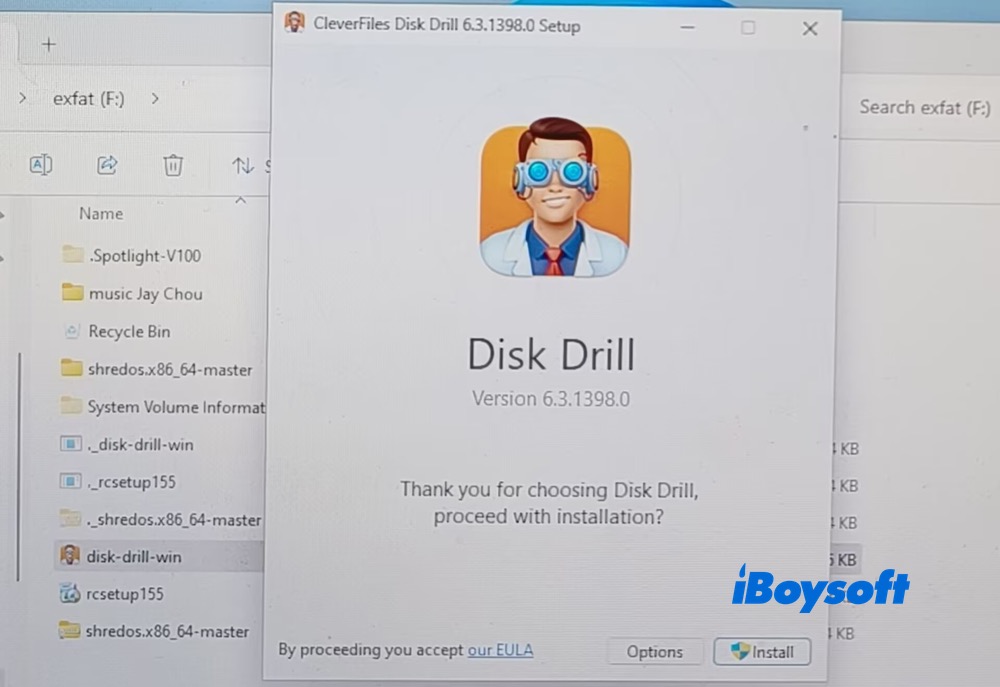
- 1. Disk Drill for Windows Version 6.3.1398.0 unter Windows 11 herunterladen, installieren und starten.
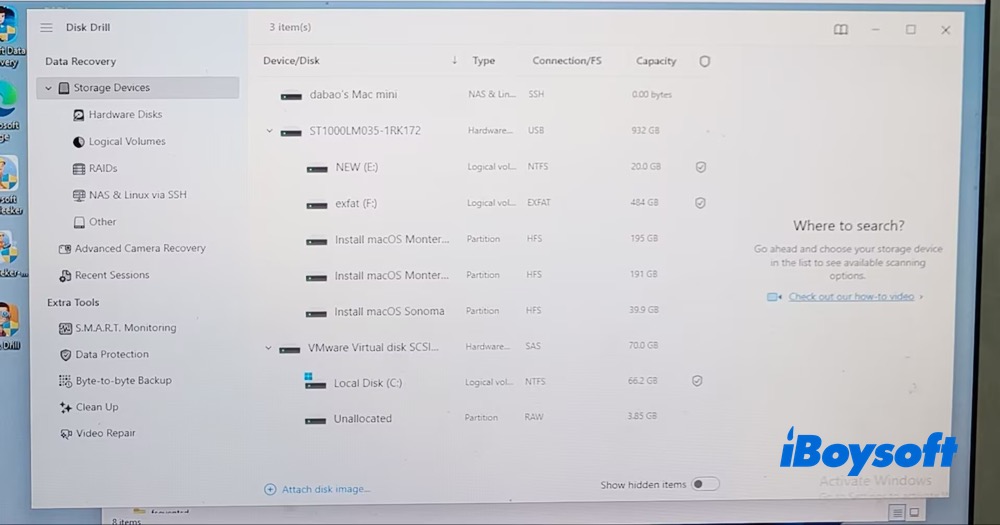
2. Auf dem Hauptbildschirm NEW (E:) auswählen.
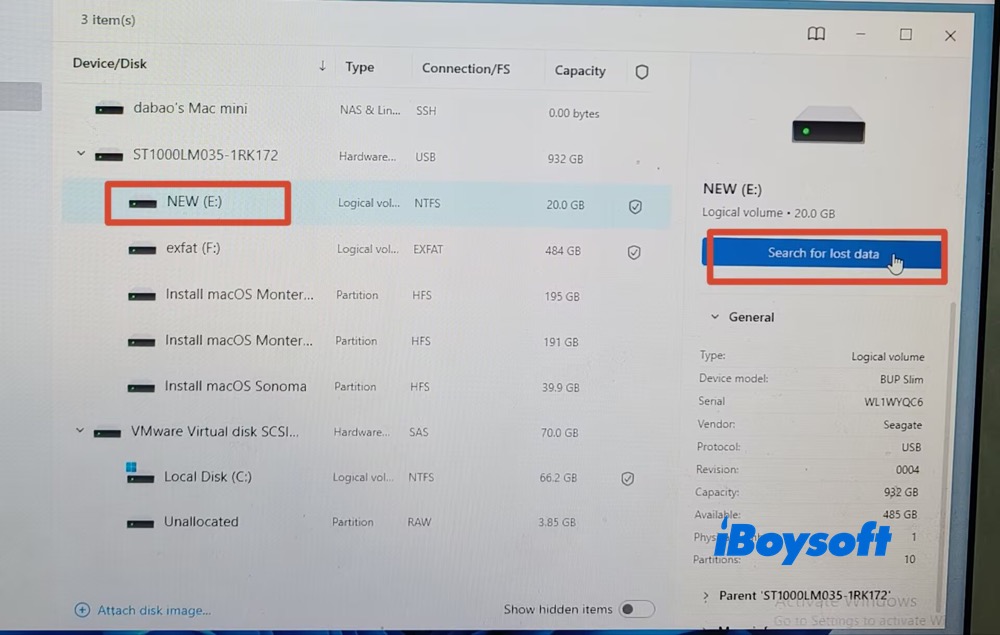
3. Im rechten Bereich der Benutzeroberfläche auf „Search for lost data“ klicken. Dadurch wird der Scan von Laufwerk E gestartet.
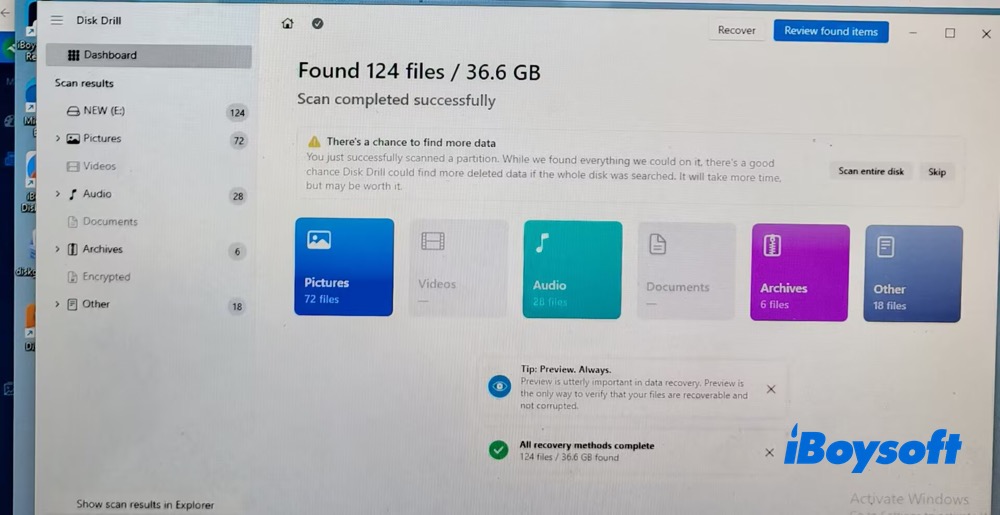
4. Der Scan war nach 1 Minute und 37,73 Sekunden abgeschlossen und hatte 124 Dateien mit einer Größe von 36,6 GB gefunden. Die wiederherstellbaren Daten werden nach Dateityp in Ordnern kategorisiert: Bilder, Videos, Audiodateien, Archive und sonstige Dateien.
5. Bei der Vorschau trat ein Problem auf. Die fünf Fotos, die iBoysoft Data Recovery for Windows problemlos angezeigt hatte, ließen sich in der Vorschau dieser Software nicht laden.
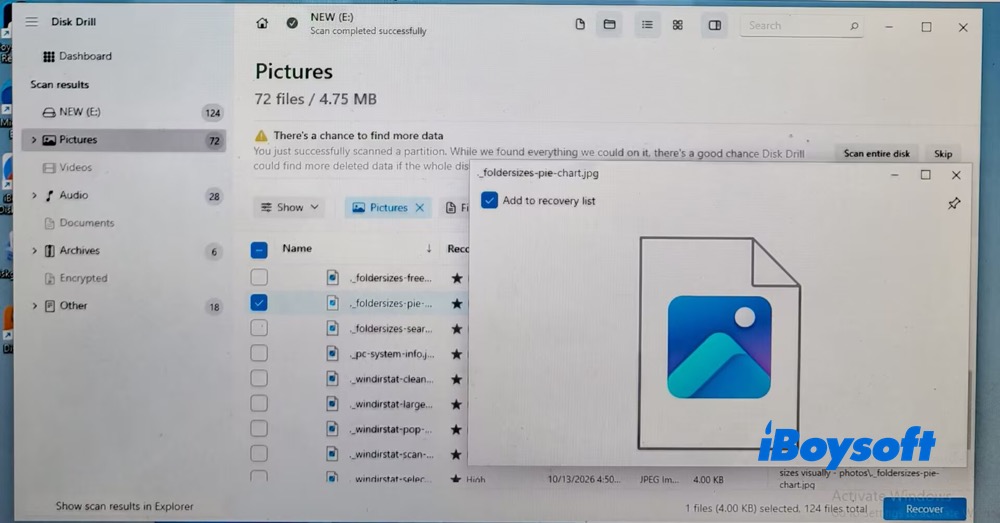
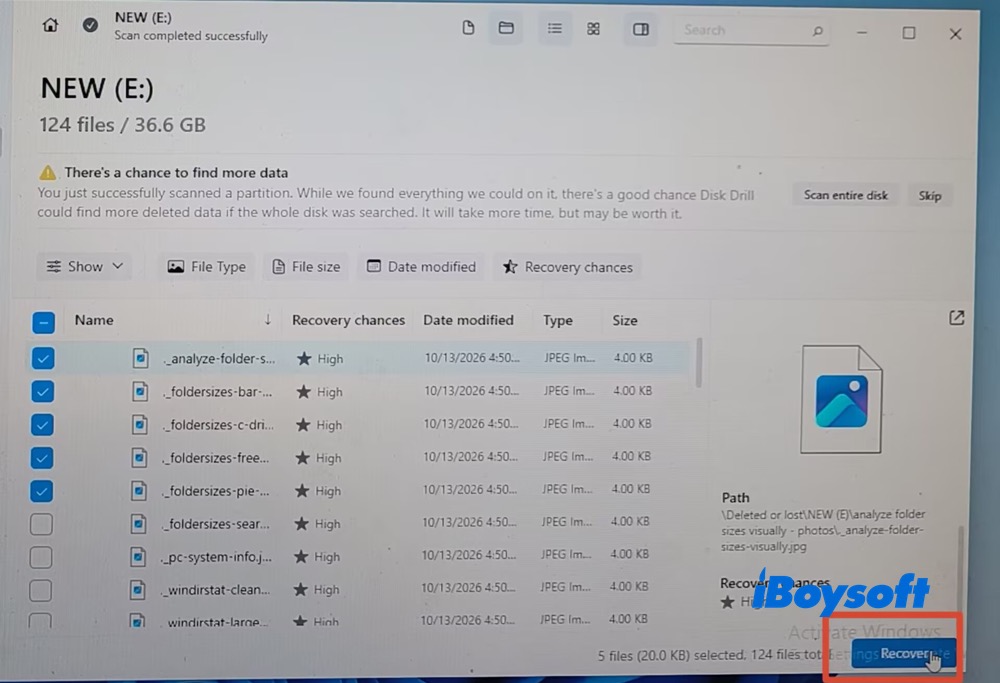
6. Die wiederherzustellenden Bilder anhand ihrer Dateinamen auswählen. Auf „Recover“ klicken und den Zielordner für die wiederhergestellten Fotos festlegen. Die Wiederherstellung war sofort abgeschlossen.
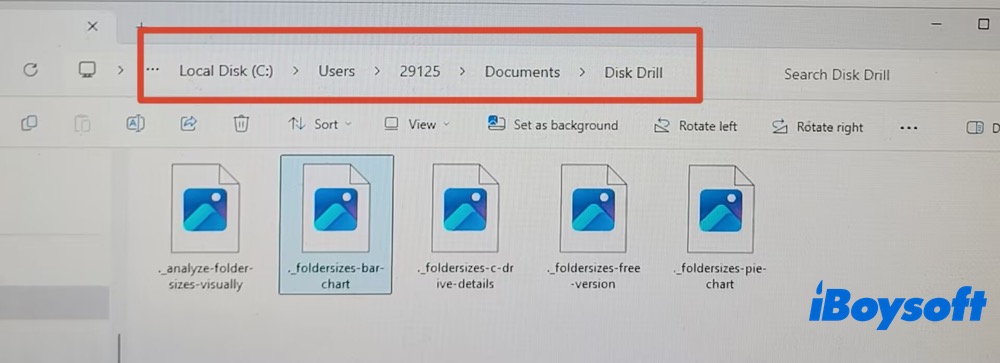
7. Den Zielordner öffnen und die wiederhergestellten Fotos überprüfen.
- Vorteile:
- Moderne und zugleich benutzerfreundliche Oberfläche
- Überdurchschnittliche Geschwindigkeit beim Scannen und Wiederherstellen von Daten
- Unterstützt eine große Auswahl an Speichergeräten und Dateisystemen
- Unterstützt Windows 11/10/8.1/8/7/Vista/XP sowie Windows Server 2022/2019/2016/2012/2008
- Zusätzliche kostenlose Tools wie die Datenträgersicherung enthalten
- Nachteile:
- Kein Telefonsupport
- Kostenlose Nutzung nur für bis zu 100 MB
- Vorschau von Dateien gelegentlich nicht möglich
- Keine Tiefensuche in der kostenlosen Version
Recuva zur Datenwiederherstellung
Am besten für preisbewusste Nutzer, die zugunsten einer zuverlässigen Wiederherstellung über eine veraltete Oberfläche und Einschränkungen beim vollständigen Datenträgerscan hinwegsehen
Überblick:
Die kostenlose Version ist das größte Verkaufsargument von Recuva. Wer nur ein begrenztes Budget hat und über die zahlreichen Einschränkungen hinwegsehen kann, findet darin weiterhin eine brauchbare Option – ein Upgrade auf Pro ist jedoch sehr zu empfehlen.
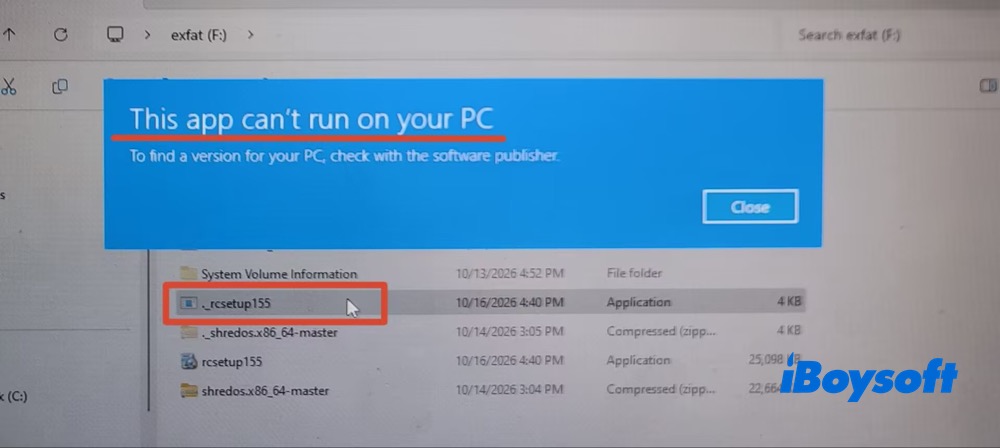
Zunächst ist die kostenlose Version nicht mit Windows 11 kompatibel. Für eine kostenlose Datenwiederherstellung benötigen Sie daher Windows 10 oder eine ältere Windows-Version. Außerdem wird sie nicht regelmäßig aktualisiert. Die veraltete Benutzeroberfläche führt alle Laufwerke und Dateien ohne klare Kategorien oder Vorschaufunktion zusammen.
Am problematischsten ist jedoch der Scanvorgang: Sobald das Programm gestartet wird, scannt es automatisch jedes angeschlossene Laufwerk – ein ausgesprochen zeitaufwendiger Prozess. Bei unserem Test blieb der Scan hängen; die angezeigte voraussichtliche Dauer lag bei über 15 Stunden. Aufgrund dieser erheblichen Nachteile belegte Recuva letztlich den letzten Platz.
Wie lässt sich Recuva unter Windows 10 oder einer älteren Version zur Datenwiederherstellung verwenden?
1. Laden Sie Recuva Version 1.55.133 von der offiziellen Website herunter.
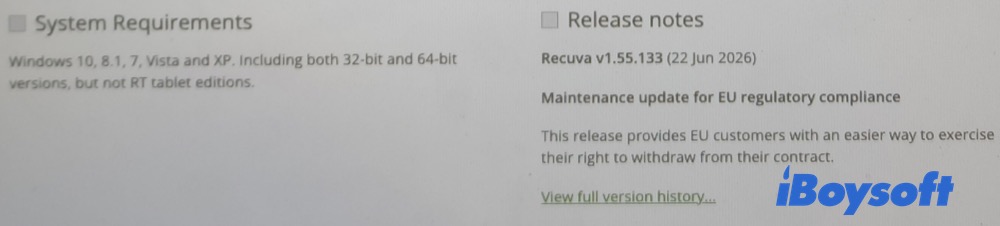
Installieren Sie das Programm unbedingt unter Windows 10 oder einer älteren Version. Andernfalls wird unter Windows 11 der folgende Hinweis angezeigt:
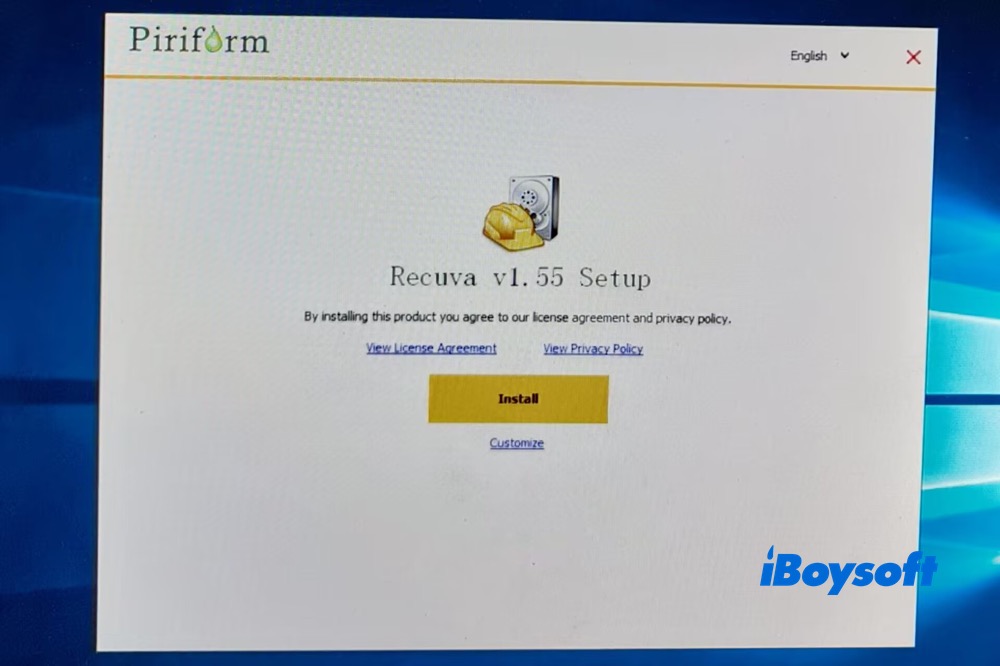
2. Installieren Sie Recuva v1.55 auf Ihrem Windows-10-PC.
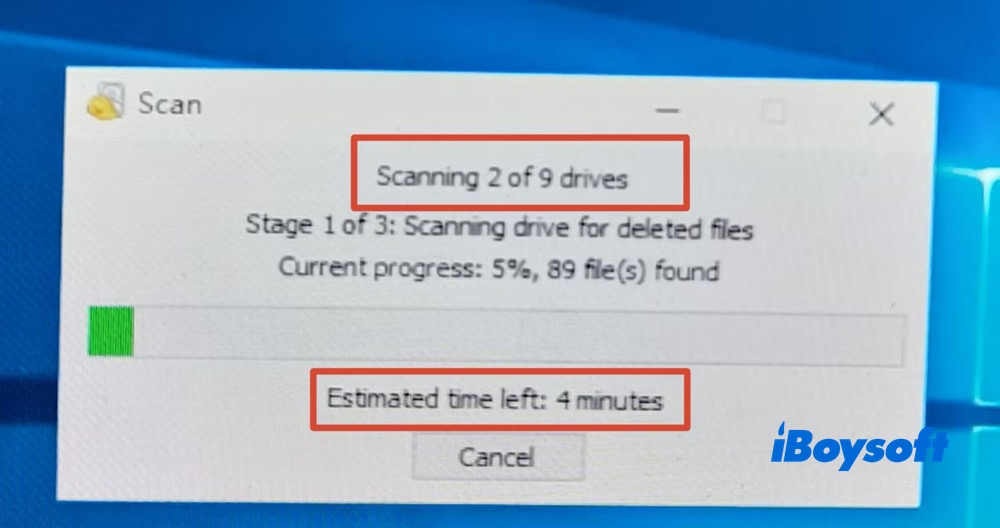
3. Recuva scannt unter Windows 10 automatisch alle erkannten Datenträger und Laufwerke. In diesem Fall sind es 9 Laufwerke. Die ersten beiden Laufwerke werden problemlos gescannt. Die voraussichtlich verbleibende Zeit beträgt 4 Minuten.
4. Beim Scan des dritten Laufwerks bleibt Recuva hängen. Als verbleibende Zeit werden 15–18 Stunden angezeigt.
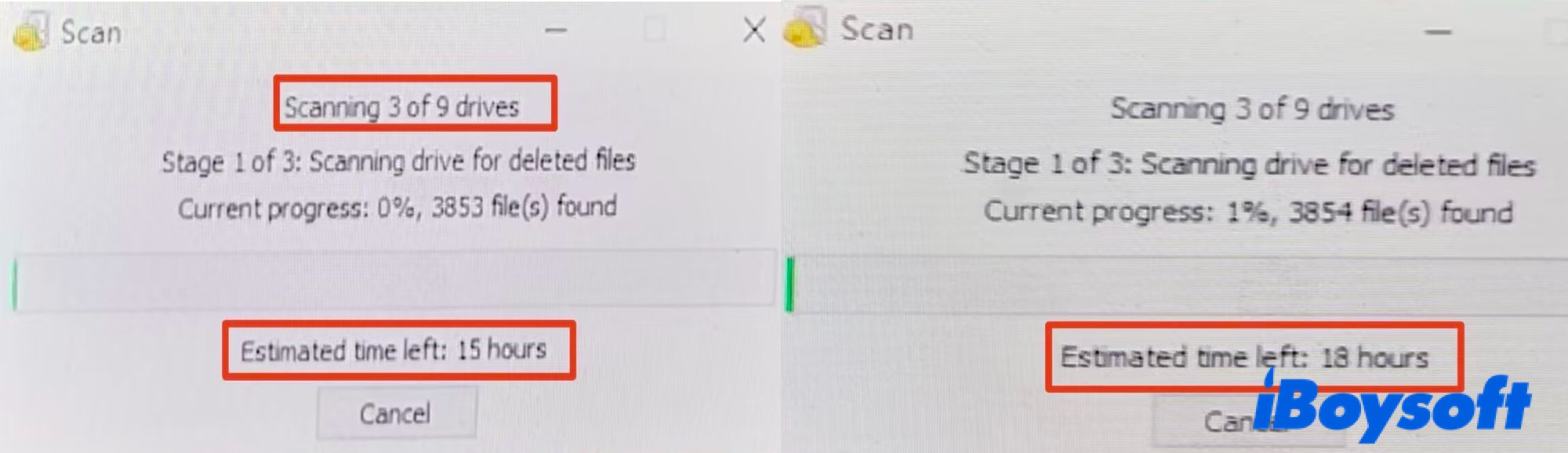
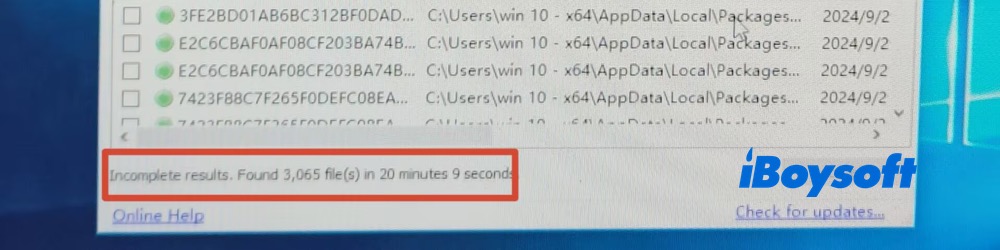
5. Nach etwa 20 Minuten war kein Fortschritt zu erkennen. Ich brach den Scan daher ab. Dadurch wurden unvollständige Ergebnisse angezeigt: In diesem Zeitraum wurden 3.065 Dateien gefunden.
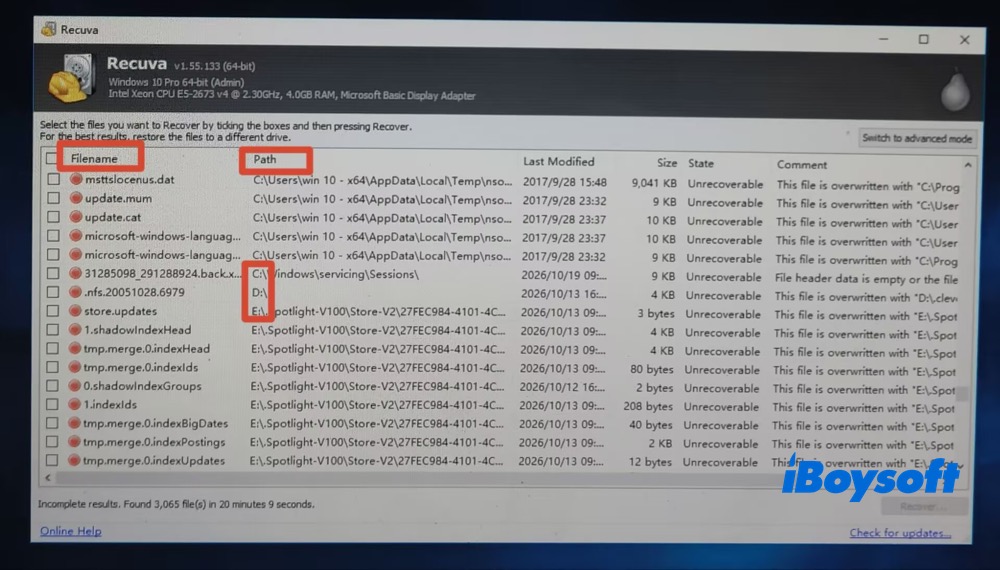
6. Das Auffinden der Dateien ist schwierig, da sie nicht nach Laufwerken, Ordnern oder Dateitypen sortiert sind. Die einzige Möglichkeit besteht darin, nach dem Dateinamen zu suchen. Es dauerte lange, bis ich die gewünschten Fotos gefunden hatte. Klicken Sie anschließend auf „Wiederherstellen“.
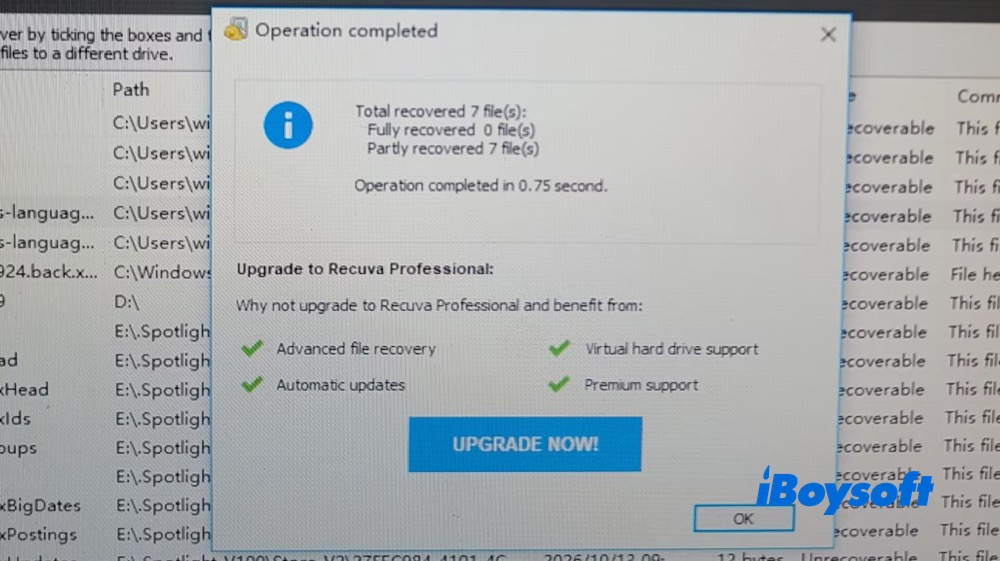
7. Überprüfen Sie die wiederhergestellten Fotos, sobald der Vorgang abgeschlossen ist.
- Vorteile:
- Kostenlose Version verfügbar
- Stellt Daten von Speicherkarten, externen Festplatten, USB-Sticks und weiteren Datenträgern wieder her
- Unterstützt sowohl FAT- als auch NTFS-Systeme
- Nachteile:
- Veraltete Benutzeroberfläche
- Scan von Datenträgern und Laufwerken kann hängen bleiben
- Ein bestimmtes Laufwerk oder einen bestimmten Datenträger kann für den Scan nicht ausgewählt werden
- Kostenlose Version ist nicht mit Windows 11 kompatibel
- Dateien sind nicht kategorisiert
- Scanvorgang ist zeitaufwendig
Fazit
Es gibt kein perfektes Datenrettungstool für Windows, das die Anforderungen aller Nutzer erfüllt. Wählen Sie die passende Lösung für Ihren konkreten Anwendungsfall. Wenn Sie ein spezialisiertes Tool benötigen, um verlorene oder gelöschte Daten von einem USB-Laufwerk wiederherzustellen, RAW-Partitionen zu reparieren und Dateien von BitLocker-Laufwerken einfach und schnell wiederherzustellen, ist iBoysoft Data Recovery for Windows eine geeignete Option.
Wenn Sie ein kostenloses Datenrettungsprogramm für Windows suchen und weniger als 100 MB Daten problemlos wiederherstellen möchten, kommt Disk Drill for Windows infrage. Wenn Ihr Budget begrenzt ist und Sie mit deutlichen Einschränkungen leben können, ist auch Recuva eine Überlegung wert.