
 TomSmith
 Jessica Shee
El software de recuperación USB puede ayudarte cuando la unidad flash se detecta, funciona de forma estable y los datos perdidos aún no se han sobrescrito. Deja de utilizar primero la unidad USB, instala el software en otra unidad y guarda los archivos recuperados en un dispositivo físico diferente.
Antes de elegir un programa de recuperación de datos USB para Windows, comprueba el estado de la unidad para seleccionar el procedimiento adecuado. Consulta la tabla de diagnóstico siguiente para encontrar la solución más apropiada.
Tabla de diagnóstico rápido: ¿puede el software analizar esta unidad USB?
| Estado de la unidad USB | Primera acción | ¿Se puede utilizar el software? | Cuándo detenerse |
| Detectada y estable | Deja de escribir datos | Apta para el análisis | Guarda los datos en otra ubicación |
| RAW o solicita formatearla | Recupera los datos o haz una copia de seguridad primero | Puede ser útil una herramienta compatible con RAW | No la formatees todavía |
| Funciona lentamente, se desconecta o se calienta | Reduce al mínimo el acceso | Si es posible, crea primero una imagen | Deja de repetir los análisis profundos |
| No se detecta o tiene el conector dañado | Desconecta el dispositivo | El software no puede analizarlo | Acude a un servicio profesional |
Tabla comparativa de herramientas para recuperar unidades flash USB
| Elemento | iBoysoft Data Recovery for Windows | Disk Drill for Windows | Recuva |
| Ideal para | Necesidades especializadas de recuperación | Recuperación sencilla | Recuperación básica gratuita |
| Facilidad de uso | Fácil | Fácil | De fácil a moderada |
| Errores durante el escaneo | No | A veces, el modo de vista previa no funciona | Se queda bloqueado durante el escaneo |
| Limitaciones de la versión gratuita | Es necesario actualizar a Pro para acceder a las funciones avanzadas | Recuperación gratuita de hasta 100 MB No compatible con discos duros virtuales |
Interfaz desactualizada Sin vista previa No compatible con Windows 11 No permite seleccionar un disco o una unidad para escanear Velocidad de escaneo lenta |
| Selección del disco o la unidad para el escaneo | Sí | Sí | No |
| Velocidad de escaneo | La más rápida | Segundo puesto | La más lenta |
| Escaneo profundo | Sí | No | No |
| Vista previa | Sí | Sí | No |
| Tipo de recuperación | Recuperación de datos, reparación y recuperación de particiones RAW, recuperación de BitLocker | Recuperación de datos | Recuperación de datos |
| HDD, SSD, USB, tarjeta SD, PC, cámara digital, etc. | Sí | Sí | Sí |
| Sistema de archivos | NTFS, FAT, exFAT | NTFS, FAT, exFAT | NTFS, FAT |
| Compatibilidad con Windows | Windows 11/10/8.1/8/7/Vista/XP, Windows Server 2019/2016/2012/2008/2003 | Windows 10-11 (64 bits), Windows 11 ARM | Windows 11/10/8.1/8/7/Vista/XP |
| Gestión de archivos | Estructura de carpetas | Estructura de carpetas | No |
Entorno de prueba del software de recuperación de datos USB para Windows
| Campo de prueba | Detalles |
| Hardware | PC basado en ACPI x64 (2 núcleos de procesador) |
| Sistema operativo | Windows 11 (El resto de compatibilidades con Windows se han tomado de las páginas web oficiales de cada producto) |
| Tipo de disco | Disco HDD (Seagate RSS BUP Slim de 1 TB) con 1 partición NTFS llamada “NEW”, 1 partición exFAT llamada “exfat” y 3 particiones HFS+ |
| Medios para el escaneo | Archivo de imagen ISO de macOS Tahoe 26, fotos, archivos de audio y un archivo RAR |
| Modo de escaneo y recuperación | Escaneo de particiones; recuperación de fotos |
| Duración total de la prueba | 3 días |
Comparte esta publicación con quienes necesiten una herramienta de recuperación USB para recuperar sus datos.
iBoysoft Data Recovery for Windows
Ideal para principiantes y usuarios avanzados que necesitan recuperar datos, reparar particiones RAW o recuperar datos de BitLocker de forma sencilla, flexible y rápida
Descripción general:
iBoysoft Data Recovery for Windows es una solución integral de recuperación de datos diseñada para recuperar archivos eliminados de discos duros, SSD, unidades USB, tarjetas SD y PC. También permite reparar particiones RAW y recuperar datos de unidades RAW o cifradas con BitLocker. Es totalmente compatible con los sistemas de archivos NTFS, exFAT y FAT, y funciona sin problemas en Windows 11, Windows 10 y versiones anteriores.
Durante las pruebas prácticas, el programa funcionó de forma fluida y mostró una velocidad destacable: completó un análisis completo de nuestra unidad de prueba (E: NEW) en solo 17,11 segundos, el tiempo más rápido de todas las herramientas probadas. A diferencia de la interfaz anticuada de Recuva, su diseño limpio y moderno resulta intuitivo y fácil de usar. Además, la estructura de carpetas está bien organizada, lo que facilita encontrar los archivos recuperables.
Por otra parte, a diferencia de Disk Drill para Windows, no impone límites a la cantidad de datos que se pueden recuperar e incluye un modo de análisis profundo avanzado para localizar archivos perdidos o eliminados.
¿Cómo usar iBoysoft Data Recovery for Windows para recuperar datos de una unidad USB?
Antes de empezar: deja de utilizar la unidad USB, comprueba si el dispositivo se detecta y funciona de forma estable, y evita volver a escribir datos en la unidad original. Si la unidad USB se desconecta repetidamente, se calienta en exceso, tiene la interfaz dañada o el sistema no la reconoce en absoluto, debes detener el análisis.
La recuperación mediante software solo es adecuada para unidades USB estables y reconocibles que presentan fallos lógicos, como eliminación de archivos, formateo o un sistema de archivos RAW. El software no permite recuperar datos de discos con fallos físicos de hardware.
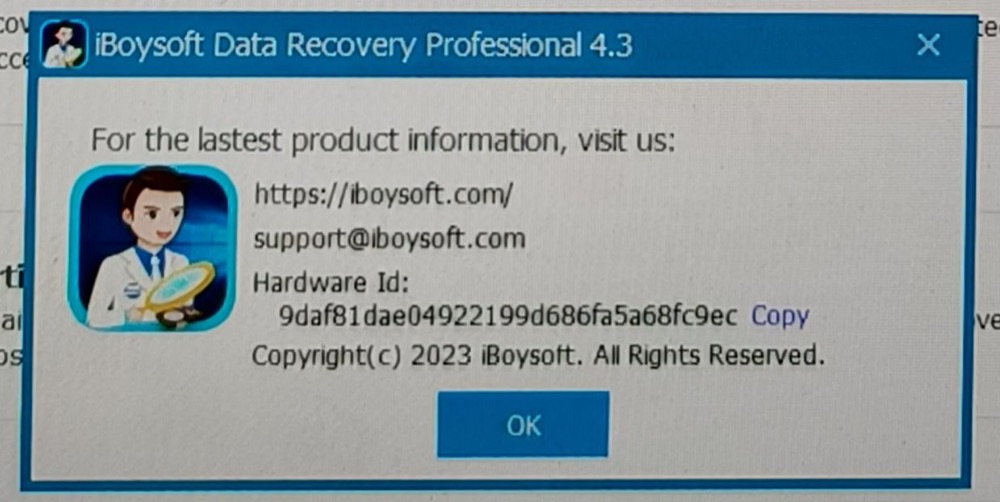
- 1. Descarga el programa, sigue el asistente de instalación para instalarlo y abre iBoysoft Data Recovery for Windows versión 4.3 en un PC con Windows 11.
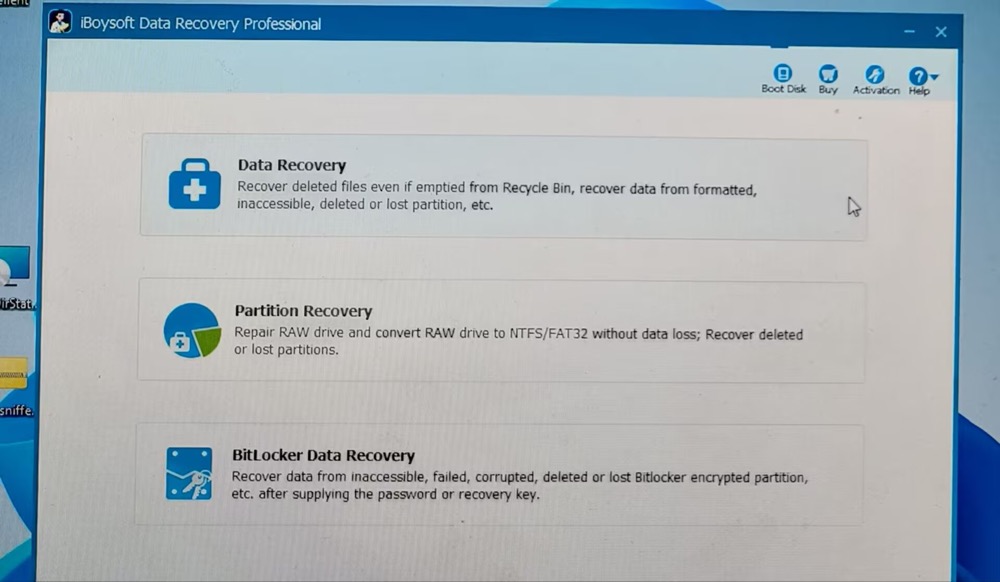
2. Selecciona Data Recovery en la interfaz moderna y limpia. Como se muestra en la pantalla de inicio, este programa de recuperación de datos de USB para Windows también permite reparar particiones RAW y recuperar datos de unidades RAW o cifradas con BitLocker.
3. Selecciona la unidad NEW (E:).
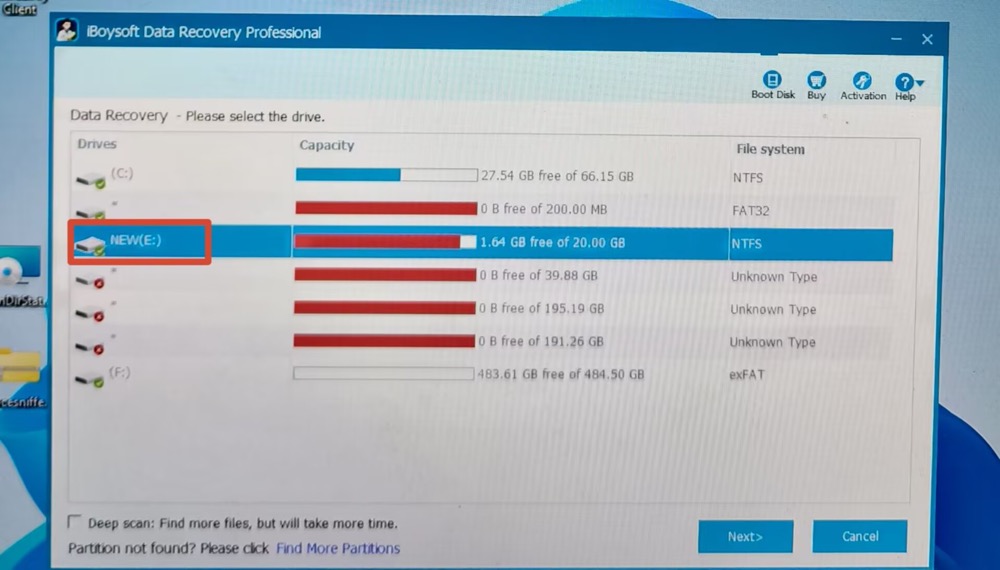
Para encontrar más archivos eliminados o perdidos, activa manualmente «Deep scan» en la esquina inferior izquierda de la interfaz. Cuantos más archivos se escaneen, más tiempo tardará el proceso.

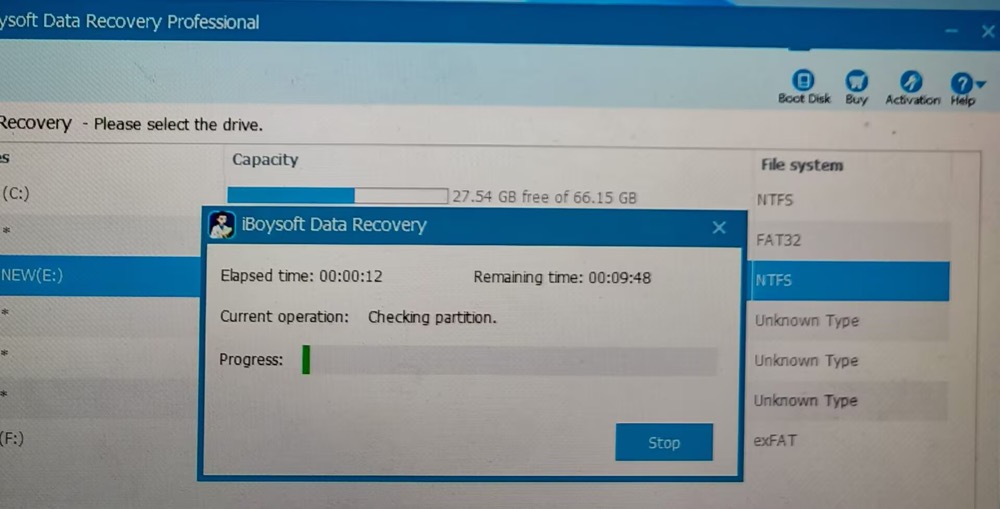
4. Haz clic en Next para iniciar el escaneo de la unidad E. El tiempo estimado no es preciso: el escaneo real solo tarda 17,11 segundos.
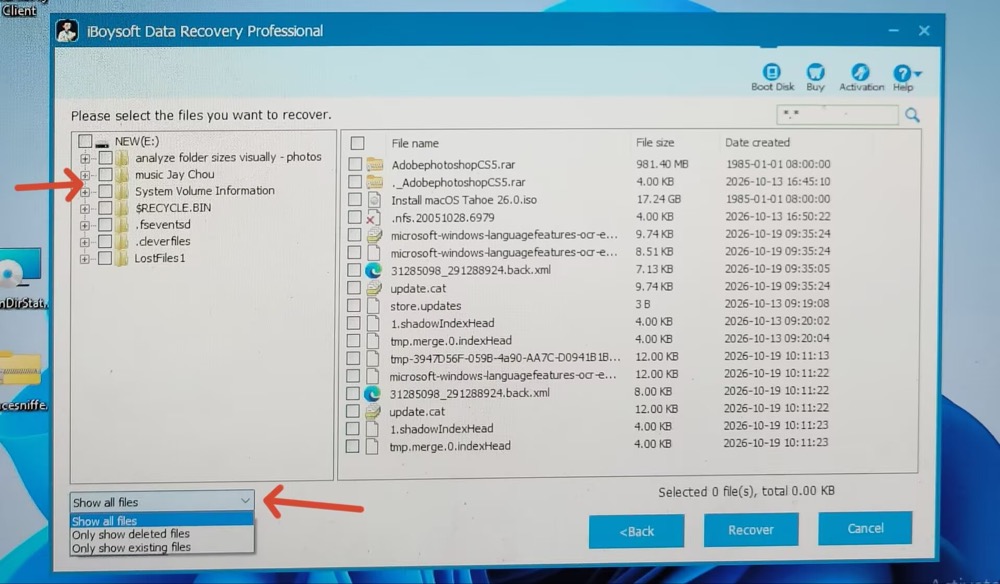
5. Los resultados del escaneo se organizan jerárquicamente por carpeta y tipo de archivo para que puedas localizar rápidamente tus datos. Utiliza el filtro de vista para mostrar todos los archivos, solo los eliminados o solo los que siguen disponibles.
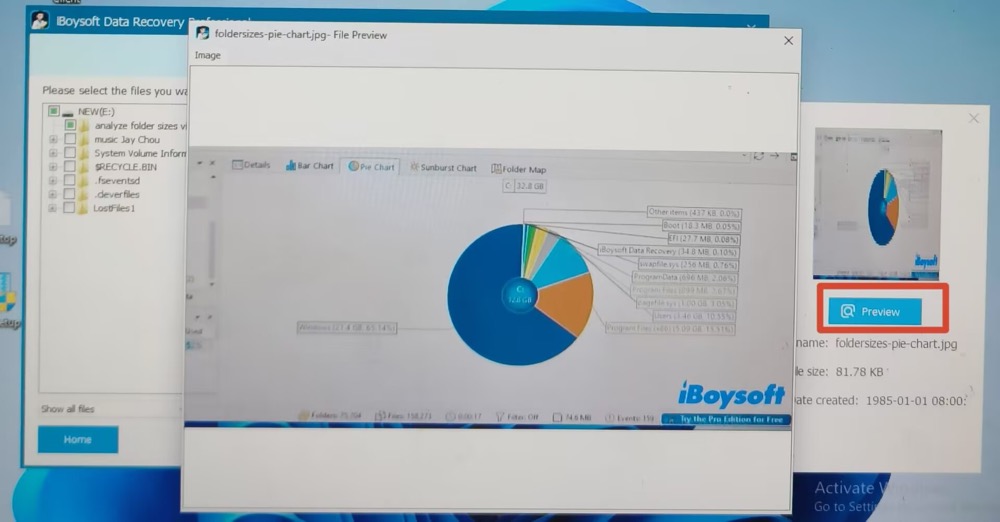
6. Obtén una vista previa de los archivos seleccionados.
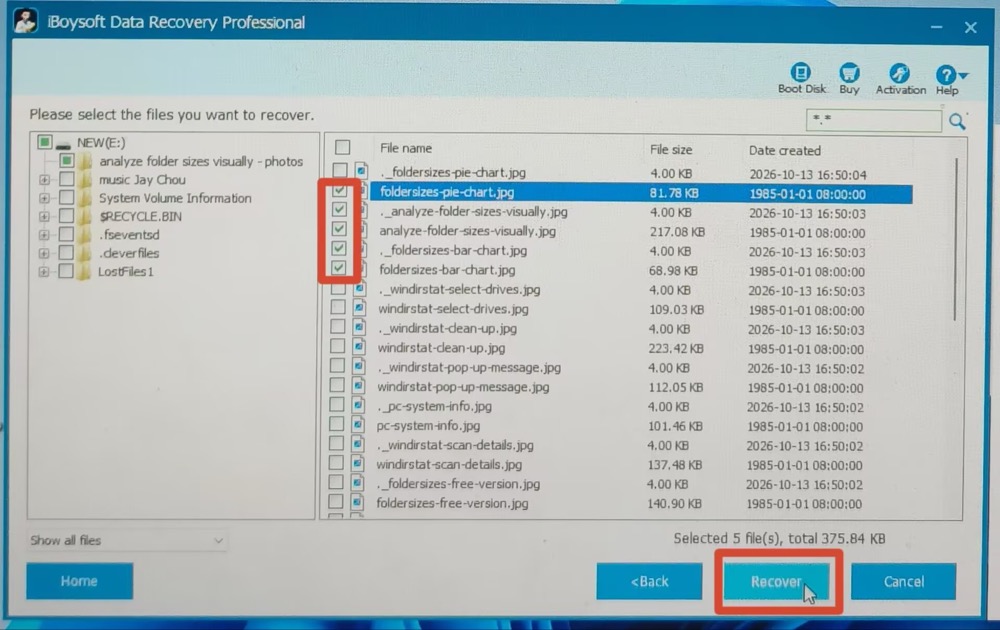
7. Selecciona los archivos que quieras recuperar > haz clic en Recover > elige la carpeta de destino donde guardar los archivos recuperados. La recuperación de datos se completa al instante.
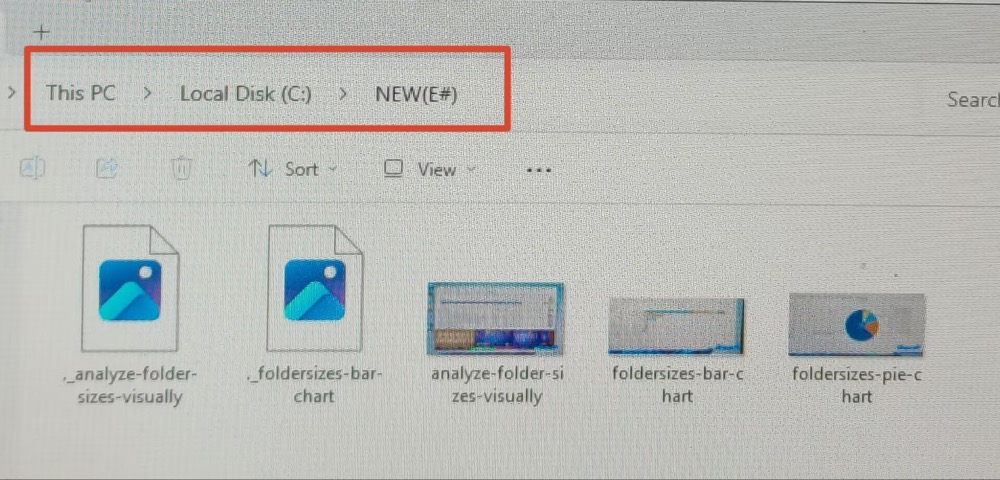
8. Abre la carpeta de destino para comprobar las fotos recuperadas.
- Ventajas:
- Recupera archivos eliminados o perdidos de una unidad USB sin límites de tamaño ni cantidad
- Escanea las unidades a gran velocidad
- Interfaz moderna y organizada de forma clara por estructura de carpetas
- Permite previsualizar los datos recuperables antes de iniciar la recuperación
- Repara particiones RAW y recupera datos de unidades RAW o protegidas con BitLocker
- Compatible con Windows 11/10/8/7/XP/Vista y Windows Server
- Compatible con los sistemas de archivos NTFS, exFAT y FAT32
- Desventajas:
- El soporte técnico solo está disponible por correo electrónico
- No puede utilizarse con discos dañados físicamente
¿Has recuperado correctamente los datos de una unidad flash USB con iBoysoft Data Recovery para Windows? ¡Comparte esta herramienta con más personas!
Disk Drill para Windows
Ideal para recuperar gratis una pequeña cantidad de datos y realizar copias de seguridad de discos
Descripción general:
Disk Drill es un software especializado en recuperación de datos para Windows compatible con una amplia variedad de dispositivos de almacenamiento, sistemas de archivos y versiones de Windows (11/10). También ofrece una versión gratuita que permite recuperar hasta 100 MB de datos, previsualizarlos y utilizar herramientas adicionales gratuitas, como la copia de seguridad de discos, la supervisión SMART del disco y la herramienta de protección de datos Recovery Vault.
En las pruebas prácticas, el software ofreció un rendimiento fiable y una estabilidad sólida, sin bloqueos ni cierres inesperados. Sin embargo, no incluía la opción Deep Scan y la función de vista previa no mostraba las imágenes JPG.
En cuanto a la velocidad de escaneo, quedó en segundo lugar al completar la prueba (E: NEW) en 1 minuto y 37,73 segundos. Como aspecto positivo, recuperó al instante las cinco fotos de prueba.
¿Cómo usar Disk Drill for Windows para recuperar datos en Windows 11?
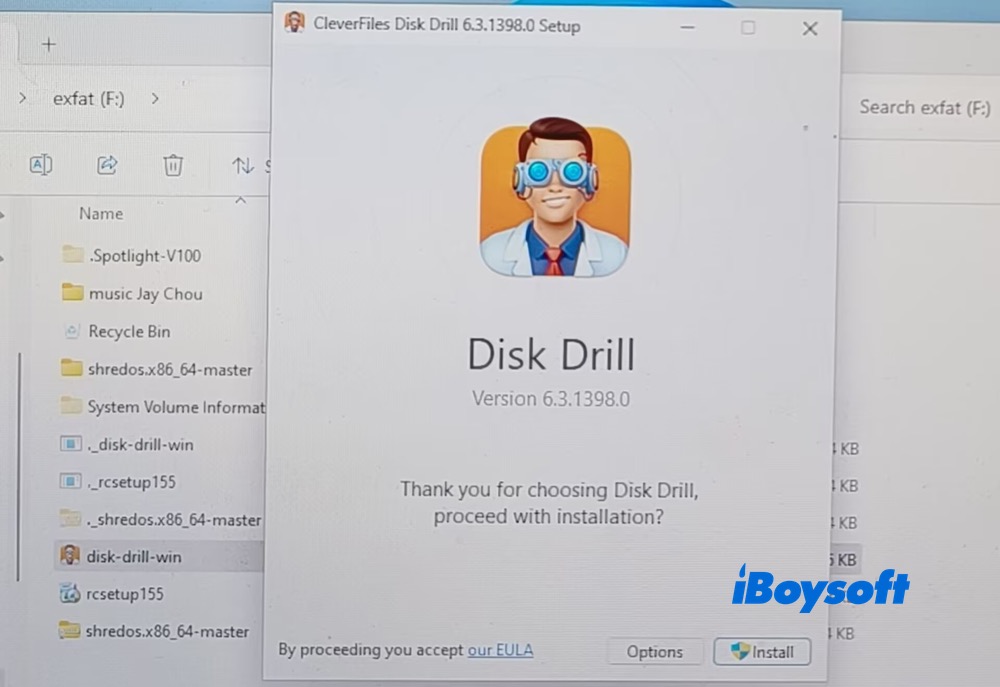
- 1. Descarga, instala y abre Disk Drill for Windows, versión 6.3.1398.0, en tu equipo con Windows 11.
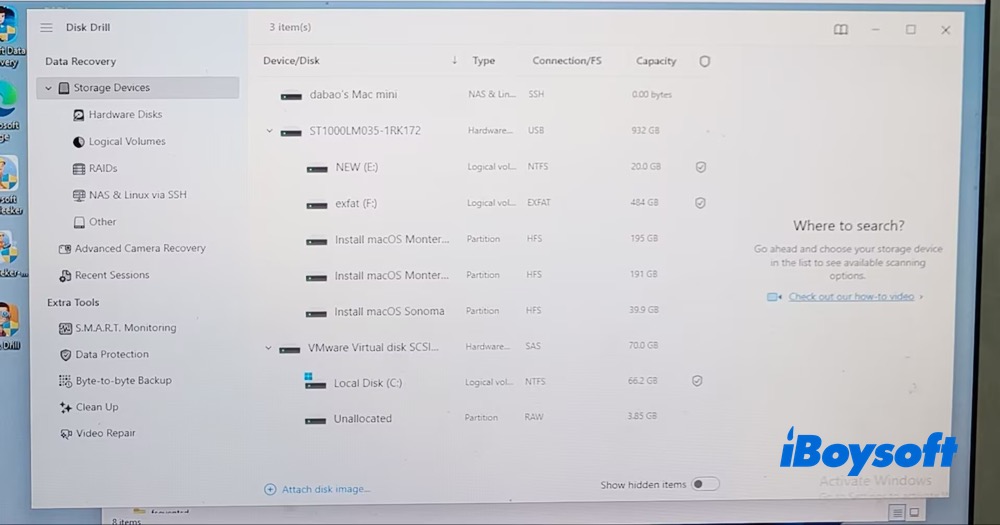
2. Haz clic en NEW (E:) en la pantalla principal.
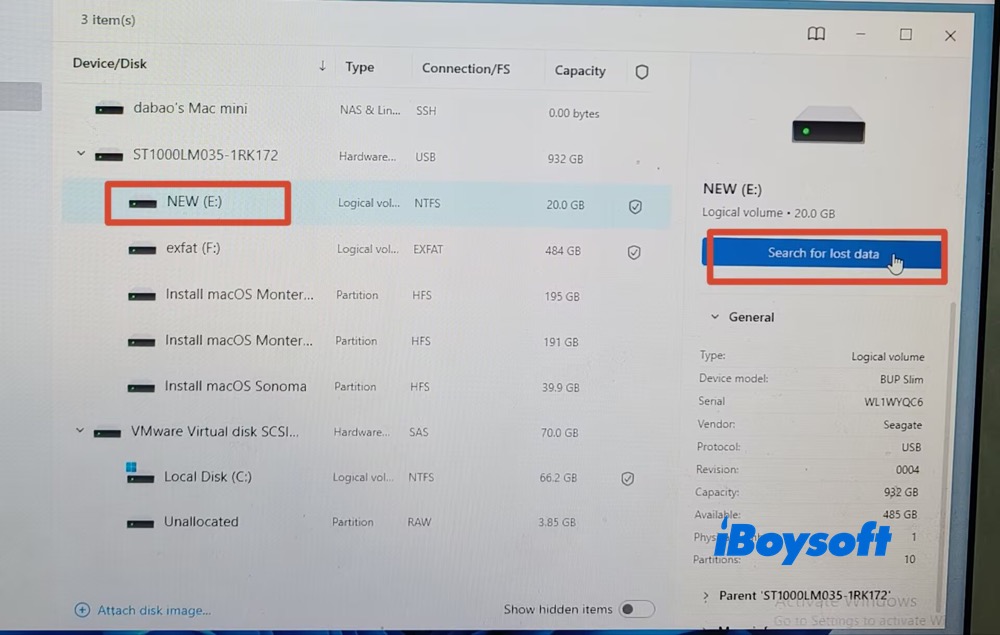
3. Haz clic en «Search for lost data» en el panel derecho de la interfaz. El escaneo de la unidad E comenzará de inmediato.
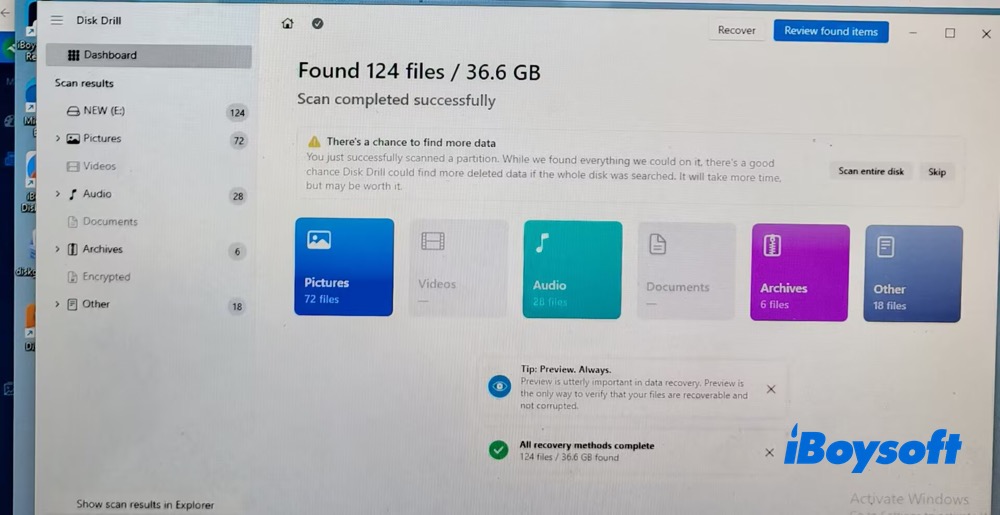
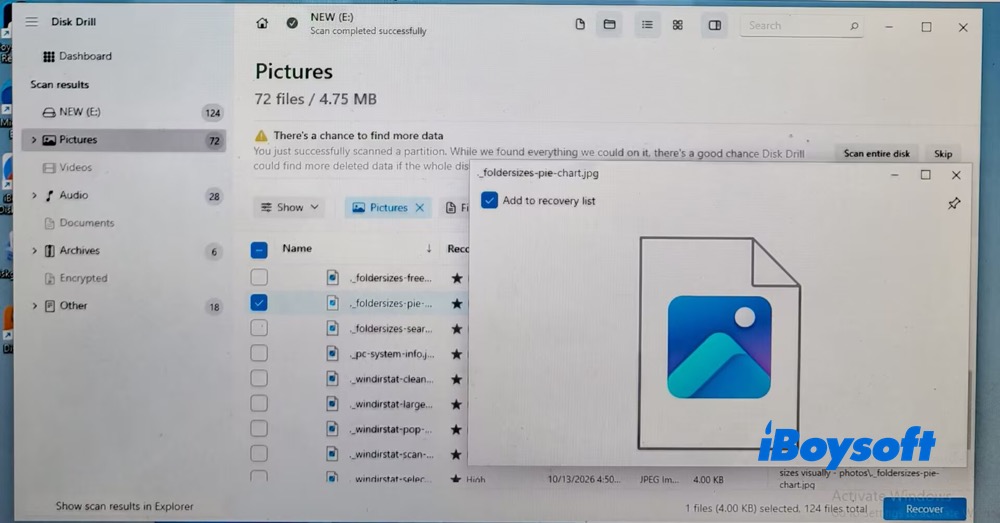
4. El escaneo terminó en 1 minuto y 37,73 segundos y encontró 124 archivos (36,6 GB). Los datos recuperados se organizan en carpetas según su tipo: imágenes, vídeos, audio, archivos comprimidos y otros.
5. Durante la vista previa, encontré un problema. Las cinco fotos que iBoysoft Data Recovery for Windows mostraba sin problemas no se pudieron cargar en el modo de vista previa de este programa.
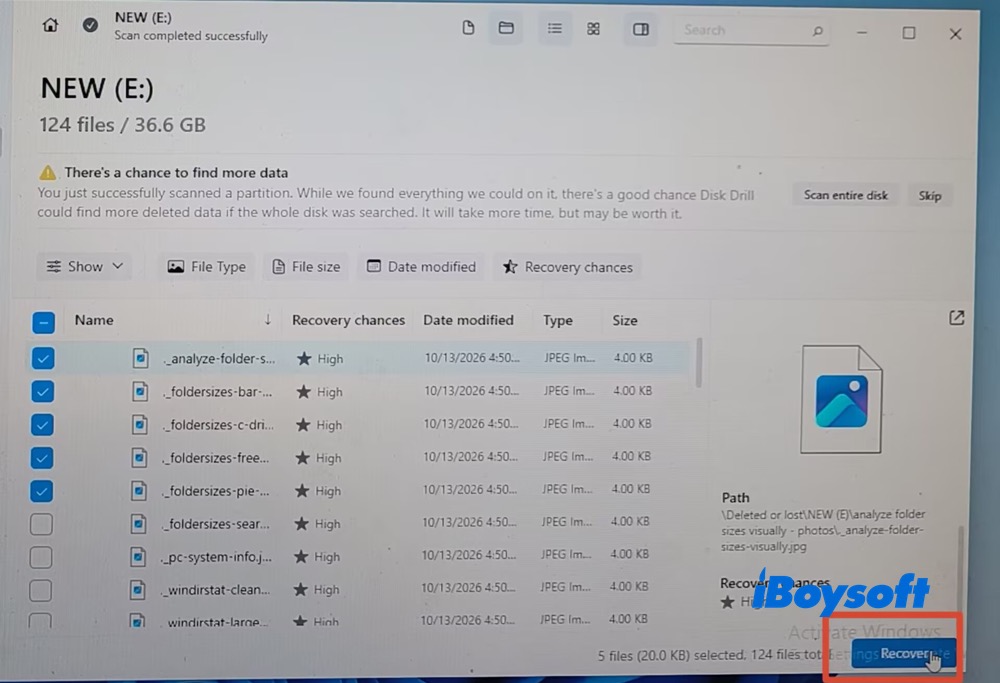
6. Selecciona las imágenes que quieras recuperar a partir de sus nombres. Haz clic en «Recover» y elige la carpeta de destino donde se guardarán las fotos recuperadas. La recuperación terminó al instante.
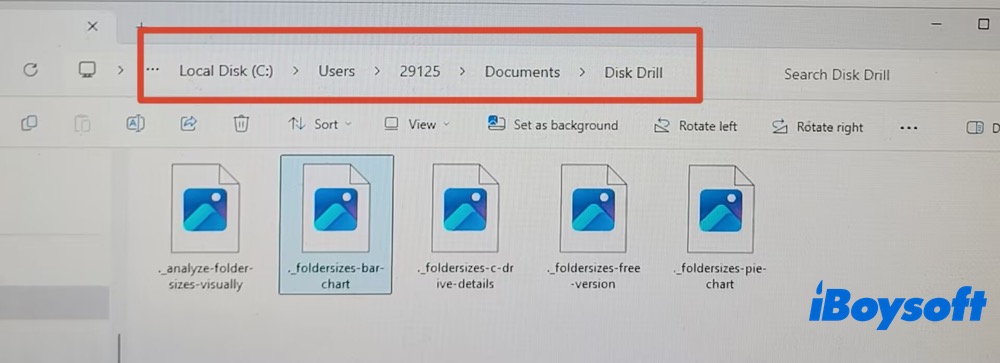
7. Abre la carpeta de destino y comprueba las fotos recuperadas.
- Ventajas:
- Interfaz moderna y fácil de usar
- Ofrece una velocidad superior a la media al escanear y restaurar datos
- Admite una amplia variedad de dispositivos de almacenamiento y sistemas de archivos
- Compatible con Windows 11/10/8.1/8/7/Vista/XP y Windows Server 2022/2019/2016/2012/2008
- Incluye herramientas gratuitas adicionales, como la copia de seguridad de discos
- Desventajas:
- No ofrece asistencia telefónica
- La versión gratuita solo permite recuperar 100 MB
- En ocasiones no consigue mostrar una vista previa de los archivos
- La versión gratuita no incluye el análisis profundo
Software de recuperación Recuva
La mejor opción para usuarios con un presupuesto ajustado que acepten una interfaz anticuada y las limitaciones del análisis de discos completos a cambio de una recuperación fiable
Descripción general:
Su versión gratuita es el principal atractivo de Recuva. Si tienes un presupuesto ajustado y estás dispuesto a aceptar sus numerosas limitaciones, sigue siendo una opción viable, aunque es muy recomendable actualizar a la versión Pro.
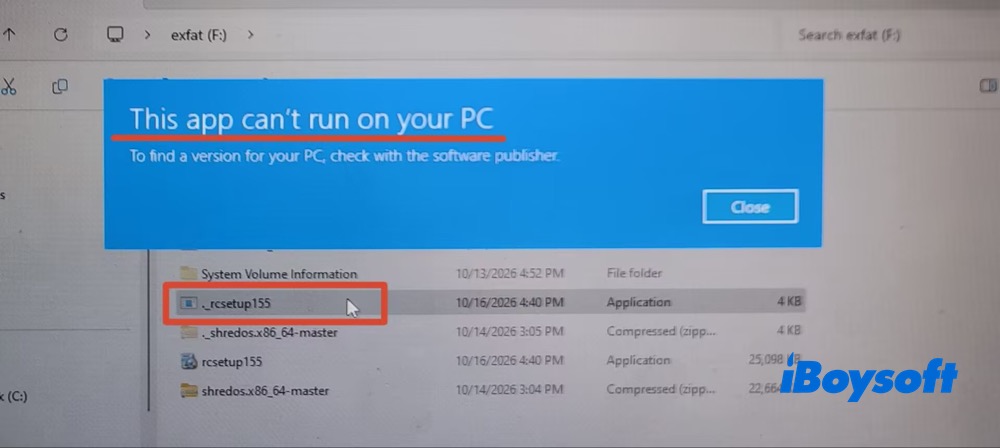
En primer lugar, la versión gratuita no es compatible con Windows 11, por lo que será necesario utilizar Windows 10 o una versión anterior para realizar una recuperación gratuita. Además, no recibe actualizaciones periódicas. Su interfaz anticuada agrupa todas las unidades y archivos sin categorías claras ni opciones de vista previa.
Lo más problemático es el proceso de escaneo: al iniciarse, escanea automáticamente todas las unidades conectadas, lo que puede llevar mucho tiempo. Durante nuestras pruebas, el escaneo se bloqueó y estimó un tiempo de finalización superior a 15 horas. Estos inconvenientes importantes hicieron que terminara en último lugar.
¿Cómo utilizar Recuva para recuperar datos en Windows 10 o versiones anteriores?
1. Descarga la versión 1.55.133 de Recuva desde su sitio web oficial.
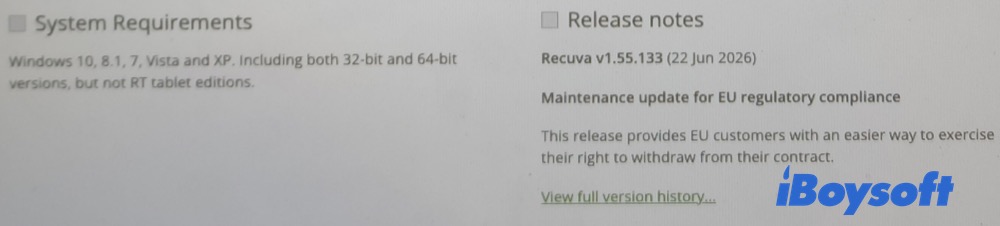
Asegúrate de instalarlo en Windows 10 o una versión anterior. De lo contrario, aparecerá el siguiente aviso en Windows 11:
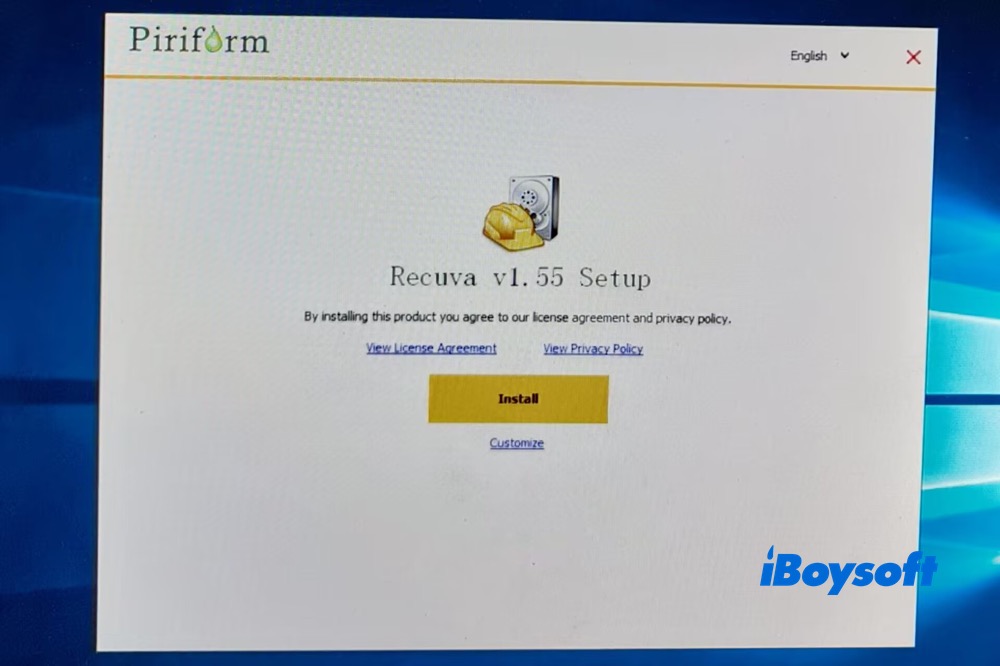
2. Instala Recuva v1.55 en mi PC con Windows 10.
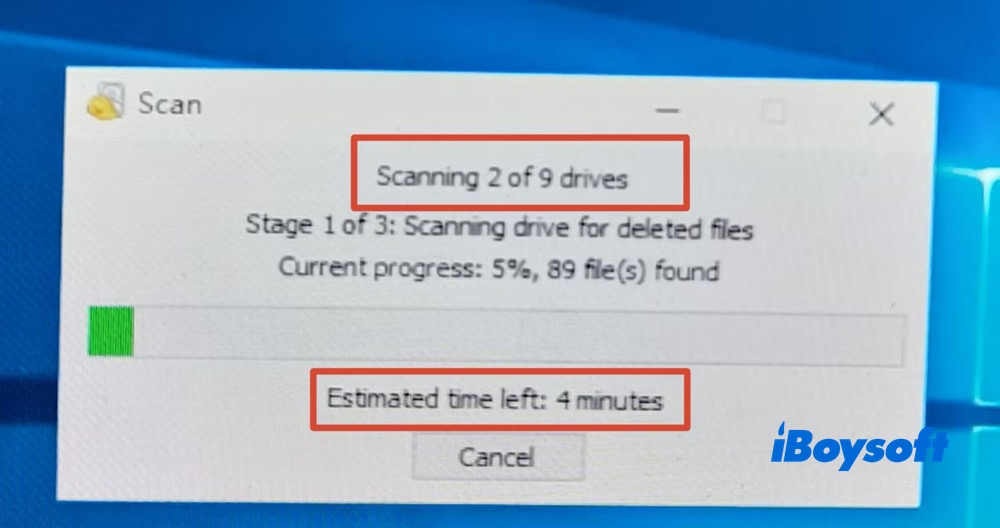
3. Recuva escanea automáticamente todos los discos y unidades detectados en mi equipo con Windows 10. Hay 9 unidades. No tiene problemas para escanear las 2 primeras. Tiempo estimado restante: 4 minutos.
4. Recuva se bloqueó al escanear la tercera unidad, con un tiempo estimado restante de entre 15 y 18 horas.
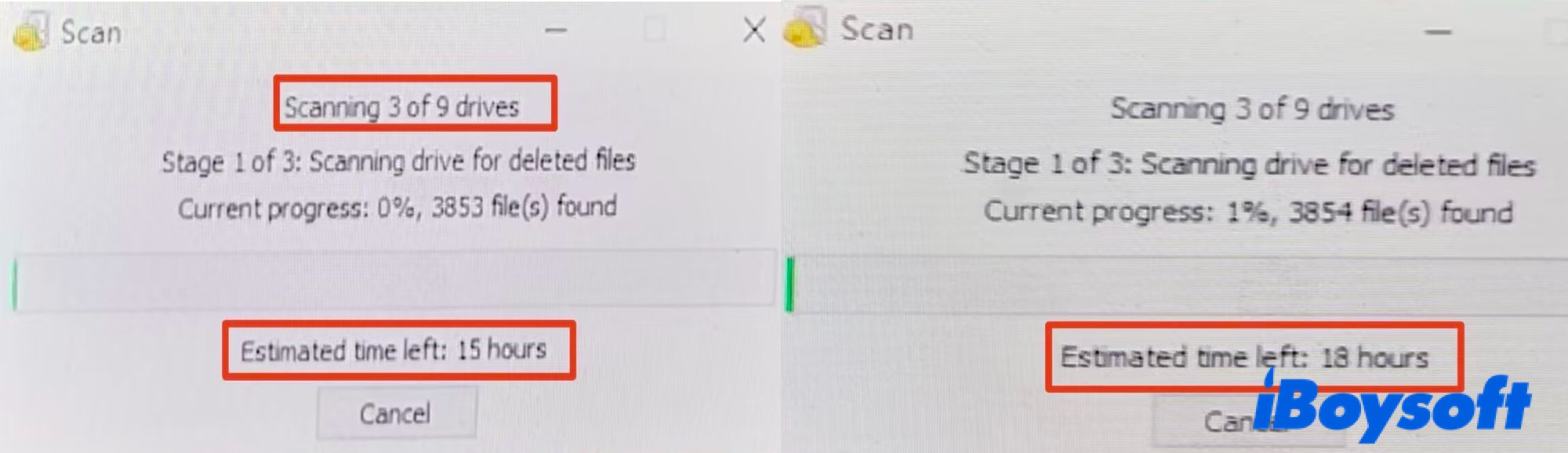
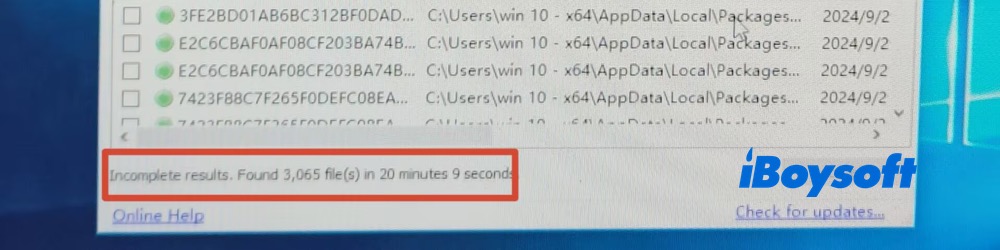
5. Después de unos 20 minutos, el escaneo no había avanzado. Decidí cancelarlo, lo que generó resultados incompletos: durante esos 20 minutos se habían encontrado 3.065 archivos.
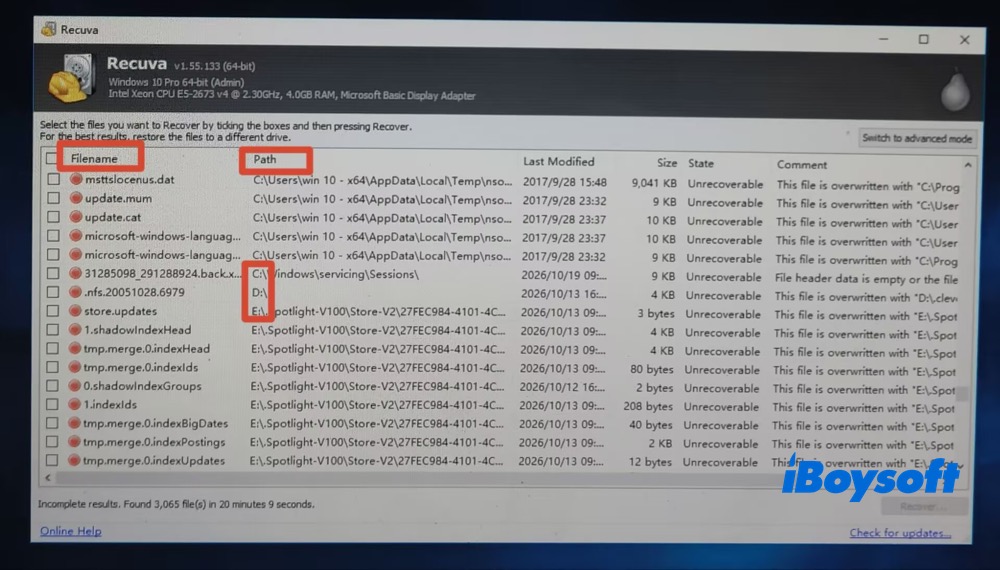
6. Es difícil encontrar los archivos porque no están organizados por unidades, carpetas ni tipos de archivo. La única opción es buscarlos por nombre. Tardé bastante en encontrar las fotos que buscaba. Después, haz clic en «Recover».
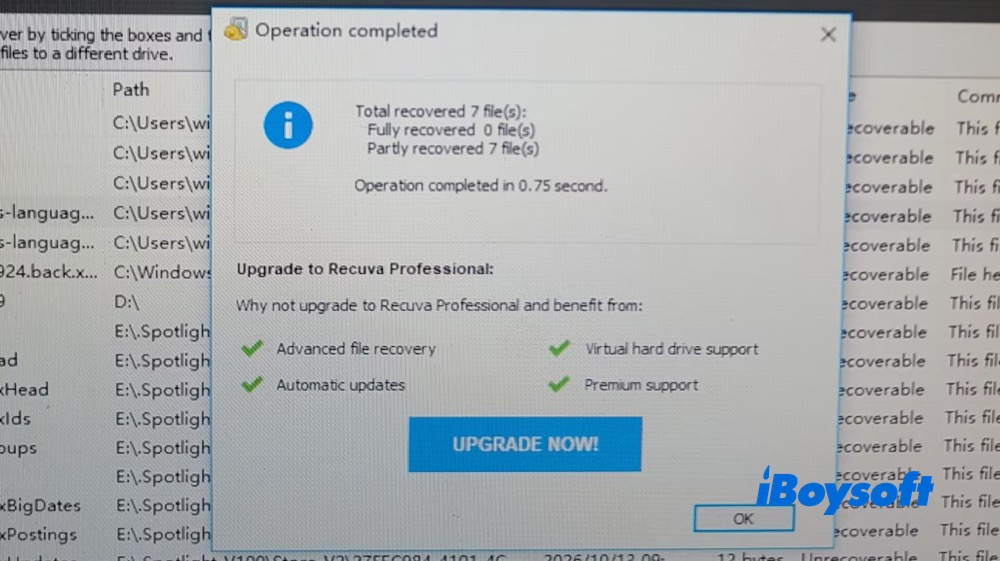
7. Comprueba las fotos recuperadas una vez finalizada la operación.
- Ventajas:
- Hay una versión gratuita disponible
- Permite recuperar datos de tarjetas de memoria, discos duros externos, memorias USB y otros dispositivos
- Funciona con sistemas de archivos FAT y NTFS
- Desventajas:
- Interfaz anticuada
- Se bloquea al escanear discos y unidades
- No permite seleccionar un disco o una unidad concretos para escanearlos
- La versión gratuita no es compatible con Windows 11
- Los archivos no están categorizados
- El escaneo lleva mucho tiempo
Conclusiones
No existe una herramienta de recuperación de datos para Windows perfecta para todos los usuarios. Elige la más adecuada según tu caso concreto. Si necesitas una herramienta especializada para recuperar datos perdidos o eliminados de una unidad USB, reparar particiones RAW y recuperar archivos de unidades protegidas con BitLocker de forma sencilla y rápida, iBoysoft Data Recovery for Windows puede ser una opción adecuada.
Si buscas un programa gratuito de recuperación de datos para Windows y necesitas recuperar menos de 100 MB de datos sin complicaciones, Disk Drill para Windows puede encajar contigo. Si tienes un presupuesto ajustado y puedes asumir sus importantes limitaciones, también puedes valorar Recuva.