
 PierreDubois
 Jessica Shee
Un logiciel de récupération de données USB peut être utile lorsque la clé USB est détectée, reste stable et que les données perdues n’ont pas été écrasées. Cessez d’abord d’utiliser la clé USB, installez le logiciel sur un autre support et enregistrez les fichiers récupérés sur un autre périphérique physique.
Avant de choisir un logiciel de récupération de données USB pour Windows, vérifiez l’état de votre clé afin d’adopter la méthode appropriée. Consultez le tableau de diagnostic ci-dessous pour identifier la solution la mieux adaptée.
Tableau de diagnostic rapide : ce périphérique USB peut-il être analysé par un logiciel ?
| État de la clé USB | Première action | Utilisation d’un logiciel | Quand s’arrêter |
| Détectée et stable | Éviter toute écriture | Adaptée à l’analyse | Enregistrer les données ailleurs |
| RAW ou demande de formatage | Récupérer les données ou les sauvegarder d’abord | Un outil compatible avec les volumes RAW peut être utile | Ne pas formater au préalable |
| Lente, se déconnecte ou chauffe | Limiter les accès | Créer d’abord une image si possible | Arrêter les analyses approfondies répétées |
| Non détectée ou connecteur endommagé | Déconnecter le périphérique | Un logiciel ne peut pas l’analyser | Faire appel à un service spécialisé |
Comparatif des outils de récupération de clé USB
| Élément | iBoysoft Data Recovery for Windows | Disk Drill for Windows | Recuva |
| Idéal pour | Les besoins spécialisés en récupération de données | Une récupération de données facile à utiliser | Une récupération de base gratuite |
| Facilité d’utilisation | Facile | Facile | De facile à modérée |
| Erreurs pendant l’analyse | Non | Le mode d’aperçu ne fonctionne parfois pas | Blocage pendant l’analyse |
| Limitations de la version gratuite | Une mise à niveau vers la version Pro est nécessaire pour accéder aux fonctionnalités avancées | Récupération gratuite de 100 Mo de données Disques durs virtuels non pris en charge |
Interface obsolète Pas d’aperçu Incompatible avec Windows 11 Impossible de sélectionner un disque ou un lecteur à analyser Vitesse d’analyse lente |
| Analyse sélective | Oui | Oui | Non |
| Vitesse d’analyse | La plus rapide | Deuxième | La plus lente |
| Analyse approfondie | Oui | Non | Non |
| Aperçu | Oui | Oui | Non |
| Types de récupération | Récupération de données, réparation et récupération de partitions RAW, récupération BitLocker | Récupération de données | Récupération de données |
| Disques durs, SSD, clés USB, cartes SD, PC, appareils photo numériques, etc. | Oui | Oui | Oui |
| Système de fichiers | NTFS, FAT, exFAT | NTFS, FAT, exFAT | NTFS, FAT |
| Compatibilité avec Windows | Windows 11/10/8.1/8/7/Vista/XP, Windows Server 2019/2016/2012/2008/2003 | Windows 10-11 (64 bits), Windows 11 ARM | Windows 11/10/8.1/8/7/Vista/XP |
| Gestion des fichiers | Structure des dossiers | Structure des dossiers | Non |
Environnement de test des logiciels de récupération de données USB pour Windows
| Élément testé | Détails |
| Matériel | PC compatible ACPI x64 (2 cœurs de processeur) |
| Système d’exploitation | Windows 11 (Les autres compatibilités avec Windows proviennent des pages produit officielles correspondantes) |
| Type de disque | Disque dur HDD (Seagate RSS BUP Slim 1TB) comprenant 1 partition NTFS appelée « NEW », 1 partition exFAT appelée « exfat » et 3 partitions HFS+ |
| Supports analysés | Fichier image ISO de macOS Tahoe 26, photos, fichiers audio et fichier RAR |
| Mode d’analyse et de récupération | Analyse des partitions ; récupération de photos |
| Durée totale du test | 3 jours |
Partagez cet article avec les personnes qui ont besoin d’un outil de récupération USB pour récupérer leurs données.
iBoysoft Data Recovery for Windows
Idéal pour les débutants comme pour les utilisateurs expérimentés qui souhaitent récupérer des données, réparer une partition RAW ou récupérer des données BitLocker de manière simple, flexible et rapide
Présentation :
iBoysoft Data Recovery for Windows est une solution complète de récupération de données conçue pour récupérer des fichiers supprimés sur des disques durs, des SSD, des clés USB, des cartes SD et des PC. Le logiciel répare facilement les partitions RAW et récupère les données sur des disques RAW ou chiffrés avec BitLocker. Entièrement compatible avec les systèmes de fichiers NTFS, exFAT et FAT, il prend en charge Windows 11, Windows 10 et les versions antérieures.
Lors de nos essais pratiques, le logiciel s'est montré fluide et particulièrement rapide : il a effectué une analyse complète de notre disque de test (E: NEW) en seulement 17,11 secondes, soit le meilleur temps parmi tous les outils testés. Contrairement à l'interface vieillissante de Recuva, son interface claire et moderne est intuitive et facile à utiliser. Sa structure de dossiers bien organisée permet de retrouver facilement les fichiers récupérables.
Par ailleurs, contrairement à Disk Drill for Windows, il n'impose aucune limite quant à la quantité de données récupérables et propose un mode d'analyse approfondie pour retrouver les fichiers perdus ou supprimés.
Comment utiliser iBoysoft Data Recovery for Windows pour récupérer des données sur une clé USB ?
Avant de commencer : cessez d'abord d'utiliser la clé USB, vérifiez que le périphérique est détectable et stable, et évitez de réécrire des données sur le disque d'origine. Si la clé USB se déconnecte régulièrement, chauffe, présente une interface endommagée ou n'est absolument pas reconnue, arrêtez l'analyse.
La récupération logicielle convient uniquement aux clés USB stables et détectables qui présentent des problèmes logiques, tels qu'une suppression, un formatage ou un système de fichiers RAW. Les disques présentant une défaillance matérielle ne permettent pas de récupérer les données.
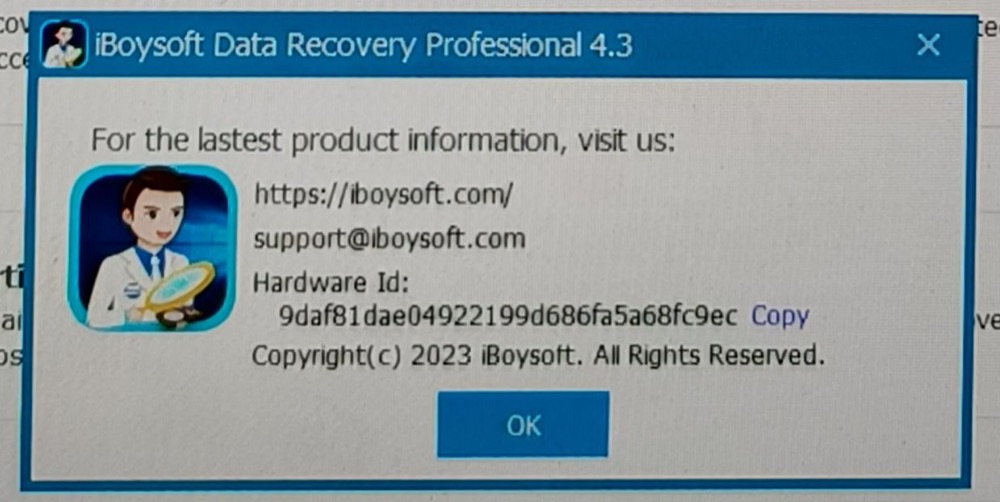
- 1. Téléchargez le logiciel, suivez l'assistant d'installation pour installer et lancer iBoysoft Data Recovery for Windows version 4.3 sur un PC sous Windows 11.
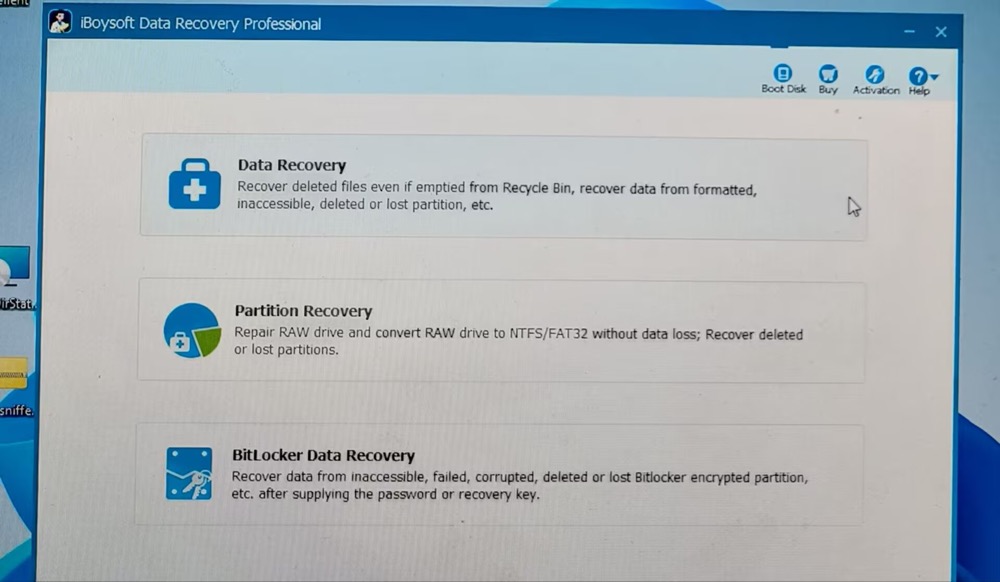
2. Sélectionnez Data Recovery dans l'interface moderne et épurée. Comme l'indique l'écran d'accueil, ce programme de récupération de données USB pour Windows permet également de réparer les partitions RAW et de récupérer des données sur des disques RAW ou chiffrés avec BitLocker.
3. Sélectionnez le disque NEW (E:).
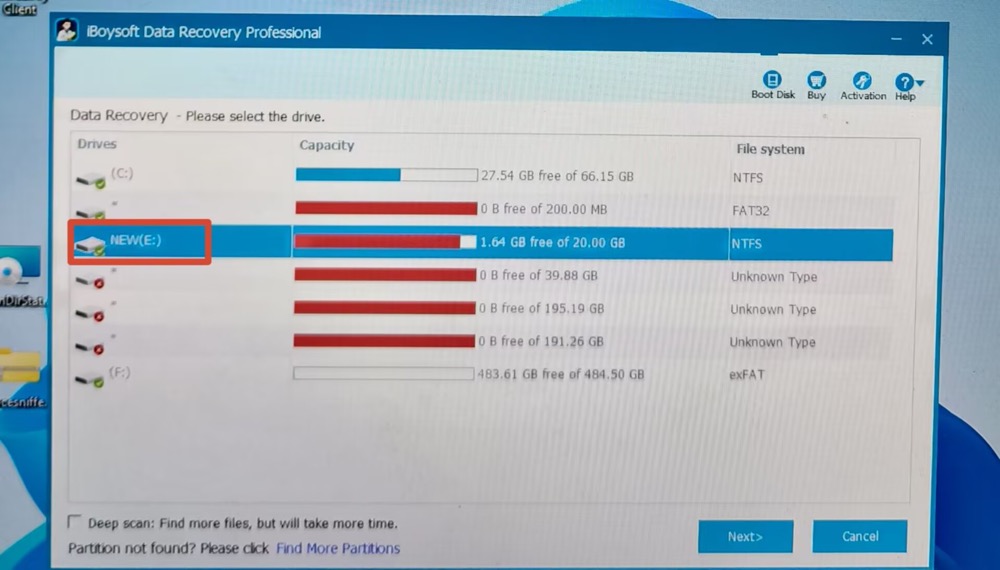
Pour retrouver davantage de fichiers supprimés ou perdus, activez manuellement l’option « Deep scan » dans l’angle inférieur gauche de l’interface. Plus l’analyse porte sur un grand nombre de fichiers, plus elle prend de temps.

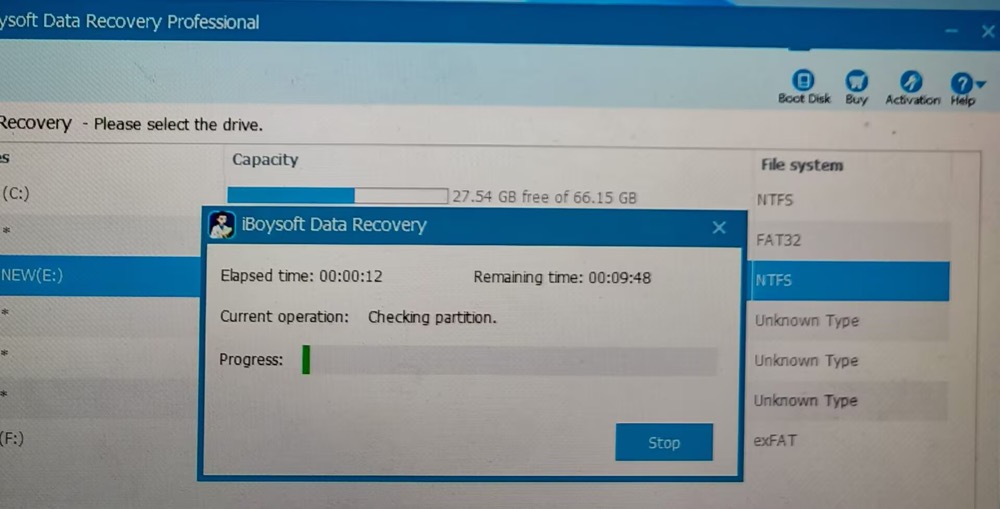
4. Cliquez sur Next pour lancer l’analyse du lecteur E. La durée estimée n’est pas exacte. En réalité, l’analyse ne prend que 17,11 secondes.
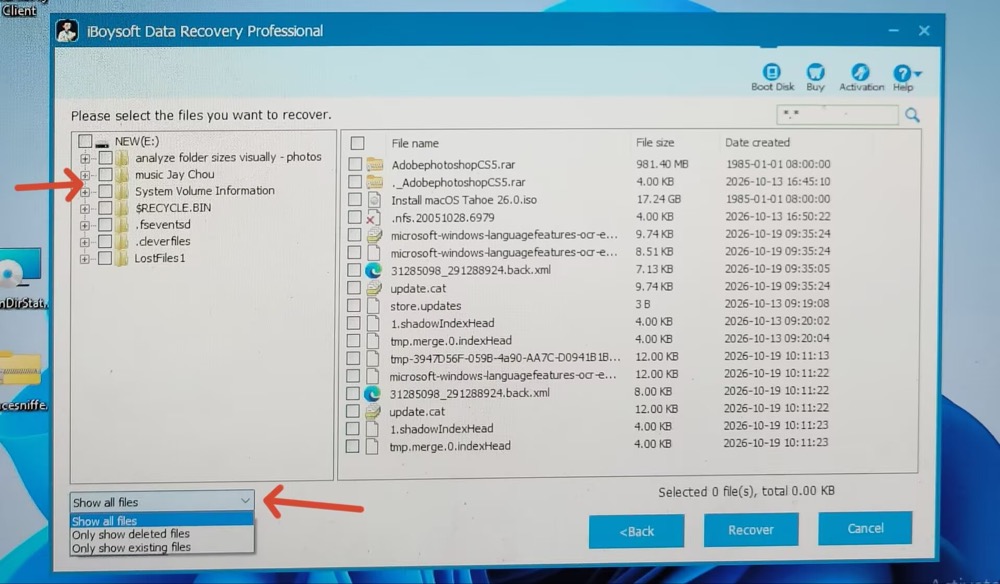
5. Les résultats de l’analyse sont organisés par dossiers et par types de fichiers afin de vous permettre de retrouver rapidement vos données. Utilisez le filtre d’affichage pour afficher tous les fichiers, uniquement les fichiers supprimés ou uniquement les fichiers existants.
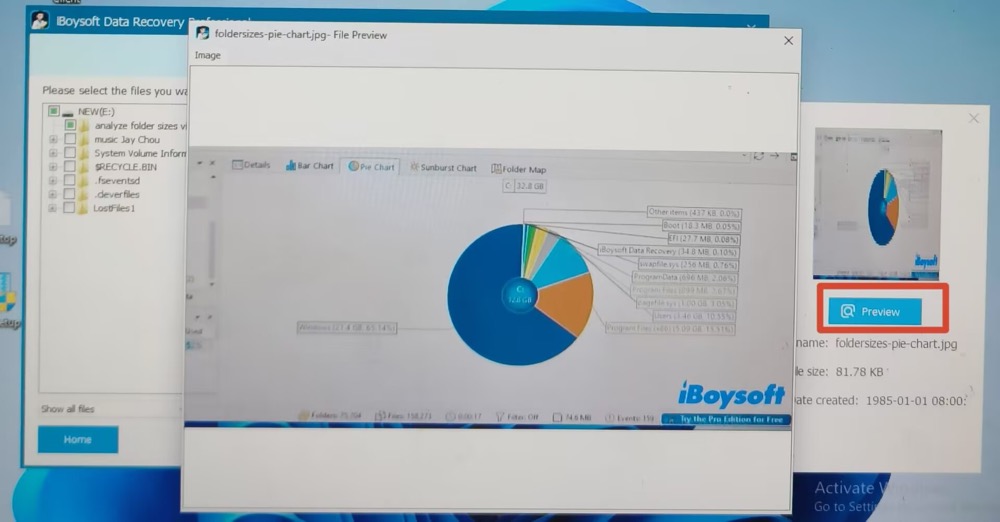
6. Prévisualisez les fichiers sélectionnés.
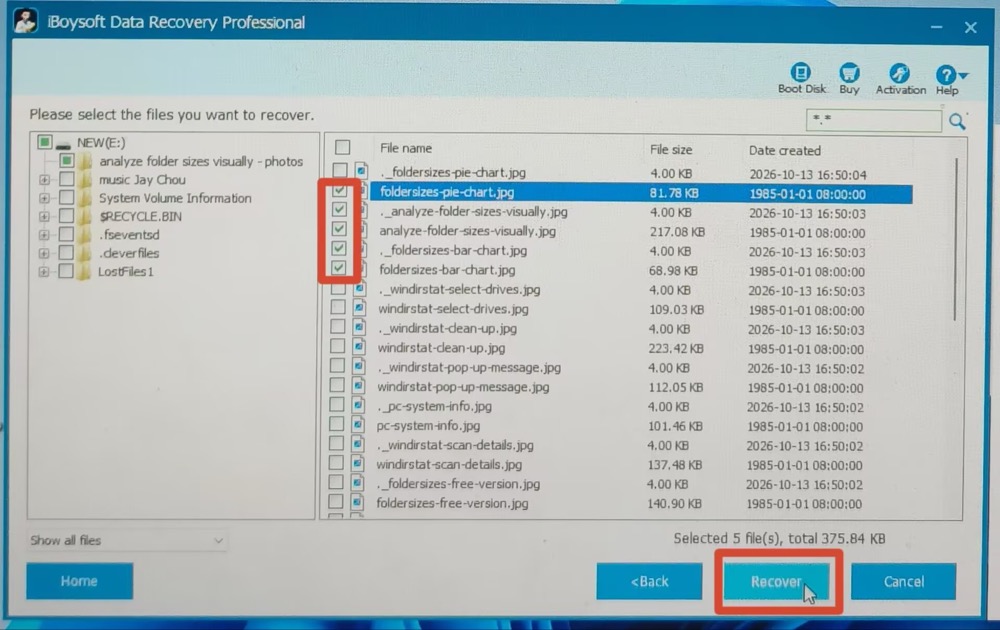
7. Sélectionnez les fichiers à récupérer > cliquez sur Recover > choisissez le dossier de destination dans lequel enregistrer les fichiers récupérés. La récupération des données est alors terminée instantanément.
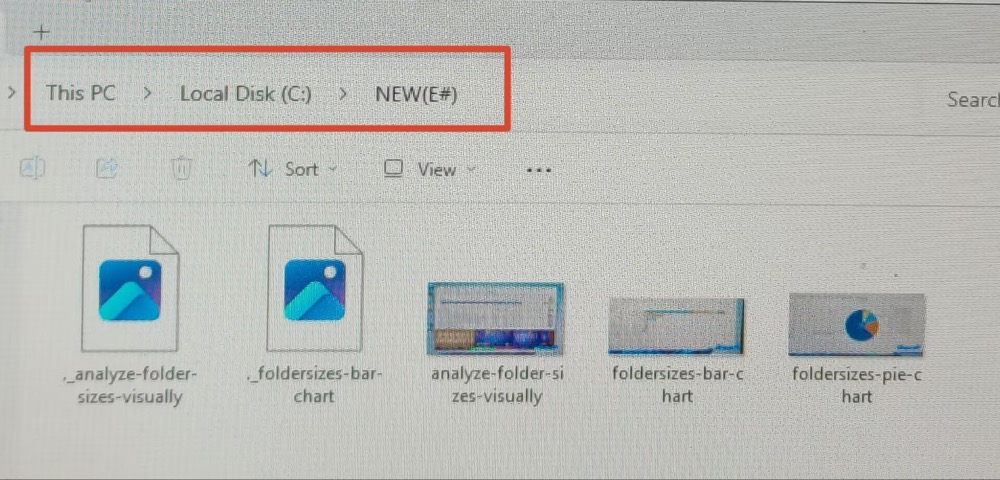
8. Ouvrez le dossier final pour vérifier les photos récupérées.
- Avantages :
- Récupère les fichiers supprimés ou perdus d’une clé USB sans limite de taille ni de quantité
- Analyse rapidement les lecteurs
- Interface moderne, organisée clairement par structure de dossiers
- Prévisualisation des données récupérables avant la récupération
- Répare les partitions RAW et récupère les données des lecteurs RAW ou chiffrés avec BitLocker
- Compatible avec Windows 11/10/8/7/XP/Vista et Windows Server
- Prend en charge les systèmes de fichiers NTFS, exFAT et FAT32
- Inconvénients :
- Assistance technique disponible uniquement par e-mail
- Ne convient pas aux disques physiquement endommagés
Vous avez réussi à récupérer des données depuis une clé USB avec iBoysoft Data Recovery for Windows ? Partagez cet outil avec d’autres utilisateurs !
Disk Drill for Windows
Idéal pour récupérer gratuitement une petite quantité de données et sauvegarder un disque
Présentation :
Disk Drill est un logiciel dédié à la récupération de données sous Windows. Il prend en charge un large éventail de périphériques de stockage, de systèmes de fichiers et de versions de Windows (11/10). Il propose également une version gratuite permettant de récupérer gratuitement jusqu’à 100 Mo de données, ainsi qu’une fonction de prévisualisation et des outils gratuits supplémentaires : sauvegarde de disque, surveillance SMART du disque et outil de protection des données Recovery Vault.
Lors de tests pratiques, le logiciel s’est montré fiable et stable, sans blocage ni plantage. Toutefois, l’option Deep Scan faisait visiblement défaut et la fonction de prévisualisation n’a pas réussi à afficher les images JPG.
En termes de vitesse d’analyse, il s’est classé deuxième en terminant le test sur le lecteur (E: NEW) en 1 minute et 37,73 secondes. Point positif : il a récupéré instantanément les cinq photos de test.
Comment utiliser Disk Drill pour Windows afin de récupérer des données sous Windows 11 ?
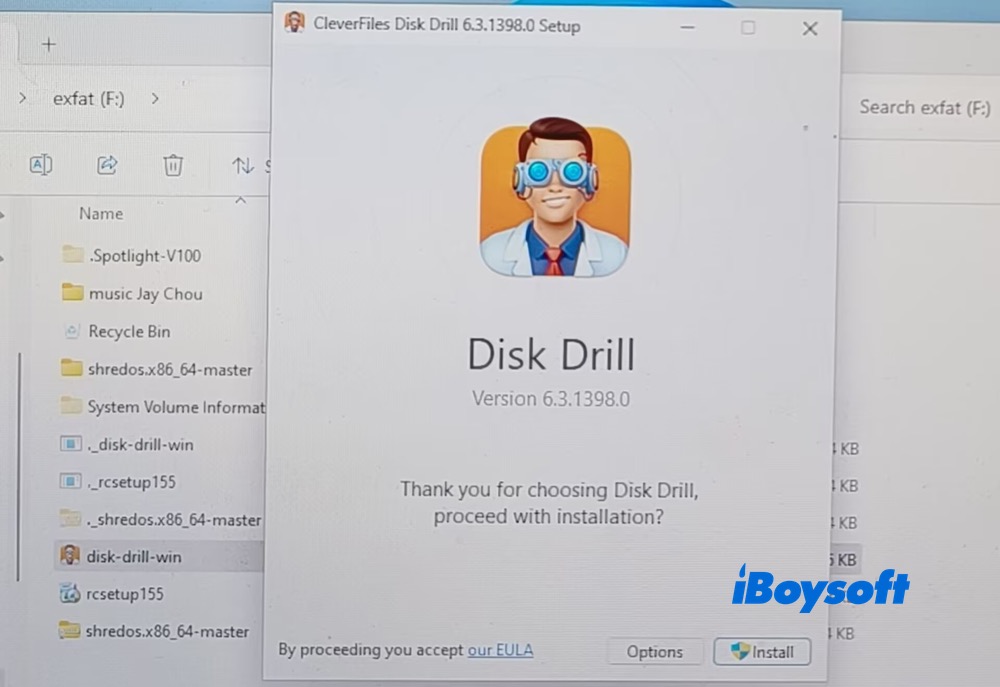
- 1. Téléchargez, installez et lancez Disk Drill pour Windows version 6.3.1398.0 sur votre PC Windows 11.
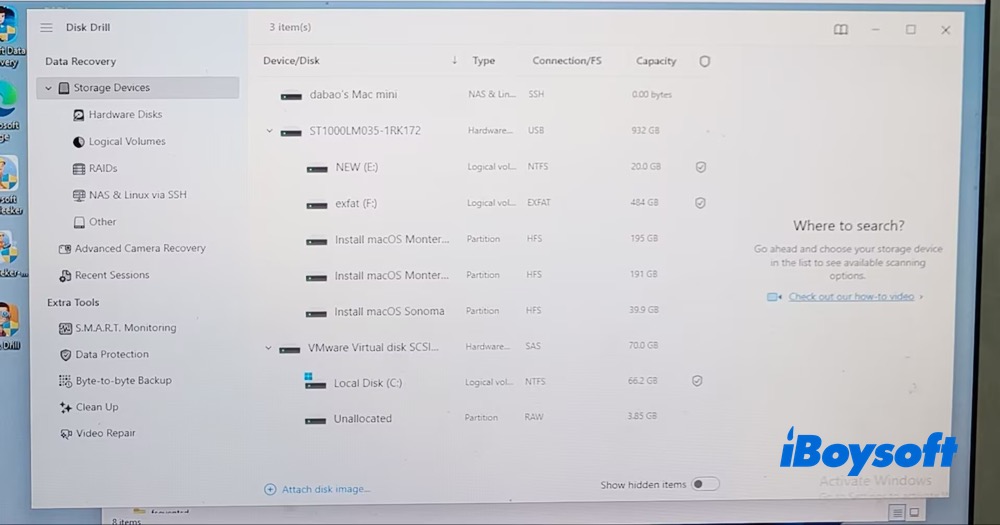
2. Cliquez sur NEW (E:) dans l’écran principal.
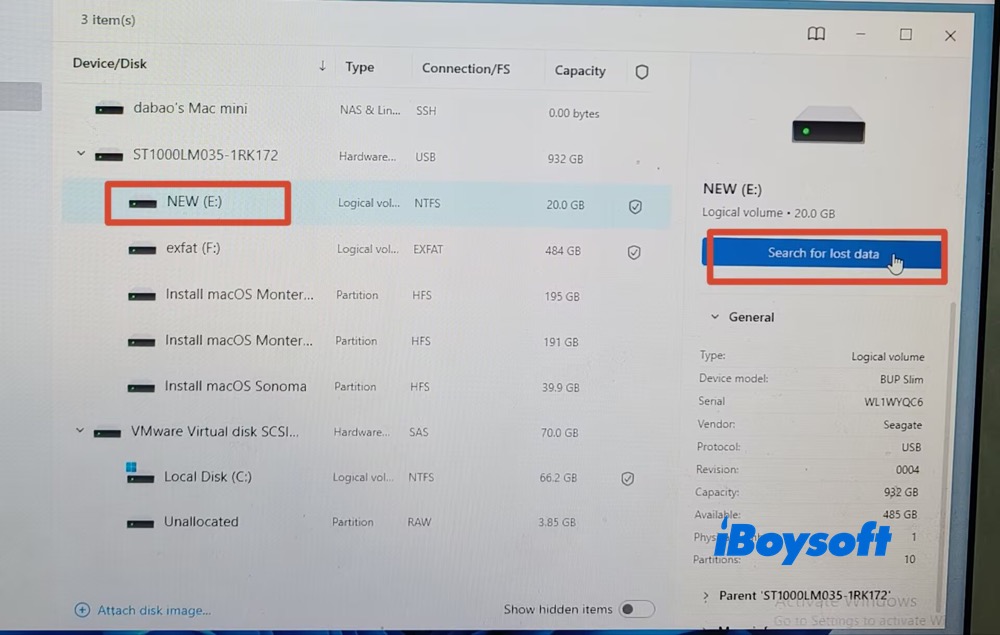
3. Cliquez sur « Search for lost data » dans le panneau droit de l’interface. L’analyse du lecteur E commence alors.
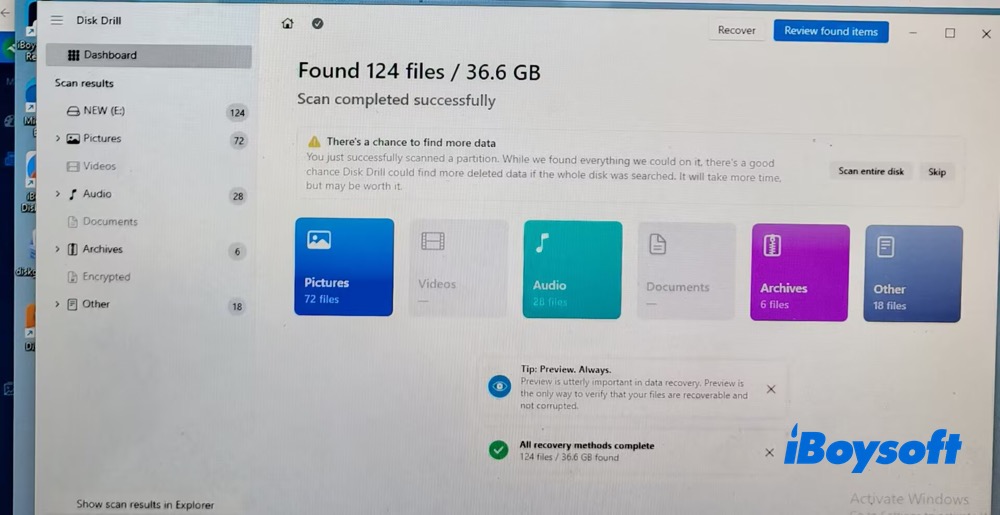
4. L’analyse s’est terminée en 1 minute et 37,73 secondes et a trouvé 124 fichiers (36,6 Go). Les données récupérables sont classées par type dans différents dossiers : images, vidéos, fichiers audio, archives et autres.
5. J’ai rencontré un problème lors de l’étape de prévisualisation. Les cinq photos que iBoysoft Data Recovery for Windows affichait sans problème n’ont pas pu être chargées dans le mode de prévisualisation de ce logiciel.
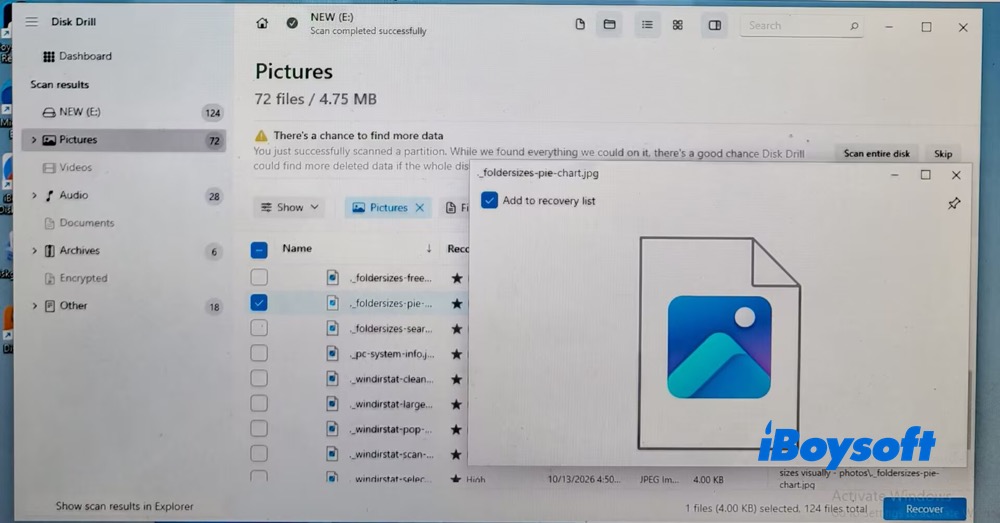
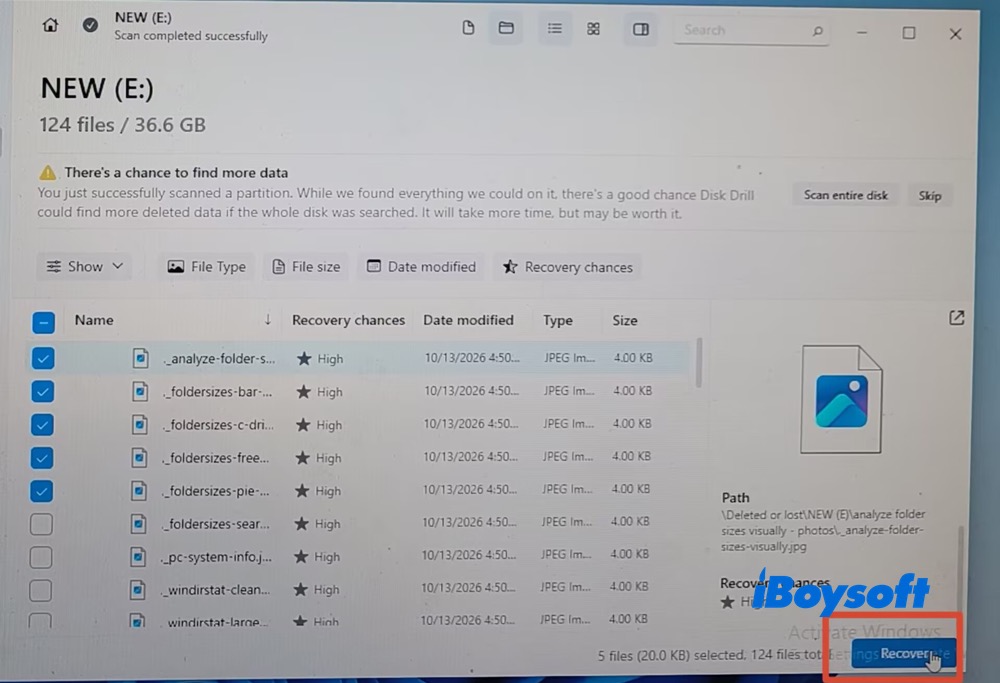
6. Sélectionnez les images à récupérer en vous basant sur leur nom. Cliquez sur Recover, puis choisissez le dossier de destination dans lequel enregistrer les photos récupérées. La récupération s’est terminée instantanément.
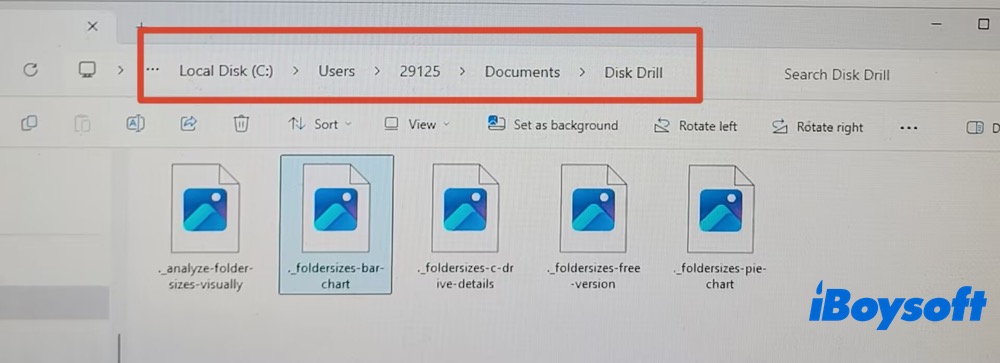
7. Ouvrez le dossier de destination et vérifiez les photos récupérées.
- Avantages :
- Interface moderne et facile à utiliser
- Vitesse d’analyse et de récupération supérieure à la moyenne
- Prise en charge d’un large éventail de périphériques de stockage et de systèmes de fichiers
- Compatible avec Windows 11/10/8.1/8/7/Vista/XP et Windows Server 2022/2019/2016/2012/2008
- Propose également des outils gratuits, notamment pour sauvegarder les disques
- Inconvénients :
- Pas d’assistance téléphonique
- Version gratuite limitée à 100 Mo
- Prévisualisation des fichiers parfois impossible
- Mode Deep Scan absent de la version gratuite
Logiciel de récupération Recuva
Idéal pour les utilisateurs soucieux de leur budget, prêts à faire abstraction d’une interface vieillissante et des limitations de l’analyse complète du disque en échange d’une récupération fiable
Présentation :
Sa version gratuite est le principal atout de Recuva. Si votre budget est limité et que vous acceptez de faire avec ses nombreuses restrictions, il reste une option intéressante, même s’il est vivement recommandé de passer à la version Pro.
Tout d’abord, la version gratuite n’est pas compatible avec Windows 11. Pour récupérer des données gratuitement, vous devrez donc utiliser Windows 10 ou une version antérieure. Elle ne bénéficie par ailleurs d’aucune mise à jour régulière. Son interface obsolète regroupe tous les disques et fichiers sans les classer clairement et ne permet pas de les prévisualiser.
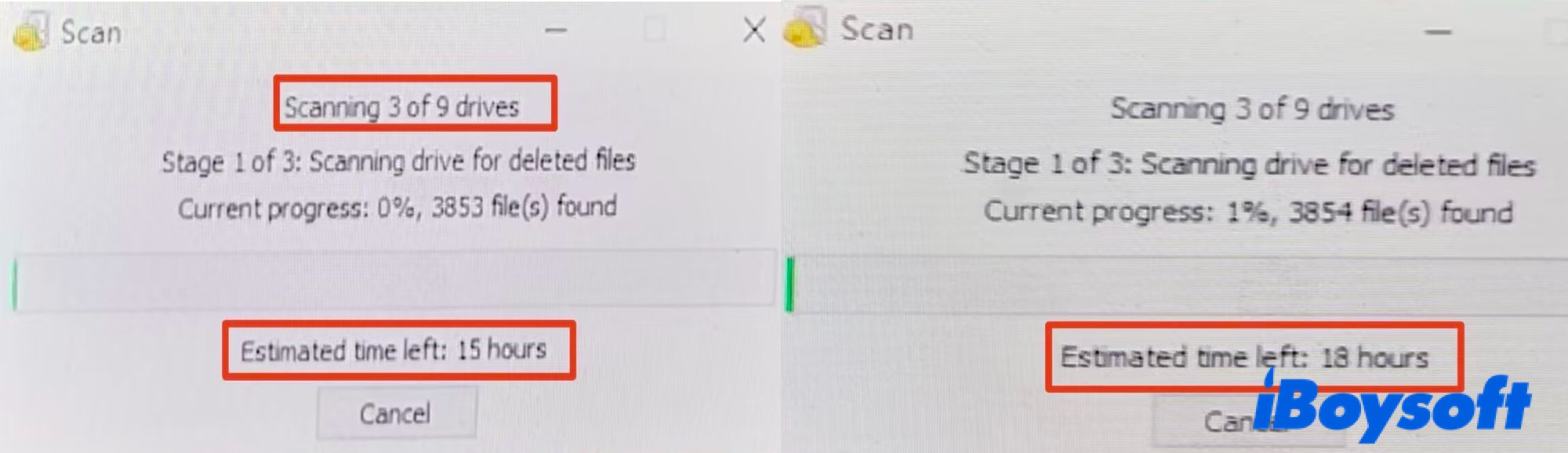
Le principal problème concerne toutefois l’analyse : dès son lancement, le logiciel analyse automatiquement tous les disques connectés, ce qui peut prendre énormément de temps. Lors de nos tests, l’analyse s’est bloquée et le temps restant estimé dépassait 15 heures. Ces inconvénients majeurs expliquent pourquoi Recuva a finalement terminé dernier du classement.
Comment utiliser Recuva pour récupérer des données sous Windows 10 ou une version antérieure ?
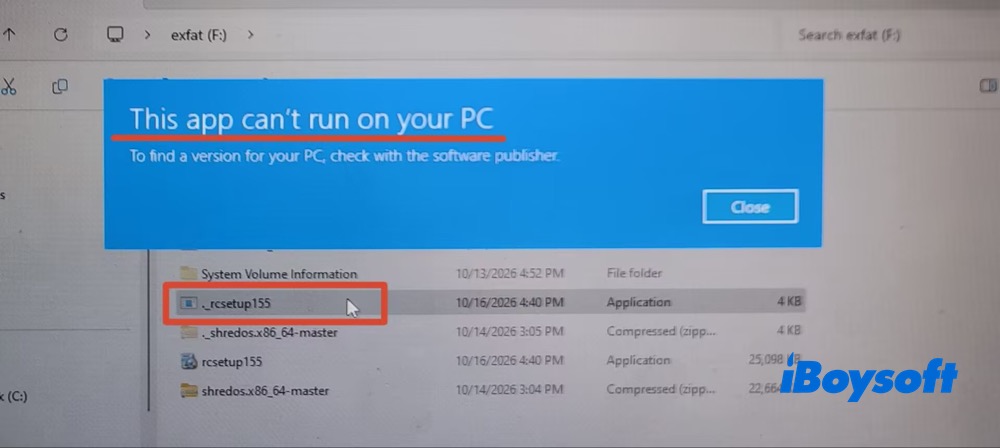
1. Téléchargez Recuva version 1.55.133 depuis son site officiel.
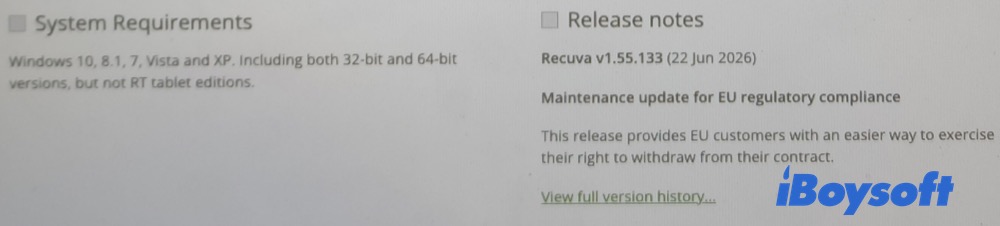
Veillez à l’installer sous Windows 10 ou une version antérieure. Dans le cas contraire, le message suivant s’affichera sous Windows 11 :
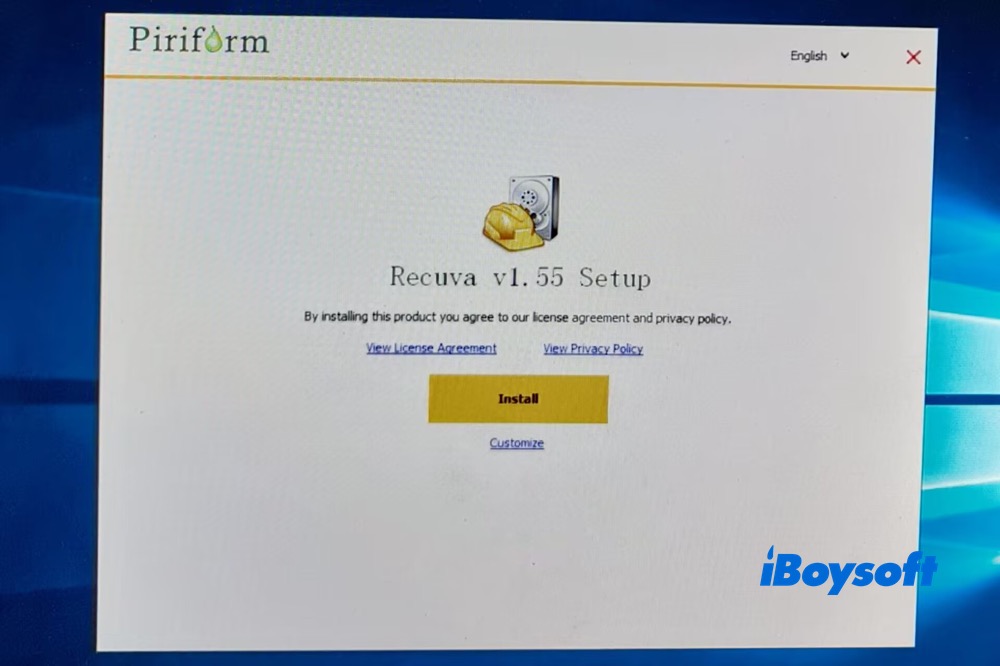
2. Installez Recuva v1.55 sur votre PC Windows 10.
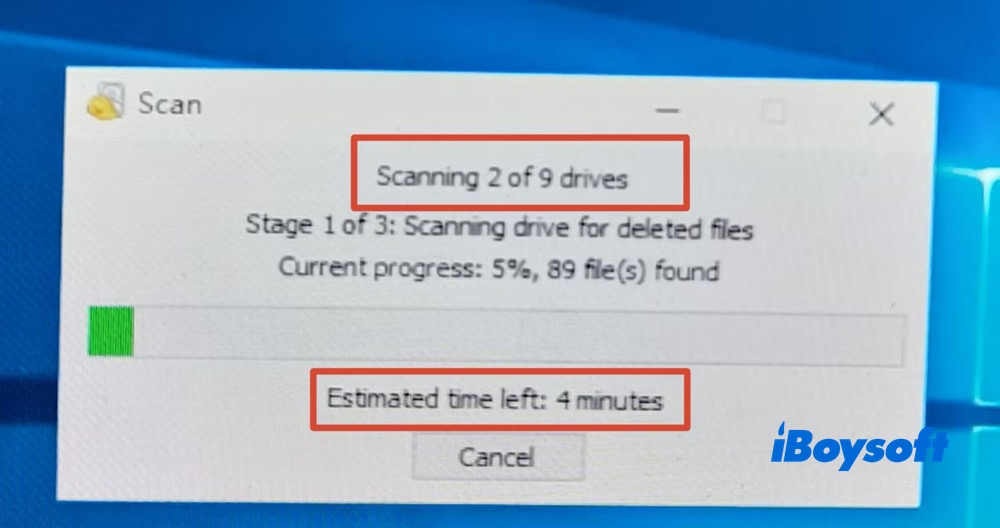
3. Recuva analyse automatiquement tous les disques détectés sous Windows 10. Il y en a 9 au total. L’analyse des 2 premiers disques ne pose aucun problème. Temps restant estimé : 4 minutes.
4. Recuva s’est bloqué lors de l’analyse du 3e disque, avec un temps restant estimé entre 15 et 18 heures.
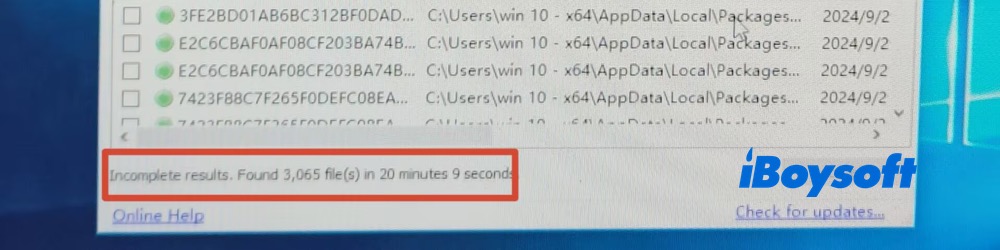
5. Après environ 20 minutes, l’analyse n’avait toujours pas progressé. J’ai donc décidé de l’annuler, ce qui a généré des résultats incomplets : 3 065 fichiers trouvés au cours de ces 20 minutes.
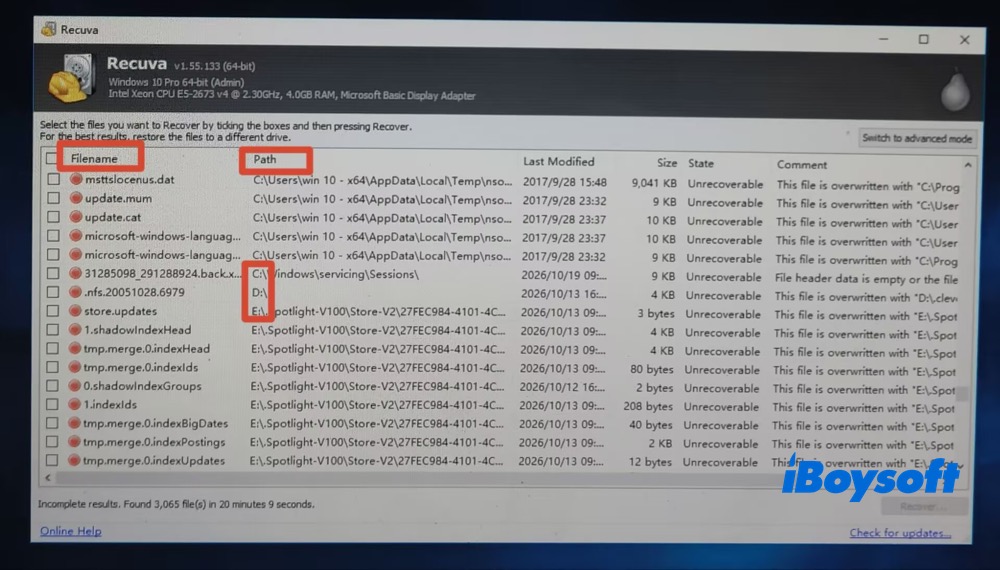
6. Il est difficile de retrouver les fichiers, car ils ne sont pas classés par disque, dossier ou type de fichier. La seule solution consiste à les rechercher par nom. J’ai passé beaucoup de temps à retrouver les photos souhaitées. Cliquez ensuite sur « Recover ».
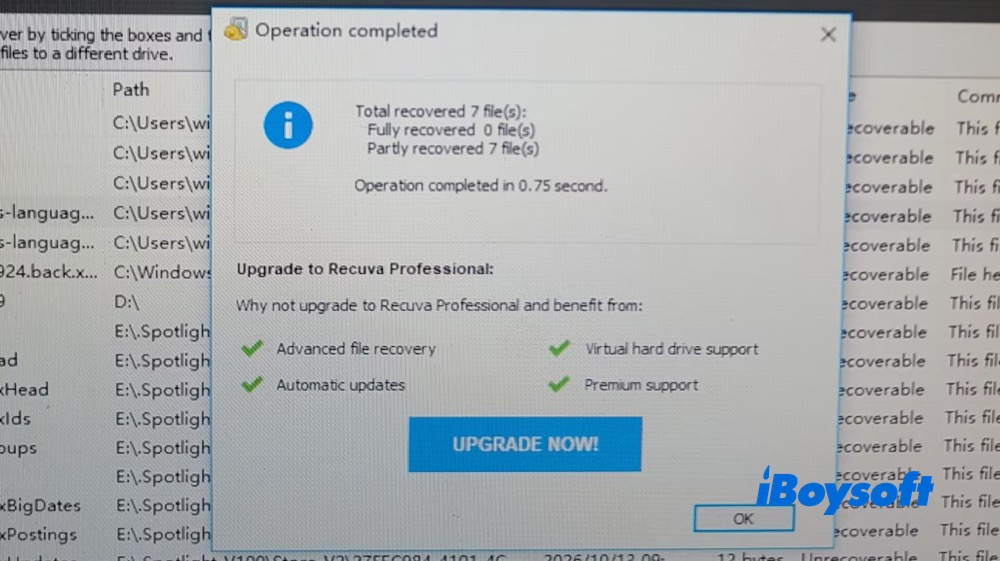
7. Vérifiez les photos récupérées une fois l’opération terminée.
- Avantages :
- Une version gratuite est disponible
- Récupération de données depuis des cartes mémoire, des disques durs externes, des clés USB et d’autres supports
- Compatible avec les systèmes FAT et NTFS
- Inconvénients :
- Interface obsolète
- L’analyse des disques et lecteurs peut se bloquer
- Impossible de sélectionner un disque ou un lecteur précis à analyser
- La version gratuite n’est pas compatible avec Windows 11
- Les fichiers ne sont pas classés
- L’analyse peut prendre beaucoup de temps
Conclusion
Aucun outil de récupération de données pour Windows ne peut répondre parfaitement aux besoins de tous les utilisateurs. Choisissez celui qui correspond le mieux à votre situation. Si vous recherchez un outil spécialisé capable de récupérer des données perdues ou supprimées sur une clé USB, de réparer des partitions RAW et de récupérer des fichiers sur des lecteurs chiffrés avec BitLocker, le tout simplement et rapidement, iBoysoft Data Recovery for Windows peut être une solution adaptée.
Si vous souhaitez utiliser un logiciel gratuit de récupération de données pour Windows et récupérer moins de 100 Mo de données sans difficulté, Disk Drill for Windows peut répondre à vos besoins. Si votre budget est limité et que vous pouvez composer avec ses nombreuses restrictions, Recuva mérite également votre attention.