
 Erika Zhang
 Henrique Vieira
MacでNTFSドライブに書き込むために無料のMac向けNTFSソリューションを選ぶ際は、「無料のNTFSツール」と紹介されているものが、必ずしも無料で安全に使えるとは限らない点に注意してください。
実際に検証した結果、これらのツールは次の3種類に分けられます。
- 完全無料(オープンソース/代替手段) → 安定性・速度・安全性に制限がある
- 無料体験版 → すべての機能を使えるが、利用期間が限られる
- 有料NTFSドライバ → 日常的な利用に適した安定性・速度・安全性を備えている
👉 macOSでNTFSを読み書きするために、どの無料NTFSツールが最適か判断できない場合は、検証レポートをご覧ください。無料ツールと有料ユーティリティの比較も掲載しているため、それぞれの違いを理解したうえで、より納得のいく選択ができます。
検証したツールの概要と比較
| ツール | 本当に無料か | 主なポイント | おすすめのユーザー |
| 1. Mounty for NTFS 2. NTFS-3G+macFUSE |
完全無料 | ❌ 機能が限られている ❌ 特に大容量ファイルでは、動作が不安定で速度も遅い ❌ 操作が複雑 |
✅ いくつかのテストを行いたい技術に詳しいユーザー ✅ パフォーマンスの低さや煩雑な設定を気にせず、無料ツールを使いたいユーザー |
| 1. iBoysoft NTFS for Mac 2. Paragon NTFS for Mac 3. Tuxera NTFS for Mac |
いいえ。有料 | ✔ 安定していて高速(iBoysoft NTFS for Macの読み書き速度 は、3つの中で最も優れています) ✔ 最新のUIを採用し、操作も簡単 ✔ Appleの認証を受けたアプリで、安全に使用できる |
✅ 技術に詳しくないユーザー ✅ 安全性、安定性、速度を重視するユーザー |
無料のMac用NTFSツールを評価した方法
準備:
- 3台の外付けドライブ:2TBのWD製SSD、1TBのLacie製SSD、256GBのSanDisk製USBメモリを用意しました。
- 2台のMac:MacBook Air(2020年モデル、Intelチップ、13インチ)とMacBook Pro(2025年モデル、M5、14インチ)を使用しました。
- macOSのバージョン:macOS 27 Golden Gate、macOS 26 Tahoe、 macOS 14 Sonoma、macOS 10.15 Catalina。
- Windows PC:3台の外付けドライブをNTFSでフォーマットし、それぞれに動画、ドキュメント、音声ファイルなど約5GBのファイルを保存するために使用しました。
テスト手順:
- 2台のMacに、無料のMac用NTFSソフトウェアを1つずつインストールします。
- アプリの公式ガイドに従い、NTFSドライブを読み書きモードでマウントします。
- MacBook AirでNTFSドライブに対して以下の操作を行い、MacBook Proでも同じ操作を繰り返します。
✔ NTFSドライブ上にある同じ8.47GBのISOファイルの名前を変更して削除します。
✔ Macから8.47GBのISOファイルをコピーし、NTFSドライブに追加します。
✔ Macをスリープから復帰させ、重複した8.47GBのISOファイルを削除します。その速度が先ほどの操作時と同じか確認します。
✔ Macを再起動し、8.47GBのISOファイルをNTFSドライブにコピーします。その速度が先ほどの操作時と同じか確認します。
- iBoysoft DiskGeeker for Macの「速度テスト」機能を使用してNTFSドライブの読み書き速度を測定し、記録します。
- 各Mac用NTFSツールについて、同じ操作を繰り返します。
無料のMac用NTFSツール(オープンソースアプリ)
テスト結果に基づき、無料のNTFSドライバについて詳しく調査し、以下で客観的にレビューします。
選択肢1:Mounty for NTFS
#NTFS-3GとmacFUSEに依存#コマンドの実行が必要#動作が不安定
Mounty for NTFS は、Macユーザーによく知られている無料のNTFSソリューションです。Appleに組み込まれているNTFSの書き込み機能を有効にし、ドライブを再マウントすることで、ドライブ上のファイルを編集・削除したり、MacからNTFSドライブへファイルをコピーしたりできます。
仕組み:
Mounty自体はNTFSドライバーを提供しません。Appleが非表示にしているNTFS書き込み機能を再び有効にし、NTFSボリュームを読み書き可能な状態でマウントします。このツールが主に対応しているのは、OS X 10.9 MavericksからmacOS 12 Montereyまでです。
macOS 13 Ventura以降、AppleはMountyが当初依存していた従来のNTFSマウント機構を削除しました。そのため、macOS 13以降でNTFSへの書き込みを有効にするには、macFUSEとNTFS-3Gが必要です。
- Mounty → メニューバーのUIと再マウントコマンドを提供
- NTFS-3G → NTFSの読み書き処理を実行
- macFUSE → macOS上でユーザースペースファイルシステムを実行できるようにする
- メリット:
- 完全無料
- シンプルで軽量
- 基本的なNTFSへの書き込みに対応
- デメリット:
- Appleの実験的なNTFS実装に依存
- 安定性やデータの完全性は保証されない
- macOSのアップデート後に動作しなくなる可能性がある
- 大容量ファイルの転送や長期利用には不向き
適している用途:
重要なデータや大容量データを扱わない場合の、たまのNTFSへの書き込み。
使い方:
注: MacがmacOS 13 Ventura以降の場合は、以下の手順をすべて実行してください。macOS 12 Monterey以前の場合は、macFUSEとNTFS-3Gのインストール手順をスキップします。
✅ 手順1. macFUSEをインストールする
- macFUSEをダウンロードしてインストールします。
- macFUSEのシステム機能拡張を有効にします。
(システム設定 → プライバシーとセキュリティ → macFUSEのシステムソフトウェアを許可) - Macを再起動します。
カーネル機能拡張を読み込むため、再起動が必要です。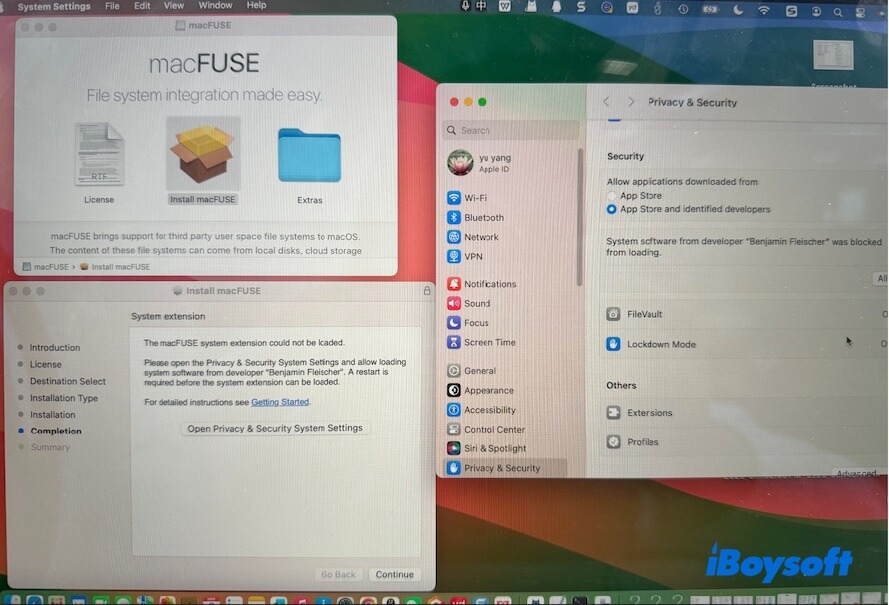
✅ 手順2. NTFS-3Gをインストールする
- 以下のコマンドを実行して、Homebrewをインストールします。
Homebrewを使うと、NTFS-3Gを簡単にインストールできます。 /bin/bash -c "$(curl -fsSL https://raw.githubusercontent.com/Homebrew/install/HEAD/install.sh)" ターミナルに表示される指示に従ってReturnキーまたはEnterキーを押し、Homebrewのインストールが完了するまで待ちます。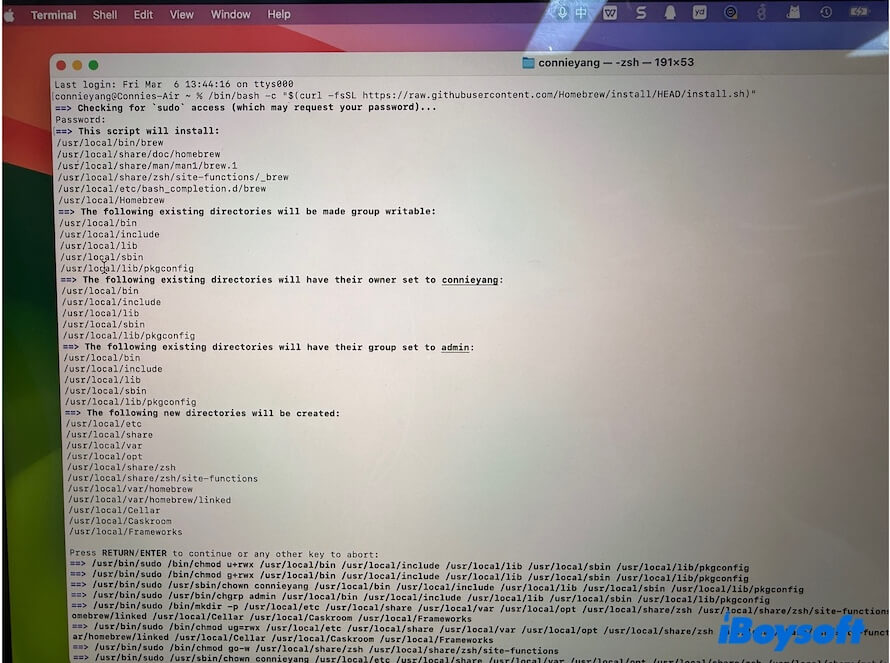
- 以下のコマンドを実行すると、HomebrewによってNTFS-3Gが自動的にインストールされます。 brew tap gromgit/fuse
brew install ntfs-3g-mac
注意してください。一部のガイドでは、HomebrewでNTFS-3Gをインストールするためにbrew install ntfs-3gを実行するよう案内しています。しかし、最初に試したところインストールに失敗し、次のエラーが表示されました。
ntfs-3g: Linux is required for this software.
libfuse@2: Linux is required for this software.
Error: ntfs-3g: Unsatisfied requirements failed this build.
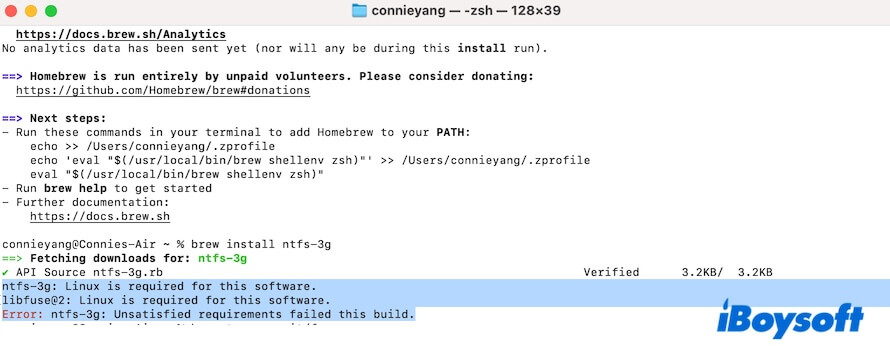
調査の結果、brew install ntfs-3gコマンドは現在Linux専用であり、サードパーティーのリポジトリを利用する必要があることがわかりました。そのため、上記のコマンドに置き換えてください。
✅ ステップ3:Mounty for NTFSをインストールする
- Mounty for NTFSをダウンロードしてインストールします。
- 指示が表示された場合は、Mountyに必要な権限を付与します。
- このアプリを起動します。
メニューバーにMountyが表示されます。 - NTFSドライブをMacに接続します。
ソフトウェアのインストール前にNTFSドライブをMacへ接続していた場合は、いったん取り出してから再接続してください。 - メニューバーのMountyをクリックし、「Re-mount [the NTFS drive's name]」を選択します。
MacでNTFSドライブを読み書きモードで再マウントするには、管理者パスワードの入力が必要です。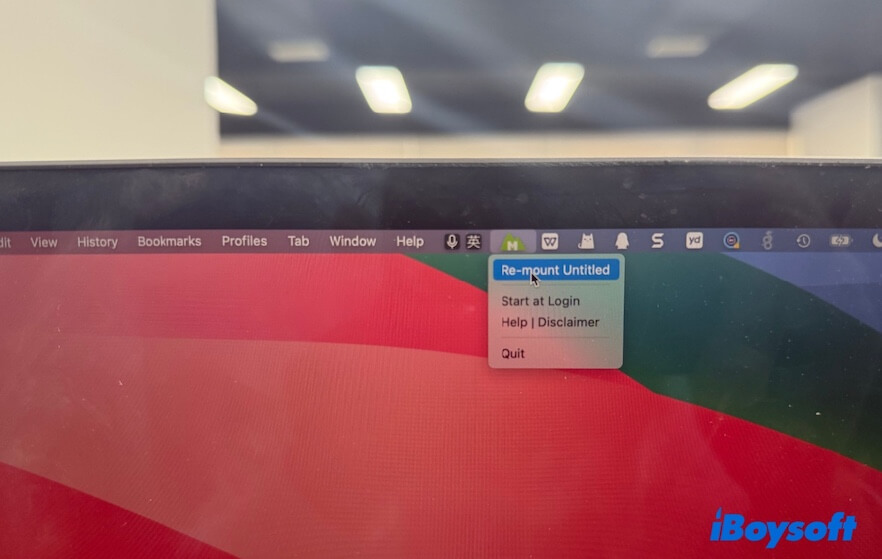
⚠️ Mountyに「Volume is in use by another program.」などのエラーが表示された場合は、次の点を確認してください。
- そのドライブを開いているFinderウインドウがない。
- ディスクユーティリティやサードパーティー製アプリがディスクにアクセスしていない。
- Spotlightのインデックス作成が完了している。
確認後、ドライブをもう一度マウントし直してください。
すべての作業が完了すると、MacからNTFSドライブにファイルを追加したり、ファイルを編集したりできるようになります。
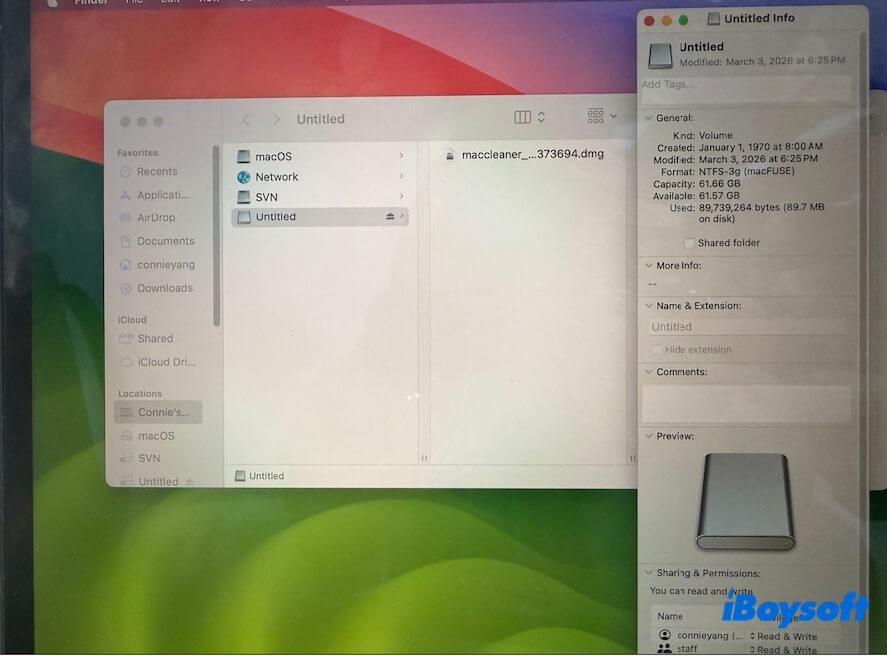
手順の詳細を確認しますか?こちらをご覧ください: macFUSE+NTFS-3G+MountyでNTFSの読み書きアクセスを有効にする
総評:
macOS Ventura以降では、macFUSEとNTFS-3Gのインストールが必要になるため、追加の手順が発生します。Mounty for NTFSを使える状態にするまでの設定は複雑です。
また、読み書き速度も遅く、特に大容量ファイルではその傾向が目立ちます(私たちの環境では、数GBのファイルを書き込む際の速度が比較的遅くなりました)。処理中にMacがクラッシュすることもあります。
方法2:NTFS-3G + macFUSE
#インストールが複雑#動作が遅く不安定#互換性の問題とセキュリティ上の制限
NTFS-3G は、macOS Tahoe以前のバージョン、Linux、Android、FreeBSDなどのOSで、MacでNTFSドライブを読み書きする ために利用できる、もう1つの無料NTFS for Macプログラムです。MacでNTFS-3Gを動作させるには、通常macFUSEが必要です。
ただし、オープンソースアプリケーションであるため、セキュリティ上のリスクがあります。
仕組み:
NTFS-3Gは、ユーザースペースでNTFSへの書き込み処理を実装することで、macOSにNTFSの書き込み機能を追加します。最新のmacOSでは、通常macFUSEに依存して動作します(FUSE for macOS とも呼ばれます)。
macFUSEは、macOS向けのファイルシステムフレームワークです。NTFS-3Gなどのサードパーティ製ファイルシステムドライバーがmacOSのファイルシステム層と連携できるようにする橋渡しの役割を果たします。
- メリット:
- 無料で利用できる
- 基本的なNTFS書き込み操作に対応
- デメリット:
- インストールが複雑
- コマンドラインでの操作が必要
- 書き込み速度が目立って遅い
おすすめのユーザー:
速度、安定性、macOSとのスムーズな統合よりも、費用をかけずに基本的な機能を使えることを重視する技術に詳しいユーザー。
利用方法:
コマンドラインを実行して操作します。コマンドを誤って操作すると、データの消失やシステムクラッシュにつながる可能性がある点に注意してください。
利用する場合は、次の手順に従ってください。
- Homebrewをインストールします。
- macFUSEをインストールします。
- 次のコマンドを実行してNTFS-3Gをインストールします。 brew tap gromgit/fuse
brew install ntfs-3g-mac - 次のコマンドを使って、NTFSドライブのディスク識別子を確認します。 diskutil list
- 次のコマンドでNTFSドライブのマウントを解除します。sudo umount /dev/disk2s1の「/dev/disk2s1」は、使用するNTFSドライブのディスク識別子に置き換えてください。
- 次のコマンドを実行し、NTFS-3Gを使ってドライブを読み書き可能な状態で再マウントします。「/dev/disk2s1」は使用するNTFSドライブのディスク識別子に、「/Volumes/NTFSDrive」は適切なマウントポイントに置き換えてください。 sudo ntfs-3g /dev/disk2s1 /Volumes/NTFSDrive -o local -o allow_other
総評:
プロセス全体でコマンドラインを実行する必要があるため、時間がかかります。また、パフォーマンスはMounty for NTFSを使用する場合とほぼ同じです。
Mounty for NTFSとNTFS-3G + macFUSEの比較
ほとんどの場合、Mounty for NTFSとNTFS-3Gの読み書きパフォーマンスに大きな違いはありません。
理由は単純です。Mountyは独自のNTFSドライバーを提供しているのではなく、NTFS-3Gドライバーのグラフィカルインターフェースとして機能します。
実際のパフォーマンスについて、両方を使用した際に次のような問題が発生しました。
- マウントしたNTFSドライブが、予期せず接続解除されることがありました。約5回に1回の頻度です。
- 1 GB以上の大容量ファイルをNTFSドライブに転送すると、速度が比較的遅く、Macがクラッシュすることもありました。
無料のMac向けNTFSソリューションの限界
無料のNTFSツールは通常、ターミナルで実行するNTFSマウントコマンドと、継続的なメンテナンスが行われていないオープンソースのNTFS実装に依存しています。
テスト後に整理した、これらのツールに共通する主な制限は次のとおりです。
- macOSのシステムレベルで正式に統合されていない
- 継続的なメンテナンスや互換性の保証がない
- 書き込みパフォーマンスが低い
- パフォーマンスの最適化が不十分
- 使用する際にコマンドの実行が必要
- macOSのアップデート後に動作しなくなるリスクが高い
- 負荷の高い処理ではファイル破損のリスクが高まる
- 技術的な知識を持つユーザー向け
NTFSドライブを頻繁に使用するユーザーにとって、こうした制限はすぐに大きな負担になります。
無料=最適とは限らない:有料のNTFSドライバーが役立つケース
ここまで読むと、有料のMac向けNTFSドライバーへのアップグレードを検討するかもしれません。これは「無料のNTFS」というテーマと矛盾するものではなく、無料ツールから切り替える判断の分かれ目となるポイントです。
一般的に、有料のNTFSツールには次のような特長があります。
- macOSのネイティブシステム拡張
- NTFSの読み書きを安定して実行
- 大容量ファイルや長時間のセッションに対応
- 新しいmacOSリリース向けの互換性アップデート
- 操作が簡単で、技術的な知識がないユーザーでも使いやすい
人気の有料Mac向けNTFSツール
注意: 以下のツールは無料ではありません。有料版へのアップグレードで得られるメリットを理解するために紹介しています。
無料のMac向けNTFSツールには目立った制限がある一方、有料のNTFSソフトウェアは、NTFSのパフォーマンスや安全性に加え、読み書き用の自動マウントにも対応しています。
無料ツールと有料ツールの違いを詳しく知りたい場合は、こちらのNTFS for Macの技術の進化もご覧ください。
✅ iBoysoft NTFS for Mac
iBoysoft NTFS for Mac は、MacでNTFSドライブを読み書きできます。ユーザーのさまざまなニーズに応えるため、MacでNTFSドライブを読み書き可能な状態でマウントするための3つのモードを用意しています。
- シンプルモード:ドライバを使わずにNTFSドライブへ直接読み書きできます。ただし、使用するたびにドライブを書き込み可能な状態で手動マウントする必要があります。
- 拡張モード:macOS 26以降では、AppleのFSKitフレームワークを使用して、iBoysoftのNTFSファイルシステムをユーザー空間で実行します。カーネル機能拡張を使わず、Macを再起動する必要もありません。
- 詳細モード:iBoysoftのカーネルドライバをインストールする必要があります。また、Appleシリコン搭載Macではシステム機能拡張を有効にする必要がありますが、NTFSドライブをMacに接続するたびに自動でマウントできます。
注: iBoysoft NTFS for Macは、AppleのFSKitフレームワークを使用してNTFSファイルシステムをカーネルモードではなくユーザー空間で実行し、ファイルシステムの操作をmacOSのセキュリティモデル内で処理します。
(詳しくは: iBoysoft NTFS for MacのFSKitベースのユーザー空間ドライバ)
これにより、クラッシュが発生した場合も影響範囲をアプリまたは該当するマウントポイントにとどめやすく、システム全体への影響を抑えられます。また、SIPを無効にしたり、起動時のセキュリティ設定を変更したりする必要がなく、デバッグやアップデートも簡単になります。
iBoysoftはFSKitを採用した最初期のNTFSソフトウェアプロバイダーの一つです。一方、ParagonとTuxeraは現時点でFSKitベースのサポートを提供していません。
- NTFSの読み書きに対応
- NTFSドライブを自動マウントし、Macでのファイルの編集、コピー、転送、移動をスムーズに実行
- カーネル機能拡張を有効にせず、NTFSを読み書き可能な状態でマウント
- MacでNTFSを読み書き可能な状態でマウントする3つの柔軟なモード
- Finderとのシステムレベルでの統合
- macOS Golden Gate 27からmacOS High Sierra 10.13まで継続的に対応
✅ Paragon NTFS for Mac
Paragon NTFSドライバ は、WindowsのNTFS形式でフォーマットされたハードドライブ、SSD、USBメモリなどのストレージデバイスにmacOSから書き込めるようにするファイルシステムドライバです。
- 高性能なNTFSドライバ
- エンタープライズ向けの安定性
- 長年にわたる実績
✅ Tuxera NTFS for Mac
Tuxera NTFS for Macは、macOSでMicrosoft NTFSに対応する商用実装で、NTFS-3Gをベースに構築されています。単一のドライバ構成を採用しています。
- クロスプラットフォームのNTFSに関する専門性
- 速度と信頼性を重視した設計
- 無料トライアルを利用可能
総合的に見ると、これらのツールは、日常的にNTFSドライブを使用する方や重要なデータを扱う方に適しています。
有料3製品のベンチマーク比較
macworld.comの資料と当社の検証によると、読み書き速度は主にNTFSドライバの実装と接続インターフェース(USB-C 10Gbps、Thunderboltなど)によって決まります。
以下は、10Gbps対応のUSB-Cケースに入れたNVMe SSD上で、約1GBのテストファイルを使用して測定した一般的なベンチマーク範囲です。同じSSDをネイティブ接続し、APFSでフォーマットした場合、シーケンシャル速度は約950MB/sに達することがあります。
| ソリューション | シーケンシャル書き込み速度 | シーケンシャル読み込み速度 | クラッシュ/障害発生頻度 | 互換性 |
| iBoysoft NTFS for Mac | 850MB/s | 900MB/s | 非常に低い | macOS 27 - macOS 10.13 IntelベースおよびApple Silicon搭載Mac |
| Paragon NTFS for Mac | 840MB/s | 890MB/s | 低い | macOS 27 - macOS 10.12 IntelベースおよびApple Silicon搭載Mac |
| Tuxera NTFS for Mac | 780MB/s | 870MB/s | 中程度 | macOS 27 - Mac OS X 10.4 IntelベースおよびApple Silicon搭載Mac |
これらの結果から、NTFSドライバ層によって一定のオーバーヘッドが生じるものの、転送速度は主に10GbpsのUSBインターフェースによって制限されることが分かります。
結論
MountyやNTFS-3GなどのMac向け無料NTFSツールは、基本的なNTFSへの書き込みを可能にします。ただし、実験的なシステムコンポーネントに依存しており、長期的な安定性は保証されません。頻度が低く、リスクの小さいファイル転送であれば、無料のNTFSソリューションでも対応できる場合があります。
一方、NTFSドライブを日常的に使用する場合や重要なデータを扱う場合は、安定性、互換性、システムレベルでの統合を備えた有料のMac向けNTFSドライバを利用するメリットが大きくなります。