
 JoãoSilva
 Henrique Vieira
Ao escolher soluções gratuitas de NTFS para Mac para gravar em unidades NTFS no Mac, tenha cuidado: nem todas as ferramentas anunciadas como “gratuitas de NTFS para Mac” são realmente gratuitas e seguras.
Com base em nossos testes práticos, elas se dividem em 3 categorias:
- Realmente gratuitas (ferramentas de código aberto ou alternativas) → estabilidade, velocidade e segurança limitadas
- Ferramentas com período de teste gratuito → todos os recursos disponíveis, mas por tempo limitado
- Drivers NTFS pagos → estáveis, rápidos e seguros para o uso diário
👉 Se você não sabe qual é a melhor opção gratuita de NTFS para Mac para ler e gravar em NTFS no macOS, consulte nosso relatório de testes. Ele também compara os utilitários gratuitos e pagos, ajudando você a entendê-los melhor e a tomar uma decisão mais consciente.
Visão geral e comparação rápida das ferramentas testadas
| Ferramentas | São realmente gratuitas? | Principais pontos | Mais indicadas para |
| 1. Mounty for NTFS 2. NTFS-3G+macFUSE |
Gratuitas de verdade | ❌ Recursos limitados ❌ Desempenho instável e lento, especialmente com arquivos grandes ❌ Configuração e uso complexos |
✅ Pessoas com conhecimentos técnicos que precisam realizar alguns testes ✅ Usuários que precisam de ferramentas gratuitas e não se importam com o baixo desempenho e a configuração trabalhosa |
| 1. iBoysoft NTFS for Mac 2. Paragon NTFS for Mac 3. Tuxera NTFS for Mac |
Não, são pagos | ✔ Desempenho estável e rápido (a velocidade de leitura e gravação do iBoysoft NTFS for Mac é a melhor entre eles) ✔ Interface moderna e facilidade de uso ✔ Aplicativo autenticado pela Apple e seguro para usar |
✅ Usuários iniciantes ✅ Usuários que buscam desempenho seguro, estável e rápido |
Como avaliamos as ferramentas NTFS gratuitas para Mac
Preparação:
- Três unidades externas: um SSD WD de 2 TB, um SSD Lacie de 1 TB e um pendrive SanDisk de 256 GB.
- Dois modelos de Mac: um MacBook Air (2020, chip Intel, 13 polegadas) e um MacBook Pro (2025, M5, 14 polegadas).
- Versões do macOS: macOS 27 Golden Gate, macOS 26 Tahoe, macOS 14 Sonoma e macOS 10.15 Catalina.
- Um PC com Windows: usado para formatar as três unidades externas em NTFS. Cada uma foi armazenada com cerca de 5 GB de arquivos, incluindo vídeos, documentos e arquivos de áudio.
Processo de teste:
- Instalamos o software NTFS gratuito para Mac nos dois Macs, um de cada vez.
- Seguimos o guia oficial do aplicativo para montar a unidade NTFS no modo de leitura e gravação.
- Realizamos as tarefas abaixo na unidade NTFS usando o MacBook Air e repetimos os procedimentos no MacBook Pro:
✔ Renomear e excluir o mesmo arquivo ISO de 8.47GB na unidade NTFS.
✔ Copiar o arquivo ISO de 8.47GB do Mac para a unidade NTFS.
✔ Retomar o Mac do modo de repouso, excluir o arquivo ISO duplicado de 8.47GB e verificar se a velocidade era a mesma da etapa anterior.
✔ Reiniciar o Mac, copiar o arquivo ISO de 8.47GB para a unidade NTFS e verificar se a velocidade era a mesma da etapa anterior.
- Usamos a função Speed Test do iBoysoft DiskGeeker for Mac para testar a velocidade de leitura e gravação da unidade NTFS e registramos o resultado.
- Repetimos o procedimento com cada ferramenta NTFS para Mac.
Ferramentas NTFS gratuitas para Mac (aplicativos de código aberto)
Com base nos nossos testes, obtivemos uma visão abrangente dos drivers NTFS gratuitos e apresentamos abaixo uma análise objetiva deles.
Opção 1. Mounty for NTFS
#Depende do NTFS-3G e do macFUSE#A operação exige a execução de comandos#Desempenho instável
Mounty for NTFS é uma das soluções gratuitas mais conhecidas para usuários de Mac que precisam trabalhar com NTFS. O aplicativo ativa o suporte integrado de gravação em NTFS da Apple e remonta a unidade para que você possa editar e excluir arquivos nela ou copiar arquivos para unidades NTFS no Mac.
Como funciona:
O Mounty não oferece um driver NTFS próprio. Em vez disso, ele monta volumes NTFS no modo de leitura e gravação ao reativar o suporte oculto de gravação em NTFS da Apple. A ferramenta funciona principalmente no OS X 10.9 Mavericks até o macOS 12 Monterey.
A partir do macOS 13 Ventura, a Apple removeu o mecanismo de montagem NTFS legado do qual o Mounty dependia originalmente. Por isso, o Mounty agora precisa do macFUSE e do NTFS-3G para habilitar o acesso de gravação em NTFS no macOS 13 e versões posteriores.
- Mounty → oferece a interface na barra de menus e o comando para remontar
- NTFS-3G → realiza as operações de leitura e gravação em NTFS
- macFUSE → permite que sistemas de arquivos em espaço de usuário sejam executados no macOS
- Vantagens:
- Totalmente gratuito
- Simples e leve
- Funciona para operações básicas de gravação em NTFS
- Desvantagens:
- Depende da implementação experimental de NTFS da Apple
- Não há garantia de estabilidade nem de integridade dos dados
- Pode deixar de funcionar após atualizações do macOS
- Não é recomendado para transferências de arquivos grandes nem para uso prolongado
Ideal para:
Acesso ocasional de gravação em NTFS quando não houver dados sensíveis ou arquivos grandes envolvidos.
Como usar:
✅ Etapa 1. Instale o macFUSE
- Baixe o macFUSE e instale-o.
- Ative a extensão do sistema do macFUSE.
(Ajustes do Sistema → Privacidade e Segurança → Permitir software do sistema do macFUSE) - Reinicie o Mac.
A reinicialização é necessária para carregar a extensão do kernel.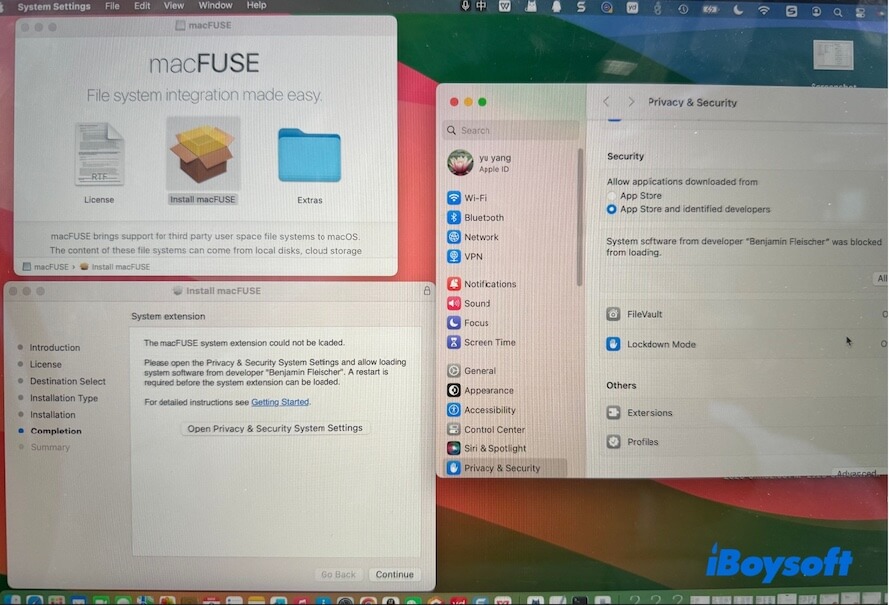
✅ Etapa 2. Instale o NTFS-3G
- Execute o comando abaixo para instalar o Homebrew.
O Homebrew é usado para instalar o NTFS-3G com facilidade. /bin/bash -c "$(curl -fsSL https://raw.githubusercontent.com/Homebrew/install/HEAD/install.sh)" Pressione Return ou Enter quando o Terminal solicitar e aguarde a conclusão da instalação do Homebrew.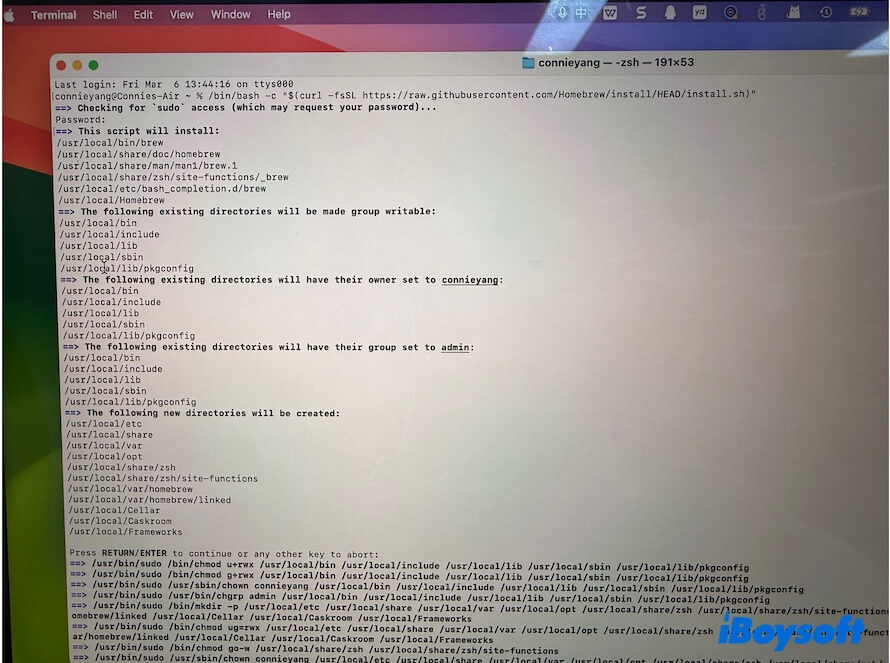
- Execute o comando abaixo para que o Homebrew instale o NTFS-3G automaticamente. brew tap gromgit/fuse
brew install ntfs-3g-mac
Atenção! Alguns guias sugerem executar brew install ntfs-3g para instalar o NTFS-3G pelo Homebrew. Na nossa primeira tentativa, a instalação falhou e exibiu o seguinte erro:
ntfs-3g: Linux is required for this software.
libfuse@2: Linux is required for this software.
Error: ntfs-3g: Unsatisfied requirements failed this build.
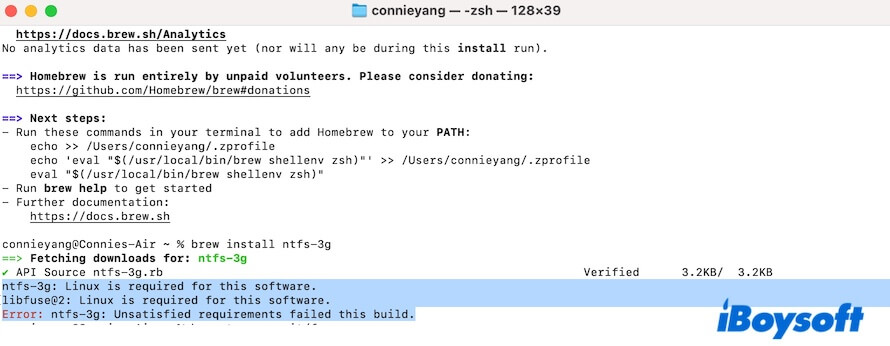
Depois de investigar o problema, descobrimos que o comando brew install ntfs-3g agora é exclusivo do Linux, mas é possível usar repositórios de terceiros. Portanto, substitua esse comando pelo que mencionamos acima.
✅ Etapa 3. Instale o Mounty for NTFS
- Baixe o Mounty for NTFS e instale-o.
- Conceda as permissões necessárias ao Mounty, se solicitado.
- Abra o aplicativo.
O Mounty aparecerá na barra de menus. - Conecte a unidade NTFS ao Mac.
Se você já tiver conectado a unidade NTFS ao Mac antes de instalar o software, ejete-a e conecte-a novamente. - Clique em Mounty na barra de menus e selecione "Re-mount [the NTFS drive's name]."
Será necessário informar a senha de administrador para remontar a unidade NTFS no modo de leitura e gravação no Mac.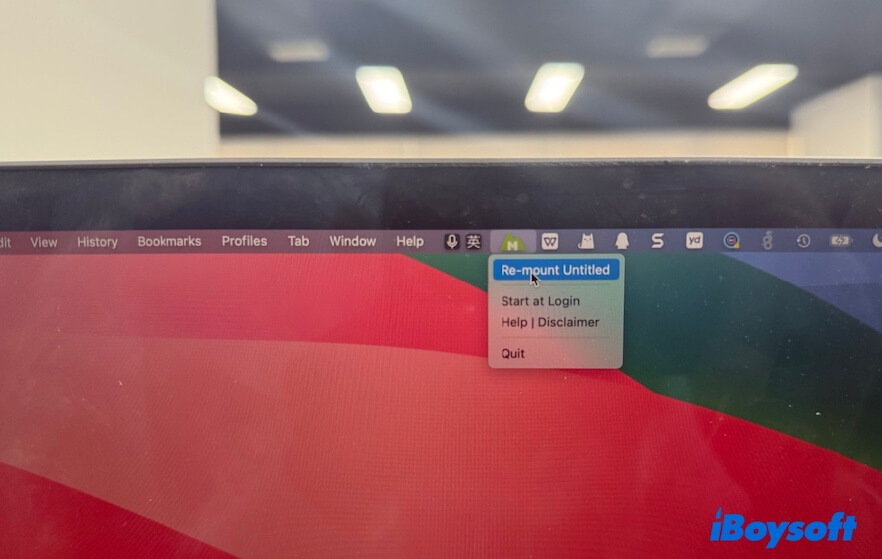
⚠️ Se o Mounty exibir um erro como "Volume is in use by another program", verifique se:
- Não há nenhuma janela do Finder aberta para a unidade.
- O Utilitário de Disco e os aplicativos de terceiros não estão acessando o disco.
- A indexação do Spotlight foi concluída.
Depois, tente montar a unidade novamente.
Quando tudo estiver pronto, você poderá adicionar ou editar arquivos na unidade NTFS pelo Mac.
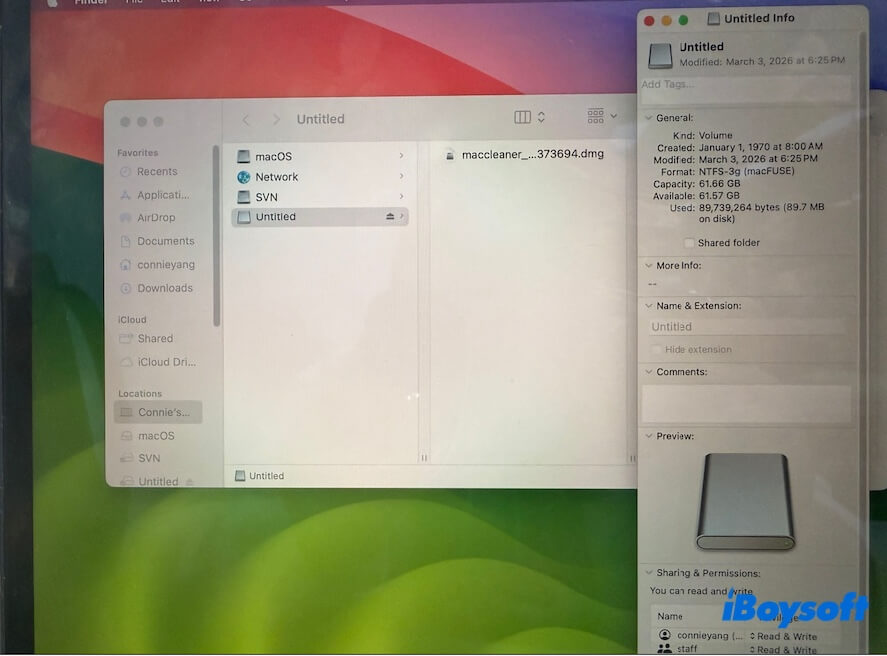
Quer mais detalhes sobre essas etapas? Consulte: Ative o acesso de leitura e gravação em NTFS com macFUSE + NTFS-3G + Mounty
Nossa avaliação geral:
No macOS Ventura e em versões posteriores, são necessárias etapas adicionais (é preciso instalar o macFUSE e o NTFS-3G). A configuração é complexa antes que o Mounty for NTFS possa ser usado.
A velocidade de leitura e gravação também é baixa, especialmente com arquivos grandes (para nós, a velocidade de gravação de arquivos na casa dos GB é relativamente lenta). Durante o processo, o Mac trava.
Opção 2. NTFS-3G + macFUSE
#Instalação complicada#Desempenho lento e instável#Problemas de compatibilidade e restrições de segurança
O NTFS-3G é outro programa gratuito para usar NTFS no Mac. Ele permite ler e gravar em unidades NTFS no macOS Tahoe ou em versões anteriores, no Linux, Android, FreeBSD e outros sistemas operacionais. Na maioria dos casos, o NTFS-3G depende do macFUSE para funcionar no Mac.
No entanto, por ser um aplicativo de código aberto, ele apresenta riscos de segurança.
Como funciona:
O NTFS-3G adiciona suporte à gravação em NTFS ao macOS implementando a lógica de gravação do NTFS no espaço do usuário. Nas versões modernas do macOS, ele normalmente depende do macFUSE (também chamado de FUSE para macOS).
O macFUSE é uma estrutura de sistema de arquivos para macOS. Ele atua como uma ponte, permitindo que drivers de sistemas de arquivos de terceiros, como o NTFS-3G, interajam com a camada de sistema de arquivos do macOS.
- Vantagens:
- Gratuito
- Funciona para operações básicas de gravação em NTFS
- Desvantagens:
- Instalação complicada
- Baseado em linha de comando
- Velocidade de gravação visivelmente baixa
Indicado para:
Usuários com conhecimento técnico que priorizam o custo e as funções básicas em detrimento da velocidade, da estabilidade e da integração simplificada com o macOS.
Como usar:
A operação envolve a execução de linhas de comando. É importante observar que o uso incorreto dos comandos pode causar perda de dados e travamentos do sistema.
Se ainda assim você quiser usar esse método, siga estas etapas:
- Instale o Homebrew.
- Instale o macFUSE.
- Instale o NTFS-3G com o comando a seguir. brew tap gromgit/fuse
brew install ntfs-3g-mac - Encontre o identificador de disco da unidade NTFS com este comando. diskutil list
- Desmonte a unidade NTFS com o comando abaixo. Substitua /dev/disk2s1 pelo identificador de disco da sua unidade NTFS. sudo umount /dev/disk2s1
- Digite o comando a seguir para remontar a unidade com o NTFS-3G no modo de leitura e gravação. Substitua /dev/disk2s1 pelo identificador de disco da sua unidade NTFS e /Volumes/NTFSDrive por um ponto de montagem adequado. sudo ntfs-3g /dev/disk2s1 /Volumes/NTFSDrive -o local -o allow_other
Nossa avaliação geral:
Todo o processo exige a execução de linhas de comando, o que pode ser demorado. Além disso, o desempenho é semelhante ao obtido com o Mounty for NTFS.
Mounty for NTFS vs. NTFS-3G + macFUSE
Na maioria dos casos, o Mounty for NTFS e o NTFS-3G apresentam um desempenho de leitura e gravação essencialmente igual.
O motivo é simples: o Mounty não oferece um driver NTFS próprio. Ele funciona apenas como uma interface gráfica para o driver NTFS-3G.
Quanto ao desempenho, encontramos os seguintes problemas ao usar essas soluções:
- A unidade NTFS montada se desconectava inesperadamente de vez em quando — aproximadamente 1 vez a cada 5.
- A transferência de arquivos grandes (com 1 GB ou mais) para a unidade NTFS era relativamente lenta e podia até fazer o Mac travar.
Limitações das soluções gratuitas de NTFS para Mac
As ferramentas gratuitas de NTFS geralmente dependem de comandos de montagem executados no Terminal e de implementações de NTFS de código aberto que não recebem manutenção ativa.
Após nossos testes, resumimos as principais limitações compartilhadas por essas soluções:
- Não oferecem integração oficial em nível de sistema com o macOS
- Não contam com manutenção ativa nem garantias de compatibilidade
- Apresentam menor desempenho de gravação
- Não têm otimizações de desempenho
- Dependem da execução de comandos para serem usadas
- Apresentam alto risco de deixar de funcionar após atualizações do macOS
- Aumentam o risco de corrupção de arquivos sob cargas de trabalho intensas
- São indicadas apenas para usuários com conhecimentos técnicos
Para quem trabalha com unidades NTFS com frequência, essas limitações se tornam significativas rapidamente.
Gratuito não significa melhor: quando um driver NTFS pago realmente faz sentido
Nesse ponto, você pode considerar a possibilidade de migrar para um driver NTFS pago para Mac. Isso não contradiz o tema “NTFS gratuito”; trata-se de um ponto de decisão.
Em geral, as ferramentas pagas de NTFS costumam oferecer:
- Extensões nativas do sistema do macOS
- Estabilidade completa para leitura e gravação em NTFS
- Suporte a arquivos grandes e sessões prolongadas
- Atualizações de compatibilidade para novas versões do macOS
- Uso fácil, inclusive para quem não tem conhecimentos técnicos
Ferramentas pagas populares de NTFS para Mac
Observação: as ferramentas a seguir não são gratuitas. Elas estão listadas para ajudar você a entender o que é possível obter ao fazer um upgrade.
A maioria das ferramentas gratuitas de NTFS para Mac apresenta limitações importantes, enquanto os softwares pagos oferecem melhor desempenho, segurança e montagem automática de unidades NTFS com leitura e gravação.
Você também pode consultar esta página sobre a evolução das soluções de NTFS para Mac para entender melhor as diferenças entre as ferramentas gratuitas e pagas.
✅ iBoysoft NTFS for Mac
iBoysoft NTFS for Mac oferece acesso completo de leitura e gravação a unidades NTFS no Mac. Depois de instalado, o programa monta automaticamente os volumes NTFS, permitindo editar, copiar, transferir e mover arquivos no Mac sem interrupções. Diferentemente da maioria dos outros drivers NTFS, esta ferramenta permite gravar em unidades NTFS no Mac sem ativar extensões do kernel.
- Suporte completo de leitura e gravação para NTFS
- Montagem automática de unidades NTFS no Mac com acesso de leitura e gravação
- Atualizações contínuas para macOS Golden Gate 27 a macOS High Sierra 10.13
- Suporte à montagem de volumes NTFS no modo de leitura e gravação sem ativar a extensão do kernel
- Três modos flexíveis para montar volumes NTFS com acesso de gravação no Mac
- Integração em nível de sistema com o Finder
iBoysoft NTFS for Mac no Claude
✅ Paragon NTFS for Mac
O driver Paragon NTFS é um driver de sistema de arquivos que permite ao macOS gravar em discos rígidos, SSDs, pen drives USB e outros dispositivos de armazenamento formatados em NTFS pelo Windows.
- Driver NTFS de alto desempenho
- Estabilidade de nível empresarial
- Reputação consolidada
✅ Tuxera NTFS for Mac
O driver Tuxera NTFS para Mac, uma implementação comercial do Microsoft NTFS para macOS, é baseado no NTFS-3G. Ele foi desenvolvido para usar um único driver.
- Experiência com NTFS em várias plataformas
- Otimizado para velocidade e confiabilidade
- Período de teste gratuito disponível
Em geral, essas ferramentas são mais indicadas para quem trabalha diariamente com unidades NTFS ou lida com dados importantes.
Comparativo de desempenho das três soluções pagas
De acordo com a documentação do macworld.com e com nossa verificação, as velocidades de leitura e gravação dependem principalmente da implementação do driver NTFS e da interface de conexão, como USB-C de 10 Gbps e Thunderbolt.
Abaixo estão as faixas típicas de desempenho medidas com um arquivo de teste de aproximadamente 1 GB em um SSD NVMe instalado em um gabinete USB-C de 10 Gbps. O mesmo SSD pode atingir velocidades sequenciais de aproximadamente 950 MB/s quando conectado diretamente e formatado em APFS.
| Solução | Velocidade de gravação sequencial | Velocidade de leitura sequencial | Frequência de travamentos/falhas | Matriz de compatibilidade |
| iBoysoft NTFS for Mac | 850MB/s | 900MB/s | Muito baixa | macOS 27 - macOS 10.13 Macs com processador Intel e Apple Silicon |
| Paragon NTFS for Mac | 840MB/s | 890MB/s | Baixa | macOS 27 - macOS 10.12 Macs com processador Intel e Apple Silicon |
| Tuxera NTFS for Mac | 780MB/s | 870MB/s | Média | macOS 26 - Mac OS X 10.4 Macs com processador Intel e Apple Silicon |
Os resultados indicam que a camada do driver NTFS introduz certa sobrecarga, mas a velocidade de transferência é limitada principalmente pela interface USB de 10 Gbps.
Veredito final
Ferramentas gratuitas para usar NTFS no Mac, como Mounty e NTFS-3G, podem habilitar o acesso básico de gravação em unidades NTFS, mas dependem de componentes experimentais do sistema e não oferecem garantias de estabilidade a longo prazo. Para transferências ocasionais de arquivos, com baixo risco, as soluções gratuitas podem ser suficientes.
No entanto, se você trabalha regularmente com unidades NTFS ou lida com dados importantes, é consideravelmente vantajoso usar um driver NTFS pago para Mac que ofereça estabilidade, compatibilidade e integração ao sistema.