
 TomSmith
 Henrique Vieira
Si eliges soluciones gratuitas de NTFS para Mac para escribir en unidades NTFS desde un Mac, ten en cuenta que no todas las herramientas que se presentan como «gratuitas de NTFS para Mac» son realmente gratuitas y seguras.
Según nuestras pruebas prácticas, se dividen en 3 categorías:
- Realmente gratuitas (herramientas de código abierto o soluciones alternativas) → estabilidad, velocidad y seguridad limitadas
- Herramientas con prueba gratuita → todas las funciones disponibles, pero durante un tiempo limitado
- Controladores NTFS de pago → estables, rápidos y seguros para el uso diario
👉 Si no tienes claro cuál es la mejor opción gratuita de NTFS para Mac para leer y escribir en NTFS desde macOS, consulta nuestro informe de pruebas. También incluye una comparación entre las herramientas gratuitas y de pago para que puedas conocer mejor sus diferencias y tomar una decisión más informada.
Resumen y comparación de las herramientas probadas
| Herramientas | ¿Son realmente gratuitas? | Aspectos clave | Más adecuadas para |
| 1. Mounty for NTFS 2. NTFS-3G+macFUSE |
Gratuitas de verdad | ❌ Funciones limitadas ❌ Rendimiento inestable y lento, especialmente con archivos grandes ❌ Uso complejo |
✅ Usuarios con conocimientos técnicos que necesitan realizar algunas pruebas ✅ Usuarios que buscan herramientas gratuitas y no les importa el bajo rendimiento ni una configuración complicada |
| 1. iBoysoft NTFS for Mac 2. Paragon NTFS for Mac 3. Tuxera NTFS for Mac |
No, son de pago | ✔ Rendimiento estable y rápido (la velocidad de lectura y escritura de iBoysoft NTFS for Mac es la mejor de las tres) ✔ Interfaz moderna y fácil de usar ✔ Aplicación validada por Apple y segura de usar |
✅ Usuarios con poca experiencia técnica ✅ Usuarios que buscan un rendimiento seguro, estable y rápido |
Cómo evaluamos las herramientas NTFS gratuitas para Mac
Preparativos:
- Tres unidades externas: una SSD WD de 2 TB, una SSD Lacie de 1 TB y una memoria USB SanDisk de 256 GB.
- Dos modelos de Mac: un MacBook Air (2020, chip Intel, 13 pulgadas) y un MacBook Pro (2025, M5, 14 pulgadas).
- Versiones de macOS: macOS 27 Golden Gate, macOS 26 Tahoe, macOS 14 Sonoma y macOS 10.15 Catalina.
- Un PC con Windows: se utilizó para formatear las tres unidades externas con el sistema de archivos NTFS. En cada una se guardaron alrededor de 5 GB de archivos, incluidos vídeos, documentos y archivos de audio.
Proceso de prueba:
- Instalamos el software NTFS gratuito para Mac en los dos equipos, uno por uno.
- Seguimos la guía oficial de la aplicación para montar la unidad NTFS en modo de lectura y escritura.
- Realizamos estas tareas en la unidad NTFS con el MacBook Air y las repetimos en el MacBook Pro:
✔ Cambiar el nombre y eliminar el mismo archivo ISO de 8.47 GB de la unidad NTFS.
✔ Añadir a la unidad NTFS una copia del archivo ISO de 8.47 GB desde el Mac.
✔ Activar el Mac desde el modo de reposo, eliminar el archivo ISO duplicado de 8.47 GB y comprobar si la velocidad coincide con la obtenida anteriormente.
✔ Reiniciar el Mac, copiar el archivo ISO de 8.47 GB en la unidad NTFS y comprobar si la velocidad coincide con la obtenida anteriormente.
- Utilizamos la función Speed Test de iBoysoft DiskGeeker for Mac para medir y registrar la velocidad de lectura y escritura de la unidad NTFS.
- Repetimos el proceso con cada herramienta NTFS para Mac.
Herramientas NTFS gratuitas para Mac (aplicaciones de código abierto)
Gracias a nuestras pruebas, tenemos una visión completa de los controladores NTFS gratuitos y ofrecemos a continuación una valoración objetiva de cada uno.
Opción 1. Mounty for NTFS
#Depende de NTFS-3G y macFUSE#Es necesario ejecutar comandos#Rendimiento inestable
Mounty for NTFS es una de las soluciones gratuitas para NTFS más conocidas entre los usuarios de Mac. Activa la compatibilidad de escritura con NTFS integrada en Apple y vuelve a montar la unidad para que puedas editar y eliminar archivos almacenados en ella, o copiar archivos en unidades NTFS desde un Mac.
Cómo funciona:
Mounty no incluye su propio controlador NTFS. En su lugar, monta los volúmenes NTFS en modo de lectura y escritura al volver a activar la compatibilidad oculta de Apple con la escritura en NTFS. Esta herramienta funciona principalmente desde OS X 10.9 Mavericks hasta macOS 12 Monterey.
A partir de macOS 13 Ventura, Apple eliminó el mecanismo de montaje NTFS heredado del que dependía originalmente Mounty. Por eso, Mounty necesita ahora macFUSE y NTFS-3G para habilitar el acceso de escritura en NTFS en macOS 13 y versiones posteriores.
- Mounty → proporciona la interfaz de la barra de menús y el comando para volver a montar la unidad
- NTFS-3G → realiza las operaciones de lectura y escritura en NTFS
- macFUSE → permite ejecutar sistemas de archivos en el espacio de usuario de macOS
- Ventajas:
- Completamente gratuito
- Sencillo y ligero
- Funciona para operaciones básicas de escritura en NTFS
- Inconvenientes:
- Depende de la implementación experimental de NTFS de Apple
- No garantiza la estabilidad ni la integridad de los datos
- Puede dejar de funcionar después de actualizar macOS
- No se recomienda para transferir archivos grandes ni para un uso prolongado
Recomendado para:
Obtener acceso ocasional de escritura a NTFS cuando no se trabaja con datos sensibles ni archivos grandes.
Cómo utilizarlo:
✅ Paso 1. Instala macFUSE
- Descarga macFUSE e instálalo.
- Activa la extensión del sistema de macFUSE.
(Ajustes del Sistema → Privacidad y seguridad → Permitir el software del sistema de macFUSE) - Reinicia el Mac.
Es necesario reiniciarlo para que se cargue la extensión del kernel.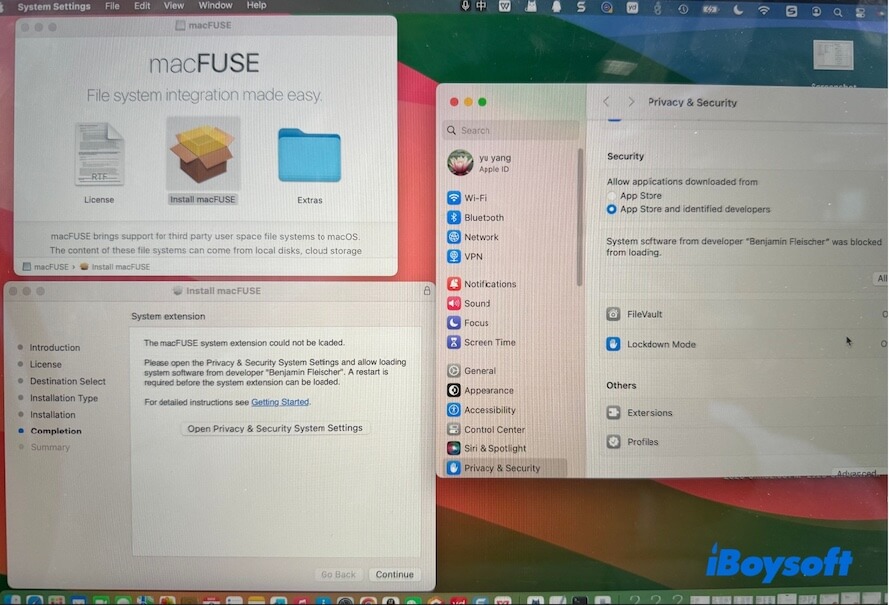
✅ Paso 2. Instala NTFS-3G
- Ejecuta el siguiente comando para instalar Homebrew.
Homebrew facilita la instalación de NTFS-3G. /bin/bash -c "$(curl -fsSL https://raw.githubusercontent.com/Homebrew/install/HEAD/install.sh)" Cuando Terminal lo indique, pulsa Return o Enter y espera a que finalice la instalación de Homebrew.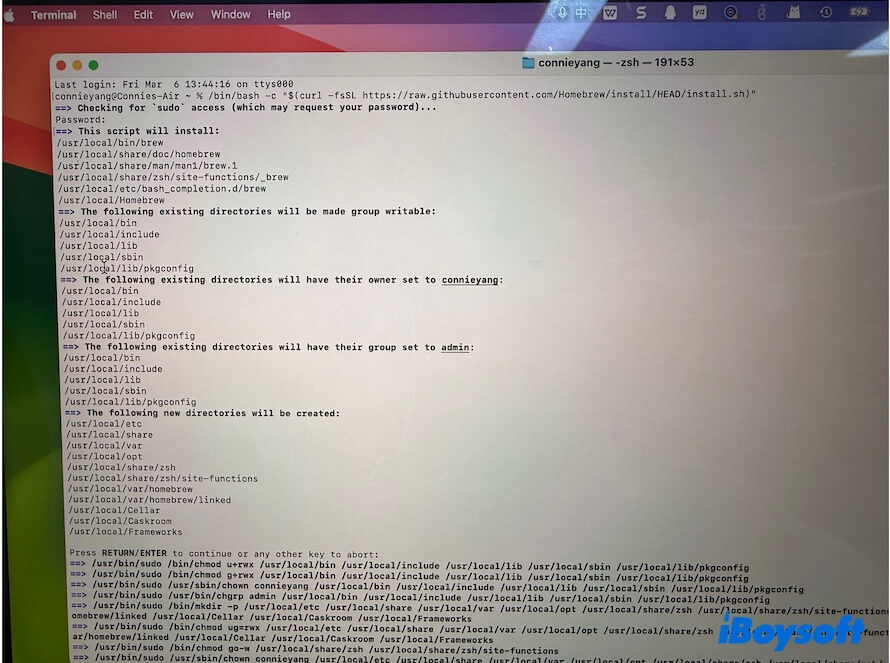
- Ejecuta el siguiente comando para que Homebrew instale NTFS-3G automáticamente. brew tap gromgit/fuse
brew install ntfs-3g-mac
⚠️ Ten cuidado. Algunas guías recomiendan ejecutar brew install ntfs-3g para que Homebrew instale NTFS-3G. En nuestro primer intento, la instalación falló y mostró el siguiente error:
ntfs-3g: Linux is required for this software.
libfuse@2: Linux is required for this software.
Error: ntfs-3g: Unsatisfied requirements failed this build.
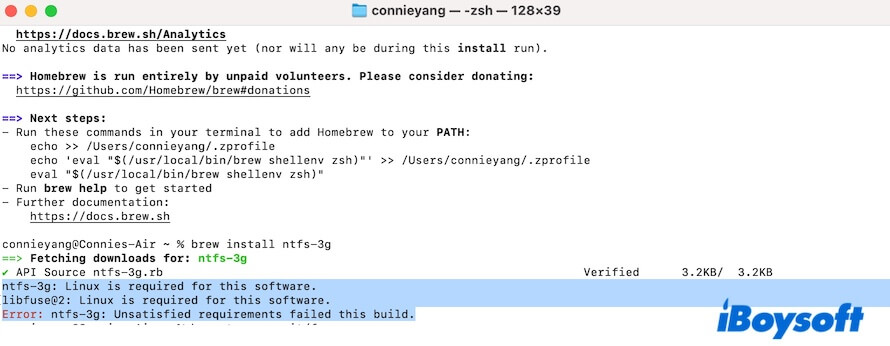
Tras investigar el problema, comprobamos que el comando brew install ntfs-3g ahora solo funciona en Linux, aunque es posible utilizar repositorios de terceros. Por tanto, debes sustituirlo por el comando que hemos indicado arriba.
✅ Paso 3. Instala Mounty for NTFS
- Descarga Mounty for NTFS e instálalo.
- Concede a Mounty los permisos necesarios si te los solicita.
- Abre la aplicación.
Verás el icono de Mounty en la barra de menús. - Conecta la unidad NTFS al Mac.
Si ya la habías conectado antes de instalar el programa, expúlsala y vuelve a conectarla. - Haz clic en Mounty en la barra de menús y selecciona «Re-mount [the NTFS drive's name]».
Para volver a montar la unidad NTFS en modo de lectura y escritura en el Mac, tendrás que introducir la contraseña de administrador.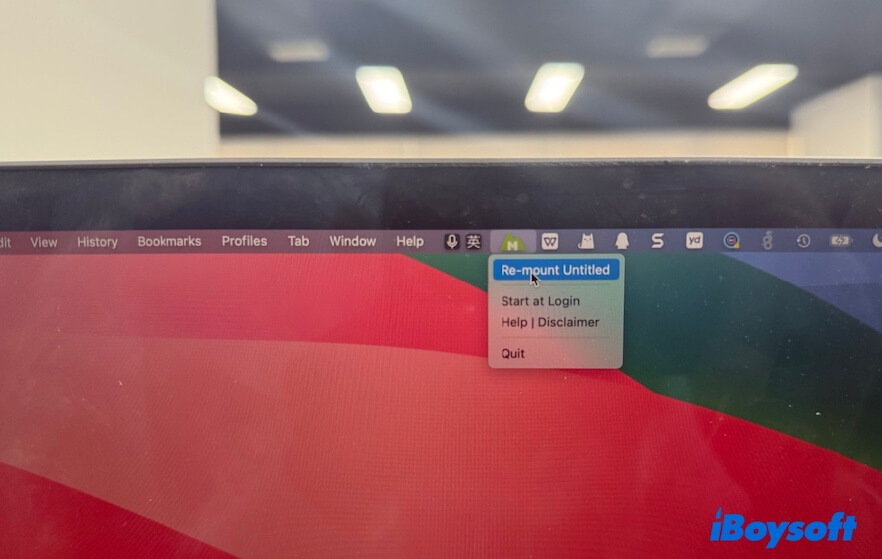
⚠️ Si Mounty muestra un error como «Volume is in use by another program», comprueba lo siguiente:
- No hay ninguna ventana del Finder abierta para esa unidad.
- Utilidad de Discos ni ninguna aplicación de terceros están accediendo al disco.
- La indexación de Spotlight ha terminado.
A continuación, intenta volver a montar la unidad.
Cuando hayas terminado, podrás añadir archivos a la unidad NTFS o modificar los que ya contiene desde el Mac.
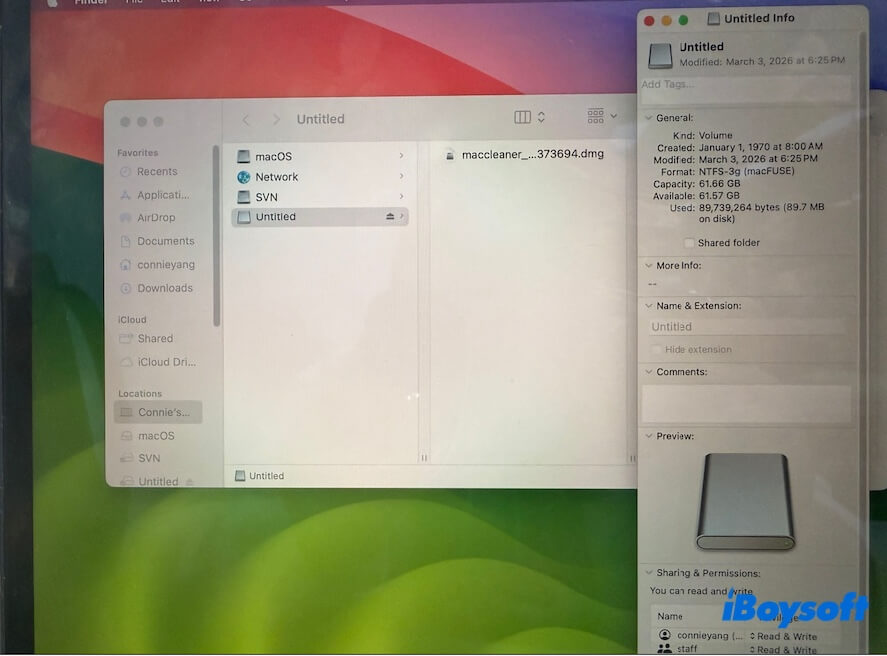
¿Quieres consultar más información sobre el proceso? Visita: Enable NTFS Read/Write Access with macFUSE + NTFS-3G + Mounty
Valoración general:
En macOS Ventura y versiones posteriores, es necesario realizar pasos adicionales, como instalar macFUSE y NTFS-3G. La configuración es compleja y debe completarse antes de poder utilizar Mounty for NTFS.
Además, la velocidad de lectura y escritura es lenta, especialmente con archivos grandes (en nuestro caso, la escritura de varios GB de archivos resulta relativamente lenta). Durante el proceso, el Mac se bloquea.
Opción 2. NTFS-3G + macFUSE
#Instalación complicada#Rendimiento lento e inestable#Problemas de compatibilidad y restricciones de seguridad
NTFS-3G es otro programa gratuito para usar NTFS en Mac que permite leer y escribir en unidades NTFS con macOS Tahoe o versiones anteriores, Linux, Android, FreeBSD y otros sistemas operativos. En la mayoría de los casos, NTFS-3G necesita macFUSE para funcionar en un Mac.
Sin embargo, al tratarse de una aplicación de código abierto, presenta riesgos de seguridad.
Cómo funciona:
NTFS-3G añade compatibilidad con la escritura en NTFS a macOS mediante la implementación de la lógica de escritura de NTFS en el espacio de usuario. En las versiones modernas de macOS, normalmente depende de macFUSE (también llamado FUSE para macOS).
macFUSE es un marco de trabajo de sistemas de archivos para macOS. Actúa como puente y permite que controladores de sistemas de archivos de terceros, como NTFS-3G, interactúen con la capa del sistema de archivos de macOS.
- Ventajas:
- Gratuito
- Permite realizar operaciones básicas de escritura en NTFS
- Desventajas:
- Instalación complicada
- Basado en la línea de comandos
- Velocidad de escritura notablemente lenta
Recomendado para:
Usuarios con conocimientos técnicos que priorizan el coste y las funciones básicas por encima de la velocidad, la estabilidad y la integración fluida con macOS.
Cómo se utiliza:
El proceso requiere ejecutar comandos en la línea de comandos. Es importante tener en cuenta que un uso incorrecto de los comandos puede provocar la pérdida de datos y bloqueos del sistema.
Si aun así quieres utilizarlo, estos son los pasos:
- Instala Homebrew.
- Instala macFUSE.
- Instala NTFS-3G con el siguiente comando. brew tap gromgit/fuse
brew install ntfs-3g-mac - Busca el identificador del disco de tu unidad NTFS con este comando. diskutil list
- Desmonta la unidad NTFS con el siguiente comando. Sustituye /dev/disk2s1 por el identificador de disco de tu unidad NTFS. sudo umount /dev/disk2s1
- Introduce el siguiente comando para volver a montar la unidad con NTFS-3G en modo de lectura y escritura. Sustituye /dev/disk2s1 por el identificador de disco de tu unidad y /Volumes/NTFSDrive por un punto de montaje adecuado. sudo ntfs-3g /dev/disk2s1 /Volumes/NTFSDrive -o local -o allow_other
Nuestra valoración general:
Todo el proceso requiere ejecutar comandos en Terminal, lo que lleva tiempo. Además, ofrece un rendimiento similar al de Mounty for NTFS.
Mounty for NTFS frente a NTFS-3G + macFUSE
En la mayoría de los casos, Mounty for NTFS y NTFS-3G ofrecen prácticamente el mismo rendimiento de lectura y escritura.
La razón es sencilla: Mounty no incluye su propio controlador NTFS, sino que actúa como una interfaz gráfica para el controlador NTFS-3G.
En cuanto al rendimiento real, encontramos los siguientes problemas al utilizarlos:
- La unidad NTFS montada se desconectaba inesperadamente de vez en cuando, aproximadamente 1 de cada 5 veces.
- La transferencia de archivos grandes (de 1 GB o más) a la unidad NTFS era relativamente lenta y podía incluso hacer que el Mac se bloqueara.
Limitaciones de las soluciones gratuitas para usar NTFS en Mac
Las herramientas gratuitas para NTFS suelen depender de comandos de Terminal para montar unidades NTFS y de implementaciones de NTFS de código abierto que ya no reciben mantenimiento activo.
Estas son las limitaciones comunes que resumimos después de nuestras pruebas:
- No ofrecen integración oficial a nivel del sistema de macOS
- No cuentan con mantenimiento activo ni garantías de compatibilidad
- Ofrecen un menor rendimiento de escritura
- Carecen de optimización del rendimiento
- Requieren ejecutar comandos para utilizarlas
- Presentan un alto riesgo de dejar de funcionar después de las actualizaciones de macOS
- Aumentan el riesgo de que los archivos se corrompan con cargas de trabajo intensivas
- Solo son adecuadas para usuarios con conocimientos técnicos
Para quienes trabajan con frecuencia con unidades NTFS, estas limitaciones se hacen evidentes rápidamente.
Gratis no siempre significa mejor: cuándo tiene sentido usar un controlador NTFS de pago
En este punto, quizá te plantees pasar a un controlador NTFS para Mac de pago. Esto no contradice el tema de este artículo sobre las soluciones gratuitas para NTFS; se trata de decidir cuándo merece la pena dar el paso.
Por lo general, las herramientas NTFS de pago suelen ofrecer:
- Extensiones nativas del sistema de macOS
- Estabilidad total para leer y escribir en NTFS
- Compatibilidad con archivos grandes y sesiones prolongadas
- Actualizaciones de compatibilidad para las nuevas versiones de macOS
- Un uso sencillo, incluso para usuarios sin conocimientos técnicos
Herramientas de pago populares para usar NTFS en Mac
Nota: Las siguientes herramientas no son gratuitas. Se incluyen para que puedas entender qué ventajas obtienes al pasar a una solución de pago.
La mayoría de las herramientas gratuitas para usar NTFS en Mac presentan limitaciones importantes, mientras que el software NTFS de pago ofrece un mejor rendimiento y seguridad, además de montar automáticamente las unidades NTFS con permisos de lectura y escritura.
También puedes consultar esta guía sobre la evolución de la tecnología NTFS para Mac para comprender mejor las diferencias entre las herramientas gratuitas y las de pago.
✅ iBoysoft NTFS for Mac
iBoysoft NTFS for Mac ofrece acceso completo de lectura y escritura a unidades NTFS en Mac. Una vez instalado, monta automáticamente los volúmenes NTFS para que puedas editar, copiar, transferir y mover archivos sin interrupciones en tu Mac. A diferencia de la mayoría de los controladores NTFS, esta herramienta te permite escribir en unidades NTFS desde un Mac sin activar extensiones del kernel.
- Compatibilidad completa con la lectura y escritura en NTFS
- Montaje automático de unidades NTFS en modo de lectura y escritura en Mac
- Compatible con macOS Golden Gate 27 - macOS High Sierra 10.13
- Permite montar NTFS en modo de lectura y escritura sin activar la extensión del kernel
- Tres modos flexibles para montar unidades NTFS con permisos de escritura en Mac
- Integración a nivel del sistema con Finder
iBoysoft NTFS for Mac en Claude
✅ Paragon NTFS for Mac
El controlador Paragon NTFS es un controlador del sistema de archivos que permite a macOS escribir en discos duros, SSD, memorias USB y otros dispositivos de almacenamiento formateados con NTFS de Windows.
- Controlador NTFS de alto rendimiento
- Estabilidad de nivel empresarial
- Reputación consolidada
✅ Tuxera NTFS for Mac
Tuxera NTFS driver for Mac, una implementación comercial de Microsoft NTFS para macOS, está basada en NTFS-3G. Está diseñada con un único controlador.
- Experiencia en NTFS multiplataforma
- Optimizado para ofrecer velocidad y fiabilidad
- Prueba gratuita disponible
En conjunto, estas herramientas son especialmente adecuadas para quienes trabajan a diario con unidades NTFS o gestionan datos importantes.
Comparativa de rendimiento de las tres soluciones de pago
Según la documentación de macworld.com y nuestra verificación, las velocidades de lectura y escritura dependen principalmente de la implementación del controlador NTFS y de la interfaz de conexión (USB-C de 10 Gbps, Thunderbolt, etc.).
A continuación se indican los rangos habituales obtenidos en pruebas realizadas con un archivo de aproximadamente 1 GB en un SSD NVMe instalado en una carcasa USB-C de 10 Gbps. El mismo SSD puede alcanzar velocidades secuenciales de aproximadamente 950 MB/s cuando se conecta directamente y se formatea con APFS.
| Solución | Velocidad de escritura secuencial | Velocidad de lectura secuencial | Frecuencia de bloqueos o fallos | Compatibilidad |
| iBoysoft NTFS for Mac | 850MB/s | 900MB/s | Muy baja | macOS 27 - macOS 10.13 Macs con procesadores Intel y Apple Silicon |
| Paragon NTFS for Mac | 840MB/s | 890MB/s | Baja | macOS 27 - macOS 10.12 Macs con procesadores Intel y Apple Silicon |
| Tuxera NTFS for Mac | 780MB/s | 870MB/s | Media | macOS 26 - Mac OS X 10.4 Macs con procesadores Intel y Apple Silicon |
Estos resultados indican que la capa del controlador NTFS introduce cierta sobrecarga, pero la velocidad de transferencia está limitada principalmente por la interfaz USB de 10 Gbps.
Veredicto final
Las herramientas NTFS gratuitas para Mac, como Mounty y NTFS-3G, pueden habilitar el acceso de escritura básico en unidades NTFS, pero dependen de componentes experimentales del sistema y no ofrecen garantías de estabilidad a largo plazo. Para transferencias de archivos ocasionales y de bajo riesgo, las soluciones NTFS gratuitas pueden ser adecuadas.
Sin embargo, si trabajas habitualmente con unidades NTFS o gestionas datos importantes, resulta muy recomendable utilizar un controlador NTFS de pago para Mac que ofrezca estabilidad, compatibilidad e integración a nivel del sistema.