
 Ali Demir
 Henrique Vieira
Mac'te NTFS sürücülerine yazmak için ücretsiz NTFS çözümlerini seçerken dikkatli olun; “Mac için ücretsiz NTFS” olarak sunulan araçların tümü gerçekten ücretsiz ve güvenli değildir.
Uygulamalı testlerimize göre bu araçlar 3 kategoriye ayrılıyor:
- Gerçekten ücretsiz araçlar (açık kaynaklı / geçici çözüm araçları) → kararlılık, hız ve güvenlik açısından sınırlı
- Ücretsiz deneme sürümü sunan araçlar → tüm işlevler kullanılabilir, ancak süre sınırlıdır
- Ücretli NTFS sürücüleri → günlük kullanım için kararlı, hızlı ve güvenli
👉 macOS'te NTFS'yi okuyup yazmak için en iyi ücretsiz NTFS seçeneğinin hangisi olduğundan emin değilseniz test sonuçlarımızı inceleyin. Raporda ücretsiz ve ücretli yardımcı programların karşılaştırması da yer alıyor; böylece aralarındaki farkları daha iyi anlayabilir ve daha bilinçli bir karar verebilirsiniz.
Test ettiğimiz araçlara hızlı genel bakış ve karşılaştırma
| Araçlar | Gerçekten ücretsiz mi? | Öne çıkan özellikler | Kimler için uygun? |
| 1. Mounty for NTFS 2. NTFS-3G+macFUSE |
Gerçekten ücretsiz | ❌ Özellikleri sınırlı ❌ Özellikle büyük dosyalarda kararsız ve yavaş performans ❌ Kullanımı karmaşık |
✅ Bazı testleri gerçekleştirmesi gereken teknik bilgili kullanıcılar ✅ Ücretsiz araçlara ihtiyaç duyan ve düşük performans ile zahmetli kurulumu sorun etmeyen kullanıcılar |
| 1. iBoysoft NTFS for Mac 2. Paragon NTFS for Mac 3. Tuxera NTFS for Mac |
Hayır, ücretli | ✔ Kararlı ve hızlı performans (iBoysoft NTFS for Mac okuma-yazma hızı bu araçlar arasında en iyisi) ✔ Modern arayüz ve kolay kullanım ✔ Apple tarafından doğrulanmış ve güvenli bir şekilde kullanılabilen uygulama |
✅ Teknik bilgisi sınırlı kullanıcılar ✅ Güvenli, kararlı ve hızlı performans arayan kullanıcılar |
Ücretsiz Mac NTFS araçlarını nasıl değerlendirdik?
Hazırlıklar:
- Üç harici sürücü: 2 TB WD SSD, 1 TB Lacie SSD ve 256 GB SanDisk USB flash sürücü.
- İki Mac modeli: MacBook Air (2020, Intel çip, 13 inç); MacBook Pro (2025, M5, 14 inç).
- macOS sürümleri: macOS 27 Golden Gate, macOS 26 Tahoe, macOS 14 Sonoma, macOS 10.15 Catalina.
- Bir Windows PC: Üç harici sürücüyü NTFS olarak biçimlendirmek için kullanıldı. Her sürücüye videolar, belgeler ve ses dosyaları dâhil yaklaşık 5 GB dosya kaydedildi.
Test süreci:
- Ücretsiz Mac NTFS yazılımlarını iki Mac'e teker teker yükleyin.
- NTFS sürücüsünü okuma-yazma modunda bağlamak için uygulamanın resmi kılavuzunu izleyin.
- MacBook Air'de NTFS sürücüsünde aşağıdaki işlemleri gerçekleştirin ve ardından MacBook Pro'da tekrarlayın:
✔ NTFS sürücüsündeki aynı 8.47GB ISO dosyasını yeniden adlandırın ve silin.
✔ Mac'teki 8.47GB ISO dosyasının bir kopyasını NTFS sürücüsüne ekleyin.
✔ Mac'i uyku modundan çıkarın, yinelenen 8.47GB ISO dosyasını silin ve hızın önceki işlemde ölçülen hızla aynı olup olmadığını kontrol edin.
✔ Mac'i yeniden başlatın, 8.47GB ISO dosyasını NTFS sürücüsüne kopyalayın ve hızın önceki işlemde ölçülen hızla aynı olup olmadığını kontrol edin.
- NTFS sürücüsünün okuma-yazma hızını test etmek ve kaydetmek için iBoysoft DiskGeeker for Mac'in Hız Testi işlevini kullanın.
- İşlemi her Mac NTFS aracı için tekrarlayın.
Ücretsiz Mac NTFS araçları (açık kaynaklı uygulamalar)
Testlerimize dayanarak ücretsiz NTFS sürücüleri hakkında kapsamlı bir değerlendirme yaptık ve aşağıda tarafsız incelememizi sunuyoruz.
1. seçenek: Mounty for NTFS
#NTFS-3G ve macFUSE'e dayanır#İşlem için komutların çalıştırılması gerekir#Kararsız performans
Mounty for NTFS Mac kullanıcıları için en çok bilinen ücretsiz NTFS çözümlerinden biridir. Apple'ın yerleşik NTFS yazma desteğini etkinleştirir ve sürücüyü yeniden bağlayarak sürücüdeki dosyaları düzenlemenize ve silmenize veya Mac'te NTFS sürücülerine dosya kopyalamanıza olanak tanır.
Nasıl çalışır:
Mounty kendi NTFS sürücüsünü sunmaz. Bunun yerine, Apple'ın gizli NTFS yazma desteğini yeniden etkinleştirerek NTFS birimlerini okuma ve yazma modunda bağlar. Bu araç temel olarak OS X 10.9 Mavericks ile macOS 12 Monterey arasındaki sürümlerde çalışır.
macOS 13 Ventura ile birlikte Apple, Mounty'nin başlangıçta dayandığı eski NTFS bağlama mekanizmasını kaldırdı. Bu nedenle Mounty, macOS 13 ve sonraki sürümlerde NTFS yazma erişimini etkinleştirmek için artık macFUSE ve NTFS-3G gerektirir.
- Mounty → menü çubuğu arayüzünü ve yeniden bağlama komutunu sağlar
- NTFS-3G → gerçek NTFS okuma ve yazma işlemlerini gerçekleştirir
- macFUSE → kullanıcı alanı dosya sistemlerinin macOS üzerinde çalışmasını sağlar
- Artıları:
- Tamamen ücretsiz
- Basit ve hafif
- Temel NTFS yazma işlemlerini destekler
- Eksileri:
- Apple'ın deneysel NTFS uygulamasına dayanır
- Kararlılık veya veri bütünlüğü garantisi yoktur
- macOS güncellemelerinden sonra çalışmayı durdurabilir
- Büyük dosya aktarımları veya uzun süreli kullanım için önerilmez
Şu durumlar için uygundur:
Hassas veya büyük veriler söz konusu olmadığında, ara sıra NTFS yazma erişimine ihtiyaç duyulan durumlar.
Nasıl kullanılır:
✅ 1. Adım: macFUSE'u yükleyin
- macFUSE'u indirin ve yükleyin.
- macFUSE için sistem uzantısını etkinleştirin.
(Sistem Ayarları → Gizlilik ve Güvenlik → macFUSE sistem yazılımına izin verin) - Mac'inizi yeniden başlatın.
Çekirdek uzantısının yüklenmesi için yeniden başlatma gerekir.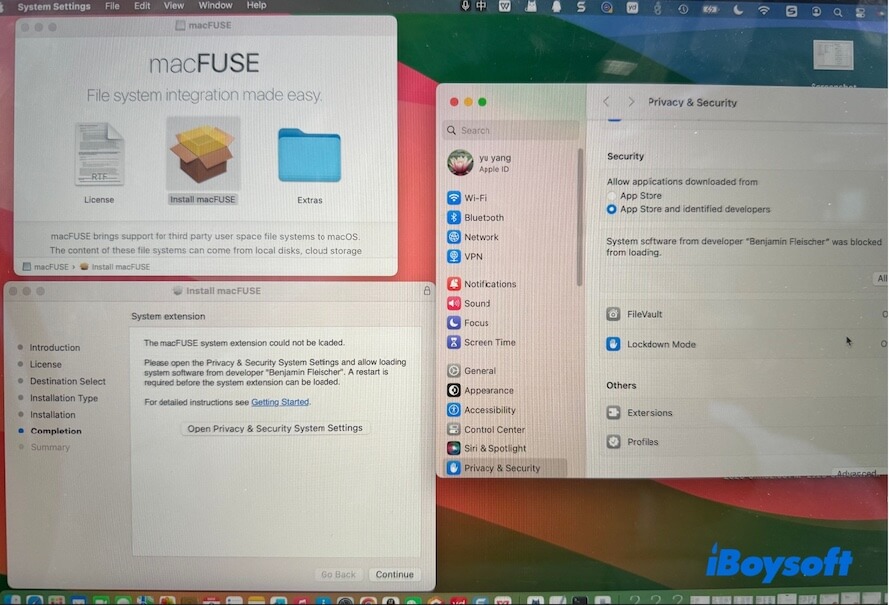
✅ 2. Adım: NTFS-3G'yi yükleyin
- Homebrew'ü yüklemek için aşağıdaki komutu çalıştırın.
Homebrew, NTFS-3G'yi kolayca yüklemek için kullanılır. /bin/bash -c "$(curl -fsSL https://raw.githubusercontent.com/Homebrew/install/HEAD/install.sh)" Terminal bildirdiğinde Return veya Enter tuşuna basın ve Homebrew'ün yüklenmesini bekleyin.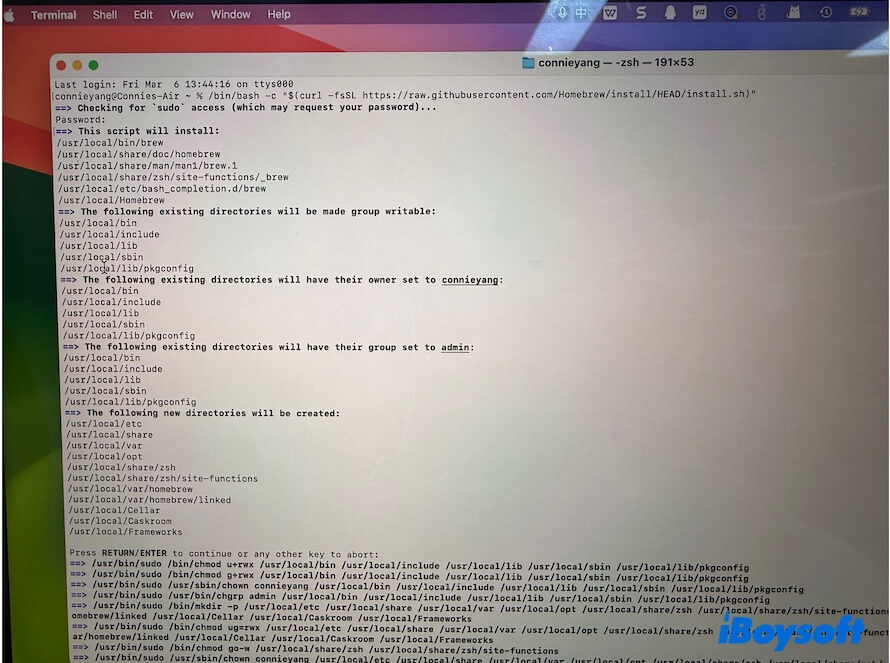
- Homebrew'ün NTFS-3G'yi otomatik olarak yüklemesi için aşağıdaki komutu çalıştırın. brew tap gromgit/fuse
brew install ntfs-3g-mac
Dikkatli olun! Bazı kılavuzlarda, Homebrew ile NTFS-3G'yi yüklemek için brew install ntfs-3g komutunun çalıştırılması öneriliyor. İlk denememizde işlem başarısız oldu ve şu hata görüntülendi:
ntfs-3g: Linux is required for this software.
libfuse@2: Linux is required for this software.
Error: ntfs-3g: Unsatisfied requirements failed this build.
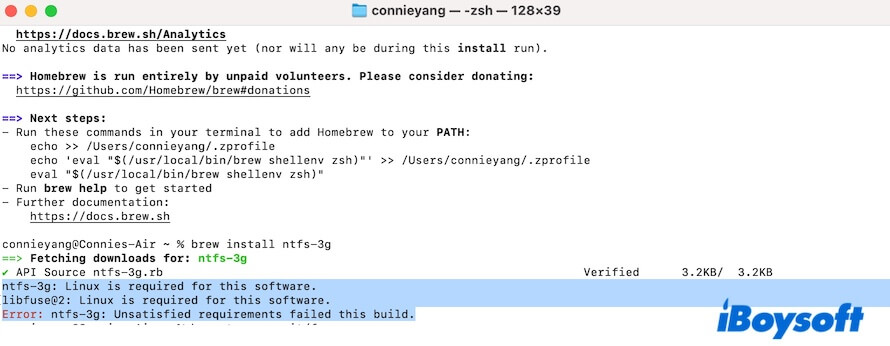
Yaptığımız inceleme sonucunda, brew install ntfs-3g komutunun artık yalnızca Linux'ta kullanılabildiğini, ancak üçüncü taraf depoların kullanılabileceğini gördük. Bu nedenle komut, yukarıda belirttiğimiz komutla değiştirilmelidir.
✅ 3. Adım: Mounty for NTFS'yi yükleme
- Mounty for NTFS'yi indirin ve yükleyin.
- İstenirse Mounty için gerekli izinleri verin.
- Uygulamayı açın.
Mounty'nin menü çubuğunda göründüğünü göreceksiniz. - NTFS sürücüsünü Mac'inize bağlayın.
Yazılımı yüklemeden önce NTFS sürücüsünü Mac'inize bağladıysanız sürücüyü çıkarın ve ardından yeniden bağlayın. - Menü çubuğunda Mounty'ye tıklayın ve "Re-mount [the NTFS drive's name]" seçeneğini belirleyin.
NTFS sürücüsünü Mac'te okuma ve yazma modunda yeniden bağlamak için yönetici parolasını girmeniz gerekir.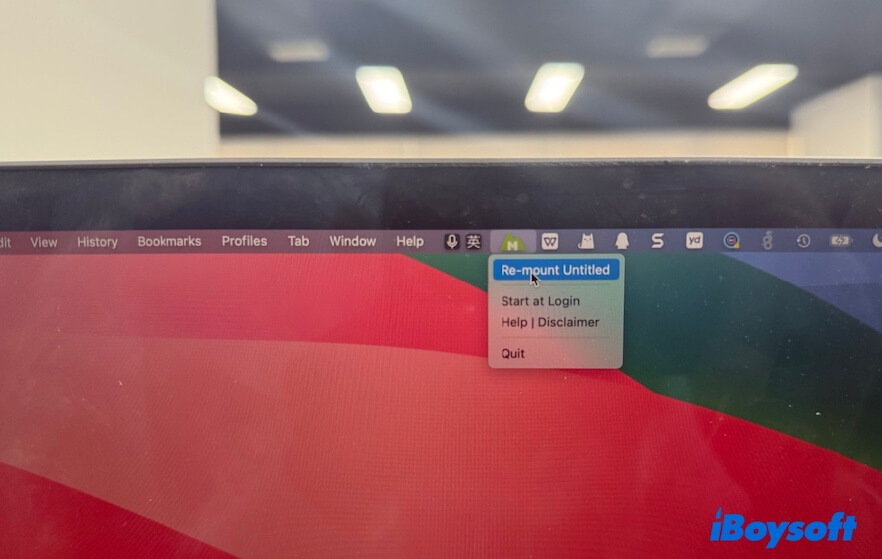
⚠️ Mounty, "Volume is in use by another program" gibi bir hata gösterirse şunlardan emin olun:
- Sürücüye ait hiçbir Finder penceresi açık değil.
- Disk İzlencesi ve üçüncü taraf uygulamalar diske erişmiyor.
- Spotlight dizin oluşturma işlemi tamamlandı.
Ardından sürücüyü yeniden bağlamayı deneyin.
Tüm işlemler tamamlandığında Mac'inizdeki NTFS sürücüsüne dosya eklemeye veya sürücüdeki dosyaları düzenlemeye başlayabilirsiniz.
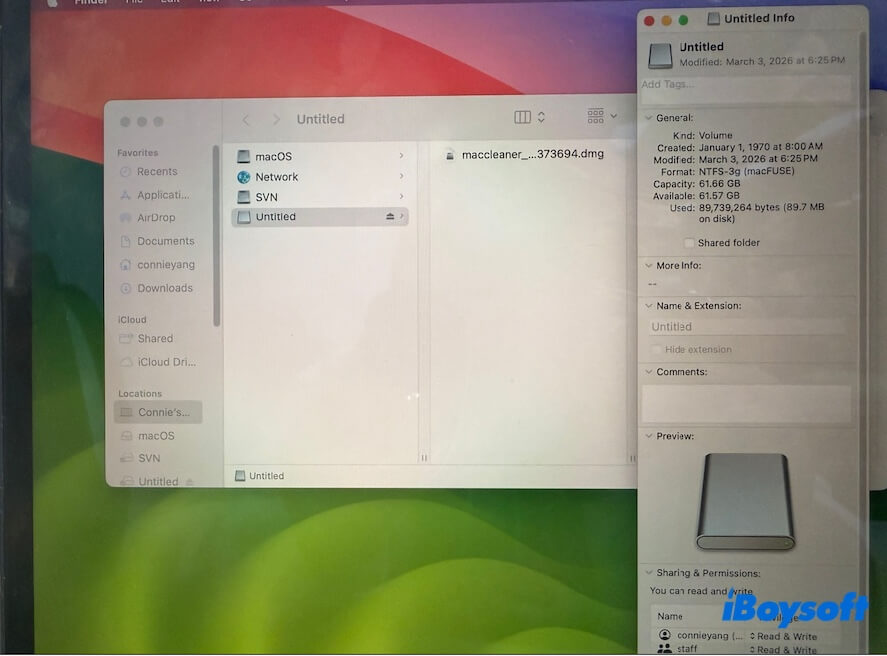
Adımlar hakkında daha fazla bilgi mi istiyorsunuz? Şu kılavuza göz atın: macFUSE + NTFS-3G + Mounty ile NTFS okuma/yazma erişimini etkinleştirme
Genel değerlendirmemiz:
macOS Ventura ve sonraki sürümlerde ek adımlar gerekir; macFUSE ve NTFS-3G'nin yüklenmesi zorunludur. Mounty for NTFS kullanılabilir hale gelmeden önce kurulumu tamamlamak karmaşık olabilir.
Okuma-yazma hızı, özellikle büyük dosyalarda, düşüktür (bizim açımızdan GB boyutundaki dosyaları yazma hızı oldukça yavaş). Ayrıca işlem sırasında Mac'imiz çöküyor.
2. seçenek: NTFS-3G + macFUSE
#Karmaşık kurulum#Yavaş ve kararsız performans#Uyumluluk sorunları ve güvenlik kısıtlamaları
NTFS-3G macOS Tahoe veya önceki sürümlerde, Linux, Android, FreeBSD ve diğer işletim sistemlerinde NTFS sürücülerini macOS'ta okumanıza ve yazmanıza olanak tanıyan başka bir ücretsiz NTFS for Mac programıdır. Çoğu durumda NTFS-3G, Mac'te çalışabilmek için macFUSE'a ihtiyaç duyar.
Ancak açık kaynaklı bir uygulama olduğundan güvenlik riskleri barındırır.
Nasıl çalışır:
NTFS-3G, NTFS yazma mantığını kullanıcı alanında uygulayarak macOS'a NTFS yazma desteği ekler ve modern macOS sürümlerinde genellikle macFUSE'a (diğer adıyla FUSE for macOS) dayanır.
macFUSE, macOS için bir dosya sistemi çatısıdır. NTFS-3G gibi üçüncü taraf dosya sistemi sürücülerinin macOS dosya sistemi katmanıyla etkileşime girmesini sağlayan bir köprü görevi görür.
- Artıları:
- Ücretsiz
- Temel NTFS yazma işlemlerini destekler
- Eksileri:
- Karmaşık kurulum
- Komut satırı tabanlı
- Belirgin ölçüde düşük yazma hızı
Kimler için uygun:
Hız, kararlılık ve macOS ile sorunsuz entegrasyon yerine maliyeti ve temel işlevleri önceliklendiren teknik kullanıcılar.
Kullanım:
İşlem, komut satırında komutların çalıştırılmasını gerektirir. Özellikle komutların hatalı kullanılması veri kaybına ve sistem çökmelerine neden olabilir.
Yine de kullanmak istiyorsanız adımlar aşağıdadır:
- Homebrew'u yükleyin.
- macFUSE'u yükleyin.
- Aşağıdaki komutla NTFS-3G'yi yükleyin. brew tap gromgit/fuse
brew install ntfs-3g-mac - Bu komutla NTFS sürücünüzün disk tanımlayıcısını bulun. diskutil list
- Aşağıdaki komutla NTFS sürücüsünün bağlantısını kesin. /dev/disk2s1 yerine NTFS sürücünüzün disk tanımlayıcısını yazın. sudo umount /dev/disk2s1
- Sürücüyü NTFS-3G ile okuma-yazma modunda yeniden bağlamak için aşağıdaki komutu girin. /dev/disk2s1 yerine NTFS sürücünüzün disk tanımlayıcısını, /Volumes/NTFSDrive yerine uygun bir bağlama noktası yazın. sudo ntfs-3g /dev/disk2s1 /Volumes/NTFSDrive -o local -o allow_other
Genel değerlendirmemiz:
Tüm süreçte komut satırlarının kullanılması gerekir; bu da zaman alır. Ayrıca performansı, Mounty for NTFS kullanıldığında elde edilen performansla büyük ölçüde aynıdır.
Mounty for NTFS ile NTFS-3G + macFUSE karşılaştırması
Çoğu durumda Mounty for NTFS ile NTFS-3G'nin okuma/yazma performansı temelde aynıdır.
Bunun nedeni basit: Mounty kendi NTFS sürücüsünü sunmaz. Yalnızca NTFS-3G sürücüsü için grafiksel bir arayüz görevi görür.
Bu araçları kullanırken gerçek performans açısından şu sorunlarla karşılaştık:
- Bağlanan NTFS sürücüsünün zaman zaman beklenmedik şekilde bağlantısı kesildi. Yaklaşık her 5 kullanımın 1'inde.
- 1 GB veya daha büyük dosyaları NTFS sürücüsüne aktarmak görece yavaştı ve Mac'in çökmesine bile neden olabiliyordu.
Ücretsiz NTFS for Mac çözümlerinin sınırlamaları
Ücretsiz NTFS araçları genellikle Terminal üzerinden çalıştırılan NTFS bağlama komutlarına ve etkin biçimde bakımı yapılmayan açık kaynaklı NTFS uygulamalarına dayanır.
Testlerimizden sonra özetlediğimiz ortak sınırlamalar şunlardır:
- macOS ile resmî sistem düzeyinde bütünleşme sunmama
- Etkin bakım veya uyumluluk garantisi bulunmaması
- Daha düşük yazma performansı
- Performans optimizasyonunun yetersiz olması
- Kullanım için komut çalıştırmayı gerektirmesi
- macOS güncellemelerinden sonra çalışmama riskinin yüksek olması
- Yoğun iş yüklerinde dosya bozulması riskini artırması
- Yalnızca teknik bilgiye sahip kullanıcılar için uygun olması
NTFS sürücüleriyle sık çalışan kullanıcılar için bu sınırlamalar çok kısa sürede önemli hâle gelir.
Ücretsiz ≠ en iyi: Ücretli bir NTFS sürücüsü ne zaman mantıklıdır?
Bu noktada ücretli bir Mac için NTFS sürücüsüne geçmeyi düşünebilirsiniz. Bu, “ücretsiz NTFS” konusuyla çelişmez; yalnızca karar vermeniz gereken noktayı gösterir.
Genel olarak ücretli NTFS araçları şunları sunar:
- Yerel macOS sistem uzantıları
- Tam ve kararlı NTFS okuma/yazma desteği
- Büyük dosyalar ve uzun süreli oturumlar için destek
- Yeni macOS sürümleri için uyumluluk güncellemeleri
- Kullanımının kolay olması; teknik bilgiye sahip olmayan kullanıcılar için de uygun olması
Popüler ücretli Mac için NTFS araçları
Not: Aşağıdaki araçlar ücretsiz değildir. Yükseltmeyle elde edilen avantajları anlamanıza yardımcı olmak için listelenmiştir.
Ücretsiz Mac için NTFS araçlarının çoğunda dikkate değer sınırlamalar bulunurken ücretli NTFS yazılımları daha iyi performans, güvenlik ve NTFS sürücülerini otomatik olarak okuma-yazma modunda bağlama olanağı sunar.
Ücretsiz ve ücretli araçlar arasındaki farkları daha ayrıntılı anlamak için bu NTFS for Mac teknolojisinin gelişimi yazısını da okuyabilirsiniz.
✅ iBoysoft NTFS for Mac
iBoysoft NTFS for Mac, Mac üzerinde NTFS sürücülerine tam okuma ve yazma erişimi sağlar. Kurulumun ardından NTFS birimlerini otomatik olarak bağlar; böylece Mac’inizde dosyaları sorunsuz bir şekilde düzenleyebilir, kopyalayabilir, aktarabilir ve taşıyabilirsiniz. Diğer birçok NTFS sürücüsünden farklı olarak bu araç, kernel uzantılarını etkinleştirmeden Mac’te NTFS sürücülerine yazmanıza yardımcı olur.
- Tam NTFS okuma/yazma desteği
- Mac’te NTFS sürücülerini okuma-yazma modunda otomatik olarak bağlama
- macOS Golden Gate 27 - macOS High Sierra 10.13 için etkin şekilde güncellenir
- Kernel uzantısını etkinleştirmeden NTFS’yi okuma-yazma modunda bağlama desteği
- Mac’te NTFS’yi yazılabilir olarak bağlamak için üç esnek mod
- Finder ile sistem düzeyinde entegrasyon
Claude’da iBoysoft NTFS for Mac
✅ Paragon NTFS for Mac
Paragon NTFS sürücüsü, macOS’un Windows NTFS biçiminde biçimlendirilmiş sabit diskler, SSD’ler, USB bellekler ve diğer depolama aygıtlarına yazmasını sağlayan bir dosya sistemi sürücüsüdür.
- Yüksek performanslı NTFS sürücüsü
- Kurumsal düzeyde kararlılık
- Uzun yıllara dayanan itibar
✅ Tuxera NTFS for Mac
macOS için ticari bir Microsoft NTFS uygulaması olan Tuxera NTFS sürücüsü, NTFS-3G temel alınarak geliştirilmiştir. Tek bir sürücüyle çalışacak şekilde tasarlanmıştır.
- Platformlar arası NTFS uzmanlığı
- Hız ve güvenilirlik için optimize edilmiştir
- Ücretsiz deneme sürümü sunulur
Genel olarak bu araçlar, NTFS sürücüleriyle her gün çalışan veya önemli verilerle ilgilenen kullanıcılar için daha uygundur.
Üç ücretli çözümün performans karşılaştırması
macworld.com belgelerine ve yaptığımız doğrulamaya göre okuma/yazma hızları temel olarak NTFS sürücüsünün uygulanma biçimine ve bağlantı arabirimine (USB-C 10 Gb/sn, Thunderbolt vb.) bağlıdır.
Aşağıda, 10 Gb/sn USB-C kutusu içindeki bir NVMe SSD’de yaklaşık 1 GB boyutunda bir test dosyası kullanılarak ölçülen tipik performans aralıkları yer alıyor. Aynı SSD, yerel olarak bağlanıp APFS ile biçimlendirildiğinde sıralı aktarım hızında yaklaşık 950 MB/sn’ye ulaşabilir.
| Çözüm | Sıralı Yazma Hızı | Sıralı Okuma Hızı | Çökme / Arıza Sıklığı | Uyumluluk Matrisi |
| iBoysoft NTFS for Mac | 850MB/s | 900MB/s | Çok düşük | macOS 27 - macOS 10.13 Intel tabanlı ve Apple Silicon Mac'ler |
| Paragon NTFS for Mac | 840MB/s | 890MB/s | Düşük | macOS 27 - macOS 10.12 Intel tabanlı ve Apple Silicon Mac'ler |
| Tuxera NTFS for Mac | 780MB/s | 870MB/s | Orta | macOS 26 - Mac OS X 10.4 Intel tabanlı ve Apple Silicon Mac'ler |
Bu sonuçlar, NTFS sürücü katmanının bir miktar ek yük oluşturduğunu; ancak aktarım hızının esas olarak 10 Gbps USB arabirimiyle sınırlı olduğunu gösteriyor.
Sonuç
Mounty ve NTFS-3G gibi ücretsiz Mac için NTFS araçları, temel NTFS yazma erişimi sağlayabilir. Ancak bu araçlar deneysel sistem bileşenlerine dayanır ve uzun vadeli kararlılık garantisi sunmaz. Ara sıra gerçekleştirilen, düşük riskli dosya aktarımları için ücretsiz NTFS çözümleri yeterli olabilir.
Bununla birlikte, NTFS sürücülerle düzenli olarak çalışıyor veya önemli verilerle işlem yapıyorsanız kararlılık, uyumluluk ve sistem düzeyinde entegrasyon sunan ücretli bir Mac için NTFS sürücüsü kullanmak önemli ölçüde avantaj sağlar.