
 Charlotte Lee
 Jessica Shee
Ein mit BitLocker verschlüsseltes Laufwerk muss nicht immer dauerhaft entschlüsselt werden, bevor Sie auf seine Dateien zugreifen können. Je nach Situation reicht es aus, das Laufwerk mit dem richtigen Kennwort oder Wiederherstellungsschlüssel zu entsperren und einzubinden. Bei einer dauerhaften Entschlüsselung wird der BitLocker-Schutz entfernt. Dieser Vorgang kann einige Zeit dauern. Wählen Sie diese Option daher nur, wenn Sie die Verschlüsselung bewusst entfernen möchten.
Die passende BitLocker-Lösung auswählen
| Benutzerziel | Passender Begriff | Empfohlener Weg |
| Auf Dateien zugreifen und die Verschlüsselung beibehalten | Entsperren und einbinden | BitLocker-Zugriffstool – M3 BitLocker Loader |
| Verschlüsselung dauerhaft entfernen | BitLocker entschlüsseln und deaktivieren | BitLocker-Verwaltung unter Windows oder BitLocker Anywhere für Windows und Mac |
| BitLocker-Laufwerk auf einem Mac öffnen | Entsperren sowie Lese- und Schreibzugriff auf dem Mac | Verwenden Sie ein BitLocker-Tool für Mac eines Drittanbieters – iBoysoft BitLocker for Mac |
| Schlüssel aus dem Arbeitsspeicher oder forensischen Beweismitteln wiederherstellen | Forensische Schlüsselwiederherstellung | Autorisierter professioneller forensischer Prozess |
Schneller Vergleich
| Tool | Plattformen/Versionen | Anmeldedaten erforderlich | Wiederherstellung bei beschädigtem Laufwerk | Hauptverwendung | Dauerhafte Entschlüsselung |
| Windows BitLocker Management | SCCM/MECM wird von Windows 10/11/8.1 unterstützt; MBAM wird von Windows 7, 8, 8.1, 10 sowie den Windows-Server-Editionen unterstützt |
Ja | Nein | BitLocker unter Windows deaktivieren | Ja |
| Windows manage-bde/PowerShell | 1. Für die Verwaltung von BitLocker über die Befehlszeile unter Windows 7 verwenden Sie manage-bde. 2. Unter Windows 8, 8.1, 10, 11 und Windows Server 2012+ können Sie sowohl manage-bde als auch die nativen PowerShell-Cmdlets verwenden. 3. Stellen Sie sicher, dass auf dem Zielcomputer eine Pro-, Enterprise-, Education- oder Server-Edition von Windows ausgeführt wird. |
Ja | Nein | Befehlszeilenverwaltung | Ja |
| M3 BitLocker Loader | Windows 7 SP1, 8, 8.1, 10, 11, Windows Server 2008 R2, Server 2012 | Ja | Nicht der primäre Zweck | BitLocker auf nicht unterstützten Windows-Editionen entsperren und verwalten | Nein |
| iBoysoft BitLocker for Mac | macOS Golden Gate 27 – macOS High Sierra 10.13 | Ja | Nicht der primäre Zweck | BitLocker-Laufwerke auf dem Mac entsperren, öffnen und beschreiben | Nein |
| Hasleo BitLocker Anywhere for Windows | Windows-Client- und Serverbetriebssysteme (Windows 11 bis Windows 7 mit den Editionen Home, Core und Starter sowie Windows 7 Professional) | Ja | Nicht der primäre Zweck | BitLocker unter Windows entschlüsseln und deaktivieren | Ja |
| Hasleo BitLocker Anywhere for Mac | macOS Tahoe 26 – macOS Mojave 10.14 | Ja | Nicht der primäre Zweck | BitLocker auf dem Mac entschlüsseln und deaktivieren | Ja |
| Passware Kit Forensic | Forensischer Workflow unter Windows/macOS | Abhängig von den Beweismitteln | Keine gewöhnliche Wiederherstellung | / | Forensische Entschlüsselung |
| Elcomsoft Forensic Disk Decryptor | Forensischer Workflow unter Windows/macOS | Abhängig von wiederhergestellten Schlüsseln oder Beweismitteln | Keine gewöhnliche Wiederherstellung | / | Forensische Entschlüsselung |
Vor der Entschlüsselung eines BitLocker-Laufwerks
- Klären Sie, ob Sie nur vorübergehend auf das Laufwerk zugreifen oder die BitLocker-Verschlüsselung dauerhaft entfernen möchten.
- Halten Sie das richtige Kennwort oder den 48-stelligen Wiederherstellungsschlüssel bereit.
- Sichern Sie wichtige Dateien, bevor Sie einen längeren Entschlüsselungsvorgang starten.
- Wenn das Laufwerk als RAW angezeigt wird, beschädigt oder formatiert ist oder nicht mehr erkannt wird, stellen Sie die Daten vor einer Reparatur oder Entschlüsselung wieder her.
- Speichern Sie wiederhergestellte Dateien nicht auf dem betroffenen BitLocker-Laufwerk.
- Verlassen Sie sich nicht auf Software, die verspricht, BitLocker ohne Autorisierung oder gültige Anmeldedaten zu umgehen.
Die besten kostenlosen BitLocker-Entschlüsselungstools – integrierte Windows-Tools
Wenn Sie eine der folgenden Windows-Versionen verwenden, können Sie die integrierte BitLocker-Entschlüsselung nutzen, um Ihr BitLocker-Laufwerk zu entschlüsseln und die BitLocker-Verschlüsselung zu deaktivieren.
- Windows 11 Pro/Enterprise/Education
- Windows 10 Pro/Enterprise/Education
- Windows 8 Pro/Enterprise
- Windows 7 Ultimate/Enterprise
- Windows Server 2008 und höher, Standard/Enterprise/Datacenter
BitLocker-Verwaltungsoberfläche
Windows bietet eine integrierte Oberfläche zur Verwaltung BitLocker-verschlüsselter Laufwerke. Über das BitLocker-Verwaltungstool in der Systemsteuerung oder in der Einstellungen-App ab Windows 10 können Sie ein Laufwerk entschlüsseln.
Schritt 1: Öffnen Sie die Systemsteuerung oder die Einstellungen und wählen Sie System und Sicherheit aus.
Schritt 2: Klicken Sie auf BitLocker-Laufwerkverschlüsselung, um die Funktion zu öffnen.
Schritt 3: Wählen Sie das verschlüsselte Laufwerk aus, das Sie entschlüsseln möchten.
Schritt 4: Klicken Sie auf BitLocker deaktivieren und geben Sie bei Aufforderung entweder das Kennwort oder den Wiederherstellungsschlüssel ein.
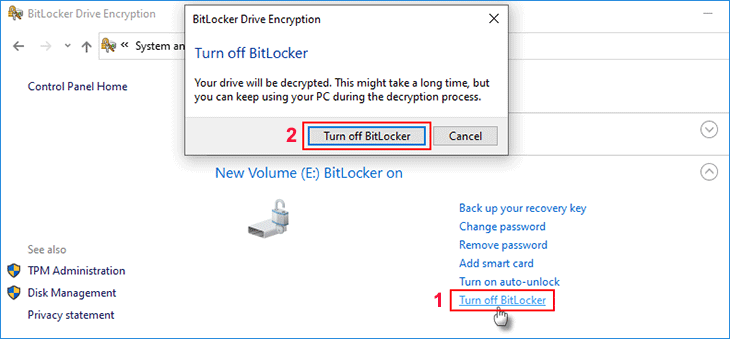
Der Entschlüsselungsvorgang kann je nach Größe des Laufwerks und der darauf gespeicherten Daten einige Zeit in Anspruch nehmen. Nach Abschluss der Entschlüsselung befindet sich das Laufwerk wieder im normalen, unverschlüsselten Zustand. Anschließend können Sie wie gewohnt auf die Daten auf dem Laufwerk zugreifen.
Befehlszeilentools zur BitLocker-Entschlüsselung
Windows stellt Befehlszeilentools wie manage-bde und PowerShell für die BitLocker-Entschlüsselung und andere damit verbundene Aufgaben bereit. Für diese Tools müssen die Befehle korrekt eingegeben werden, um ein BitLocker-verschlüsseltes Laufwerk zu entsperren und die Verschlüsselung zu deaktivieren. Sie sind besonders hilfreich, wenn Sie nicht normal auf das Windows-System zugreifen können, aber Zugriff auf die Eingabeaufforderung haben.
Schritt 1: Öffnen Sie die Eingabeaufforderung als Administrator.
Schritt 2: Geben Sie einen der folgenden Befehle ein. Ersetzen Sie den Buchstaben X durch den Laufwerksbuchstaben des BitLocker-verschlüsselten Laufwerks.
manage-bde -unlock X: -Password
Oder
manage-bde -unlock X: -RecoveryPassword
Schritt 3: Führen Sie anschließend diesen Befehl aus, um BitLocker zu deaktivieren.
manage-bde -off X:
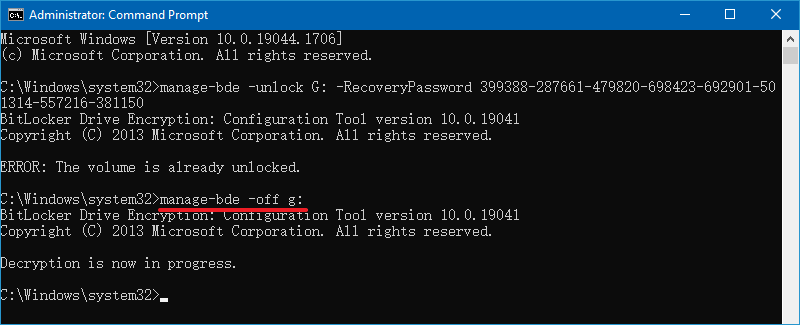
Schritt 4: Nach Abschluss sollte das Laufwerk entsperrt und BitLocker deaktiviert sein.
BitLocker-Entsperrtool für Windows/Mac
M3 BitLocker Loader for Windows (Ver 4.8)
M3 BitLocker Loader for Windows ermöglicht es Nutzern nicht unterstützter Windows-Editionen, mit BitLocker verschlüsselte Laufwerke einfach zu sperren und zu entsperren. Windows 10/11 Home unterstützt zwar das automatische Entsperren per Aufforderung, frühere Home-Editionen wie Windows 7 und 8 bieten jedoch überhaupt keine native BitLocker-Unterstützung.
Neben dem Öffnen verschlüsselter Laufwerke ermöglicht M3 BitLocker Loader die vollständige BitLocker-Laufwerksverschlüsselung direkt unter Windows 11/10/8/7 Home und Windows 7 Professional. So können Sie Ihre Daten schützen, ohne für ein teures Upgrade auf Windows Pro bezahlen zu müssen.
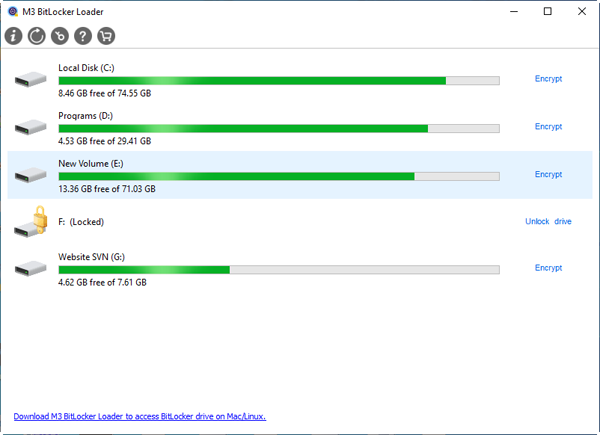
Wichtige Funktionen:
- BitLocker-verschlüsselte Datenpartitionen unter nicht unterstützten Windows-Home-Editionen entsperren
- Laufwerke mit der Microsoft-BitLocker-Laufwerksverschlüsselung unter nicht unterstützten Windows-Editionen verschlüsseln
- Keinen Datenverlust während der BitLocker-Verschlüsselung und -Entschlüsselung verursachen
- BitLocker-Laufwerke sperren, ohne Windows neu zu starten
Hinweis: M3 BitLocker Loader for Windows kann Ihr Systemlaufwerk (Laufwerk C:) nicht verschlüsseln. Wenn Sie persönliche Dateien auf C: schützen möchten, besteht der sinnvollste Ansatz für die Datensicherheit darin, zunächst eine neue Partition zu erstellen und die Dateien dorthin zu verschieben, bevor Sie diese Partition verschlüsseln.
iBoysoft BitLocker for Mac (Ver 8.1)
Nach Tests von iBoysoft BitLocker for Mac in verschiedenen Anwendungsszenarien eignet sich die Software für Nutzer mit unterschiedlich viel technischem Vorwissen. Zum Entsperren von BitLocker-Laufwerken stehen zwei flexible Modi zur Verfügung:
- Dateimanager-Modus (für den täglichen Gebrauch): Ermöglicht das unkomplizierte Entsperren, Anzeigen, Exportieren und Importieren von Dateien, ohne Systemeweiterungen zu konfigurieren oder die Berechtigung „Vollzugriff auf die Festplatte“ zu erteilen
- Volume-Mounter-Modus (für anspruchsvollere Arbeitsabläufe): Bindet die BitLocker-Partition direkt als physisches Laufwerk ein und bietet im Finder native Lese- und Schreibgeschwindigkeiten sowie hohe Stabilität
Breite Unterstützung verschiedener Chipsätze: Im Gegensatz zur BitLocker-Entschlüsselungslösung Hasleo, die bei Aktualisierungen von macOS und Apple-Chips häufig verzögert reagiert, bietet iBoysoft vollständige Unterstützung ab dem ersten Tag für alle macOS-Versionen (von Golden Gate 27 bis High Sierra 10.13) und Apple-Silicon-Generationen (M1 bis M5) sowie für Intel-Macs.
Wichtige Funktionen:
- Microsoft-BitLocker-Laufwerke auf dem Mac erkennen
- Ein BitLocker-verschlüsseltes Laufwerk wie ein natives Mac-Laufwerk einbinden
- BitLocker-Laufwerke mit vollständigem Lese- und Schreibzugriff entsperren
- Externe Laufwerke auf dem Mac mit BitLocker verschlüsseln
- Microsoft-Dateisysteme wie NTFS, exFAT und FAT unterstützen
Wie lässt sich iBoysoft BitLocker for Mac zum Entsperren von BitLocker-Laufwerken verwenden?
Schritt 1: Ich habe iBoysoft BitLocker for Mac (Version 8.1) direkt von der offiziellen Website heruntergeladen und auf meinem MacBook Air mit macOS Monterey (12.7.6) installiert. Der gesamte Download- und Installationsvorgang verlief schnell, reibungslos und ohne Komplikationen.
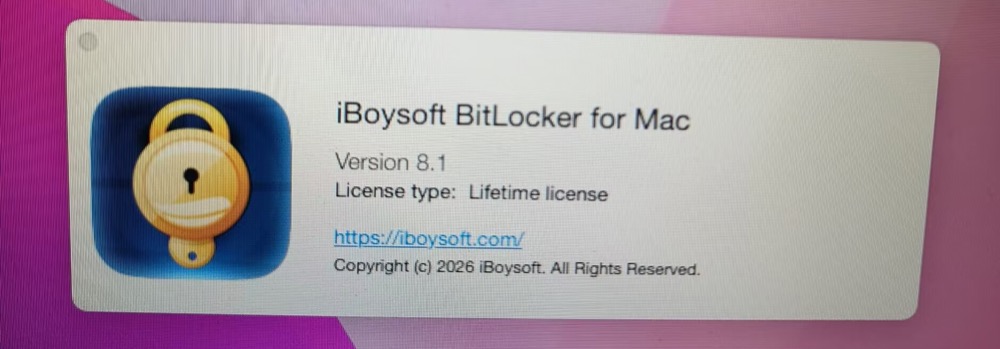
Schritt 2: Starten Sie die BitLocker To Go for Mac App.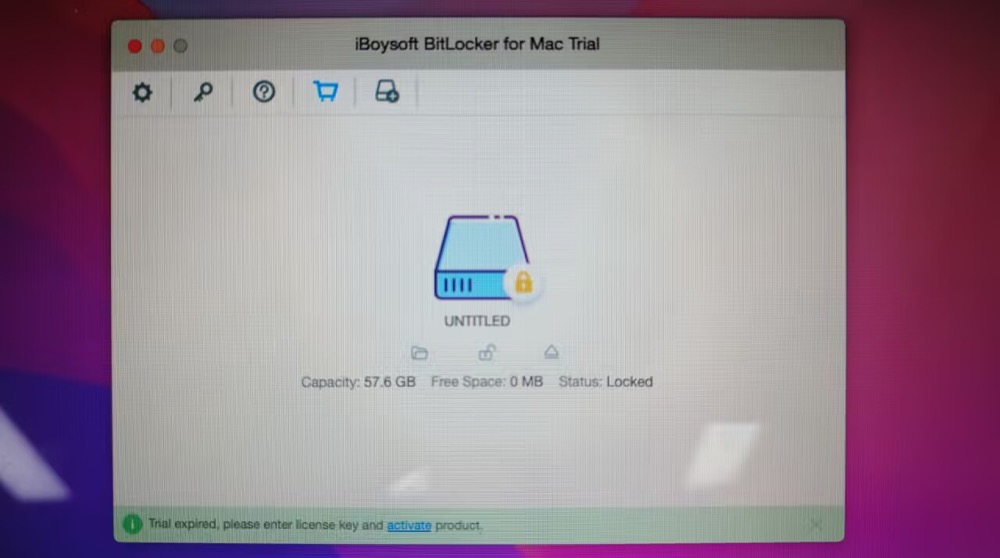
Schritt 3: Schließen Sie Ihr externes, mit BitLocker verschlüsseltes NTFS-Laufwerk an den Mac an. Die Software erkennt das Laufwerk sofort und zeigt seinen Status als „Gesperrt“ an.
Schritt 4: Klicken Sie auf „Entsperren“ und geben Sie Ihr BitLocker-Passwort ein. Aktivieren Sie das Kontrollkästchen „Dieses Passwort in meinem Schlüsselbund speichern“, wenn das Laufwerk bei jeder zukünftigen Verbindung automatisch entsperrt werden soll. 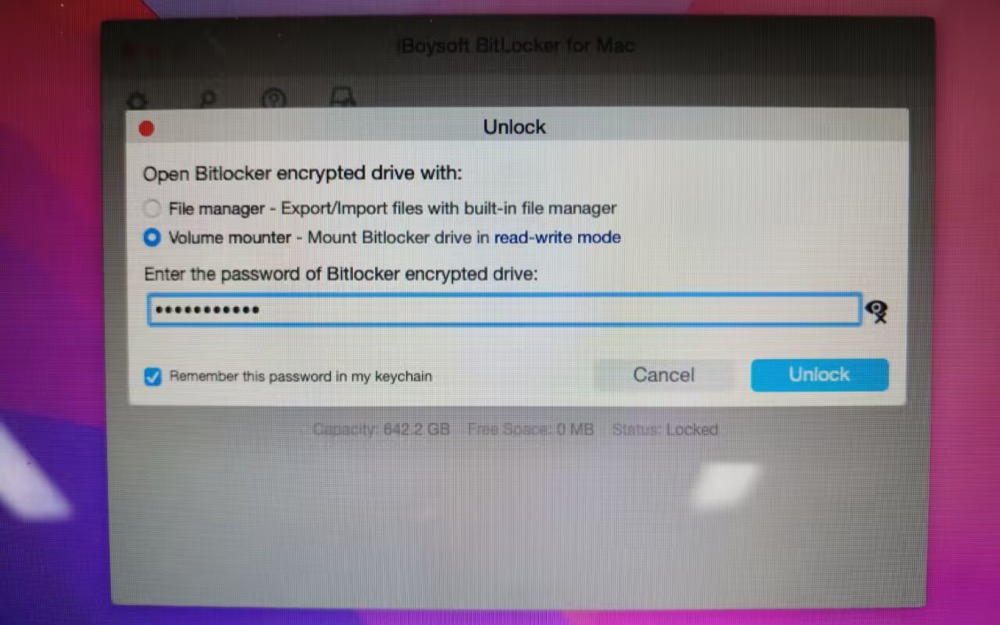
iBoysoft bietet zwei Möglichkeiten, auf Ihr BitLocker-Laufwerk auf dem Mac zuzugreifen:
File Manager (virtuelle Einbindung): Hierfür sind weder Systemerweiterungen noch die Berechtigung „Vollzugriff auf die Festplatte“ erforderlich. Mit dem integrierten Explorer können Sie Dateien direkt in der Anwendung in der Vorschau anzeigen, importieren, exportieren, umbenennen und löschen sowie Ordner erstellen.
Volume Mounter (physische Einbindung): Bindet das Laufwerk direkt im Finder wie ein natives Mac-Volume ein und ermöglicht dadurch vollständigen Lese- und Schreibzugriff zum nahtlosen Öffnen, Bearbeiten und Duplizieren von Dateien.
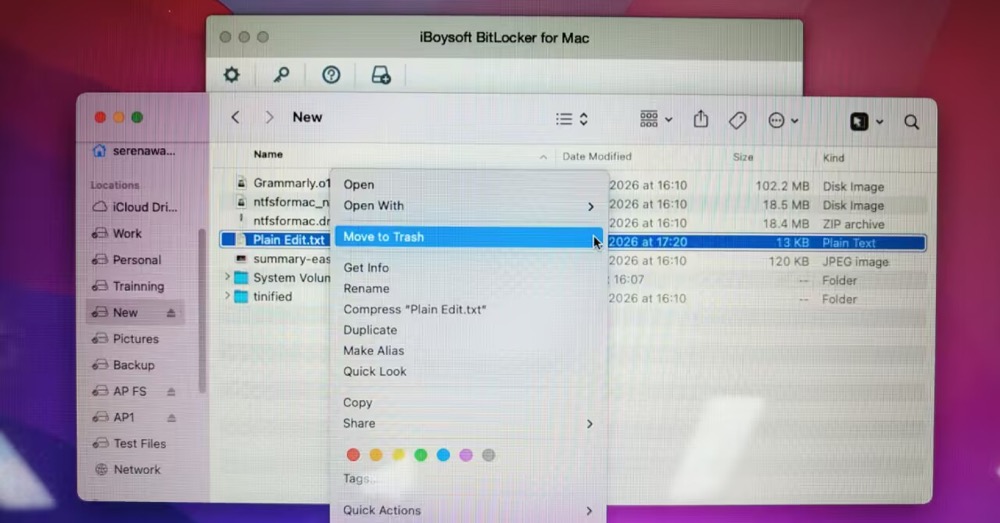
Beim Übertragen einer 14,24 GB großen ISO-Datei wurden Schreibgeschwindigkeiten von bis zu 131 MB/s und Lesegeschwindigkeiten von 140,4 MB/s erreicht – damit lagen die Werte nahezu auf dem Niveau der nativen HDD-Leistung des Laufwerks. Von der Geschwindigkeit war ich sehr beeindruckt.
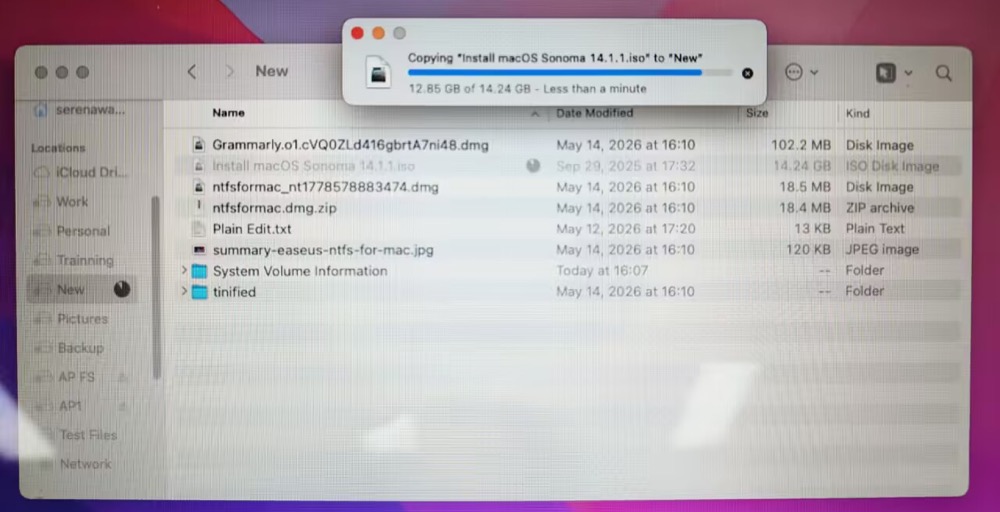
Neben der BitLocker-Entsperrfunktion unterstützt iBoysoft überraschenderweise auch die Verschlüsselung externer Laufwerke für Mac und Windows mit BitLocker-Algorithmen.
Da die Laufwerksverschlüsselung nicht im Mittelpunkt dieses Leitfadens steht, gehen wir hier nicht näher darauf ein. Wenn Sie sich dafür interessieren, können Sie unseren vollständigen Leitfaden zum Verschlüsseln Wechsellaufwerken mit BitLocker aufrufen.
Schritt 5: Klicken Sie nach Abschluss der Lese- und Schreibvorgänge in der Hauptoberfläche auf „Auswerfen“, um Ihr BitLocker-Laufwerk auszuwerfen.
Top-BitLocker-Entschlüsselungstool für Windows/Mac
Das hier empfohlene BitLocker-Entschlüsselungstool eines Drittanbieters Hasleo BitLocker Anywhere ist für Windows und Mac verfügbar. Beide Versionen unterstützen zentrale Funktionen wie das Verschlüsseln und Entschlüsseln, Ändern von Passwörtern sowie Exportieren von Wiederherstellungsschlüsseln.
Hasleo BitLocker Anywhere für Windows (Version 9.9)
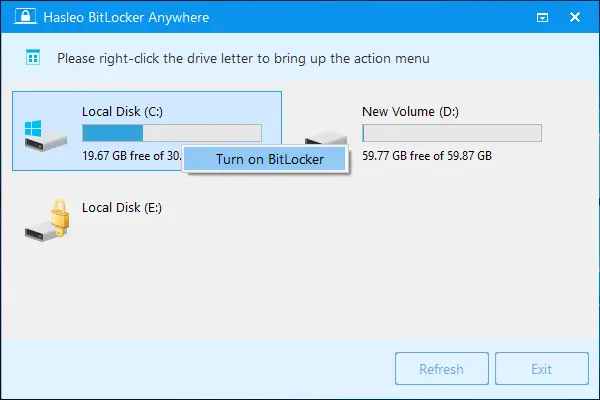
Die Windows-Version bietet Funktionen zur BitLocker-Laufwerksverschlüsselung und -verwaltung für Windows-Editionen, die BitLocker nicht standardmäßig unterstützen. Außerdem kann sie BitLocker-geschützte Laufwerke sowohl unter Windows-Client- als auch unter Windows-Server-Betriebssystemen entschlüsseln (Windows 11 bis Windows 7 einschließlich der Editionen Home, Core und Starter; auch Windows 7 Professional wird unterstützt).
Wichtige Funktionen:
- BitLocker-verschlüsselte Windows-Laufwerke wie das Laufwerk C: und Datenpartitionen entschlüsseln
- Speichergeräte wie Festplatten und USB-Sticks mit BitLocker verschlüsseln
- Eine an Windows angelehnte Benutzeroberfläche nutzen, die Windows-Anwendern vertraut und intuitiv erscheint
Hasleo BitLocker Anywhere für Mac (Version 9.9)
Mit der Mac-Version können Sie BitLocker-Laufwerke auf dem Mac entschlüsseln, BitLocker-Laufwerke unter macOS Tahoe 26 bis macOS Mojave 10.14 entsperren, einbinden sowie lesend und schreibend darauf zugreifen. Außerdem können Sie USB-Laufwerke für Windows und Mac verschlüsseln. Erfahrene Anwender können zusätzlich die Befehlszeilenschnittstelle verwenden, um BitLocker-Laufwerke unter macOS zu entschlüsseln.
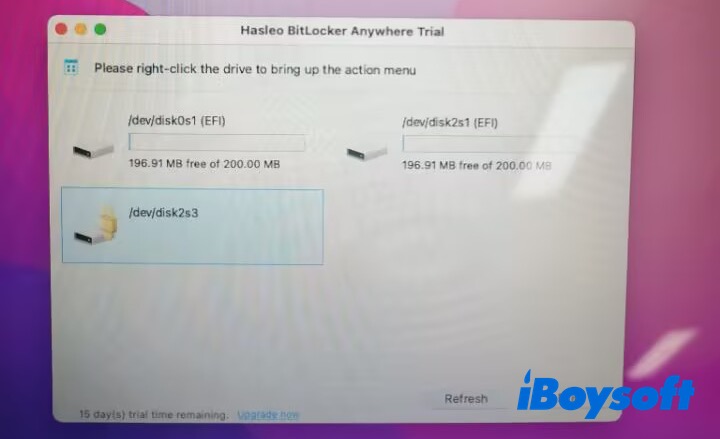
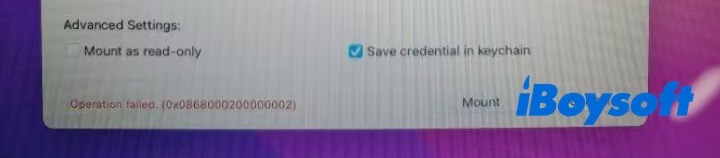
Die Verwendung von Hasleo auf dem Mac ist deutlich komplexer als unter Windows. Sie müssen die Systemerweiterungen aktivieren, den vollständigen Festplattenzugriff erlauben und vor allem die aktuelle Version 5.2.0 von macOS FUSE installieren. Andernfalls kann der Vorgang fehlschlagen – wie es bei mir zuvor der Fall war.
Wichtige Funktionen:
- BitLocker-Laufwerke einbinden und vollständig lesend sowie schreibend darauf zugreifen
- Vorhandene BitLocker-Volumes entschlüsseln und direkt unter macOS wieder in standardmäßige, unverschlüsselte Laufwerke umwandeln
- Unverschlüsselte externe Speichergeräte direkt unter macOS mit BitLocker verschlüsseln
- Zugangspasswörter von BitLocker-Laufwerken ändern und den Wiederherstellungsschlüssel exportieren
Wichtige Einschränkung: Hasleo BitLocker Anywhere für Mac funktioniert ausschließlich mit externen Laufwerken (USB-Laufwerken, externen HDDs/SSDs und Speicherkarten). Interne macOS-Boot- bzw. Startlaufwerke können damit weder verschlüsselt noch verwaltet werden, da macOS für die systemweite Laufwerksicherheit Apples native FileVault-Verschlüsselung verwendet.
Wenn diese Tools Ihren Anforderungen entsprechen, empfehlen Sie sie gerne weiter.
BitLocker-Entschlüsselungsdienste ohne Passwort oder Wiederherstellungsschlüssel
Ohne das richtige Kennwort, den Wiederherstellungsschlüssel oder die BEK-Datei ist eine herkömmliche Entschlüsselung mit BitLocker nicht möglich. Spezialisierte forensische Tools können Schlüssel jedoch unter Umständen direkt aus dem Arbeitsspeicher des Systems oder aus TPM-Chips auslesen. Da diese Untersuchungsmethoden spezielle Hardware und umfangreiches Fachwissen erfordern, sind sie kostspielig und werden in der Regel von Fachleuten durchgeführt.
Zu den bekannten forensischen BitLocker-Diensten gehören:
Passware Kit Forensic
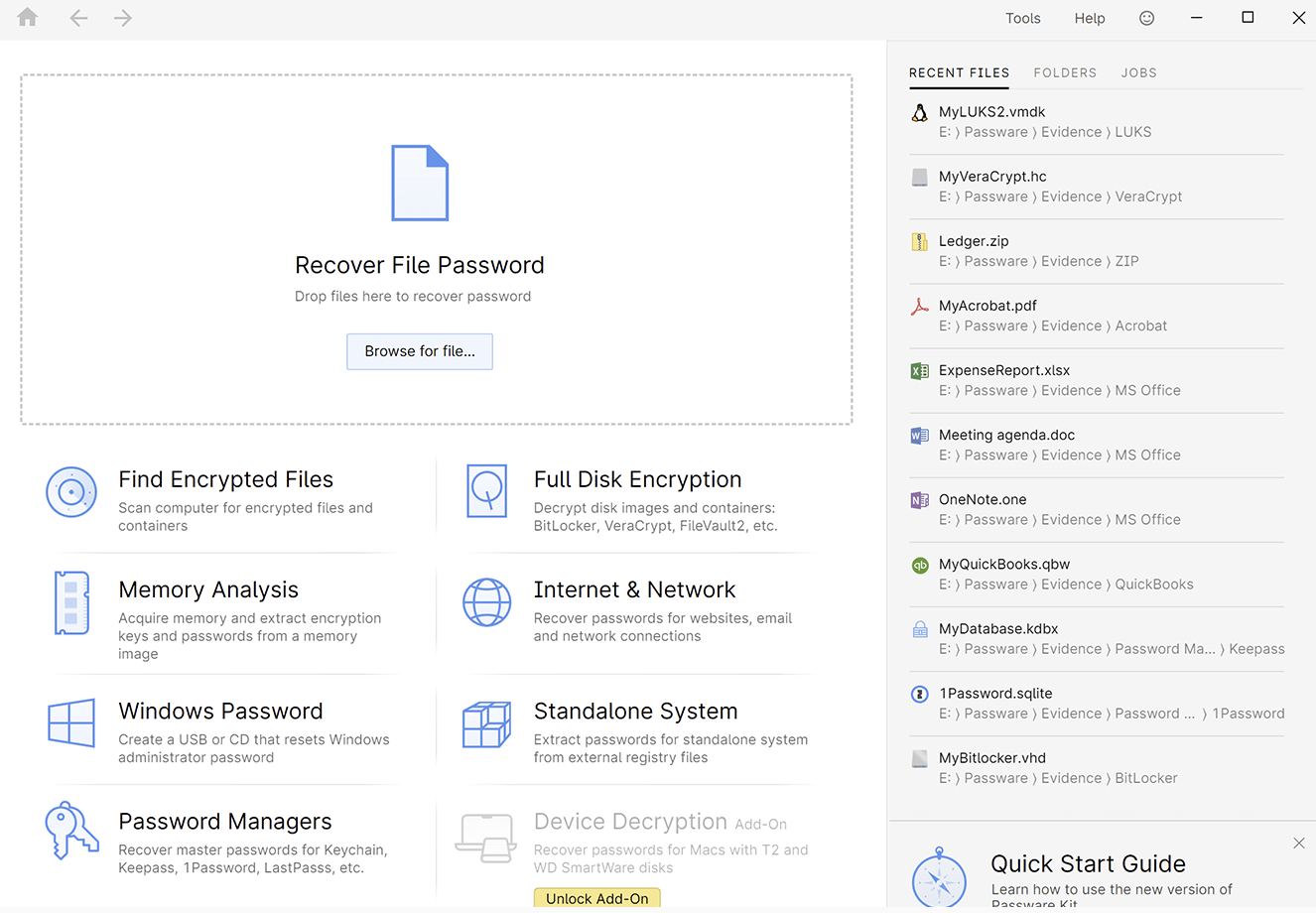
Passware Kit Forensic ist ein umfassendes forensisches Tool zur Entschlüsselung von mit BitLocker verschlüsselten Volumes. Es kann BitLocker-Vollverschlüsselungen entschlüsseln oder Kennwörter wiederherstellen. Außerdem unterstützt es die Stapelverarbeitung mehrerer gleichzeitig verschlüsselter BitLocker-Laufwerke.
Wichtige Funktionen:
- Mit BitLocker verschlüsselte Laufwerke entschlüsseln oder deren Kennwörter wiederherstellen
- Alle kennwortgeschützten Elemente auf einem Computer entschlüsseln
- Verschlüsselungen mit anderen Methoden entschlüsseln oder deren Kennwörter wiederherstellen, darunter APFS, Apple DMG, FileVault2, LUKS und LUKS2, McAfee, PGP, Steganos, Symantec, TrueCrypt und VeraCrypt-Datenträgerabbilder
- Live-Speicherabbilder und Ruhezustandsdateien analysieren sowie Verschlüsselungsschlüssel extrahieren
Elcomsoft Forensic Disk Decryptor
Elcomsoft Forensic Disk Decryptor ist ein kommerzielles Tool, das von Forensikexperten zur Entschlüsselung von BitLocker verwendet wird. Dafür werden die ursprünglichen Verschlüsselungsschlüssel oder Kennwörter benötigt. Wenn diese nicht vorliegen, kann das Tool kryptografische Schlüssel aus RAM-Abbildern, Ruhezustands- und Auslagerungsdateien extrahieren. Alternativ verwendet es Klartextkennwörter oder hinterlegte Schlüssel, um in verschlüsselten Containern gespeicherte Dateien und Ordner zu entschlüsseln.
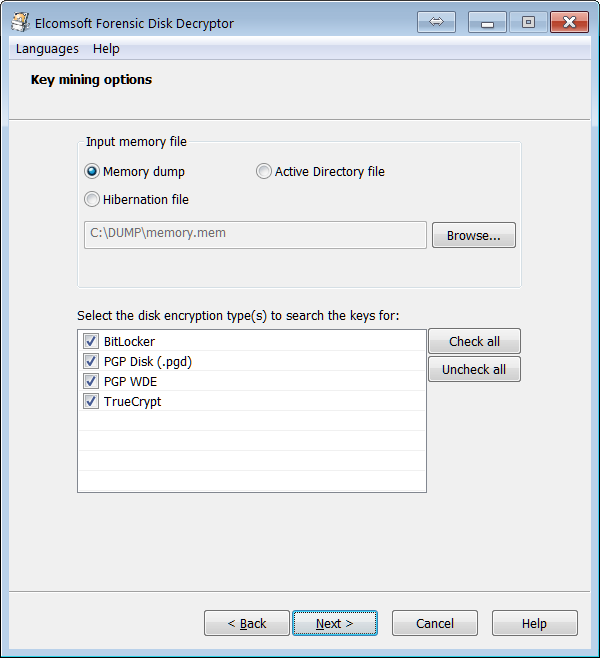
Wichtige Funktionen:
- Mit BitLocker oder BitLocker To Go verschlüsselte Volumes entschlüsseln
- Verschlüsselungsmetadaten aus mit BitLocker verschlüsselten Datenträgern extrahieren
- Verschlüsselte Container sofort als Laufwerksbuchstaben einbinden
- Auf Informationen in mit FileVault 2, LUKS, LUKS2, PGP Disk, TrueCrypt und VeraCrypt verschlüsselten Datenträgern und Volumes zugreifen
Fazit
Native Windows-Tools (CMD / BitLocker Manager): Insgesamt die beste Option – kostenlos, integriert und in der Lage, Laufwerke nativ zu entschlüsseln.
Alternative für bestimmte Editionen (M3 BitLocker Loader): Ermöglicht das Entsperren und Verschlüsseln mit BitLocker unter Windows-Editionen, die diese Funktionen nativ nicht unterstützen.
Zugriff unter macOS (iBoysoft BitLocker for Mac): Ermöglicht Mac-Nutzern, BitLocker-geschützte Laufwerke zu entsperren und darauf zuzugreifen.
Entschlüsselung mit Drittanbietersoftware (Hasleo BitLocker Anywhere): Entschlüsselt BitLocker dauerhaft und deaktiviert die BitLocker-Verschlüsselung, ohne dass Windows Pro oder Enterprise erforderlich ist.
Forensische Datenwiederherstellung (Passware Kit / Elcomsoft): Extrahiert Schlüssel aus TPM-Chips oder dem Arbeitsspeicher, wenn Passwörter oder Wiederherstellungsschlüssel verloren gegangen sind (kostspielig; häufig sind technische Fachkenntnisse erforderlich).
Wenn Sie diesen Artikel informativ und hilfreich finden, helfen Sie uns bitte, ihn zu teilen.