
 PierreDubois
 Jessica Shee
Un volume chiffré avec BitLocker ne doit pas nécessairement être déchiffré définitivement pour que vous puissiez utiliser ses fichiers. Selon la situation, il peut suffire de le déverrouiller et de le monter à l’aide du mot de passe ou de la clé de récupération approprié. Le déchiffrement définitif supprime la protection BitLocker et peut prendre du temps : choisissez cette option uniquement si vous souhaitez réellement supprimer le chiffrement.
Choisir la solution BitLocker adaptée
| Objectif | Terme approprié | Solution recommandée |
| Accéder aux fichiers tout en conservant le chiffrement | Déverrouiller et monter | Outil d’accès BitLocker - M3 BitLocker Loader |
| Supprimer définitivement le chiffrement | Déchiffrer et désactiver BitLocker | Gestion de BitLocker sous Windows ou BitLocker Anywhere pour Windows et Mac |
| Ouvrir un volume BitLocker sur Mac | Déverrouiller et accéder aux fichiers en lecture et en écriture sur Mac | Utiliser un outil tiers BitLocker pour Mac - iBoysoft BitLocker for Mac |
| Récupérer une clé à partir de la mémoire ou de preuves forensiques | Extraction forensique de clé | Procédure d’analyse forensique professionnelle autorisée |
Tableau comparatif rapide
| Outil | Plateformes et versions | Identifiants requis | Récupération d’un disque corrompu | Utilisation principale | Déchiffrement permanent |
| Gestion de BitLocker sous Windows | SCCM/MECM pris en charge par Windows 10/11/8.1 ; MBAM pris en charge par Windows 7, 8, 8.1, 10 et les éditions de Windows Server |
Oui | Non | Désactiver BitLocker sous Windows | Oui |
| manage-bde/PowerShell sous Windows | 1. Pour gérer BitLocker en ligne de commande sous Windows 7, utilisez manage-bde. 2. Sous Windows 8, 8.1, 10, 11 et Windows Server 2012 et versions ultérieures, vous pouvez utiliser manage-bde ainsi que les applets de commande PowerShell natives. 3. Vérifiez que l’ordinateur cible exécute une édition Pro, Entreprise, Éducation ou Server de Windows. |
Oui | Non | Gestion en ligne de commande | Oui |
| M3 BitLocker Loader | Windows 7 SP1, 8, 8.1, 10, 11, Windows Server 2008 R2, Server 2012 | Oui | Pas sa fonction principale | Déverrouiller et gérer BitLocker sur les éditions de Windows non prises en charge | Non |
| iBoysoft BitLocker for Mac | macOS Golden Gate 27 - macOS High Sierra 10.13 | Oui | Pas sa fonction principale | Déverrouiller, ouvrir et modifier le contenu de disques BitLocker sur Mac | Non |
| Hasleo BitLocker Anywhere for Windows | Systèmes d’exploitation clients et serveurs Windows (de Windows 11 à Windows 7, avec prise en charge des éditions Home, Core et Starter, ainsi que de Windows 7 Professional) | Oui | Pas sa fonction principale | Déchiffrer et désactiver BitLocker sous Windows | Oui |
| Hasleo BitLocker Anywhere for Mac | macOS Tahoe 26 - macOS Mojave 10.14 | Oui | Pas sa fonction principale | Déchiffrer et désactiver BitLocker sur Mac | Oui |
| Passware Kit Forensic | Processus d’analyse forensique sous Windows/macOS | Dépend des éléments de preuve | Ne convient pas à une récupération classique | / | Déchiffrement forensique |
| Elcomsoft Forensic Disk Decryptor | Processus d’analyse forensique sous Windows/macOS | Dépend des clés ou des éléments de preuve récupérés | Ne convient pas à une récupération classique | / | Déchiffrement forensique |
Avant de déchiffrer un disque BitLocker
- Déterminez si vous souhaitez accéder temporairement au disque ou supprimer définitivement le chiffrement BitLocker.
- Munissez-vous du mot de passe approprié ou de la clé de récupération à 48 chiffres.
- Sauvegardez les fichiers importants avant de lancer une opération de déchiffrement longue.
- Si le disque est au format RAW, corrompu, formaté ou disparaît, récupérez les données avant toute réparation ou tout déchiffrement.
- Ne réenregistrez pas les fichiers récupérés sur le disque BitLocker concerné.
- Ne faites pas confiance aux logiciels qui promettent de contourner BitLocker sans autorisation ni identifiants valides.
Meilleurs outils gratuits de déchiffrement BitLocker : outils intégrés à Windows
Si vous utilisez l’une des éditions de Windows suivantes, vous pouvez utiliser la fonction de déchiffrement BitLocker intégrée pour déchiffrer votre disque BitLocker et désactiver le chiffrement BitLocker.
- Windows 11 Pro/Enterprise/Education
- Windows 10 Pro/Enterprise/Education
- Windows 8 Pro/Enterprise
- Windows 7 Ultimate/Enterprise
- Windows Server 2008 et versions ultérieures Standard/Enterprise/Datacenter
Interface de gestion de BitLocker
Windows fournit une interface intégrée pour gérer les lecteurs chiffrés avec BitLocker. Vous pouvez déchiffrer un lecteur à l’aide de l’outil de gestion de BitLocker disponible dans le Panneau de configuration ou dans l’application Paramètres à partir de Windows 10.
Étape 1. Ouvrez le Panneau de configuration ou les Paramètres, puis accédez à Système et sécurité.
Étape 2. Cliquez sur Chiffrement de lecteur BitLocker pour ouvrir cette rubrique.
Étape 3. Sélectionnez le lecteur chiffré que vous souhaitez déchiffrer.
Étape 4. Cliquez sur Désactiver BitLocker, puis saisissez le mot de passe ou la clé de récupération lorsque vous y êtes invité.
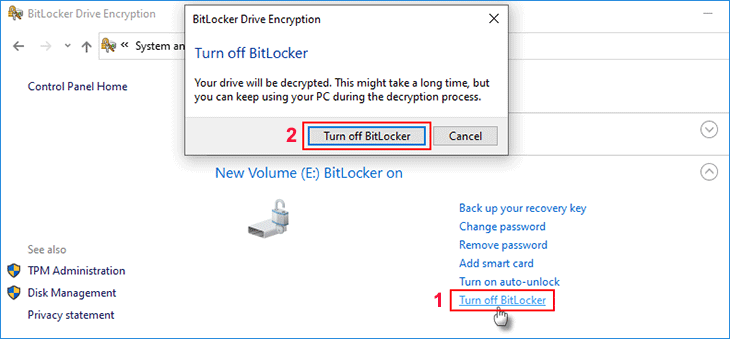
Le processus de déchiffrement peut prendre un certain temps selon la capacité du lecteur et la quantité de données qu’il contient. Une fois le déchiffrement terminé, le lecteur retrouve son état habituel, sans chiffrement. Vous pouvez alors accéder normalement aux données qu’il contient.
Outils en ligne de commande pour déchiffrer BitLocker
Windows fournit des outils en ligne de commande tels que manage-bde et PowerShell pour gérer le déchiffrement de BitLocker et effectuer d’autres opérations connexes. Leur utilisation nécessite de saisir correctement les commandes permettant de déverrouiller un lecteur chiffré avec BitLocker et de désactiver le chiffrement. Ces outils sont particulièrement utiles lorsque vous ne pouvez pas accéder normalement au système Windows, mais que vous disposez d’un accès à l’Invite de commandes.
Étape 1. Ouvrez l’Invite de commandes en tant qu’administrateur.
Étape 2. Saisissez l’une des commandes suivantes. Remplacez la lettre X par la lettre attribuée au lecteur chiffré avec BitLocker.
manage-bde -unlock X: -Password
Ou
manage-bde -unlock X: -RecoveryPassword
Étape 3. Exécutez ensuite cette commande pour désactiver BitLocker.
manage-bde -off X:
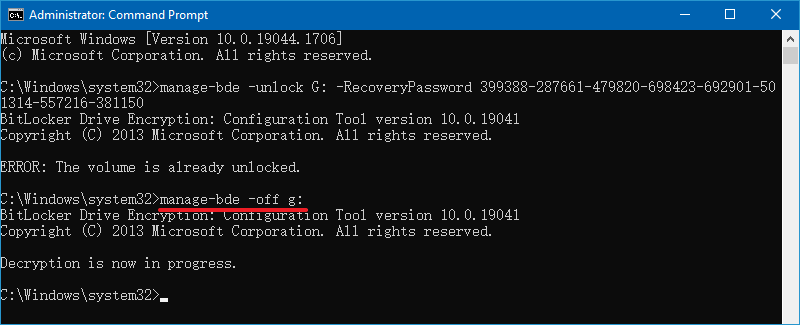
Étape 4. Une fois l’opération terminée, le lecteur devrait être déverrouillé et BitLocker désactivé.
Outil de déverrouillage BitLocker pour Windows/Mac
M3 BitLocker Loader for Windows (Ver 4.8)
M3 BitLocker Loader for Windows permet aux utilisateurs d’éditions de Windows non compatibles de verrouiller et de déverrouiller facilement des lecteurs chiffrés avec BitLocker. Windows 10/11 Home propose un déverrouillage automatique avec invite, mais les éditions Home antérieures, comme Windows 7 et 8, ne prennent pas du tout BitLocker en charge nativement.
En plus d’ouvrir les lecteurs chiffrés, M3 BitLocker Loader permet de chiffrer entièrement les lecteurs avec BitLocker directement sous Windows 11/10/8/7 Home et Windows 7 Professional. Vous pouvez ainsi sécuriser vos données sans payer une mise à niveau coûteuse vers Windows Pro.
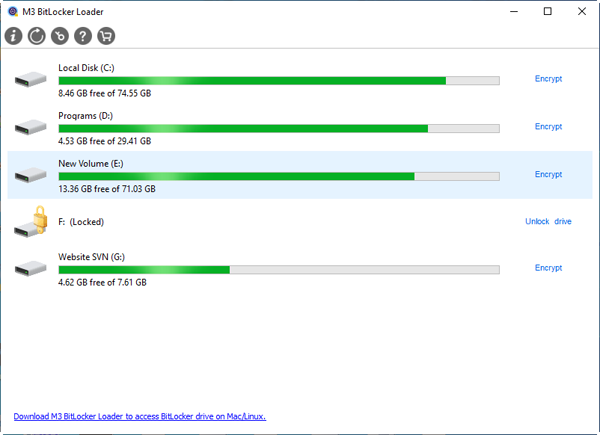
Fonctionnalités principales :
- Déverrouiller les partitions de données chiffrées avec BitLocker sur les éditions Windows Home non compatibles
- Chiffrer les lecteurs avec BitLocker, la solution de chiffrement de lecteurs de Microsoft, sur les éditions de Windows non compatibles
- Garantir l’absence de perte de données pendant les processus de chiffrement et de déchiffrement BitLocker
- Verrouiller les lecteurs BitLocker sans redémarrer Windows
Remarque : M3 BitLocker Loader for Windows ne peut pas chiffrer le lecteur système (lecteur C:). Si vous devez sécuriser des fichiers personnels stockés sur C:, la meilleure approche consiste à créer une nouvelle partition, puis à y déplacer vos fichiers avant de la chiffrer.
iBoysoft BitLocker for Mac (Ver 8.1)
Après avoir testé iBoysoft BitLocker for Mac dans différents scénarios d’utilisation, nous avons constaté qu’il répond facilement aux besoins des utilisateurs, quel que soit leur niveau technique, grâce à deux modes flexibles pour déverrouiller les lecteurs BitLocker :
- Mode Gestionnaire de fichiers (pour les utilisations courantes) : permet de déverrouiller, d’afficher, d’exporter et d’importer des fichiers simplement, sans configurer les extensions système ni accorder l’autorisation Accès complet au disque
- Mode Montage de volume (pour les utilisations avancées) : monte directement la partition BitLocker en tant que lecteur physique, avec des vitesses de lecture et d’écriture natives ainsi qu’une stabilité optimale dans le Finder
Large compatibilité avec les processeurs : contrairement au déchiffreur BitLocker Hasleo mentionné précédemment, qui accuse souvent un retard dans la prise en charge des mises à jour de macOS et des processeurs Apple Silicon, iBoysoft prend entièrement en charge, dès leur sortie, toutes les versions de macOS (de Golden Gate 27 à High Sierra 10.13), toutes les générations de processeurs Apple Silicon (de M1 à M5) ainsi que les Mac Intel.
Fonctionnalités principales :
- Détecter et reconnaître les disques Microsoft BitLocker sur Mac
- Monter un disque chiffré avec BitLocker comme un disque Mac classique
- Déverrouiller des disques BitLocker avec un accès complet en lecture et en écriture
- Chiffrer des disques externes avec BitLocker sur Mac
- Prendre en charge les systèmes de fichiers Microsoft NTFS, exFAT et FAT
Comment utiliser iBoysoft BitLocker for Mac pour déverrouiller des disques BitLocker ?
Étape 1. J’ai téléchargé iBoysoft BitLocker for Mac (version 8.1) directement depuis le site officiel, puis je l’ai installé sur mon MacBook Air équipé de macOS Monterey (12.7.6). Le téléchargement et l’installation se sont déroulés rapidement et sans difficulté.
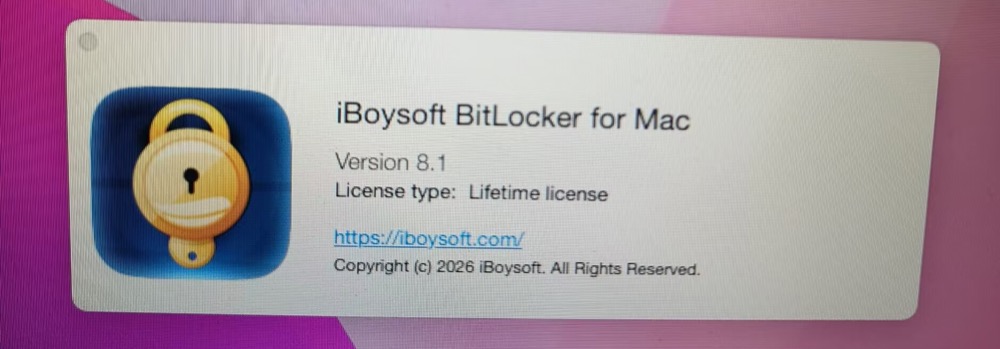
Étape 2. Lancez l’application BitLocker To Go for Mac.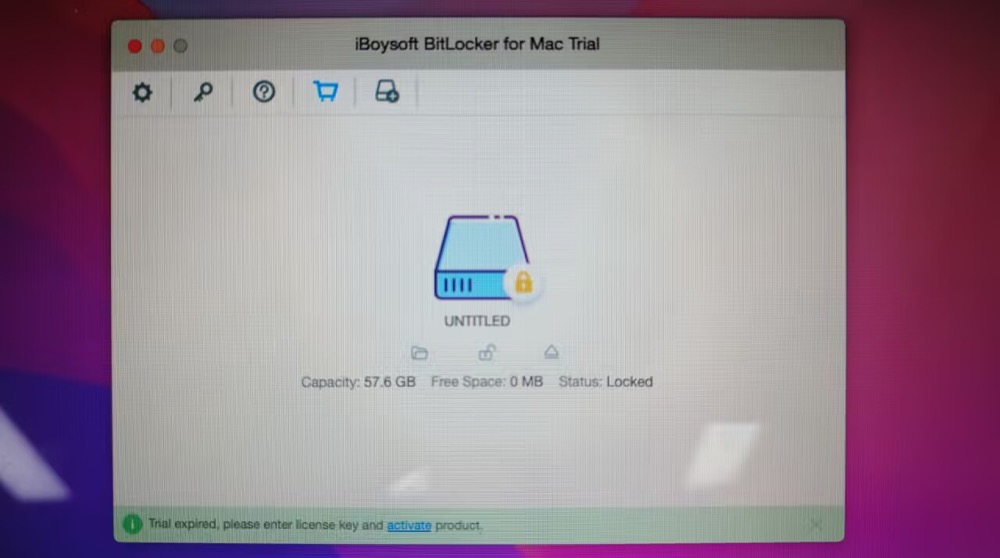
Étape 3. Branchez votre disque externe NTFS chiffré avec BitLocker sur votre Mac. Le logiciel détecte immédiatement le disque et l’affiche comme étant verrouillé.
Étape 4. Cliquez sur « Déverrouiller » et saisissez votre mot de passe BitLocker. Cochez la case « Mémoriser ce mot de passe dans mon trousseau » si vous souhaitez que le disque se déverrouille automatiquement chaque fois que vous le connecterez à l’avenir. 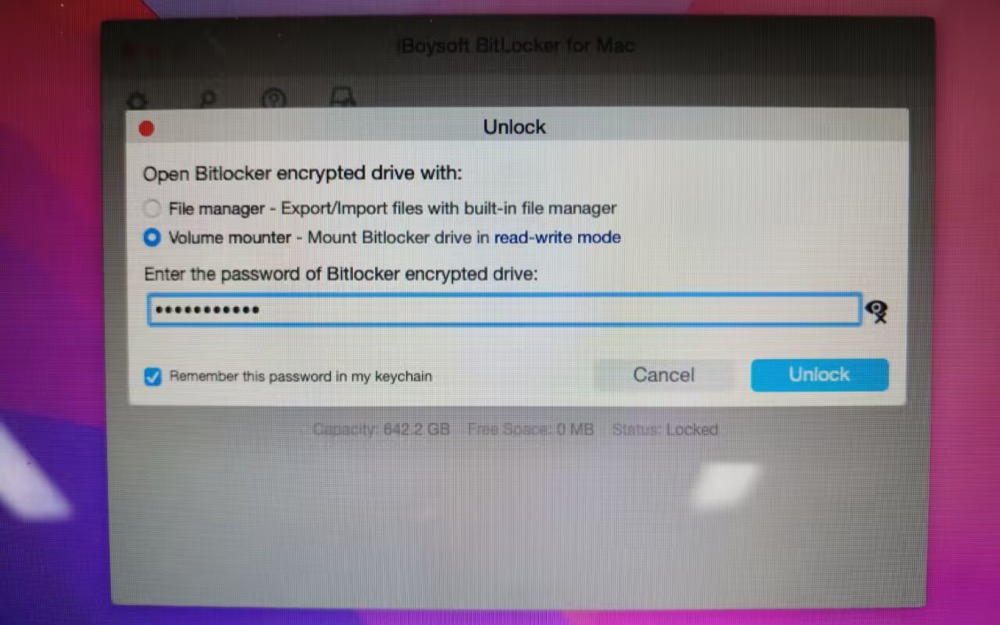
iBoysoft propose deux méthodes pour accéder à votre disque BitLocker sur Mac :
File Manager (montage virtuel) : cette méthode ne nécessite ni extensions système ni autorisation d’accès complet au disque. Son explorateur intégré vous permet de prévisualiser, d’importer, d’exporter et de supprimer des fichiers, de les renommer et de créer instantanément des dossiers.
Volume Mounter (montage physique) : cette méthode monte directement le disque dans le Finder, comme un volume Mac classique, et offre un accès complet en lecture et en écriture pour ouvrir, modifier et dupliquer des fichiers en toute simplicité.
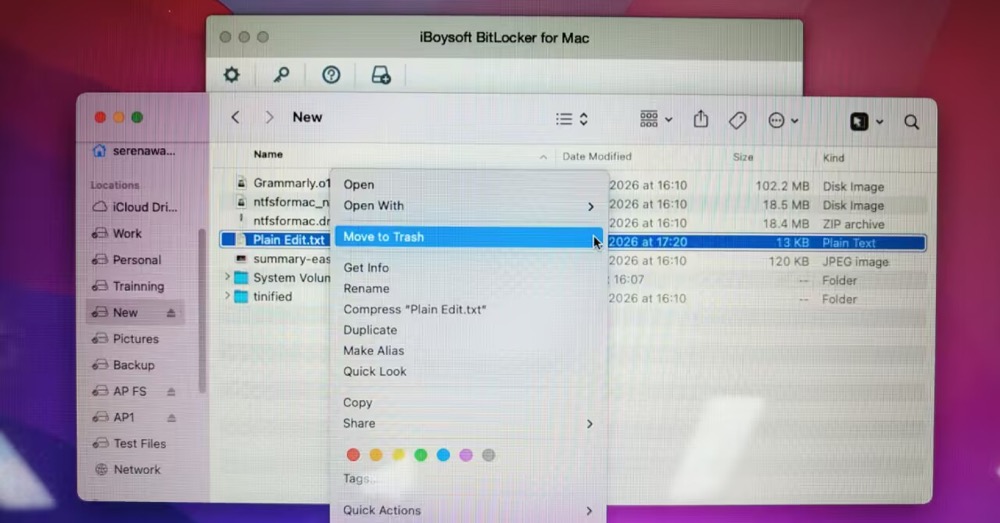
Le transfert d’un fichier ISO de 14,24 Go a atteint une vitesse d’écriture de 131 Mo/s et une vitesse de lecture de 140,4 Mo/s, soit des performances presque équivalentes à celles du disque dur à l’état natif. J’ai été particulièrement impressionné par sa rapidité.
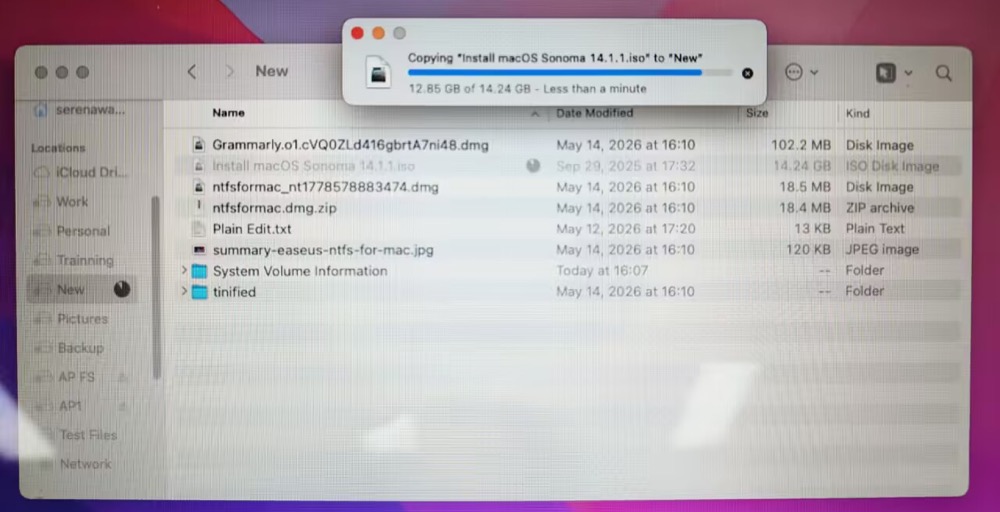
En plus de la fonction de déverrouillage BitLocker, j’ai également découvert avec surprise qu’il prend en charge le chiffrement des disques externes sur Mac et Windows avec les algorithmes BitLocker.
Le chiffrement des disques ne constituant pas le sujet principal de ce guide, nous n’entrerons pas dans les détails ici. Si cette fonctionnalité vous intéresse, consultez notre guide complet consacré au chiffrement BitLocker des disques amovibles.
Étape 5. Une fois les opérations de lecture et d’écriture terminées, cliquez sur « Éjecter » dans l’interface principale pour éjecter votre disque BitLocker.
Outil de déverrouillage BitLocker pour Windows et Mac
L’outil tiers de déchiffrement BitLocker recommandé ici, Hasleo BitLocker Anywhere, est disponible pour Windows et Mac. Les deux versions prennent en charge les principales fonctions, notamment le chiffrement, le déchiffrement, la modification des mots de passe et l’exportation des clés de récupération.
Hasleo BitLocker Anywhere pour Windows (version 9.9)
Son édition Windows ajoute des fonctions de chiffrement et de gestion des lecteurs BitLocker aux éditions de Windows qui ne prennent pas BitLocker en charge nativement. Elle permet également de déchiffrer les lecteurs protégés par BitLocker sur les systèmes Windows clients et serveurs (de Windows 11 à Windows 7, y compris les éditions Home, Core et Starter, ainsi que Windows 7 Professional).
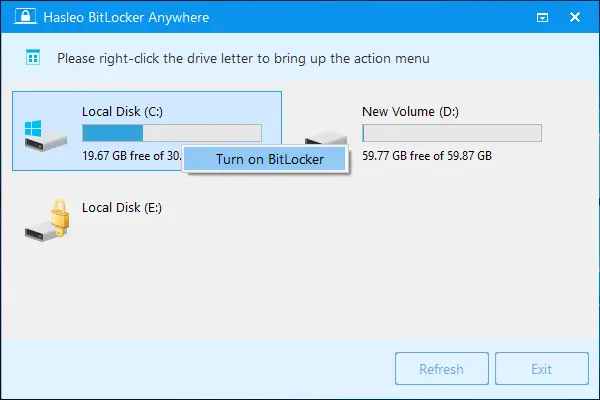
Fonctionnalités principales :
- Déchiffrer le lecteur système C: et les partitions de données Windows chiffrés avec BitLocker
- Chiffrer des périphériques de stockage tels que des disques durs et des clés USB avec BitLocker
- Profiter d’une interface qui reprend les codes de Windows, familière et intuitive pour les utilisateurs de Windows
Hasleo BitLocker Anywhere pour Mac (version 9.9)
Son édition Mac permet de déchiffrer un lecteur BitLocker sur Mac, mais aussi de déverrouiller, monter et utiliser en lecture et en écriture les lecteurs BitLocker sous macOS Tahoe 26 à macOS Mojave 10.14. Elle permet également d’chiffrer des clés USB pour Windows et Mac. Les utilisateurs expérimentés peuvent aussi utiliser son interface en ligne de commande pour déchiffrer des lecteurs BitLocker sous macOS.
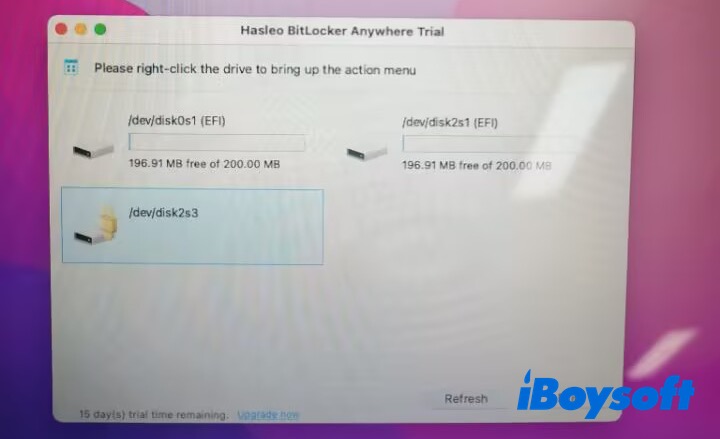
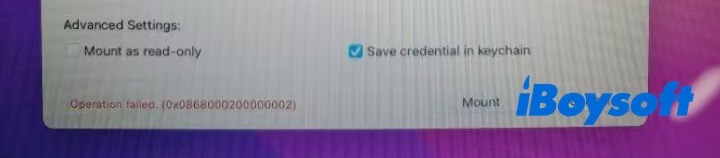
L’utilisation de Hasleo sur Mac est plus complexe que sur Windows. Elle nécessite d’activer les extensions système, d’accorder l’accès complet au disque et, surtout, d’installer la dernière version de macOS FUSE, la version 5.2.0. Dans le cas contraire, l’opération peut échouer, comme cela m’est déjà arrivé.
Fonctionnalités principales :
- Monter des lecteurs BitLocker et bénéficier d’un accès complet en lecture et en écriture
- Déchiffrer des volumes BitLocker existants afin de les reconvertir directement sous macOS en lecteurs standard non chiffrés
- Appliquer directement le chiffrement BitLocker à des périphériques de stockage externes non chiffrés sous macOS
- Modifier les mots de passe d’accès des lecteurs BitLocker et exporter la clé de récupération
Limitation importante : Hasleo BitLocker Anywhere pour Mac fonctionne exclusivement avec des lecteurs externes (clés USB, disques durs et SSD externes, cartes mémoire). Il ne peut pas chiffrer ni gérer les disques internes de démarrage de macOS, car macOS utilise FileVault, la solution native d’Apple, pour sécuriser les lecteurs du système.
Si ces outils correspondent à vos besoins, n’hésitez pas à en parler autour de vous.
Services de déchiffrement BitLocker sans mot de passe ni clé de récupération
Sans le mot de passe, la clé de récupération ou le fichier BEK approprié, le déchiffrement BitLocker standard est impossible. Toutefois, des outils d’investigation spécialisés peuvent parfois extraire directement les clés depuis la mémoire système ou les puces TPM. Ces méthodes d’analyse nécessitant du matériel et des compétences avancées, la procédure est coûteuse et généralement prise en charge par des professionnels.
Parmi les principaux services d’analyse forensique de BitLocker figurent :
Passware Kit Forensic
Passware Kit Forensic est un outil d’analyse forensique complet qui prend en charge le déchiffrement des volumes chiffrés avec BitLocker. Il peut déchiffrer les volumes protégés par le chiffrement intégral BitLocker ou en récupérer les mots de passe. Il prend également en charge le traitement par lots de plusieurs disques chiffrés avec BitLocker.
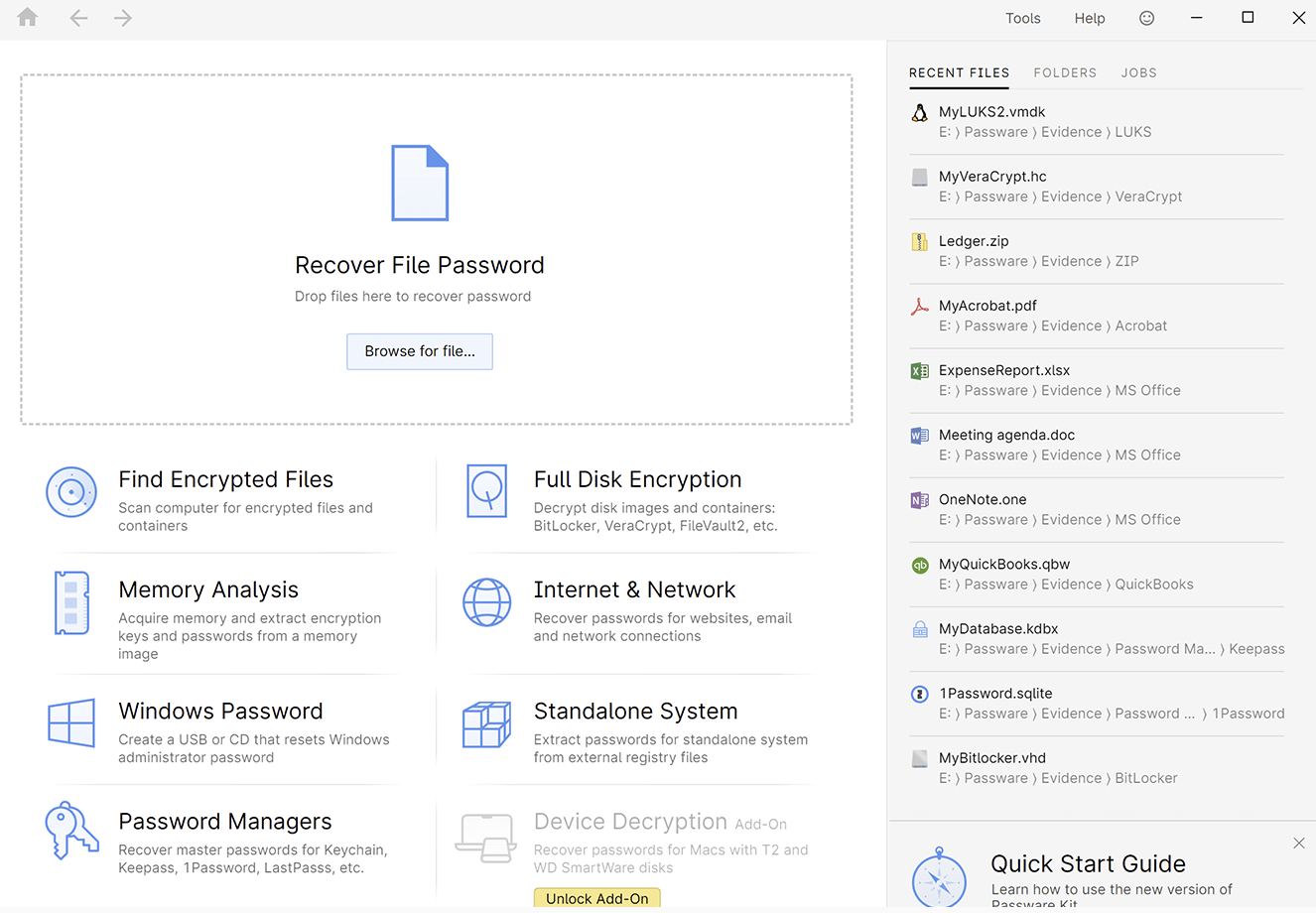
Principales fonctionnalités :
- Déchiffrer les disques chiffrés avec BitLocker ou en récupérer les mots de passe
- Déchiffrer tous les éléments protégés par mot de passe sur un ordinateur
- Déchiffrer des images disque chiffrées avec d’autres méthodes, notamment APFS, Apple DMG, FileVault2, LUKS et LUKS2, McAfee, PGP, Steganos, Symantec, TrueCrypt et VeraCrypt, ou en récupérer les mots de passe
- Analyser des images de mémoire vive et des fichiers d’hibernation afin d’en extraire les clés de chiffrement
Elcomsoft Forensic Disk Decryptor
Elcomsoft Forensic Disk Decryptor est un outil commercial utilisé par les experts en analyse forensique pour déchiffrer BitLocker. Il nécessite les clés de chiffrement ou les mots de passe d’origine. Si vous ne les possédez pas, l’outil peut extraire les clés cryptographiques de captures de mémoire vive, de fichiers d’hibernation et de fichiers d’échange, ou utiliser un mot de passe en clair ou des clés de séquestre pour déchiffrer les fichiers et dossiers stockés dans des conteneurs chiffrés.
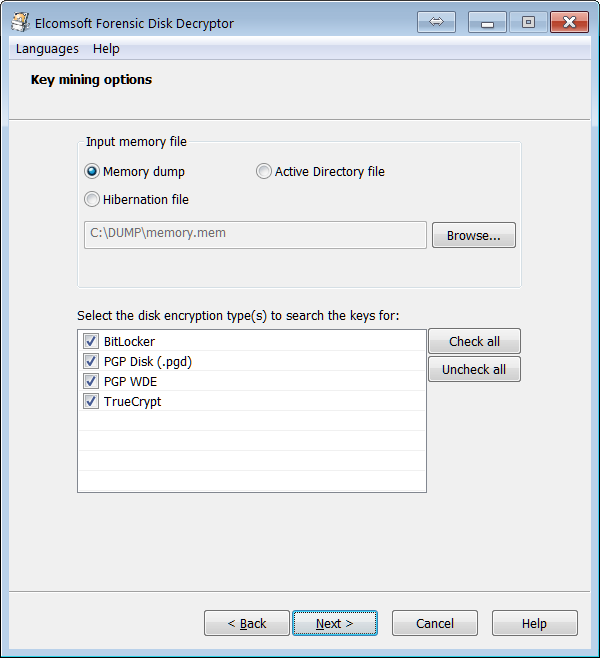
Principales fonctionnalités :
- Déchiffrer les volumes chiffrés avec BitLocker ou BitLocker To Go
- Extraire les métadonnées de chiffrement des disques chiffrés avec BitLocker
- Monter instantanément les conteneurs chiffrés en leur attribuant une lettre de lecteur
- Accéder aux informations stockées sur des disques et des volumes chiffrés avec FileVault 2, LUKS, LUKS2, PGP Disk, TrueCrypt et VeraCrypt
Conclusion
Outils Windows natifs (CMD / BitLocker Manager) : meilleure option globale : gratuits, intégrés à Windows et capables de déchiffrer les disques nativement.
Solution de contournement liée à l’édition (M3 BitLocker Loader) : permet d’activer le déverrouillage et le chiffrement BitLocker sur les éditions de Windows qui ne prennent pas ces fonctions en charge nativement.
Accès depuis macOS (iBoysoft BitLocker for Mac) : permet aux utilisateurs de Mac de déverrouiller les disques protégés par BitLocker et d’y accéder.
Déchiffrement par un outil tiers (Hasleo BitLocker Anywhere) : déchiffre définitivement les disques et désactive le chiffrement BitLocker sans nécessiter Windows Pro ou Enterprise.
Récupération à des fins d’investigation numérique (Passware Kit / Elcomsoft) : extrait les clés des puces TPM ou de la mémoire vive lorsque les mots de passe ou les clés de récupération ont été perdus (solution coûteuse, nécessitant souvent une expertise technique).
Si cet article vous a été utile, n’hésitez pas à le partager.