
 JackYamamoto
 Jessica Shee
BitLockerで暗号化されたドライブでも、保存されたファイルを使うために必ずしも完全な復号が必要とは限りません。状況によっては、正しいパスワードまたは回復キーを使ってドライブのロックを解除し、マウントするだけで利用できます。完全な復号ではBitLockerによる保護が解除され、処理に時間がかかる場合があります。暗号化を意図的に解除したい場合にのみ、この方法を選択してください。
目的に合ったBitLockerソリューションを選ぶ
| 目的 | 適切な用語 | 推奨される方法 |
| 暗号化を維持したままファイルにアクセスする | ロック解除/マウント | BitLockerアクセスツール - M3 BitLocker Loader |
| 暗号化を完全に解除する | BitLockerを復号/無効化する | WindowsのBitLocker管理機能、またはWindows/Mac向けBitLocker Anywhere |
| MacでBitLockerドライブを開く | Macでロックを解除し、読み書きする | サードパーティ製のBitLocker for Mac - iBoysoft BitLocker for Macを使用する |
| メモリやフォレンジック証拠からキーを復元する | フォレンジックによるキー抽出 | 権限を持つ専門家によるフォレンジック手順 |
比較一覧
| ツール | 対応プラットフォーム/バージョン | 認証情報が必要 | 破損したドライブからの復元 | 主な用途 | BitLocker暗号化の完全解除 |
| Windows BitLocker Management | Windows 10/11/8.1でSCCM/MECMに対応; MBAMはWindows 7、8、8.1、10およびWindows Serverエディションに対応 |
はい | いいえ | WindowsでBitLockerを無効にする | はい |
| Windows manage-bde/PowerShell | 1. Windows 7でコマンドラインからBitLockerを管理する場合は、manage-bdeを使用します。 2. Windows 8、8.1、10、11およびWindows Server 2012以降では、manage-bdeとPowerShellの標準コマンドレットの両方を使用できます。 3. 対象のコンピューターで、WindowsのPro、Enterprise、EducationまたはServerエディションが実行されていることを確認してください。 |
はい | いいえ | コマンドライン 管理 |
はい |
| M3 BitLocker Loader | Windows 7 SP1、8、8.1、10、11、Windows Server 2008 R2、Server 2012 | はい | 主目的ではない | 対応していないWindowsエディションでBitLockerのロックを解除・管理する | いいえ |
| iBoysoft BitLocker for Mac | macOS Golden Gate 27~macOS High Sierra 10.13 | はい | 主目的ではない | MacでBitLockerドライブのロックを解除し、読み書きする | いいえ |
| Hasleo BitLocker Anywhere for Windows | WindowsクライアントOSおよびサーバーOS(Windows 11~Windows 7のHome、Core、Starterエディション、およびWindows 7 Professionalに対応) | はい | 主目的ではない | WindowsでBitLockerを復号し、無効にする | はい |
| Hasleo BitLocker Anywhere for Mac | macOS Tahoe 26~macOS Mojave 10.14 | はい | 主目的ではない | MacでBitLockerを復号し、無効にする | はい |
| Passware Kit Forensic | Windows/macOSのフォレンジックワークフロー | 証拠によって異なる | 通常の復元には非対応 | / | フォレンジック復号 |
| Elcomsoft Forensic Disk Decryptor | Windows/macOSのフォレンジックワークフロー | 復元したキーまたは証拠によって異なる | 通常の復元には非対応 | / | フォレンジック復号 |
BitLockerドライブを復号する前に確認すること
- 一時的にアクセスしたいのか、それともBitLockerの暗号化を完全に解除したいのかを確認します。
- 正しいパスワードまたは48桁の回復キーを用意します。
- 時間のかかる復号処理を始める前に、重要なファイルをバックアップしてください。
- ドライブがRAW形式、破損、フォーマット済み、または認識されない状態の場合は、修復や復号を行う前にデータを復元してください。
- 復元したファイルを、問題のあるBitLockerドライブに保存しないでください。
- 承認や有効な認証情報なしでBitLockerを回避できると謳うソフトウェアに頼らないでください。
無料で使えるBitLocker復号ツール—Windows標準ツール
次のいずれかのWindowsエディションを使用している場合は、Windowsに標準搭載されているBitLockerの復号機能を使ってBitLockerで暗号化されたディスクを復号し、BitLocker暗号化を無効にできます。
- Windows 11 Pro/Enterprise/Education
- Windows 10 Pro/Enterprise/Education
- Windows 8 Pro/Enterprise
- Windows 7 Ultimate/Enterprise
- Windows Server 2008以降 Standard/Enterprise/Datacenter
BitLockerの管理画面
Windowsには、BitLockerで暗号化されたドライブを管理するための機能が標準で用意されています。Windows 10以降では、コントロール パネルまたは設定アプリにあるBitLockerの管理ツールを使って、ドライブを復号できます。
手順1. コントロール パネルまたは設定を開き、システムとセキュリティに進みます。
手順2. BitLocker ドライブ暗号化をクリックして開きます。
手順3. 復号する暗号化済みドライブを選択します。
手順4. BitLockerを無効にするをクリックし、求められたらパスワードまたは回復キーを入力します。
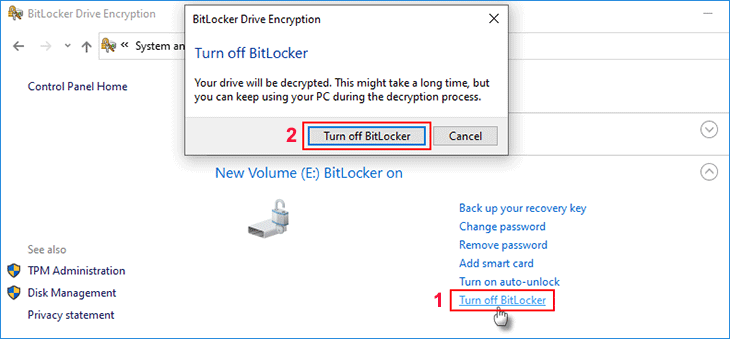
復号にかかる時間は、ドライブの容量や保存されているデータ量によって異なります。復号が完了すると、ドライブは通常の暗号化されていない状態に戻ります。その後は、ドライブ内のデータに通常どおりアクセスできます。
BitLockerの復号に使えるコマンドラインツール
Windowsには、BitLockerの復号や関連作業に利用できるmanage-bdeやPowerShellなどのコマンドラインツールがあります。これらのツールを使うには、コマンドを正しく入力してBitLockerで暗号化されたドライブのロックを解除し、暗号化を無効にする必要があります。Windowsに通常どおりアクセスできないものの、コマンド プロンプトを利用できる場合に特に役立ちます。
手順1. コマンド プロンプトを管理者として開きます。
手順2. 次のいずれかのコマンドを入力します。Xは、BitLockerで暗号化されたドライブのドライブ文字に置き換えてください。
manage-bde -unlock X: -Password
または
manage-bde -unlock X: -RecoveryPassword
手順3. 次のコマンドを実行して、BitLockerを無効にします。
manage-bde -off X:
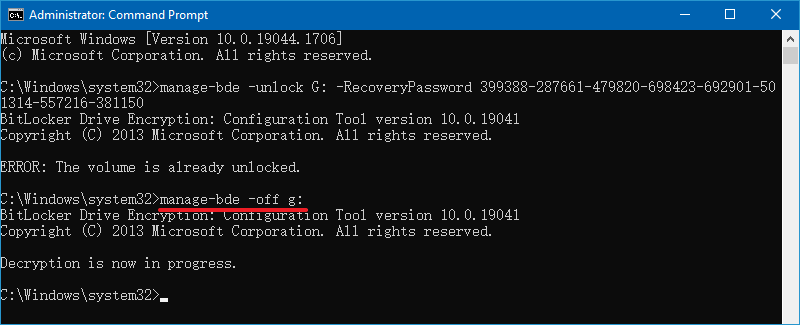
手順4. 完了すると、ドライブのロックが解除され、BitLockerが無効になります。
Windows/Mac向けBitLockerロック解除ツール
M3 BitLocker Loader for Windows(Ver 4.8)
M3 BitLocker Loader for Windows を使うと、BitLockerに対応していないWindowsエディションでも、BitLockerで暗号化されたドライブを簡単にロック解除・ロックできます。Windows 10/11 Homeには基本的な自動ロック解除機能がありますが、Windows 7や8など、それ以前のHomeエディションにはBitLockerの標準サポートがありません。
暗号化されたドライブを開くだけでなく、M3 BitLocker Loaderを使用すれば、Windows 11/10/8/7 HomeおよびWindows 7 Professionalで、BitLockerによるドライブ暗号化を直接利用できます。高価なWindows Proへのアップグレードを購入しなくても、データを保護できます。
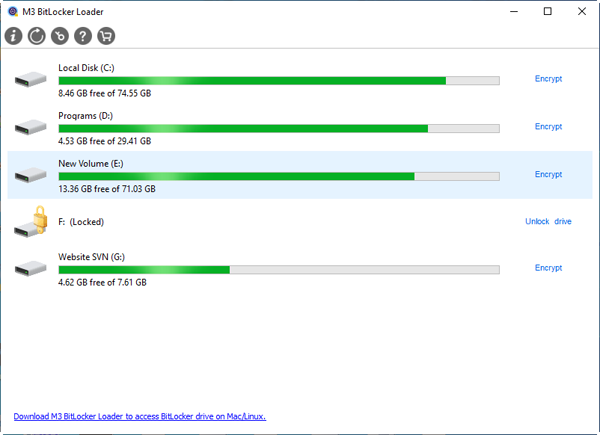
主な機能:
- BitLockerに対応していないWindows Homeエディションで、BitLocker暗号化データパーティションのロックを解除
- BitLockerに対応していないWindowsエディションで、Microsoft BitLockerによるドライブ暗号化を実行
- BitLockerの暗号化・復号処理中にデータ損失が発生しないようにする
- Windowsを再起動せずにBitLockerドライブをロック
注: M3 BitLocker Loader for Windowsでは、システムドライブ(C:ドライブ)を暗号化できません。C:ドライブに保存された個人ファイルを保護したい場合は、新しいパーティションを作成し、暗号化する前にファイルをそこへ移動する方法が、データを保護するうえで適しています。
iBoysoft BitLocker for Mac(Ver 8.1)
iBoysoft BitLocker for Mac をさまざまな用途でテストしたところ、2つの柔軟なモードにより、技術的な知識にかかわらずBitLockerドライブのロックを解除できます。
- ファイルマネージャーモード(一般ユーザー向け):システム拡張機能の設定やフルディスクアクセスの許可を行わなくても、ファイルのロック解除、表示、エクスポート、インポートを手軽に実行できます
- ボリュームマウンサーモード(高度な操作向け):BitLockerパーティションを物理ドライブとして直接マウントし、Finder上でネイティブに近い読み書き速度と高い安定性を実現します
幅広いチップセットに対応:macOSやApple Siliconのアップデートへの対応が遅れがちなBitLocker復号ツールのHasleoとは異なり、iBoysoftは、すべてのmacOS(Golden Gate 27からHigh Sierra 10.13まで)とApple Silicon(M1からM5まで)の各世代、およびIntel搭載Macにリリース初日から完全対応しています。
主な機能:
- MacでMicrosoft BitLockerドライブを検出・認識
- BitLockerで暗号化されたドライブを、Mac標準のハードディスクのようにマウント
- BitLockerディスクのロックを解除し、読み書きに対応
- Macで外付けドライブをBitLockerで暗号化
- Microsoft NTFS、exFAT、FATファイルシステムに対応
iBoysoft BitLocker for MacでBitLockerドライブのロックを解除する方法
手順1. 公式サイトからiBoysoft BitLocker for Mac(Version 8.1)を直接ダウンロードし、macOS Monterey(12.7.6)を搭載したMacBook Airにインストールしました。ダウンロードからインストールまでの一連の作業は、すばやくスムーズに完了しました。
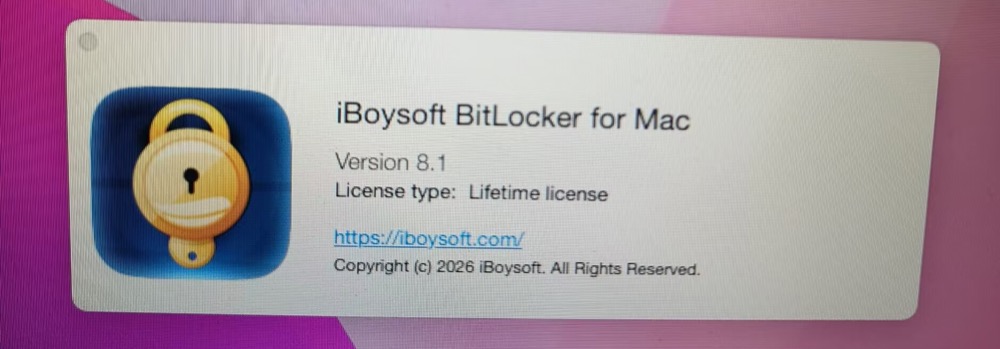
手順2. BitLocker To Go for Macアプリを起動します。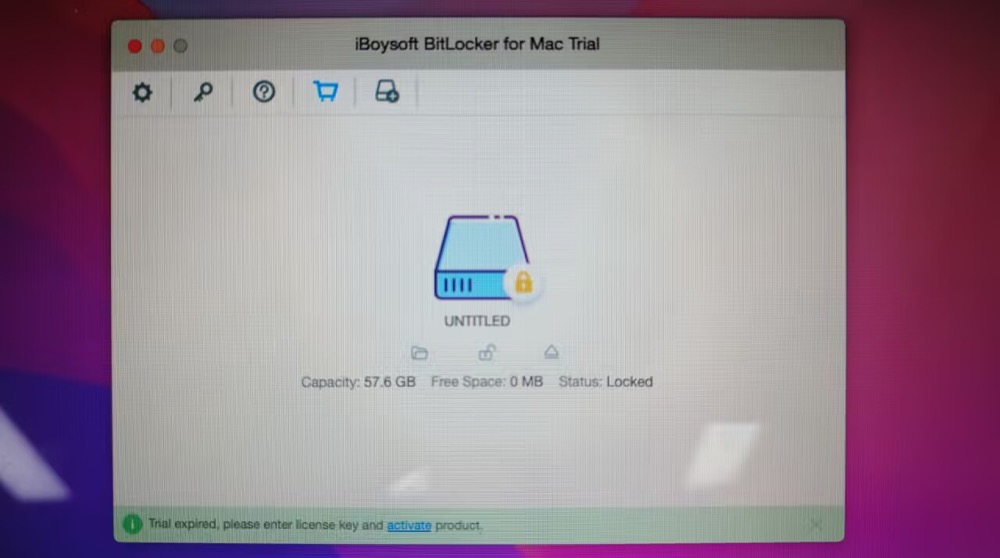
手順3. BitLockerで暗号化された外付けNTFSドライブをMacに接続します。ソフトウェアがドライブをすぐに検出し、ステータスを「ロック済み」と表示します。
手順4. 「ロック解除」をクリックし、BitLockerのパスワードを入力します。次回以降、ドライブを接続したときに自動的にロックを解除したい場合は、「このパスワードをキーチェーンに保存する」にチェックを入れてください。 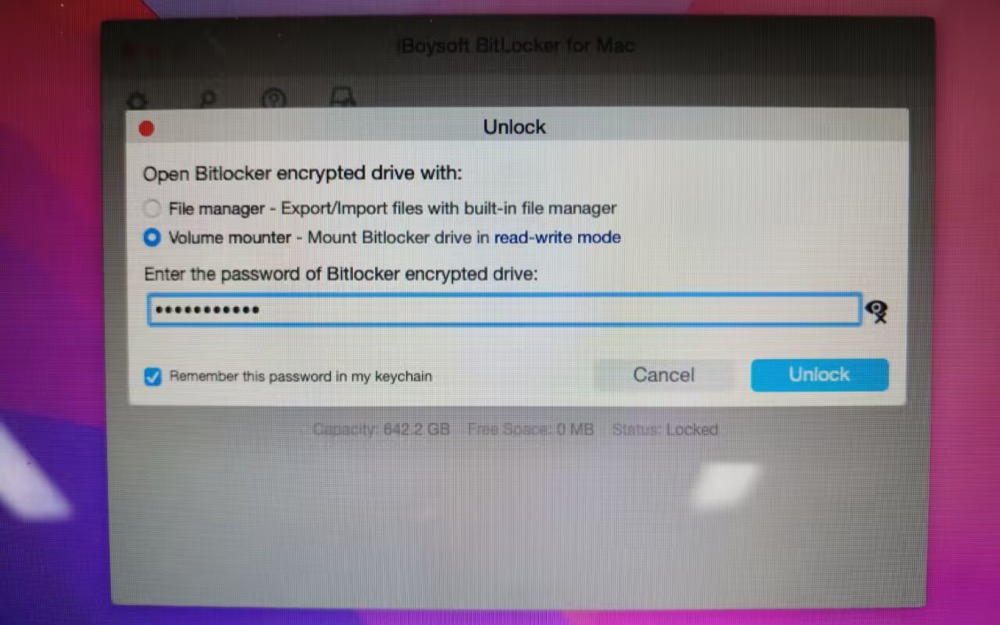
iBoysoftでは、MacからBitLockerドライブにアクセスする方法を2つ利用できます。
ファイルマネージャー(仮想マウント):システム機能拡張やフルディスクアクセスの許可は必要ありません。内蔵のエクスプローラーを使って、ファイルのプレビュー、インポート、エクスポート、名前変更、削除、フォルダの作成をすぐに実行できます。
ボリュームマウンター(物理マウント):ドライブをMacのネイティブボリュームと同じようにFinderへ直接マウントし、ファイルを開く、編集する、複製するといった操作をスムーズに行えます。
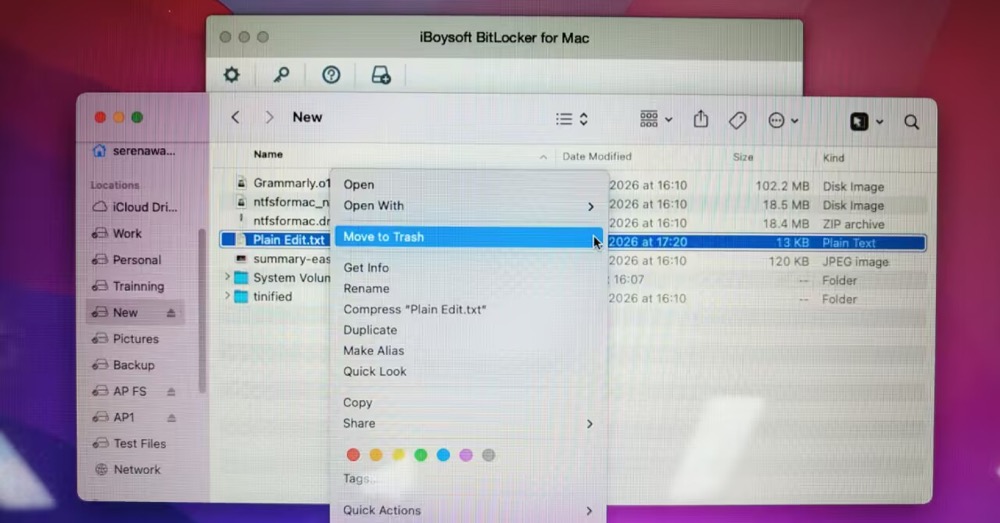
14.24 GBのISOファイルを転送したところ、書き込み速度は最大131 MB/s、読み込み速度は140.4 MB/sに達し、ドライブ本来のHDD性能にほぼ匹敵しました。速度にはとても満足しています。
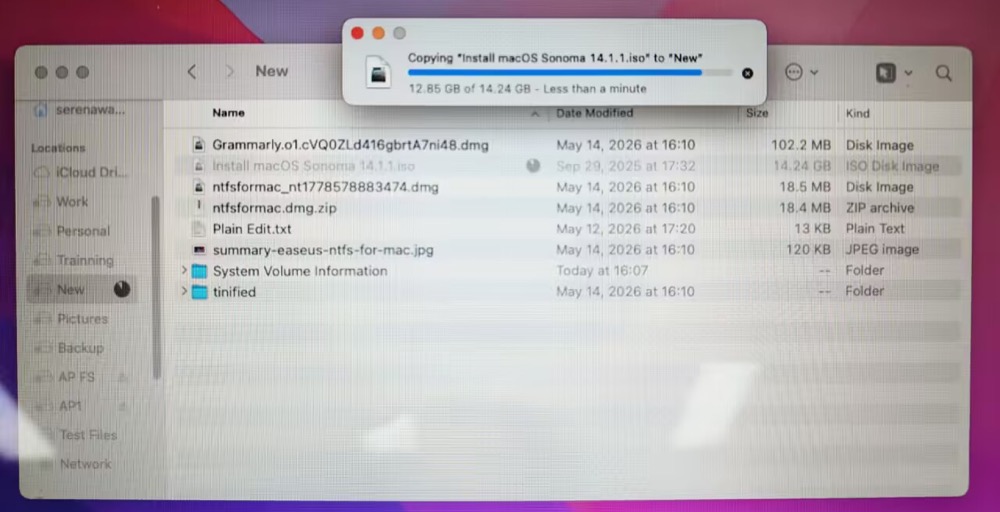
BitLockerのロック解除機能に加えて、MacとWindowsで外付けドライブを暗号化できることにも驚きました。BitLockerの暗号化方式に対応しています。
ドライブの暗号化はこのガイドの主なテーマではないため、ここでは詳しく説明しません。詳しく知りたい場合は、リムーバブルドライブをBitLockerで暗号化する方法を解説した完全ガイドをご覧ください。
手順5. 読み書きの操作が終わったら、メイン画面の「取り出す」をクリックしてBitLockerドライブを取り出します。
Windows/Mac対応のBitLocker解除ツール
ここで紹介する第三者製のBitLocker復号化ツールHasleo BitLocker Anywhereには、Windows版とMac版があります。どちらも、暗号化、復号化、パスワードの変更、回復キーのエクスポートなどの基本機能に対応しています。
Hasleo BitLocker Anywhere for Windows(Ver 9.9)
Windows版では、BitLockerを標準搭載していないWindowsエディションでも、BitLockerによるドライブの暗号化と管理が可能です。また、WindowsクライアントOSとサーバーOSの両方で、BitLockerで保護されたドライブを復号化できます(Windows 11~Windows 7のHome、Core、Starterエディション、およびWindows 7 Professionalに対応)。
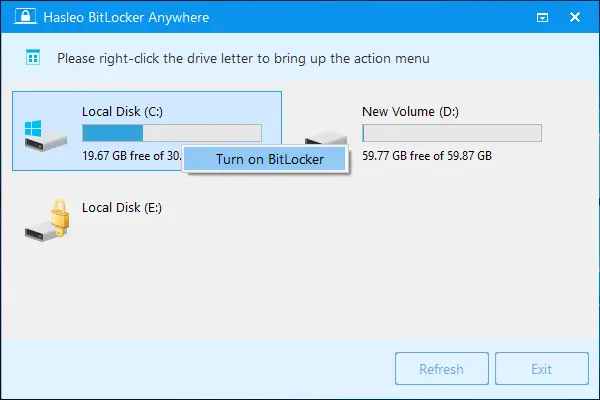
主な機能:
- BitLockerで暗号化されたWindowsのC:ドライブとデータパーティションを復号化
- ハードドライブやUSBメモリなどのストレージデバイスをBitLockerで暗号化
- Windowsの画面構成に近い、Windowsユーザーにとってわかりやすく直感的なユーザーインターフェース
Hasleo BitLocker Anywhere for Mac(Ver 9.9)
Mac版では、Mac上でBitLockerドライブを復号化できるほか、macOS Tahoe 26~macOS Mojave 10.14でBitLockerドライブのロック解除、マウント、読み書きが可能です。また、Windows/Mac用にUSBドライブを暗号化することもできます。上級ユーザーは、コマンドラインインターフェースを使ってmacOS上でBitLockerドライブを復号化することも可能です。
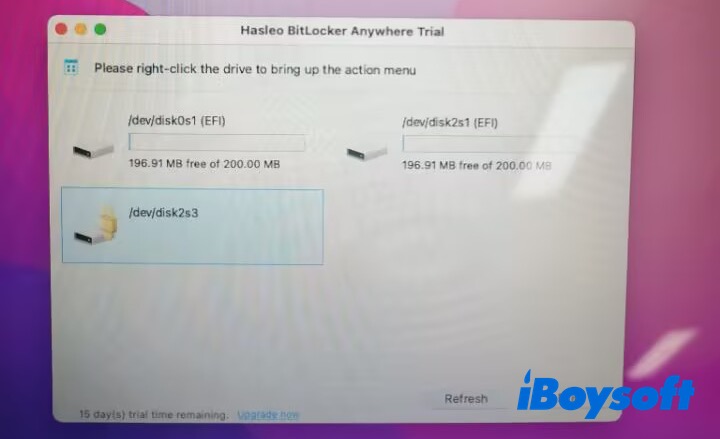
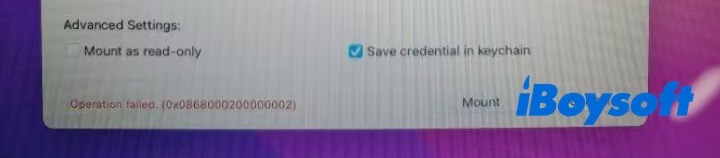
MacでHasleoを使用する場合、Windows版よりも操作が複雑です。システム拡張機能を有効にし、フルディスクアクセスを許可する必要があるほか、特に重要な点として、最新のmacOS FUSE 5.2.0をインストールしなければなりません。これを行わないと、私が以前経験したように操作に失敗することがあります。
主な機能:
- BitLockerドライブのマウントと、完全な読み書きアクセス
- 既存のBitLockerボリュームを復号化し、macOS上で標準の暗号化されていないドライブに直接戻す
- 暗号化されていない外付けストレージデバイスをmacOS上で直接BitLocker暗号化
- BitLockerドライブのアクセスパスワードを変更し、回復キーをエクスポート
重要な使用上の制限:Hasleo BitLocker Anywhere for Macは、外付けドライブ(USBドライブ、外付けHDD/SSD、メモリーカード)のみで動作します。macOSではシステムレベルのドライブセキュリティにAppleの標準機能であるFileVaultを使用しているため、macOSの内蔵ブートディスク/起動ディスクを暗号化または管理することはできません。
こうしたツールをお探しの方のお役に立ちそうでしたら、ぜひ共有してください。
パスワードや回復キーなしで利用できるBitLocker復号化サービス
正しいパスワード、回復キー、または BEK ファイルがなければ、通常の BitLocker 復号は実行できません。ただし、専門的なフォレンジックツールを使えば、システムメモリや TPM チップからキーを直接抽出できる場合があります。こうした調査手法には高度なハードウェアと専門知識が必要なため、費用が高く、通常は専門家が対応します。
主な BitLocker フォレンジックサービスには、次のものがあります。
Passware Kit Forensic
Passware Kit Forensic は、BitLocker で暗号化されたボリュームの復号に対応する包括的なフォレンジックツールです。BitLocker のフルディスク暗号化に対して、復号やパスワードの復元を実行できます。複数の BitLocker 暗号化ドライブを一度に処理するバッチ処理にも対応しています。
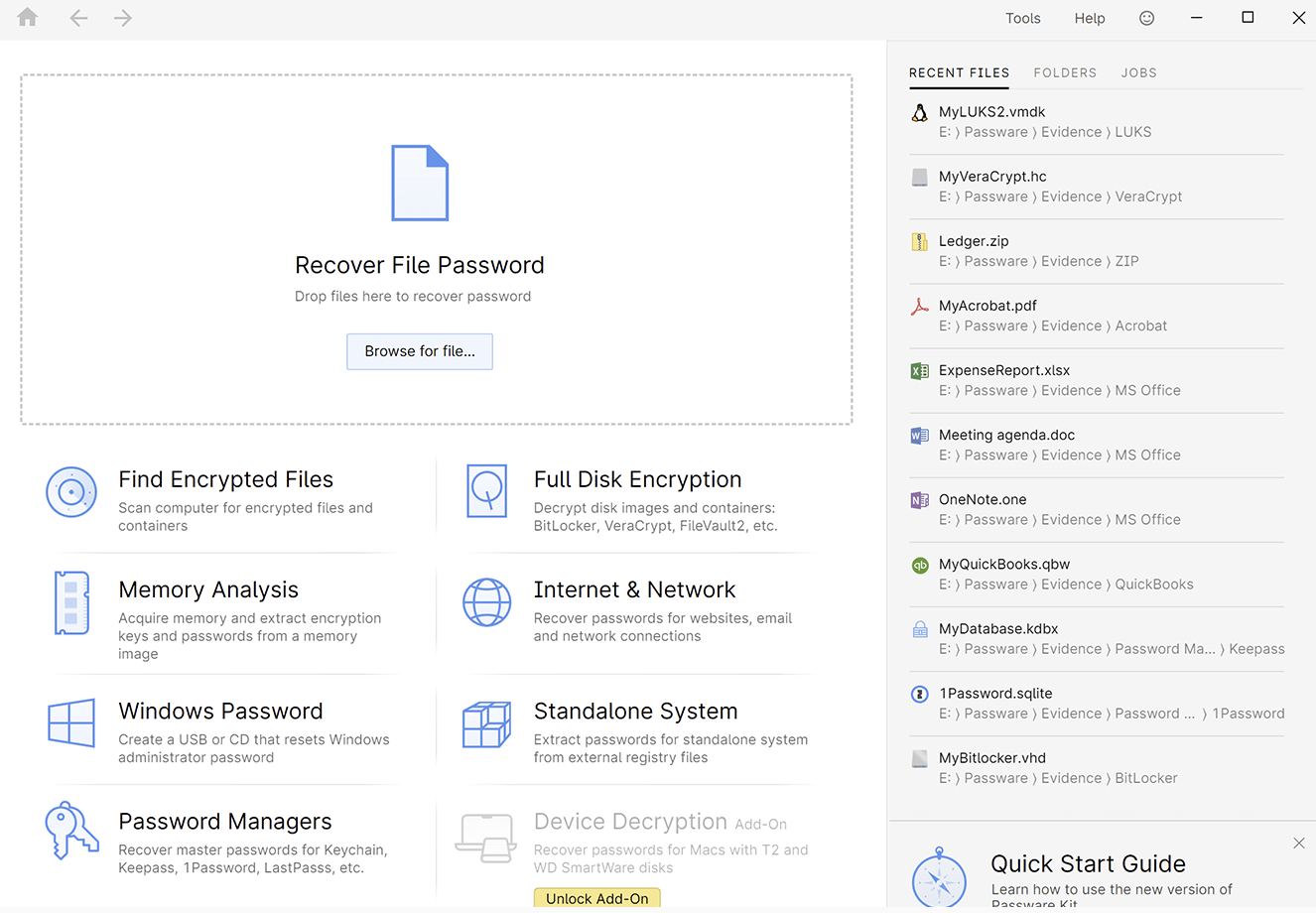
主な機能:
- BitLocker で暗号化されたドライブの復号またはパスワードの復元
- コンピューター上のパスワードで保護されたすべての項目の復号
- APFS、Apple DMG、FileVault2、LUKS、LUKS2、McAfee、PGP、Steganos、Symantec、TrueCrypt、VeraCrypt のディスクイメージなど、その他のディスク暗号化方式に対する復号またはパスワードの復元
- 実行中のメモリイメージや休止状態ファイルを分析し、暗号化キーを抽出
Elcomsoft Forensic Disk Decryptor
Elcomsoft Forensic Disk Decryptor は、フォレンジックの専門家が BitLocker の復号に使用する商用ツールです。元の暗号化キーまたはパスワードが必要です。ただし、それらが手元にない場合でも、RAM キャプチャ、休止状態ファイル、ページファイルから暗号鍵を抽出したり、プレーンテキストのパスワードやエスクローキーを使って暗号化コンテナ内のファイルやフォルダーを復号したりできます。
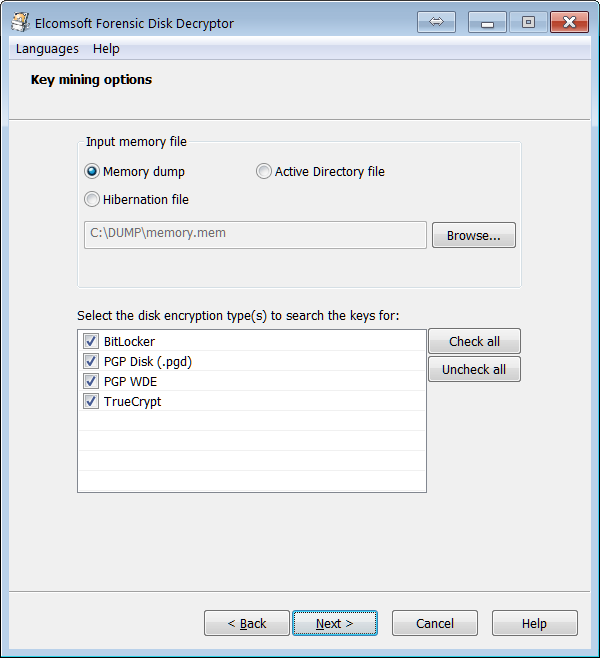
主な機能:
- BitLocker または BitLocker To Go で暗号化されたボリュームの復号
- BitLocker 暗号化ディスクから暗号化メタデータを抽出
- 暗号化コンテナをドライブ文字として即座にマウント
- FileVault 2、LUKS、LUKS2、PGP Disk、TrueCrypt、VeraCrypt で暗号化されたディスクやボリューム内の情報にアクセス
まとめ
Windows の標準ツール(CMD/BitLocker マネージャー):無料で利用でき、Windows に標準搭載され、ドライブをネイティブに復号できるため、総合的に最も有力な選択肢です。
エディションによる制限への代替手段(M3 BitLocker Loader):BitLocker に標準対応していない Windows エディションでも、BitLocker のロック解除と暗号化を利用できるようにします。
macOS からのアクセス(iBoysoft BitLocker for Mac):Mac ユーザーが BitLocker で保護されたドライブのロックを解除し、アクセスできるようにします。
サードパーティ製の復号ツール(Hasleo BitLocker Anywhere):Windows Pro/Enterprise を使用していなくても、BitLocker の暗号化を恒久的に解除し、無効化できます。
フォレンジックリカバリ(Passware Kit/Elcomsoft):パスワードや回復キーを紛失した場合に、TPMチップやRAMからキーを抽出します(高額な費用がかかり、専門知識が必要になることがよくあります)。
この記事が参考になった場合は、共有にご協力ください。