
 JoãoSilva
 Jessica Shee
Nem sempre é necessário descriptografar permanentemente uma unidade protegida pelo BitLocker para acessar os arquivos. Dependendo da situação, basta desbloquear e montar a unidade usando a senha ou a chave de recuperação correta. A descriptografia permanente remove a proteção do BitLocker e pode levar algum tempo. Por isso, escolha essa opção apenas quando quiser remover a criptografia de forma intencional.
Escolha a solução de BitLocker adequada
| Objetivo do usuário | Termo correto | Opção recomendada |
| Acessar arquivos sem remover a criptografia | Desbloquear/montar | Ferramenta de acesso ao BitLocker - M3 BitLocker Loader |
| Remover a criptografia permanentemente | Descriptografar/desativar o BitLocker | Gerenciamento do BitLocker no Windows ou BitLocker Anywhere para Windows/Mac |
| Abrir uma unidade com BitLocker no Mac | Acesso para desbloquear, ler e gravar no Mac | Use uma ferramenta de terceiros BitLocker para Mac - iBoysoft BitLocker for Mac |
| Recuperar uma chave da memória ou de evidências forenses | Extração forense de chaves | Fluxo de trabalho forense profissional autorizado |
Tabela de comparação rápida
| Ferramenta | Plataforma/versões | Requer credenciais | Recuperação de unidade corrompida | Uso principal | Descriptografia permanente |
| Windows BitLocker Management | SCCM/MECM compatível com Windows 10/11/8.1; MBAM compatível com Windows 7, 8, 8.1, 10 e edições do Windows Server |
Sim | Não | Desativar o BitLocker no Windows | Sim |
| Windows manage-bde/PowerShell | 1. Para gerenciar o BitLocker pela linha de comando no Windows 7, use manage-bde. 2. No Windows 8, 8.1, 10, 11 e no Windows Server 2012 ou posterior, você pode usar manage-bde e os cmdlets nativos do PowerShell. 3. Verifique se a máquina de destino está executando uma edição Pro, Enterprise, Education ou Server do Windows. |
Sim | Não | Gerenciamento pela linha de comando | Sim |
| M3 BitLocker Loader | Windows 7 SP1, 8, 8.1, 10, 11, Windows Server 2008 R2 e Server 2012 | Sim | Não é o foco principal | Desbloquear e gerenciar o BitLocker em edições do Windows não compatíveis | Não |
| iBoysoft BitLocker for Mac | macOS Golden Gate 27 - macOS High Sierra 10.13 | Sim | Não é o foco principal | Desbloquear, abrir e gravar em unidades BitLocker no Mac | Não |
| Hasleo BitLocker Anywhere for Windows | Sistemas operacionais cliente e servidor Windows (Windows 11 - Win 7, incluindo as edições Home, Core e Starter, além do Windows 7 Professional) | Sim | Não é o foco principal | Descriptografar e desativar o BitLocker no Windows | Sim |
| Hasleo BitLocker Anywhere for Mac | macOS Tahoe 26 - macOS Mojave 10.14 | Sim | Não é o foco principal | Descriptografar e desativar o BitLocker no Mac | Sim |
| Passware Kit Forensic | Fluxo de trabalho forense no Windows/macOS | Depende das evidências | Não se destina à recuperação comum | / | Descriptografia forense |
| Elcomsoft Forensic Disk Decryptor | Fluxo de trabalho forense no Windows/macOS | Depende das chaves recuperadas ou das evidências | Não se destina à recuperação comum | / | Descriptografia forense |
Antes de descriptografar uma unidade BitLocker
- Confirme se você precisa apenas de acesso temporário ou se deseja remover permanentemente a criptografia do BitLocker.
- Localize a senha correta ou a chave de recuperação de 48 dígitos.
- Faça backup dos arquivos importantes antes de iniciar uma operação de descriptografia demorada.
- Se a unidade estiver no formato RAW, corrompida, formatada ou desaparecendo, recupere os dados antes de tentar repará-la ou descriptografá-la.
- Não salve os arquivos recuperados de volta na unidade BitLocker afetada.
- Não confie em softwares que prometem ignorar o BitLocker sem autorização ou credenciais válidas.
Melhores ferramentas gratuitas para descriptografar o BitLocker — ferramentas integradas do Windows
Se você estiver usando uma das seguintes edições do Windows, poderá usar o recurso de descriptografia do BitLocker integrado ao sistema para descriptografar o disco protegido pelo BitLocker e desativar a criptografia:
- Windows 11 Pro/Enterprise/Education
- Windows 10 Pro/Enterprise/Education
- Windows 8 Pro/Enterprise
- Windows 7 Ultimate/Enterprise
- Windows Server 2008 e versões posteriores Standard/Enterprise/Datacenter
Interface de gerenciamento do BitLocker
O Windows oferece uma interface integrada para gerenciar unidades criptografadas com o BitLocker. É possível descriptografar uma unidade usando a ferramenta de gerenciamento do BitLocker, disponível no Painel de Controle ou no aplicativo Configurações do Windows 10 e de versões posteriores.
Etapa 1. Abra o Painel de Controle ou as Configurações e acesse Sistema e Segurança.
Etapa 2. Clique em Criptografia de Unidade de Disco BitLocker para abrir a ferramenta.
Etapa 3. Selecione a unidade criptografada que deseja descriptografar.
Etapa 4. Clique em Desativar o BitLocker e, quando solicitado, informe a senha ou a chave de recuperação.
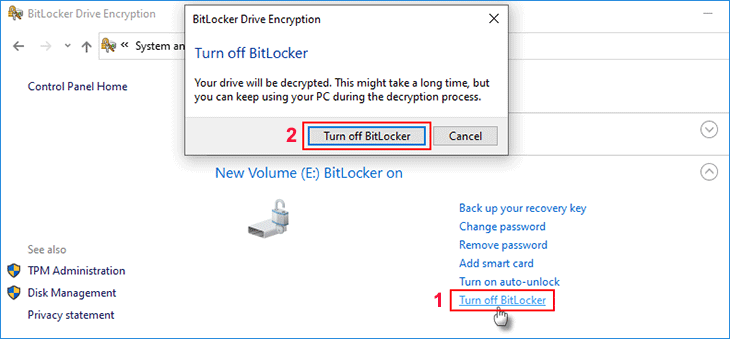
O processo de descriptografia pode levar algum tempo, dependendo do tamanho da unidade e da quantidade de dados armazenados nela. Quando a descriptografia for concluída, a unidade voltará ao estado normal, sem criptografia. Depois disso, você poderá acessar os dados normalmente.
Ferramentas de linha de comando para descriptografar o BitLocker
O Windows oferece ferramentas de linha de comando, como manage-bde e o PowerShell, para realizar a descriptografia do BitLocker e outras tarefas relacionadas. Essas ferramentas exigem a inserção correta dos comandos para desbloquear uma unidade criptografada com o BitLocker e desativar a criptografia. Elas são especialmente úteis quando não é possível acessar o sistema Windows normalmente, mas ainda há acesso ao Prompt de Comando.
Etapa 1. Abra o Prompt de Comando como administrador.
Etapa 2. Digite um dos comandos a seguir. Substitua a letra X pela letra atribuída à unidade criptografada com o BitLocker.
manage-bde -unlock X: -Password
Ou
manage-bde -unlock X: -RecoveryPassword
Etapa 3. Em seguida, execute este comando para desativar o BitLocker.
manage-bde -off X:
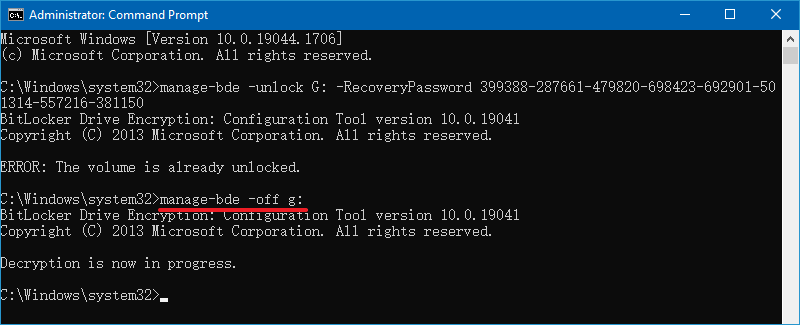
Etapa 4. Ao terminar, a unidade deverá estar desbloqueada e o BitLocker, desativado.
Principal ferramenta para desbloquear o BitLocker no Windows/Mac
M3 BitLocker Loader for Windows (Ver 4.8)
M3 BitLocker Loader for Windows permite que usuários de edições não compatíveis do Windows bloqueiem e desbloqueiem facilmente unidades criptografadas com o BitLocker. Embora o Windows 10/11 Home ofereça o desbloqueio automático básico quando solicitado, as edições Home anteriores, como o Windows 7 e o 8, não contam com suporte nativo ao BitLocker.
Além de abrir unidades criptografadas, o M3 BitLocker Loader permite criptografar unidades com o BitLocker diretamente no Windows 11/10/8/7 Home e no Windows 7 Professional. Assim, você pode proteger seus dados sem pagar por uma atualização mais cara para o Windows Pro.
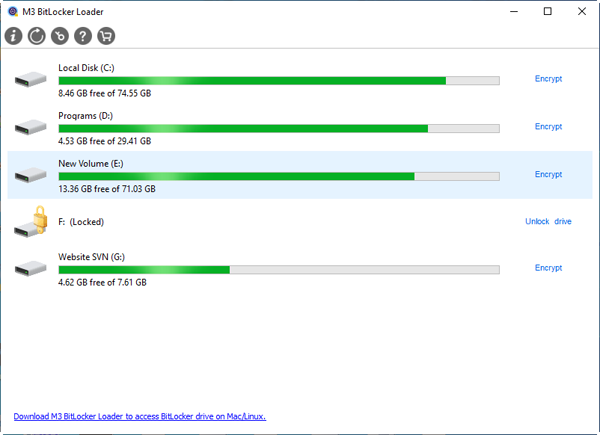
Principais recursos:
- Desbloqueia partições de dados criptografadas com o BitLocker em edições Home não compatíveis do Windows
- Criptografa unidades usando a criptografia de unidade do Microsoft BitLocker em edições não compatíveis do Windows
- Garante que não haja perda de dados durante os processos de criptografia e descriptografia do BitLocker
- Bloqueia unidades protegidas pelo BitLocker sem reiniciar o Windows
Observação: O M3 BitLocker Loader for Windows não pode criptografar a unidade do sistema (unidade C:). Se você precisar proteger arquivos pessoais armazenados em C:, a melhor abordagem para a segurança dos dados é criar uma nova partição e mover os arquivos para ela antes de criptografá-la.
iBoysoft BitLocker for Mac (Ver 8.1)
Depois de testar o iBoysoft BitLocker for Mac em diferentes fluxos de trabalho, constatei que ele atende facilmente a usuários com todos os níveis de experiência técnica ao desbloquear unidades BitLocker por meio de dois modos flexíveis:
- Modo Gerenciador de Arquivos (para uso cotidiano): oferece uma forma leve e descomplicada de desbloquear, visualizar, exportar e importar arquivos, sem configurar as Extensões do Sistema nem conceder permissões de Acesso Total ao Disco
- Modo Montador de Volumes (para fluxos de trabalho avançados): monta a partição BitLocker diretamente como uma unidade física, proporcionando velocidades nativas de leitura e gravação e estabilidade consistente no Finder
Ampla compatibilidade com chipsets: ao contrário do descriptografador de BitLocker Hasleo, que costuma ficar atrás nas atualizações para macOS e Apple Silicon, o iBoysoft oferece suporte completo desde o primeiro dia em todas as versões do macOS (do Golden Gate 27 ao High Sierra 10.13) e em todas as gerações do Apple Silicon (do M1 ao M5), além dos Macs com processadores Intel.
Principais recursos:
- Detecta e reconhece unidades Microsoft BitLocker no Mac
- Monta uma unidade criptografada com BitLocker como um disco rígido nativo do Mac
- Desbloqueia discos BitLocker com acesso completo de leitura e gravação
- Criptografa unidades externas com BitLocker no Mac
- Compatível com os sistemas de arquivos Microsoft NTFS, exFAT e FAT
Como usar o iBoysoft BitLocker for Mac para desbloquear unidades BitLocker?
Etapa 1. Baixei o iBoysoft BitLocker for Mac (versão 8.1) diretamente do site oficial e instalei o programa no meu MacBook Air com macOS Monterey (12.7.6). Todo o processo de download e instalação foi rápido, tranquilo e sem complicações.
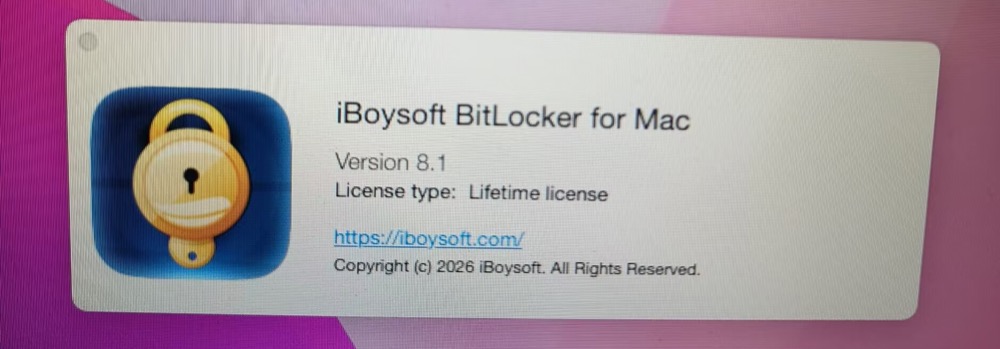
Etapa 2. Abra o aplicativo BitLocker To Go for Mac.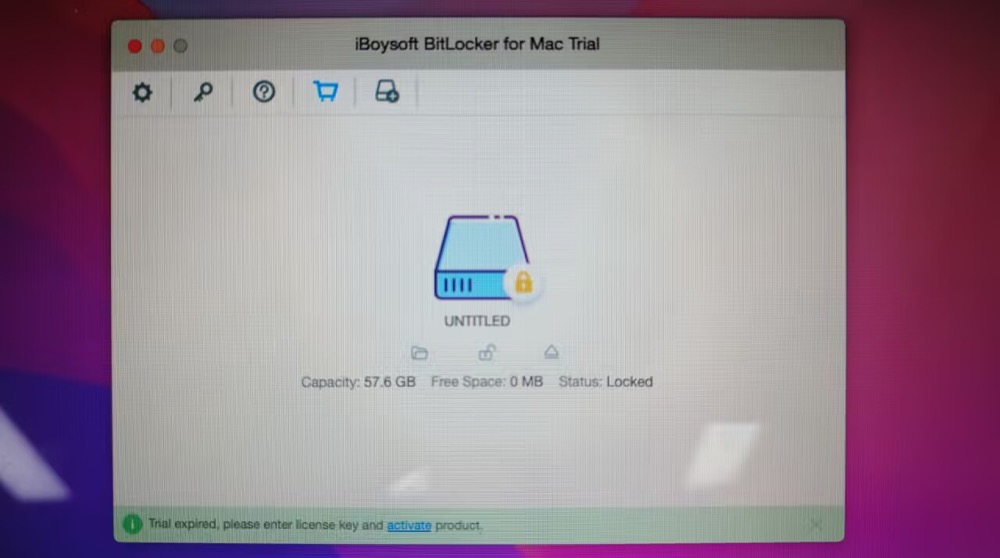
Etapa 3: conecte a unidade NTFS externa criptografada com BitLocker ao Mac. O programa detectará a unidade imediatamente e mostrará o status como Bloqueada.
Etapa 4: clique em Desbloquear e informe a senha do BitLocker. Marque a opção "Lembrar esta senha nas minhas chaves" se quiser que a unidade seja desbloqueada automaticamente sempre que você a conectar no futuro. 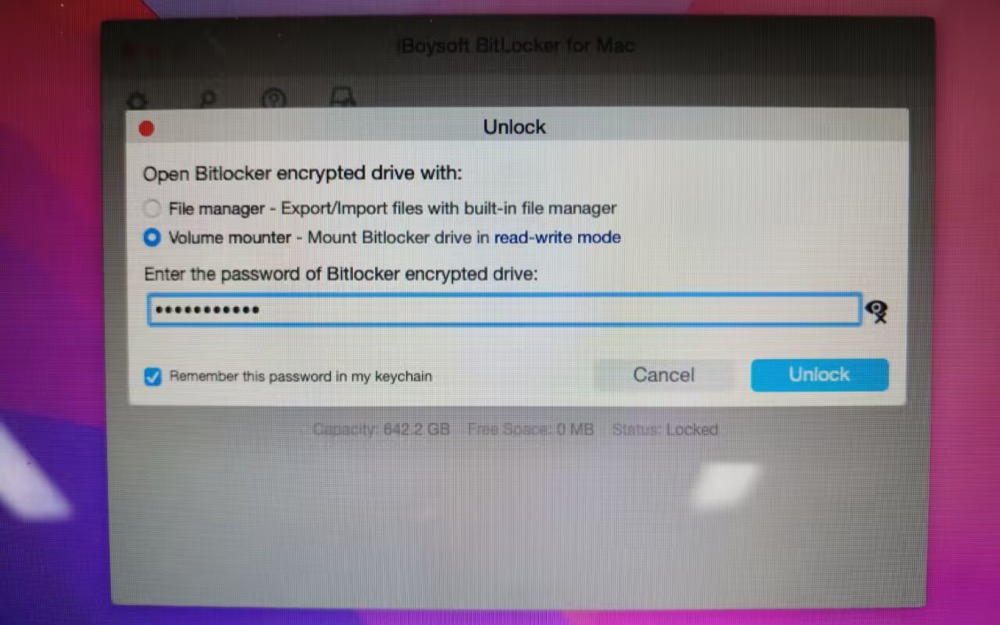
O iBoysoft oferece duas formas de acessar sua unidade BitLocker no Mac:
Gerenciador de Arquivos (montagem virtual): não exige Extensões do Sistema nem a permissão Acesso Total ao Disco. O explorador integrado permite visualizar, importar, exportar, renomear e excluir arquivos, além de criar pastas instantaneamente.
Montador de Volumes (montagem física): monta a unidade diretamente no Finder, como um volume nativo do Mac, oferecendo acesso completo de leitura e gravação para abrir, editar e duplicar arquivos com facilidade.
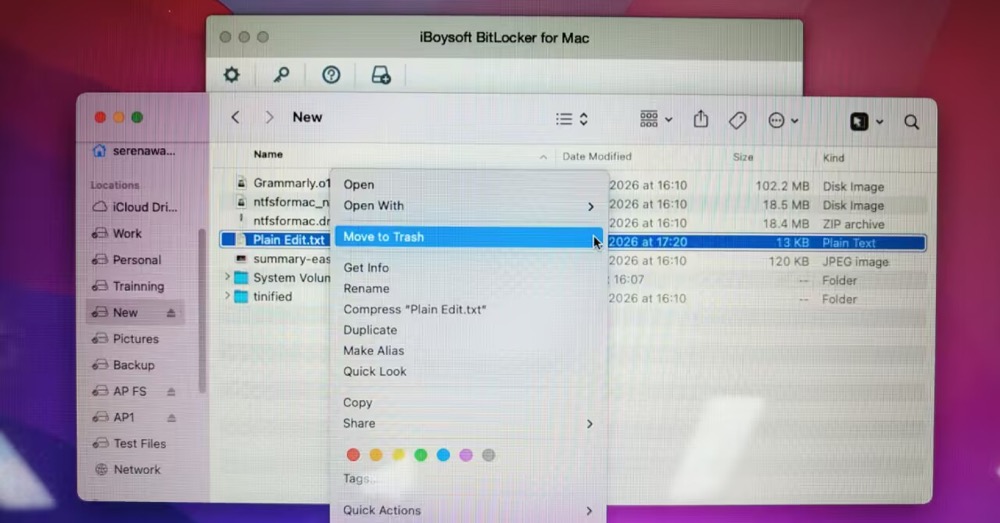
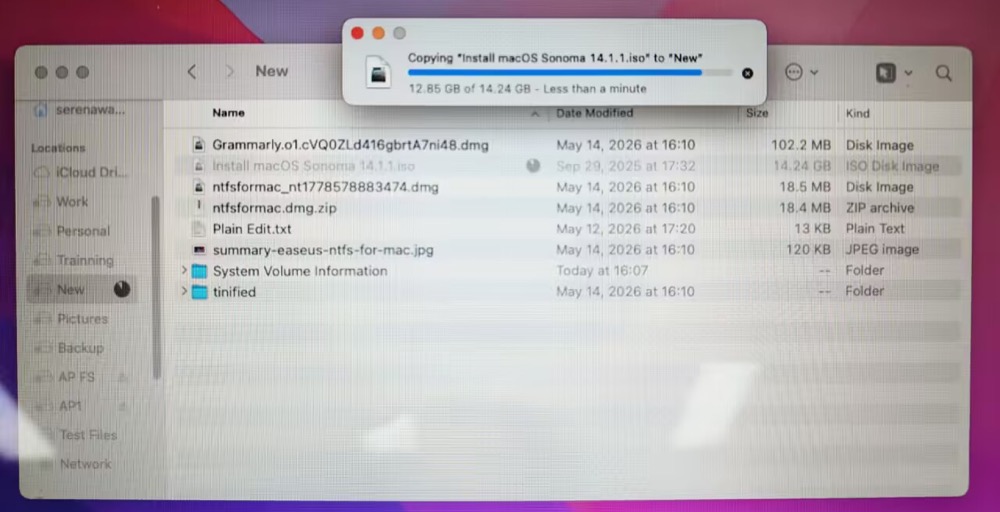
Ao transferir um arquivo ISO de 14,24 GB, obtive velocidades de gravação de até 131 MB/s e velocidades de leitura de 140,4 MB/s — praticamente iguais ao desempenho nativo do disco rígido da unidade. Fiquei muito impressionado com a velocidade.
Além do recurso de desbloqueio do BitLocker, também me surpreendi ao descobrir que o programa é compatível com a criptografia de unidades externas para Mac e Windows usando algoritmos do BitLocker.
Como a criptografia de unidades não é o foco principal deste guia, não entraremos em detalhes aqui. Se você tiver interesse, consulte nosso guia completo sobre como criptografar unidades removíveis com BitLocker.
Etapa 5. Clique em Ejetar na interface principal para ejetar minha unidade BitLocker depois de concluir as operações de leitura e gravação.
Principal ferramenta para desbloquear o BitLocker no Windows/Mac
A ferramenta de terceiros para descriptografia do BitLocker recomendada aqui é o Hasleo BitLocker Anywhere, disponível para Windows e Mac. Ambas as versões oferecem funções essenciais, como criptografar e descriptografar unidades, alterar senhas e exportar chaves de recuperação.
Hasleo BitLocker Anywhere para Windows (versão 9.9)
A versão para Windows oferece recursos de criptografia e gerenciamento de unidades BitLocker nas edições do Windows que não contam nativamente com o BitLocker. Ela também pode descriptografar unidades protegidas pelo BitLocker tanto em sistemas operacionais cliente quanto em sistemas operacionais de servidor do Windows (Windows 11 a Windows 7, incluindo as edições Home, Core e Starter, além do suporte ao Windows 7 Professional).
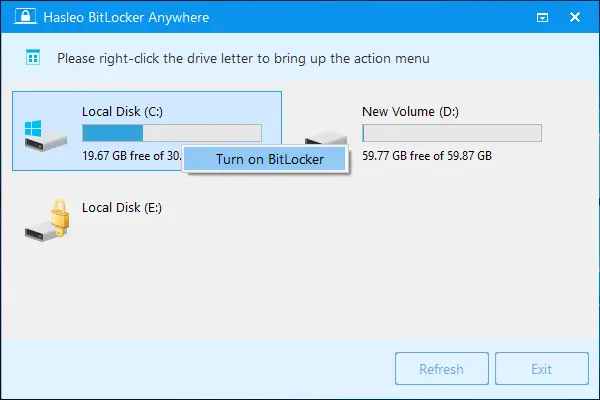
Principais recursos:
- Descriptografar a unidade C: do Windows e partições de dados criptografadas pelo BitLocker
- Criptografar dispositivos de armazenamento, como discos rígidos e unidades flash USB, com o BitLocker
- Usar uma interface semelhante à do Windows, familiar e intuitiva para usuários do sistema
Hasleo BitLocker Anywhere para Mac (versão 9.9)
A versão para Mac permite descriptografar unidades BitLocker no Mac, além de desbloquear, montar e ler e gravar em unidades BitLocker no macOS Tahoe 26 a macOS Mojave 10.14. Também é possível criptografar unidades USB para Windows/Mac. Usuários avançados podem ainda utilizar a interface de linha de comando para descriptografar unidades BitLocker no macOS.
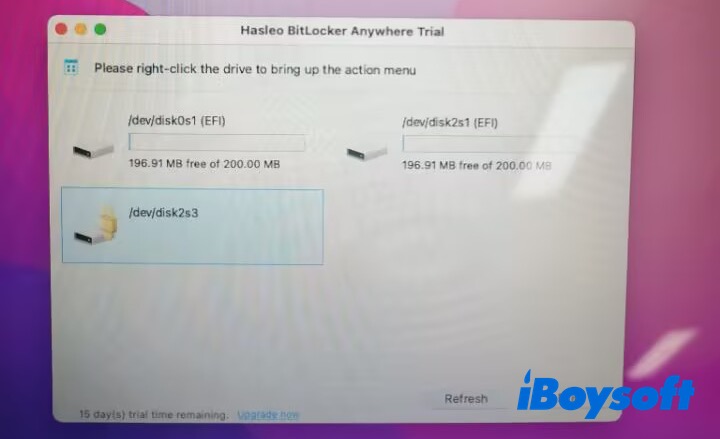
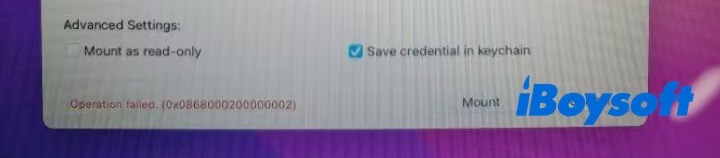
Usar o Hasleo no Mac é mais complexo do que no Windows. É necessário ativar as Extensões do Sistema, conceder acesso total ao disco e, principalmente, instalar a versão mais recente do macOS FUSE, a 5.2.0. Caso contrário, a operação pode falhar, como aconteceu comigo anteriormente.
Principais recursos:
- Montar unidades BitLocker e obter acesso completo para leitura e gravação
- Descriptografar volumes BitLocker existentes, convertendo-os novamente em unidades padrão sem criptografia diretamente no macOS
- Aplicar a criptografia BitLocker diretamente a dispositivos de armazenamento externos sem criptografia no macOS
- Alterar as senhas de acesso das unidades BitLocker e exportar a chave de recuperação
Limitação importante: o Hasleo BitLocker Anywhere para Mac funciona exclusivamente com unidades externas (unidades USB, HDDs/SSDs externos e cartões de memória). Ele não pode criptografar nem gerenciar discos internos de inicialização do macOS, pois o macOS usa o FileVault nativo da Apple para a segurança das unidades do sistema.
Se essas ferramentas atendem ao que você procura, compartilhe esta informação.
Serviços de descriptografia do BitLocker sem a senha ou a chave de recuperação
Sem a senha, a chave de recuperação ou o arquivo BEK correto, não é possível realizar a descriptografia padrão do BitLocker. No entanto, ferramentas forenses especializadas às vezes conseguem extrair chaves diretamente da memória do sistema ou dos chips TPM. Como esses métodos investigativos exigem hardware avançado e conhecimento especializado, o processo é caro e geralmente fica a cargo de profissionais.
Entre os serviços forenses de destaque para o BitLocker estão:
Passware Kit Forensic
Passware Kit Forensic é uma ferramenta forense abrangente que oferece suporte à descriptografia de volumes criptografados pelo BitLocker. Ela pode descriptografar volumes ou recuperar senhas usadas na criptografia completa de discos com o BitLocker. Também permite processar vários discos criptografados pelo BitLocker em lote.
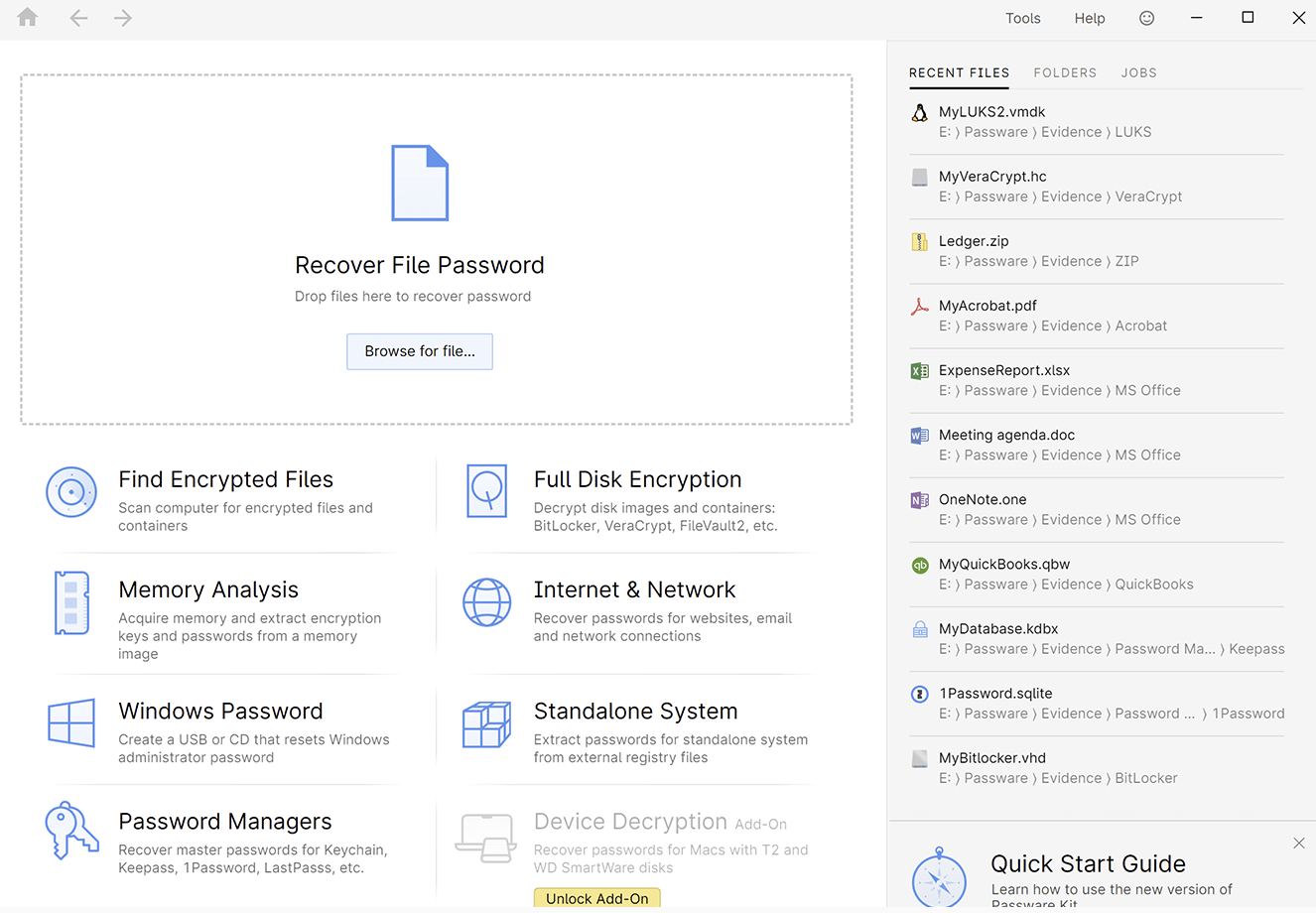
Principais recursos:
- Descriptografar unidades criptografadas pelo BitLocker ou recuperar suas senhas
- Descriptografar todos os itens protegidos por senha em um computador
- Descriptografar volumes ou recuperar senhas de outros métodos de criptografia de disco, como APFS, Apple DMG, FileVault2, LUKS e LUKS2, McAfee, PGP, Steganos, Symantec, TrueCrypt e imagens de disco VeraCrypt
- Analisar imagens de memória em uso e arquivos de hibernação para extrair chaves de criptografia
Elcomsoft Forensic Disk Decryptor
Elcomsoft Forensic Disk Decryptor é uma ferramenta comercial usada por especialistas em perícia digital para descriptografar dados protegidos pelo BitLocker. Ela exige as chaves de criptografia ou as senhas originais. Quando você não dispõe delas, a ferramenta pode extrair chaves criptográficas de capturas da RAM, arquivos de hibernação e arquivos de paginação, ou usar senhas em texto simples ou chaves de custódia para descriptografar arquivos e pastas armazenados em contêineres criptográficos.
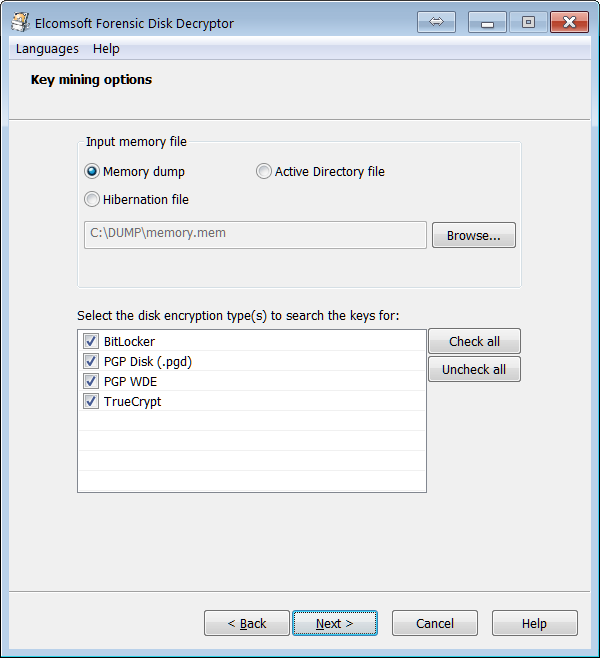
Principais recursos:
- Descriptografar volumes protegidos pelo BitLocker ou pelo BitLocker To Go
- Extrair metadados de criptografia do disco criptografado pelo BitLocker
- Montar instantaneamente contêineres criptografados como letras de unidade
- Acessar informações armazenadas em discos e volumes criptografados com FileVault 2, LUKS, LUKS2, PGP Disk, TrueCrypt e VeraCrypt
Conclusão
Ferramentas nativas do Windows (CMD / Gerenciador do BitLocker): melhor opção geral — gratuitas, integradas ao sistema e capazes de descriptografar unidades de forma nativa.
Alternativa para edições específicas (M3 BitLocker Loader): permite desbloquear e criptografar unidades com o BitLocker em edições do Windows que não oferecem suporte nativo.
Acesso pelo macOS (iBoysoft BitLocker for Mac): permite que usuários de Mac desbloqueiem e acessem unidades protegidas pelo BitLocker.
Descriptografia com terceiros (Hasleo BitLocker Anywhere): descriptografa permanentemente a unidade e desativa a criptografia do BitLocker sem exigir o Windows Pro ou Enterprise.
Recuperação forense (Passware Kit / Elcomsoft): extrai chaves dos chips TPM ou da memória RAM quando as senhas ou chaves de recuperação são perdidas (é uma opção cara e geralmente exige conhecimento técnico).
Se você achou este artigo informativo e útil, ajude-nos a compartilhá-lo.