
 TomSmith
 Jessica Shee
Una unidad cifrada con BitLocker no siempre debe descifrarse de forma permanente para poder utilizar sus archivos. Según la situación, puede bastar con desbloquearla y montarla con la contraseña o la clave de recuperación correctas. El descifrado permanente elimina la protección de BitLocker y puede tardar un tiempo, por lo que solo debes elegir esta opción si realmente quieres quitar el cifrado.
Elige la solución de BitLocker adecuada
| Objetivo | Término correcto | Opción recomendada |
| Acceder a los archivos sin eliminar el cifrado | Desbloquear/montar | Herramienta de acceso a BitLocker - M3 BitLocker Loader |
| Eliminar el cifrado de forma permanente | Descifrar/desactivar BitLocker | Administración de BitLocker en Windows o BitLocker Anywhere para Windows/Mac |
| Abrir una unidad BitLocker en un Mac | Desbloqueo y acceso de lectura/escritura en Mac | Utiliza una herramienta de terceros BitLocker para Mac - iBoysoft BitLocker for Mac |
| Recuperar una clave a partir de la memoria o de pruebas forenses | Extracción forense de claves | Proceso forense profesional autorizado |
Tabla comparativa rápida
| Herramienta | Plataformas y versiones | Requiere credenciales | Recuperación de unidades dañadas | Uso principal | Descifrado permanente |
| Windows BitLocker Management | SCCM/MECM compatible con Windows 10/11/8.1; MBAM compatible con Windows 7, 8, 8.1, 10 y las ediciones de Windows Server |
Sí | No | Desactivar BitLocker en Windows | Sí |
| Windows manage-bde/PowerShell | 1. Para administrar BitLocker mediante la línea de comandos en Windows 7, utiliza manage-bde. 2. En Windows 8, 8.1, 10, 11 y Windows Server 2012 o posterior, puedes utilizar tanto manage-bde como los cmdlets nativos de PowerShell. 3. Asegúrate de que el equipo de destino utilice una edición Pro, Enterprise, Education o Server de Windows. |
Sí | No | Administración mediante la línea de comandos | Sí |
| M3 BitLocker Loader | Windows 7 SP1, 8, 8.1, 10, 11, Windows Server 2008 R2 y Server 2012 | Sí | No es su función principal | Desbloquear y administrar BitLocker en ediciones de Windows no compatibles | No |
| iBoysoft BitLocker for Mac | macOS Golden Gate 27 - macOS High Sierra 10.13 | Sí | No es su función principal | Desbloquear, abrir y escribir en unidades BitLocker en Mac | No |
| Hasleo BitLocker Anywhere for Windows | Sistemas operativos cliente y servidor de Windows (Windows 11 - Windows 7 con las ediciones Home, Core y Starter, además de Windows 7 Professional) | Sí | No es su función principal | Descifrar y desactivar BitLocker en Windows | Sí |
| Hasleo BitLocker Anywhere for Mac | macOS Tahoe 26 - macOS Mojave 10.14 | Sí | No es su función principal | Descifrar y desactivar BitLocker en Mac | Sí |
| Passware Kit Forensic | Flujo de trabajo forense en Windows/macOS | Depende de las pruebas disponibles | No está destinado a la recuperación convencional | / | Descifrado forense |
| Elcomsoft Forensic Disk Decryptor | Flujo de trabajo forense en Windows/macOS | Depende de las claves recuperadas o de las pruebas disponibles | No está destinado a la recuperación convencional | / | Descifrado forense |
Antes de descifrar una unidad BitLocker
- Confirma si necesitas acceder temporalmente a la unidad o eliminar de forma permanente el cifrado de BitLocker.
- Localiza la contraseña correcta o la clave de recuperación de 48 dígitos.
- Haz una copia de seguridad de los archivos importantes antes de iniciar un proceso de descifrado prolongado.
- Si la unidad aparece como RAW, está dañada o formateada, o desaparece del sistema, recupera los datos antes de intentar repararla o descifrarla.
- No guardes los archivos recuperados en la unidad BitLocker afectada.
- No confíes en programas que prometan eludir BitLocker sin autorización o sin credenciales válidas.
Herramientas gratuitas para descifrar BitLocker: herramientas integradas de Windows
Si utilizas una de las siguientes ediciones de Windows, puedes emplear la función integrada de descifrado de BitLocker para descifrar la unidad protegida y desactivar el cifrado de BitLocker.
- Windows 11 Pro/Enterprise/Education
- Windows 10 Pro/Enterprise/Education
- Windows 8 Pro/Enterprise
- Windows 7 Ultimate/Enterprise
- Windows Server 2008 y posteriores: Standard/Enterprise/Datacenter
Interfaz de administración de BitLocker
Windows incluye una interfaz integrada para administrar las unidades cifradas con BitLocker. Puedes descifrar una unidad mediante la herramienta de administración de BitLocker, disponible en el Panel de control o en la aplicación Configuración de Windows 10 y versiones posteriores.
Paso 1. Abre el Panel de control o la Configuración y accede a Sistema y seguridad.
Paso 2. Haz clic en Cifrado de unidad BitLocker para abrirlo.
Paso 3. Selecciona la unidad cifrada que quieres descifrar.
Paso 4. Haz clic en Desactivar BitLocker e introduce la contraseña o la clave de recuperación cuando se te solicite.
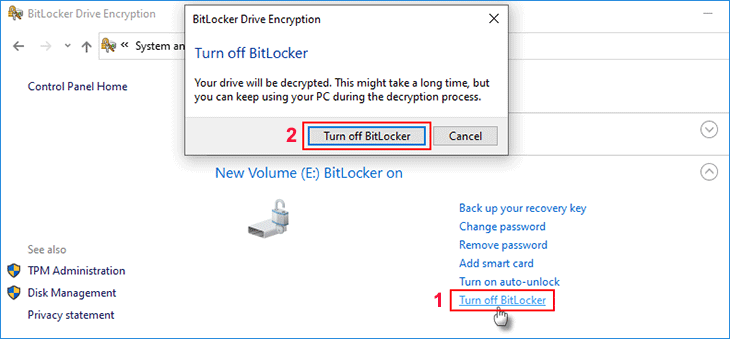
El proceso de descifrado puede tardar un tiempo, según el tamaño de la unidad y la cantidad de datos almacenados en ella. Cuando termine, la unidad volverá a su estado normal sin cifrado. A continuación, podrás acceder a los datos de la unidad con normalidad.
Herramientas de línea de comandos para descifrar BitLocker
Windows incluye herramientas de línea de comandos, como manage-bde y PowerShell, para gestionar el descifrado de BitLocker y otras tareas relacionadas. Para utilizarlas, debes introducir correctamente los comandos necesarios para desbloquear una unidad cifrada con BitLocker y desactivar el cifrado. Son especialmente útiles cuando no puedes acceder normalmente al sistema de Windows, pero sí tienes acceso al Símbolo del sistema.
Paso 1. Abre el Símbolo del sistema como administrador.
Paso 2. Escribe uno de los siguientes comandos. Sustituye la letra X por la letra de unidad correspondiente a la unidad cifrada con BitLocker.
manage-bde -unlock X: -Password
O bien
manage-bde -unlock X: -RecoveryPassword
Paso 3. A continuación, ejecuta este comando para desactivar BitLocker.
manage-bde -off X:
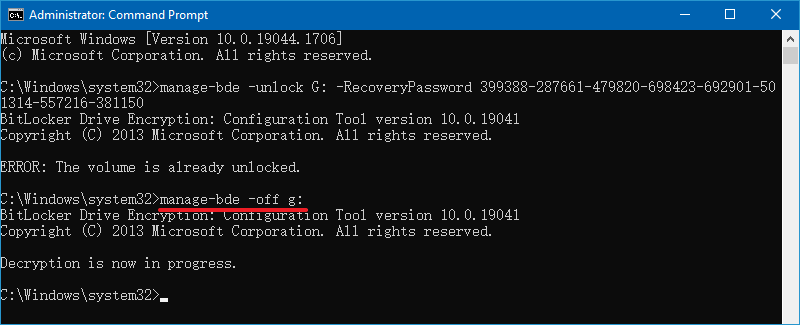
Paso 4. Cuando termine, la unidad debería estar desbloqueada y BitLocker, desactivado.
La mejor herramienta para desbloquear BitLocker en Windows y Mac
M3 BitLocker Loader for Windows (Ver 4.8)
M3 BitLocker Loader for Windows permite a los usuarios de ediciones de Windows no compatibles bloquear y desbloquear fácilmente unidades cifradas con BitLocker. Aunque Windows 10/11 Home ofrece un desbloqueo automático básico mediante avisos, las ediciones Home anteriores, como Windows 7 y 8, no incluyen compatibilidad nativa con BitLocker.
Además de abrir unidades cifradas, M3 BitLocker Loader permite cifrar completamente unidades con BitLocker directamente en Windows 11/10/8/7 Home y Windows 7 Professional. Así, puedes proteger tus datos sin tener que pagar una costosa actualización a Windows Pro.
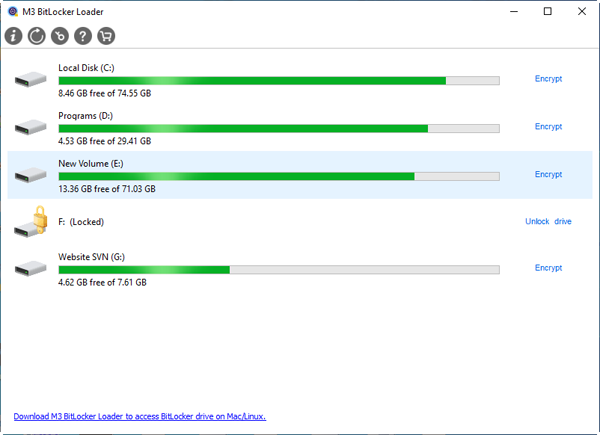
Funciones principales:
- Desbloquear particiones de datos cifradas con BitLocker en ediciones Windows Home no compatibles
- Cifrar unidades mediante BitLocker de Microsoft en ediciones de Windows no compatibles
- Garantizar que no se produzcan pérdidas de datos durante los procesos de cifrado y descifrado con BitLocker
- Bloquear unidades BitLocker sin reiniciar Windows
Nota: M3 BitLocker Loader for Windows no puede cifrar la unidad del sistema (unidad C:). Si necesitas proteger archivos personales almacenados en C:, la mejor opción para proteger tus datos es crear una partición nueva y mover allí los archivos antes de cifrarla.
iBoysoft BitLocker for Mac (Ver 8.1)
Tras probar iBoysoft BitLocker for Mac en distintos escenarios de uso, comprobamos que permite a usuarios de cualquier nivel técnico desbloquear unidades BitLocker mediante dos modos flexibles:
- Modo de gestor de archivos (para el uso diario): ofrece una forma sencilla y ligera de desbloquear, ver, exportar e importar archivos sin configurar extensiones del sistema ni conceder permisos de Acceso total al disco
- Modo de montaje de volúmenes (para flujos de trabajo avanzados): monta la partición BitLocker directamente como una unidad física y ofrece velocidades de lectura y escritura similares a las nativas, además de una gran estabilidad en Finder
Amplia compatibilidad con chipsets: a diferencia de Hasleo, el otro descifrador de BitLocker, que a menudo tarda en adaptarse a las actualizaciones de macOS y Apple Silicon, iBoysoft ofrece compatibilidad completa desde el primer día con todas las versiones de macOS (de Golden Gate 27 a High Sierra 10.13) y todas las generaciones de Apple Silicon (de M1 a M5), además de los Mac con Intel.
Funciones principales:
- Detecta y reconoce unidades Microsoft BitLocker en el Mac
- Monta una unidad cifrada con BitLocker como una unidad nativa del Mac
- Desbloquea discos BitLocker con acceso completo de lectura y escritura
- Cifra unidades externas con BitLocker en el Mac
- Compatible con los sistemas de archivos Microsoft NTFS, exFAT y FAT
¿Cómo usar iBoysoft BitLocker for Mac para desbloquear unidades BitLocker?
Paso 1. Descargué iBoysoft BitLocker for Mac (versión 8.1) directamente desde el sitio web oficial y lo instalé en mi MacBook Air con macOS Monterey (12.7.6). Todo el proceso de descarga e instalación fue rápido, sencillo y sin complicaciones.
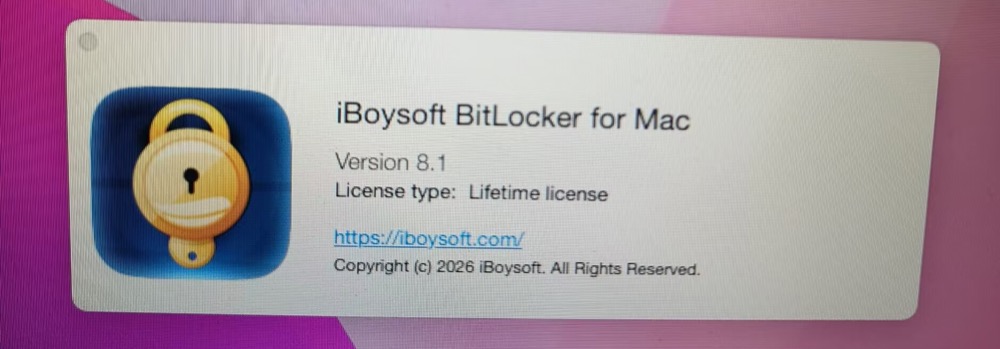
Paso 2. Abre la aplicación BitLocker To Go for Mac.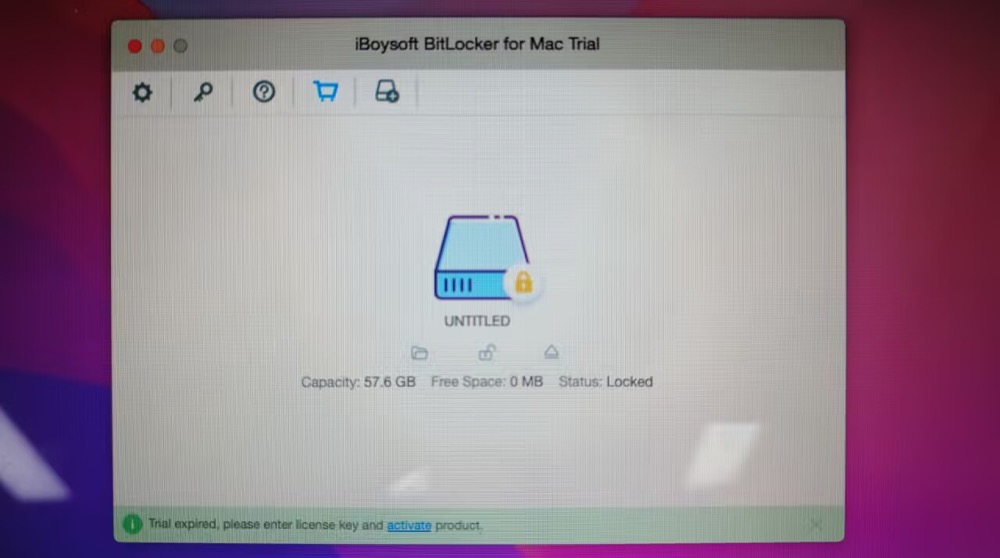
Paso 3: Conecta al Mac la unidad NTFS externa cifrada con BitLocker. El software la detectará al instante y mostrará su estado como bloqueada.
Paso 4: Haz clic en «Unlock» e introduce la contraseña de BitLocker. Marca la casilla «Remember this password in my keychain» si quieres que la unidad se desbloquee automáticamente cada vez que la conectes en el futuro. 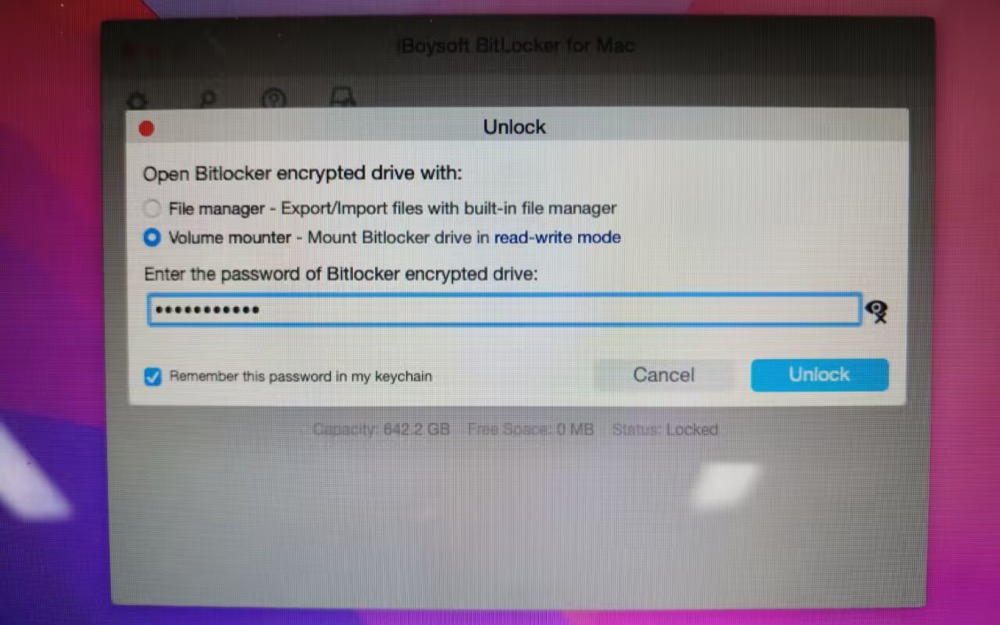
iBoysoft ofrece dos formas de acceder a tu unidad BitLocker en el Mac:
File Manager (montaje virtual): No requiere permisos de extensiones del sistema ni de acceso total al disco. Su explorador integrado permite previsualizar, importar y exportar archivos, cambiarles el nombre, eliminarlos y crear carpetas al instante.
Volume Mounter (montaje físico): Monta la unidad directamente en Finder como un volumen nativo del Mac, con acceso completo de lectura y escritura para abrir, editar y duplicar archivos sin complicaciones.
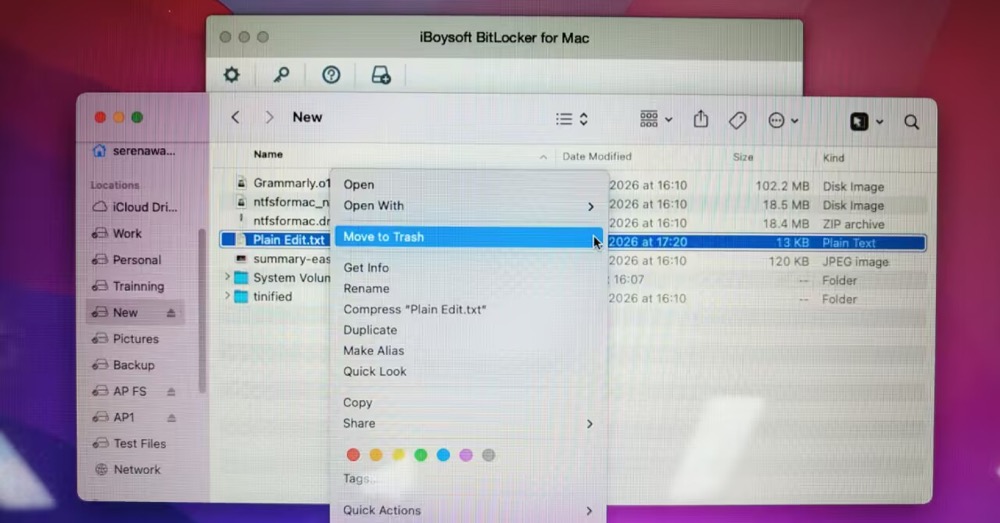
Al transferir un archivo ISO de 14,24 GB, alcanzó velocidades de escritura de hasta 131 MB/s y de lectura de 140,4 MB/s, prácticamente iguales a las del disco duro de la unidad. Su velocidad me sorprendió gratamente.
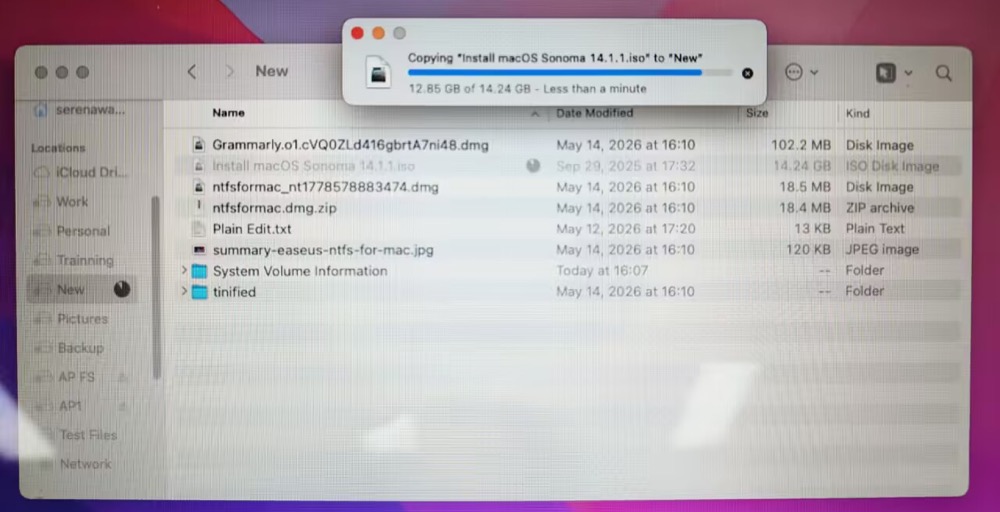
Además de la función para desbloquear BitLocker, también me sorprendió descubrir que permite cifrar unidades externas en Mac y Windows con algoritmos de BitLocker.
Como el cifrado de unidades no es el objetivo principal de esta guía, no entraremos en detalles. Si te interesa, puedes consultar nuestra guía completa sobre cómo cifrar unidades extraíbles con BitLocker.
Paso 5. Cuando terminé de leer y escribir archivos, hice clic en «Eject» en la interfaz principal para expulsar mi unidad BitLocker.
Herramienta destacada para descifrar BitLocker en Windows y Mac
La herramienta de terceros para descifrar BitLocker recomendada aquí es Hasleo BitLocker Anywhere, disponible para Windows y Mac. Ambas versiones admiten funciones esenciales como cifrar y descifrar unidades, cambiar contraseñas y exportar claves de recuperación.
Hasleo BitLocker Anywhere para Windows (Ver 9.9)
La edición para Windows incorpora funciones de cifrado y gestión de unidades BitLocker en ediciones de Windows que no incluyen BitLocker de forma nativa. También permite descifrar unidades protegidas con BitLocker tanto en sistemas operativos cliente como en sistemas operativos de servidor de Windows (de Windows 11 a Windows 7, incluidas las ediciones Home, Core y Starter; también es compatible con Windows 7 Professional).
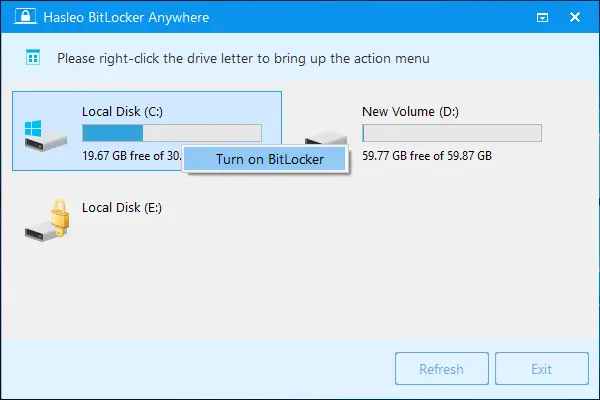
Funciones principales:
- Descifrar la unidad C: de Windows y las particiones de datos cifradas con BitLocker
- Cifrar dispositivos de almacenamiento, como discos duros y memorias USB, con BitLocker
- Utilizar una interfaz similar a la de Windows, familiar e intuitiva para los usuarios de este sistema
Hasleo BitLocker Anywhere para Mac (Ver 9.9)
La edición para Mac permite descifrar unidades BitLocker en Mac, así como desbloquear, montar y leer y escribir en unidades BitLocker desde macOS Tahoe 26 hasta macOS Mojave 10.14. También permite cifrar unidades USB para Windows y Mac. Si tienes experiencia avanzada, puedes utilizar su interfaz de línea de comandos para descifrar unidades BitLocker en macOS.
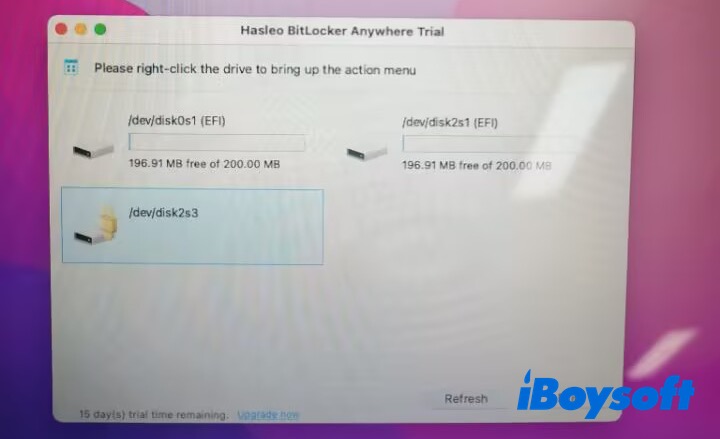
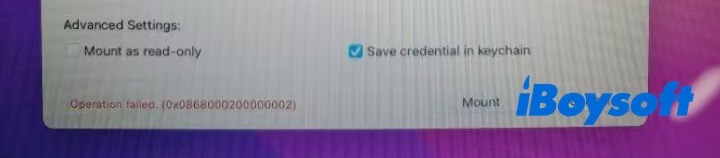
Usar Hasleo en Mac requiere más pasos que en Windows. Es necesario activar las extensiones del sistema, conceder acceso total al disco y, sobre todo, instalar la versión más reciente de macOS FUSE, la 5.2.0. De lo contrario, la operación puede fallar, como me ocurrió anteriormente.
Funciones principales:
- Montar unidades BitLocker y obtener acceso completo de lectura y escritura
- Descifrar volúmenes BitLocker existentes y convertirlos directamente desde macOS en unidades estándar sin cifrado
- Cifrar directamente desde macOS dispositivos de almacenamiento externos sin cifrar mediante BitLocker
- Cambiar las contraseñas de acceso de las unidades BitLocker y exportar la clave de recuperación
Limitación importante: Hasleo BitLocker Anywhere para Mac funciona exclusivamente con unidades externas (unidades USB, discos duros o SSD externos y tarjetas de memoria). No puede cifrar ni gestionar los discos internos de arranque de macOS, ya que macOS utiliza FileVault, la tecnología nativa de Apple, para proteger las unidades del sistema.
Si estas herramientas son lo que buscas, compártelo con otras personas.
Servicios de descifrado de BitLocker sin la contraseña ni la clave de recuperación
Sin la contraseña, la clave de recuperación o el archivo BEK correctos, no es posible descifrar BitLocker mediante los métodos estándar. Sin embargo, algunas herramientas forenses especializadas pueden extraer claves directamente de la memoria del sistema o de los chips TPM. Como estos métodos de investigación requieren hardware avanzado y conocimientos especializados, el proceso es costoso y normalmente lo llevan a cabo profesionales.
Entre los servicios forenses más destacados para BitLocker se incluyen:
Passware Kit Forensic
Passware Kit Forensic es una herramienta forense completa compatible con el descifrado de volúmenes cifrados con BitLocker. Puede descifrar o recuperar contraseñas de unidades cifradas mediante BitLocker. También permite procesar por lotes varias unidades cifradas con BitLocker al mismo tiempo.
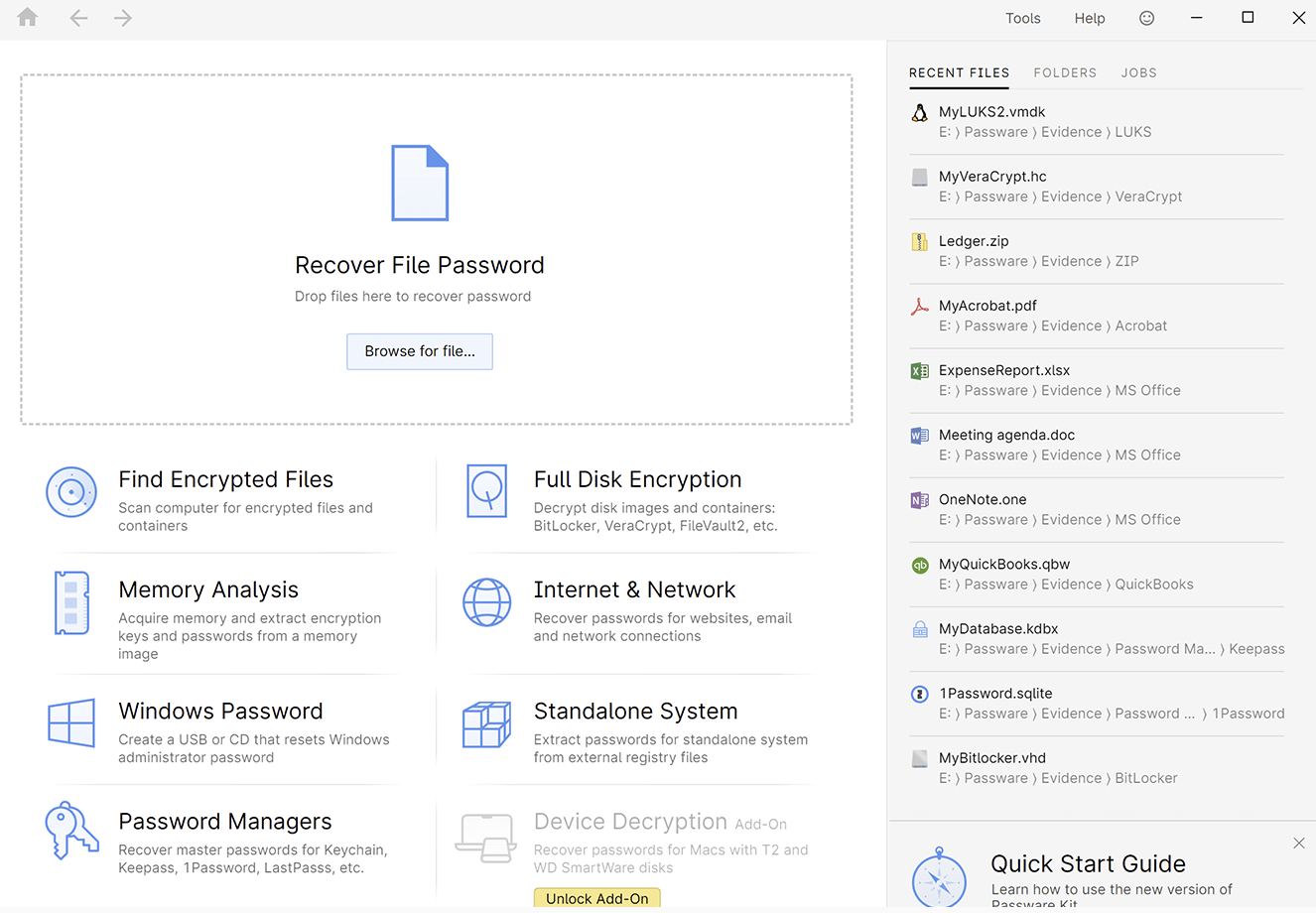
Funciones principales:
- Descifrar unidades cifradas con BitLocker o recuperar sus contraseñas
- Descifrar todos los elementos protegidos con contraseña de un ordenador
- Descifrar o recuperar contraseñas de otros métodos de cifrado de discos, como APFS, Apple DMG, FileVault2, LUKS y LUKS2, McAfee, PGP, Steganos, Symantec, TrueCrypt e imágenes de disco de VeraCrypt
- Analizar imágenes de memoria activa y archivos de hibernación para extraer claves de cifrado
Elcomsoft Forensic Disk Decryptor
Elcomsoft Forensic Disk Decryptor es una herramienta comercial que utilizan los expertos forenses para descifrar BitLocker. Requiere las claves de cifrado o las contraseñas originales. Si no dispone de ellas, la herramienta puede extraer claves criptográficas de capturas de memoria RAM, archivos de hibernación y archivos de paginación, o utilizar contraseñas en texto plano o claves de custodia para descifrar archivos y carpetas almacenados en contenedores cifrados.
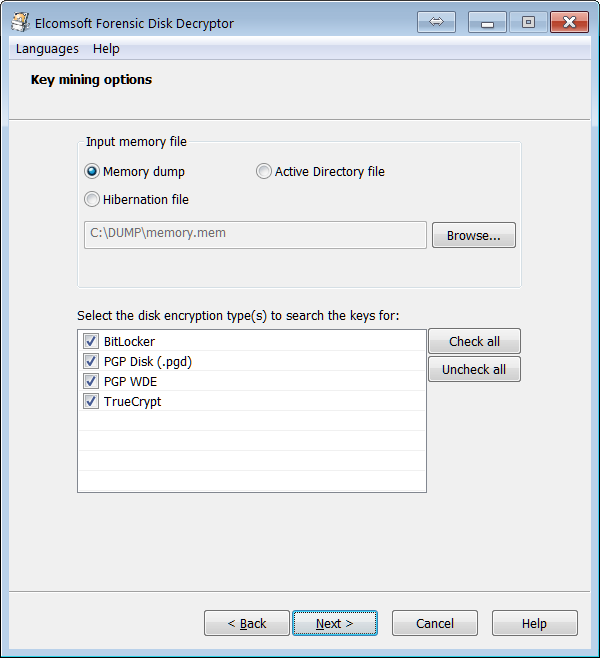
Funciones principales:
- Descifrar volúmenes cifrados con BitLocker o BitLocker To Go
- Extraer metadatos de cifrado de discos cifrados con BitLocker
- Montar al instante contenedores cifrados como letras de unidad
- Acceder a la información almacenada en discos y volúmenes cifrados con FileVault 2, LUKS, LUKS2, PGP Disk, TrueCrypt y VeraCrypt
Conclusión
Herramientas nativas de Windows (CMD / Administrador de BitLocker): La mejor opción general: son gratuitas, están integradas en el sistema y descifran las unidades de forma nativa.
Alternativa según la edición (M3 BitLocker Loader): Permite desbloquear y cifrar con BitLocker en las ediciones de Windows que no ofrecen compatibilidad nativa.
Acceso desde macOS (iBoysoft BitLocker for Mac): Permite a los usuarios de Mac desbloquear y acceder a unidades protegidas con BitLocker.
Descifrado mediante terceros (Hasleo BitLocker Anywhere): Descifra de forma permanente las unidades y desactiva el cifrado de BitLocker sin necesidad de Windows Pro o Enterprise.
Recuperación forense (Passware Kit / Elcomsoft): extrae claves de chips TPM o de la RAM cuando se han perdido las contraseñas o las claves de recuperación (es costosa y a menudo requiere conocimientos técnicos).
Si este artículo te ha resultado informativo y útil, ayúdanos a compartirlo.