
 TomSmith
 Jessica Shee
Borrar un disco ayuda a proteger tu privacidad al eliminar de forma permanente los datos confidenciales y evitar accesos no autorizados. Si buscas una herramienta fiable para borrar discos, consulta nuestra lista de los principales programas de borrado seguro para encontrar la opción más adecuada para eliminar datos de unidades internas y externas.
Antes de borrar un disco
- Haz una copia de seguridad o recupera los archivos que puedas necesitar. El borrado de discos es destructivo y normalmente no se puede deshacer.
- Confirma cuál es el disco físico, la partición y la capacidad. No te fíes únicamente de la letra de la unidad.
- Desconecta, siempre que sea posible, los demás dispositivos de almacenamiento para reducir el riesgo de seleccionar el disco equivocado.
- Comprueba si vas a borrar un HDD, un SSD SATA, un SSD NVMe, una unidad flash USB o una tarjeta SD; el método más seguro depende del tipo de soporte.
- Si necesitas borrar el disco del sistema de Windows, prepara antes un instalador de Windows o un entorno de recuperación.
Tabla rápida para elegir según el objetivo
Consulta recomendaciones adaptadas al tipo de dispositivo (SSD, HDD, unidad flash USB, tarjeta SD, etc.) y al objetivo previsto para encontrar rápidamente la solución adecuada y ahorrar tiempo y esfuerzo.
| Tu caso | Opción recomendada |
| Eliminar un archivo o una carpeta | Destructor de archivos o función de eliminación segura |
| Reutilizar un HDD | Sobrescritura del disco completo o borrado verificado |
| Reutilizar un SSD/NVMe | Borrado seguro o sanitización del fabricante, si está disponible |
| Vender o desechar una unidad USB o una tarjeta SD | Borrado seguro específico para el dispositivo para borrar el ordenador antes de venderlo o destrucción física si los datos son de alto riesgo |
| Borrar C: | Entorno externo o de recuperación y plan de reinstalación |
Tabla comparativa de los mejores programas para borrar discos
| Función | iBoysoft DiskGeeker for Windows | Active@ KillDisk | ShredOS |
| Tipo | Gestor de discos y conjunto de herramientas para borrarlos en Windows | Software específico para el borrado de discos | Entorno de borrado ejecutable basado en Linux |
| Más adecuado para | Usuarios habituales de Windows | Usuarios domésticos, técnicos informáticos y empresas | Usuarios técnicos y administradores de TI |
| Facilidad de uso | Fácil | De fácil a moderada | De moderada a compleja |
| Métodos de borrado | 7 métodos de borrado | 1 método gratuito; más de 25 estándares en las ediciones comerciales | Varios métodos mediante nwipe |
| Alcance del borrado | Borrar discos, particiones y espacio libre, además de destruir archivos y carpetas individuales | Borrar discos, particiones y espacio libre | Borrar discos |
| Compatibilidad con HDD | Sí | Sí | Sí |
| Compatibilidad con SSD SATA | Sí | Sí | Sí |
| Compatibilidad con SSD NVMe | Borrado convencional cuando se reconoce la unidad | Las funciones compatibles varían según la edición | Sí; nvme-cli está disponible |
| Compatibilidad con unidades flash USB | Sí | Sí | Sí |
| Borrar el disco del sistema Windows activo | No durante una sesión normal de Windows | Sí, mediante el medio de arranque incluido, incluso con la versión gratuita | Sí, iniciando el sistema desde ShredOS |
| Verificación | No está claramente documentada una verificación específica mediante lectura posterior | Verificación avanzada del borrado en las ediciones de pago | Verificar la última pasada, todas las pasadas o ninguna |
| Borrado permanente de datos | Sí | Sí | Sí |
| Limitaciones de la versión gratuita | Descarga disponible; la licencia necesaria para el borrado seguro debe confirmarse | Ceros en una sola pasada y un máximo de 2 borrados simultáneos para uso personal | Sin límites de licencia ni de número de borrados |
Según esta comparación, iBoysoft DiskGeeker for Windows destaca como una opción eficaz para borrar discos. ¡Descárgalo y pruébalo!
Comparte esta comparativa de los mejores programas para borrar discos en Windows para ayudar a otras personas a entender claramente las diferencias entre estas aplicaciones.
Entorno de pruebas de los programas para borrar discos en Windows
| Campo de prueba | Detalles |
| Hardware | PC basada en ACPI x64 (2 núcleos de procesador) |
| Sistema operativo | Windows 11 (La compatibilidad con otras versiones de Windows se indica en sus páginas oficiales de producto) |
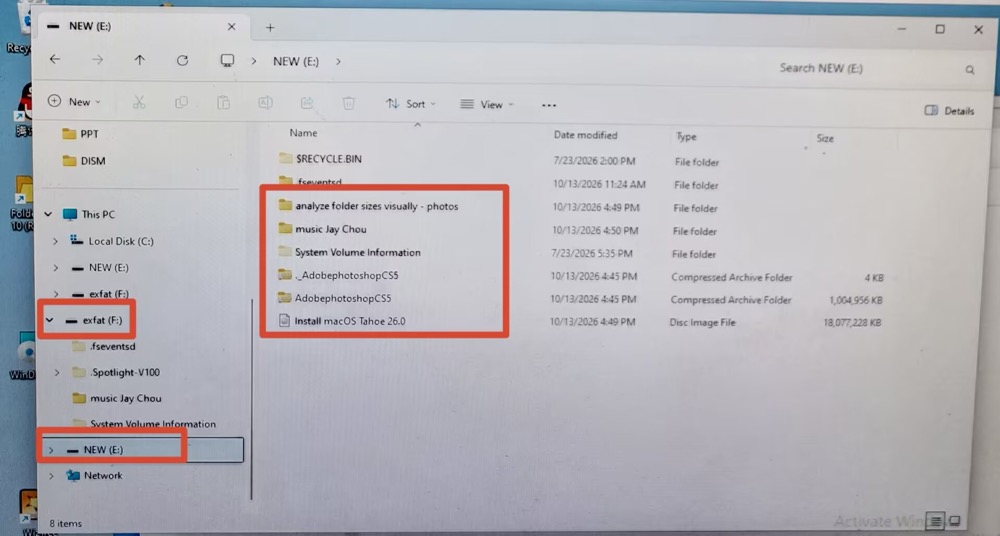
| Tipo de disco | Disco HDD (Seagate RSS BUP Slim de 1 TB) con 1 partición NTFS llamada «NEW», 1 partición exFAT llamada «exfat» y 3 particiones HFS+ |
| Archivos | Archivo de imagen ISO de macOS Tahoe 26, fotos, archivos de audio y un archivo RAR |
| Modo de borrado | Borrar partición |
| Duración total de la prueba | 2 semanas |
Software para borrar discos: iBoysoft DiskGeeker para Windows
Ideal para usuarios habituales de Windows
Descripción general:
iBoysoft DiskGeeker para Windows es una herramienta todo en uno para gestionar y borrar discos. Frente a las otras dos herramientas de borrado, destaca por su sencillez y su diseño intuitivo. Su interfaz moderna no requiere conocimientos técnicos. En nuestras pruebas, también fue la herramienta más rápida para borrar una partición.
La herramienta sigue prácticas de protección de la privacidad del usuario y no provoca daños en el disco durante el borrado de los datos. Además, ofrece 7 métodos de borrado de datos: una pasada de ceros, una pasada de datos aleatorios, British HMG IS5, US DoD 5220.22-M(E), US DoD 5220.22-M(ECE), Peter Gutmann y Russian GOT P50739-95. Estos métodos permiten borrar discos, particiones y espacio libre, así como destruir archivos o carpetas individuales en SSD, HDD, unidades USB, tarjetas SD y otros dispositivos de almacenamiento habituales.
Cómo usar iBoysoft DiskGeeker para Windows
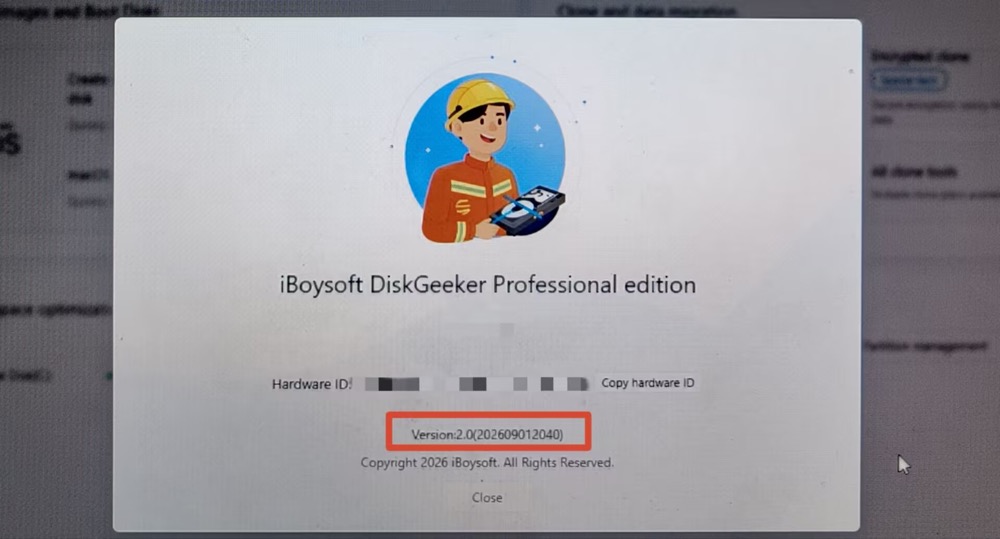
- Descarga gratis, instala y abre iBoysoft DiskGeeker para Windows versión 2.0 en mi equipo con Windows 11.
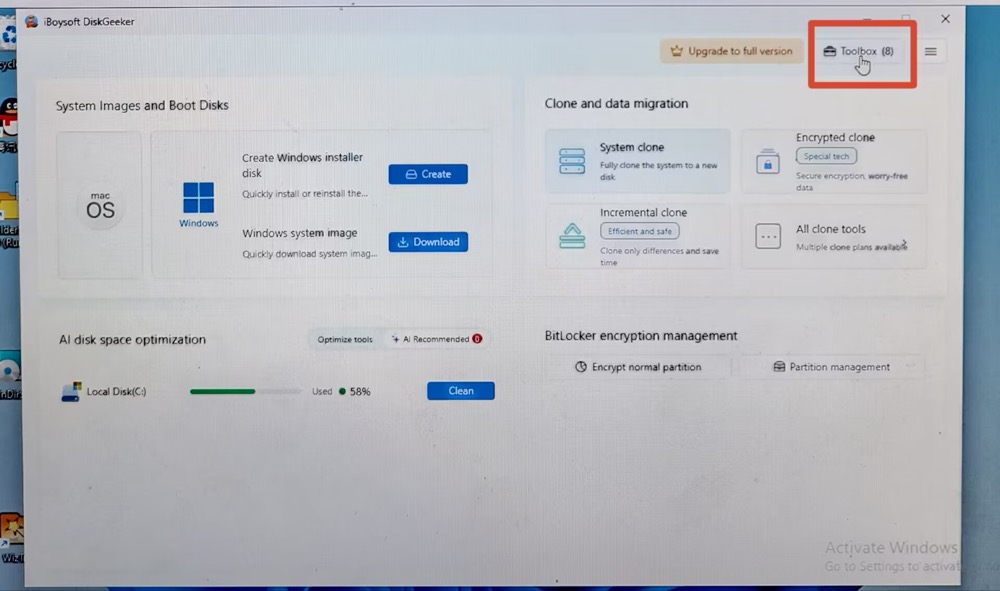
- Haz clic en «Toolbox», en la esquina superior derecha de la interfaz principal.
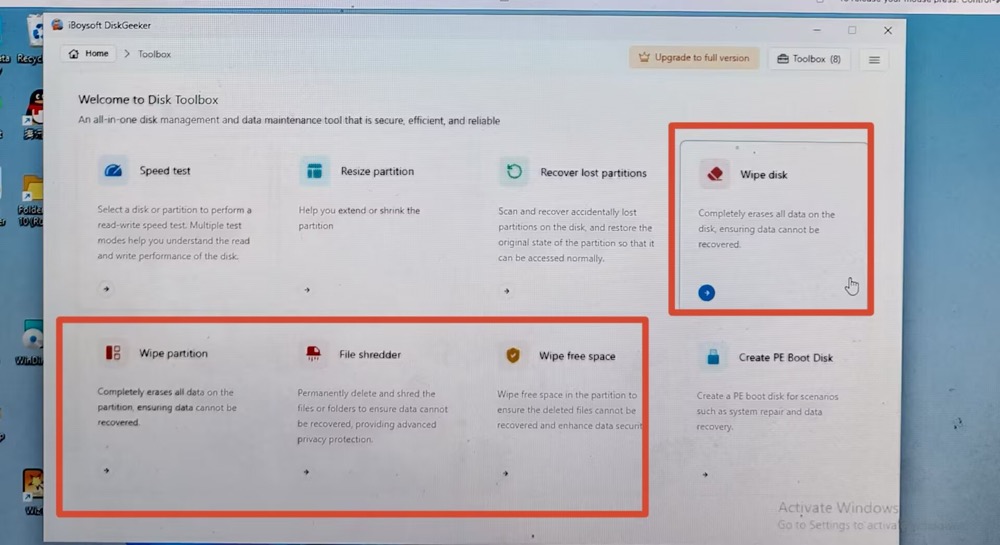
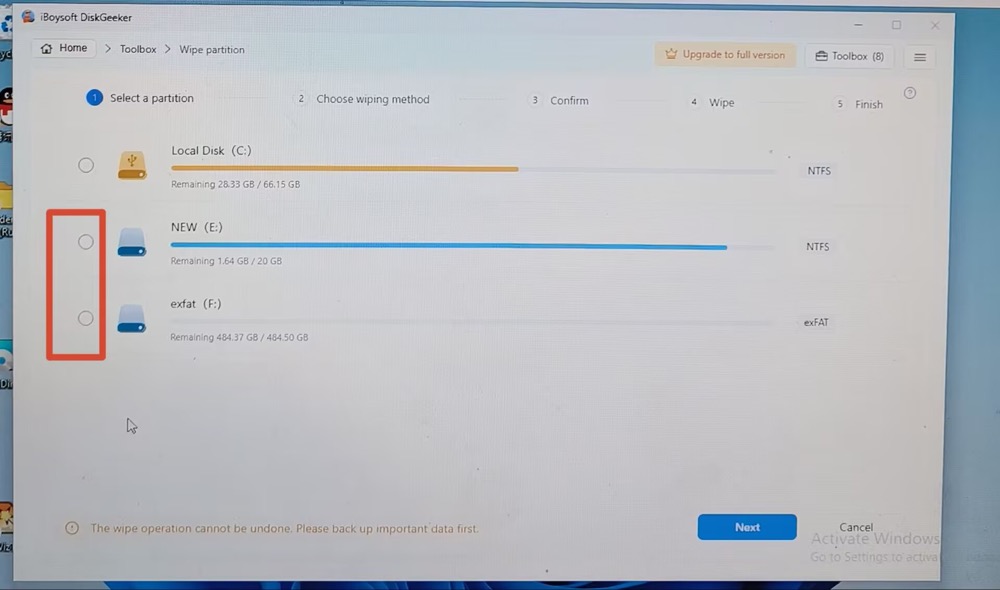
- Este software para borrar discos en Windows ofrece 4 modos de borrado: borrar el disco, borrar la partición, triturador de archivos y borrar el espacio libre. En este caso, seleccioné «Wipe partition» para borrar la partición «NEW». También puedes borrar la unidad C aquí. (Si solo quieres borrar un archivo o una carpeta concretos, selecciona «File Shredder».)
- Seleccioné NEW (E:) y hice clic en «Next».
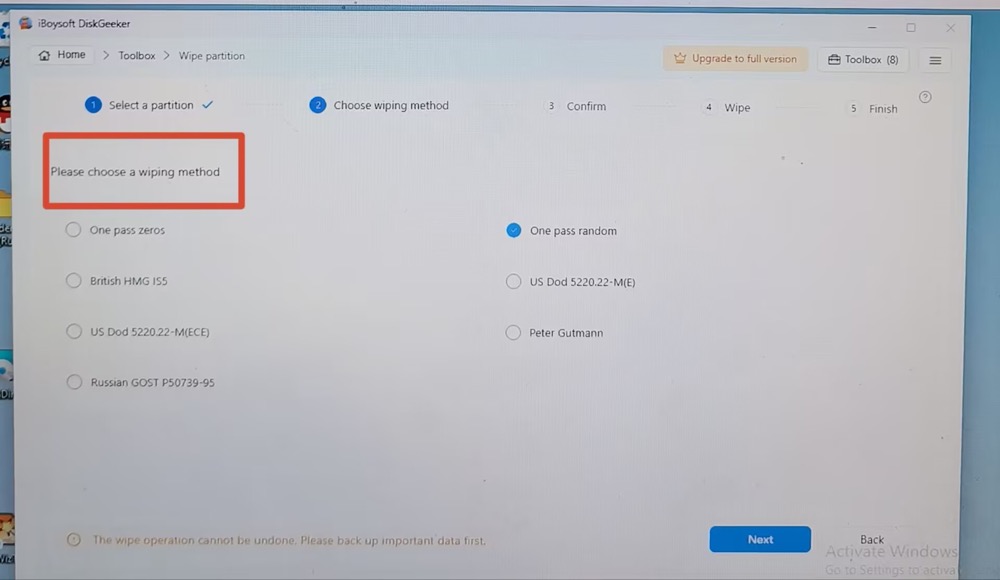
- Selecciona un método de borrado y haz clic en «Next».
-
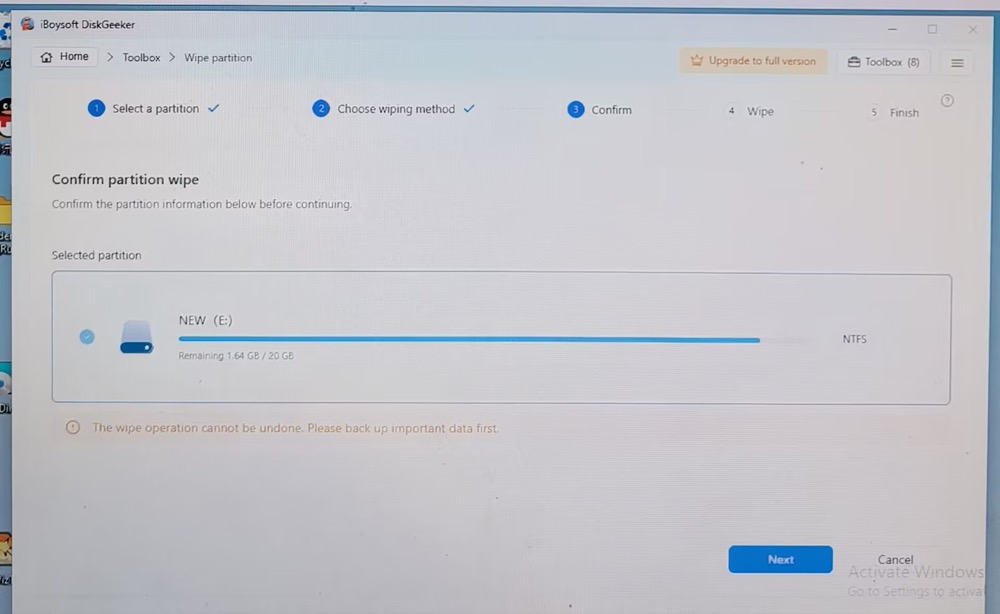
Confirma el borrado de la partición y haz clic en «Next». Ten en cuenta que el borrado no se puede deshacer. Haz una copia de seguridad de los datos importantes antes de continuar.
- Haz clic en «Wipe» en la ventana de confirmación y espera a que termine el borrado. (Durante el proceso de borrado del disco puedes pausar la operación, pero los datos que ya se hayan borrado no se podrán recuperar.) El borrado completo de la partición tardó 13 minutos y 28 segundos.
Después, volví a abrir la partición NEW y confirmé que se habían borrado todos sus datos. El espacio de la unidad E: quedó libre correctamente, sin afectar a las demás particiones.
- Ventajas:
- Alta velocidad de borrado
- Permite borrar datos gratis
- La opción más sencilla de esta comparativa de 3 programas para borrar discos
- Borra discos, unidades y espacio libre, así como archivos y carpetas individuales de forma selectiva
- Borra unidades USB, HDD, SSD, tarjetas SD y mucho más
- Solicita confirmación antes de iniciar el borrado de la unidad
- Ofrece asistencia técnica
- Desventajas:
- No ofrece asistencia telefónica
- No puede borrar el disco del sistema Windows activo
- Los datos no se pueden recuperar después del borrado
Software para borrar discos: Active@ KillDisk
Ideal para usuarios domésticos, técnicos informáticos y empresas
Descripción general:
Active@ KillDisk es una solución segura para borrar datos de un disco o una partición, así como el espacio no asignado o libre de una unidad. No permite eliminar de forma selectiva archivos o carpetas individuales.
Además, durante mi prueba, es bastante habitual confundir las funciones Erase y Wipe. La función «Wipe» está diseñada para borrar el espacio libre, mientras que «Erase» se utiliza para borrar datos de unidades o particiones.
Lo que la distingue de otras soluciones es que su edición comercial incluye 25 estándares internacionales de sanitización de datos. Si necesitas borrar datos en empresas, para uso profesional u otras organizaciones, ofrece opciones más flexibles. En la edición gratuita solo está disponible un método sin coste: One Pass Zeros.
¿Cómo utilizar Active@ KillDisk para borrar un disco?
1. Descarga, instala y abre la versión gratuita 25.0 x64 de Active@ KillDisk. Utilicé la versión gratuita para uso no comercial.
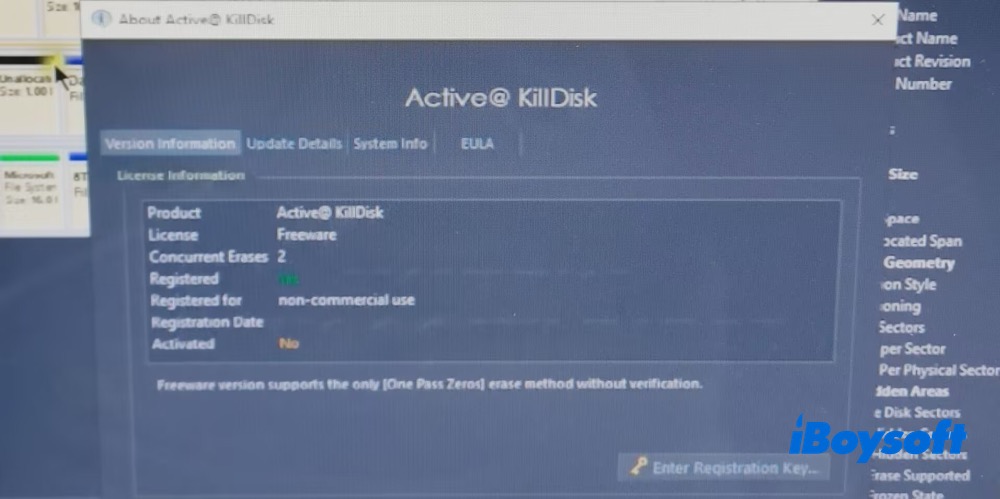
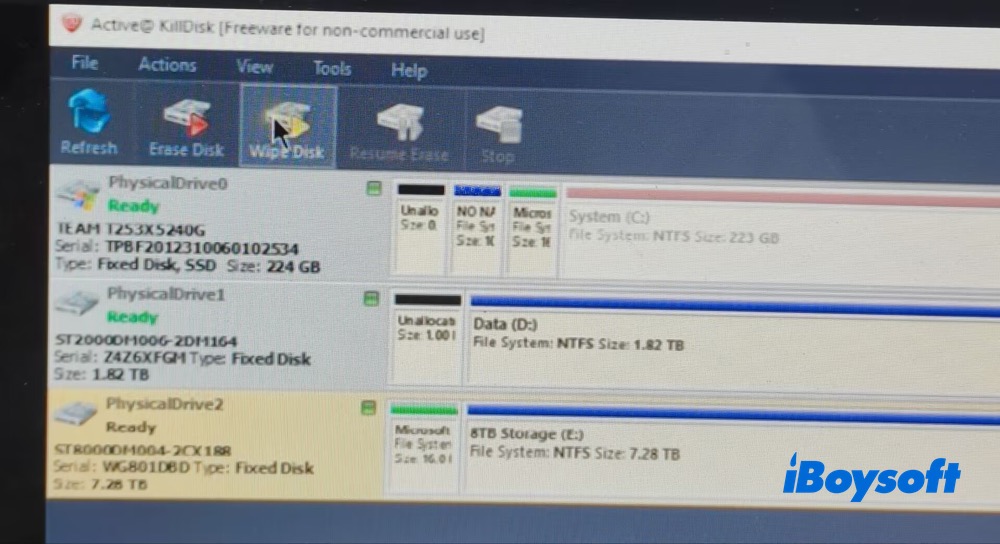
2. Conecta el disco duro Seagate. Las unidades físicas aparecen en el panel izquierdo de la pantalla principal.
3. Selecciona la partición que quieres borrar y haz clic en «Wipe Disk» en el menú superior.
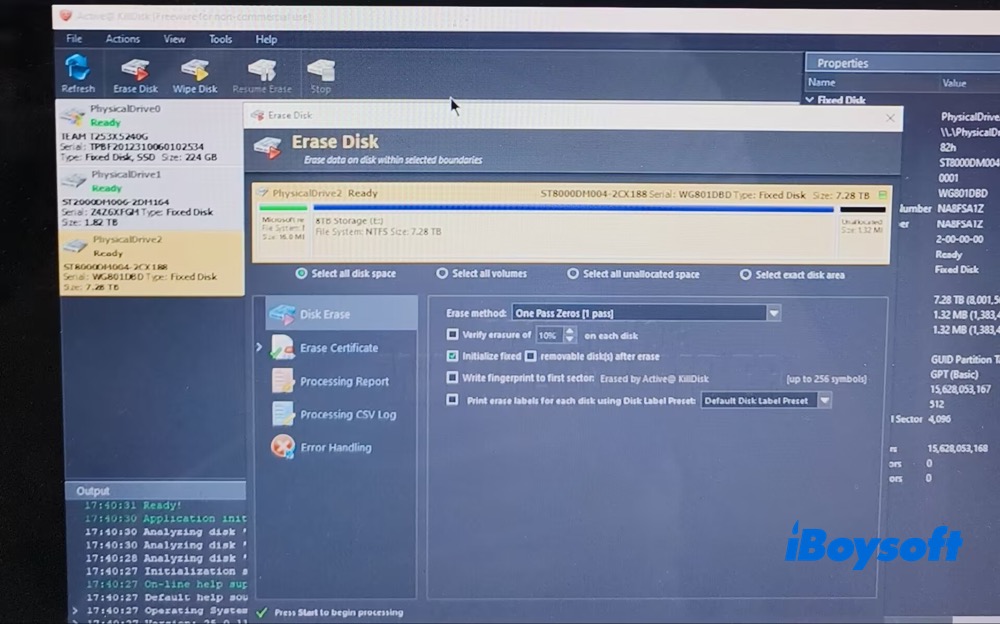
4. Selecciona el método de borrado. El método predeterminado es One Pass Zeros [1 pass]. Mantengo la configuración predeterminada.
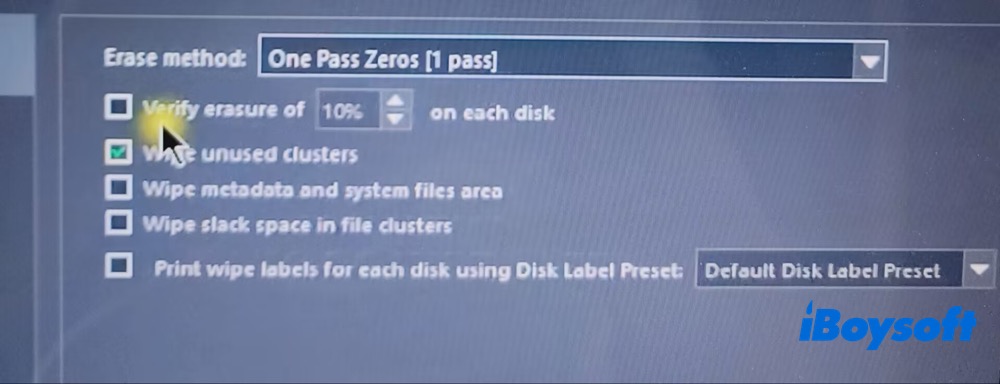
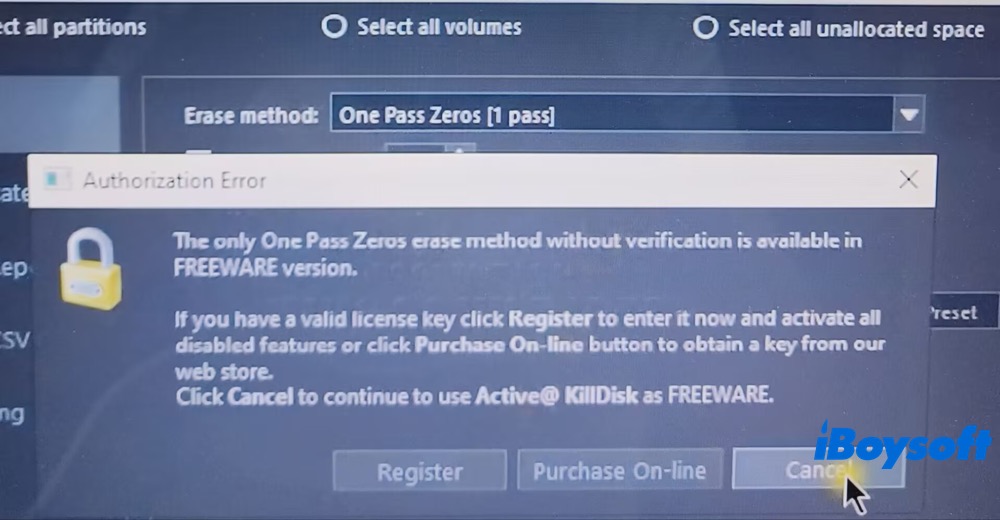
Nota: Si seleccionas otro método de borrado, como One Pass Random, US DoD 5220.22-M o US-DoE M205.1-2, aparecerá un mensaje emergente que indica que la versión gratuita solo admite One Pass Zeros sin verificación. Para utilizar otros métodos de borrado, debes registrar el software.
5. Haz clic en Start. Aparecerá una ventana emergente Confirm Action en la que se explica que la función «Wipe» no elimina los archivos ni las carpetas existentes; solo borra el espacio no utilizado del disco. Para borrar de forma permanente todos los datos del disco, incluidos los archivos, las carpetas y las particiones, debes utilizar la función «Erase». Esta diferencia no queda clara de inmediato y puede generar confusión entre las funciones «Wipe» y «Erase» del software.
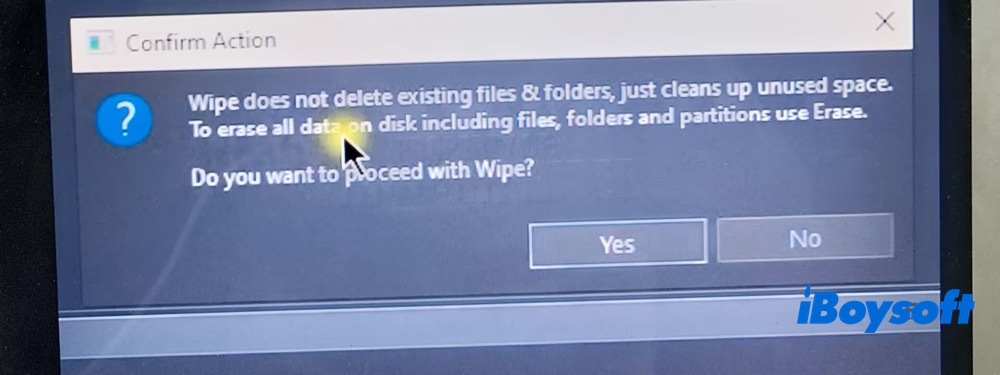
6. No tuve más opción que volver a la pantalla principal y seleccionar «Erase Disk» esta vez.
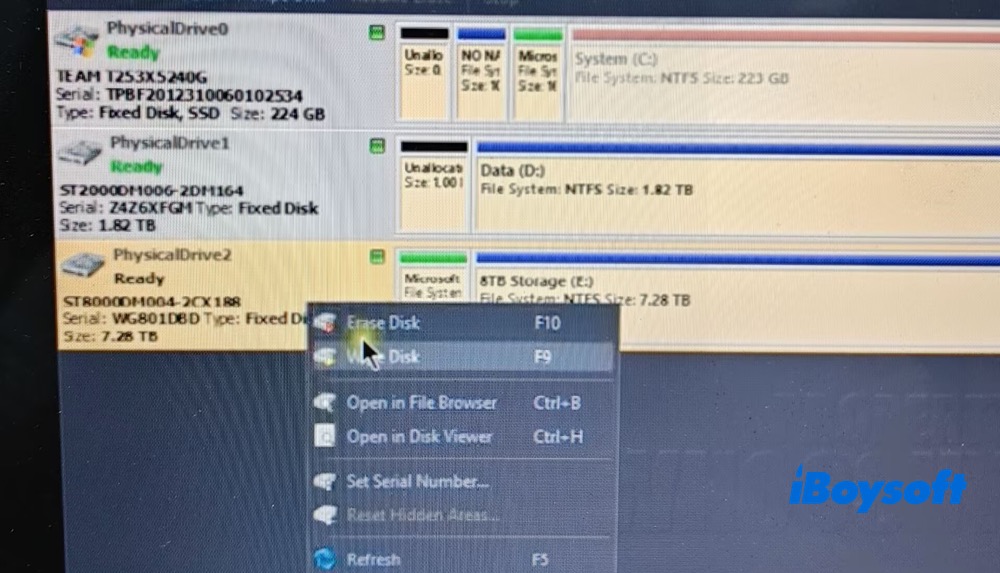
7. Repetí los pasos anteriores, incluido el método de borrado, introduje la frase de confirmación en la ventana Confirm Action y hice clic en el botón Start.
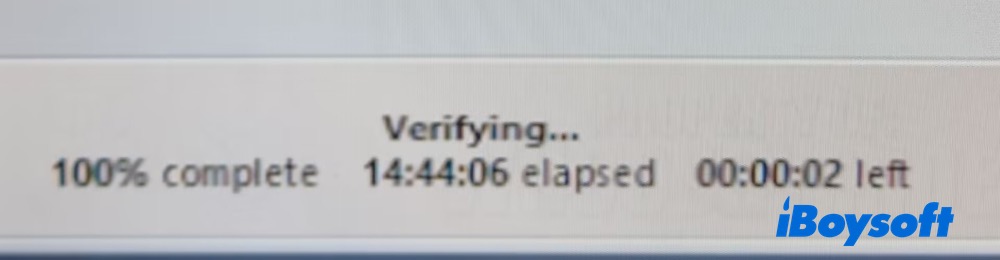
8. Esperé a que se borraran los datos de mi partición NEW. El proceso tardó 14:44:08.
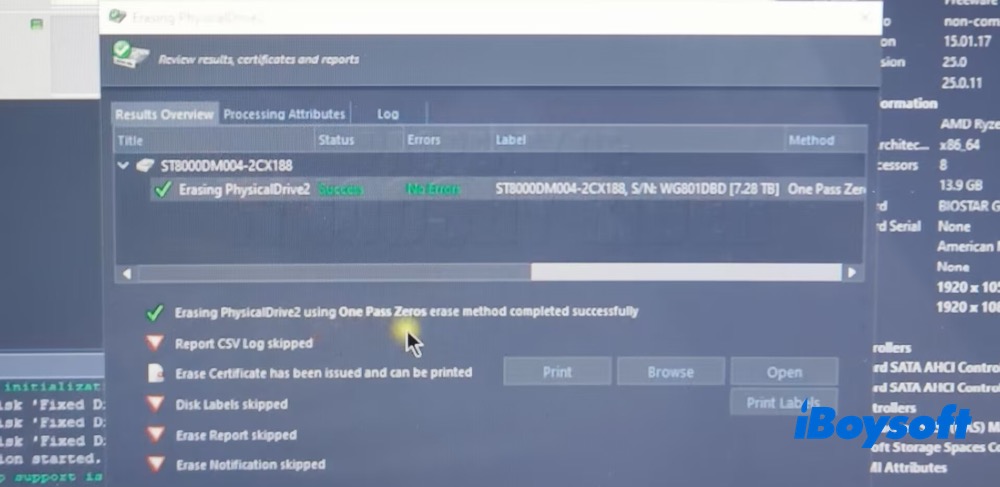
9. Este software de borrado de discos para Windows vuelve automáticamente a la interfaz principal y muestra un resumen de los resultados, que incluye el título, el estado de éxito, la ausencia de errores, la etiqueta y el método utilizado.
- Ventajas:
- La velocidad de borrado es elevada en las pruebas realizadas
- Permite borrar dos discos simultáneamente en la edición gratuita
- Incluye utilidades para borrar el espacio libre e inspeccionar discos
- Las ediciones comerciales ofrecen verificación avanzada, gestión de zonas ocultas y automatización
- Desventajas:
- Las funciones «Wipe» y «Erase» pueden confundir a los usuarios
- La edición gratuita solo ofrece un método de borrado: sobrescritura de ceros en una pasada
- Para utilizar estándares de borrado más avanzados y patrones personalizados es necesario actualizar la edición
- Las funciones de sanitización del firmware de los SSD dependen de la edición y del hardware
Sigue leyendo si quieres saber cómo borrar un MacBook de forma segura y completa.
Software gratuito para borrar discos: ShredOS
Ideal para usuarios técnicos y administradores de TI
Descripción general:
Para empezar, ShredOS es una solución gratuita y de código abierto para borrar datos. Sin embargo, su uso es relativamente complejo. Primero tienes que crear una unidad USB de arranque y, después, iniciar ShredOS desde ella para borrar el disco o la partición. Por eso, no resulta especialmente adecuado para usuarios sin conocimientos técnicos.
Ofrece la mayoría de las funciones habituales en el software de borrado de discos para Windows, como una amplia compatibilidad con dispositivos (discos duros, SSD, unidades USB, etc.) y varios métodos de borrado. Además, no impone límites de uso. Eso sí, antes de descargar el archivo ISO tendrás que pasar por redirecciones publicitarias y utilizar una interfaz basada en texto, con un diseño anticuado.
¿Cómo usar ShredOS para borrar datos de un disco de forma gratuita?
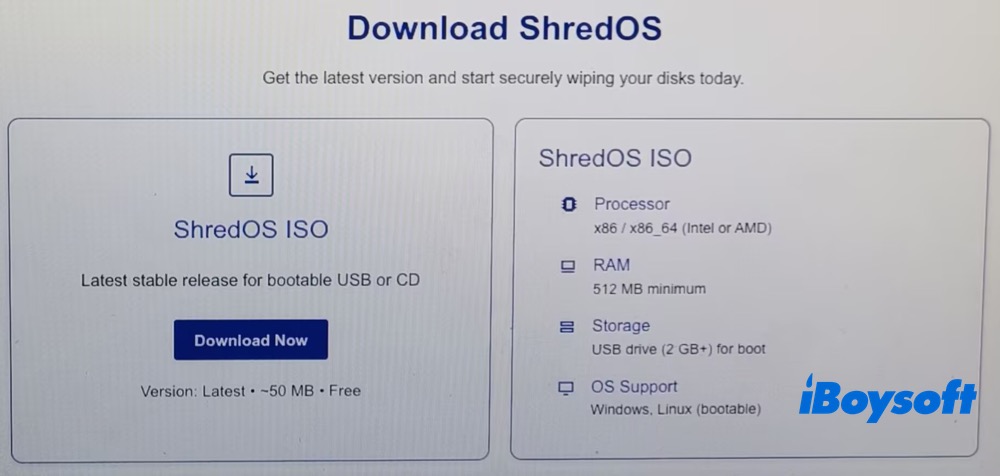
- 1. Accede al sitio web oficial de ShredOS y haz clic en «Download Now» para descargar la versión más reciente de la ISO de ShredOS, 2024.11.27 x86 (85 MB).
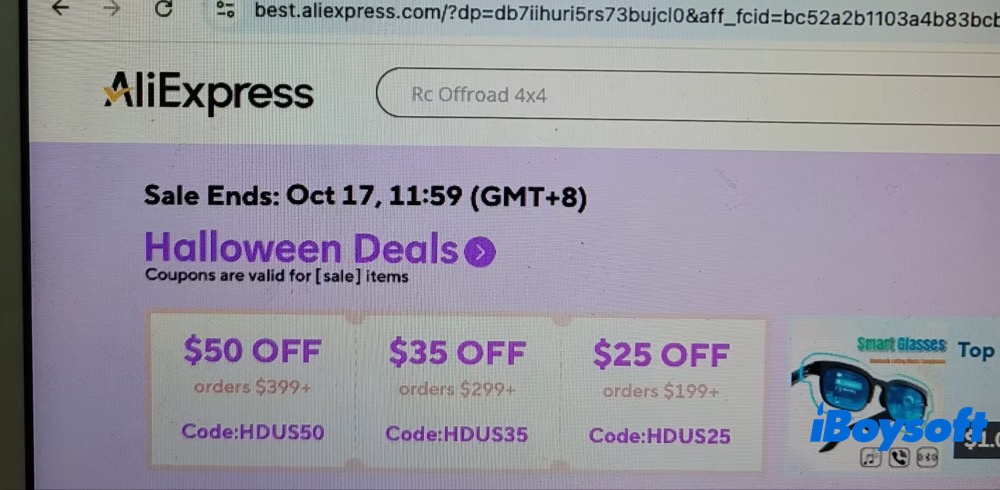
La descarga no comenzó de inmediato. En su lugar, fui redirigido a la página de una tienda de AliExpress. Como esta herramienta de borrado de datos para Windows es gratuita y de código abierto, supongo que esta puede ser una de las formas que tienen sus desarrolladores de mantener el proyecto.
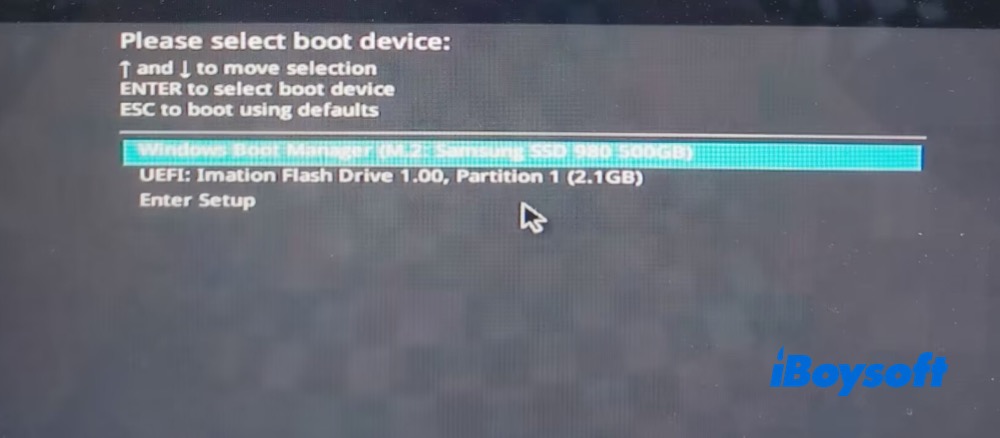
2. Utiliza una herramienta como Rufus para crear un USB de arranque > conecta el USB al ordenador y reinícialo > selecciona el dispositivo, la imagen de arranque, el esquema de particiones y el sistema de destino, y vuelve a reiniciar. ShredOS se cargará desde el USB.
Iniciar ShredOS desde una unidad USB implica un proceso complejo, especialmente para los principiantes. Esto puede hacer que la herramienta resulte poco intuitiva e intimidante para el usuario medio.
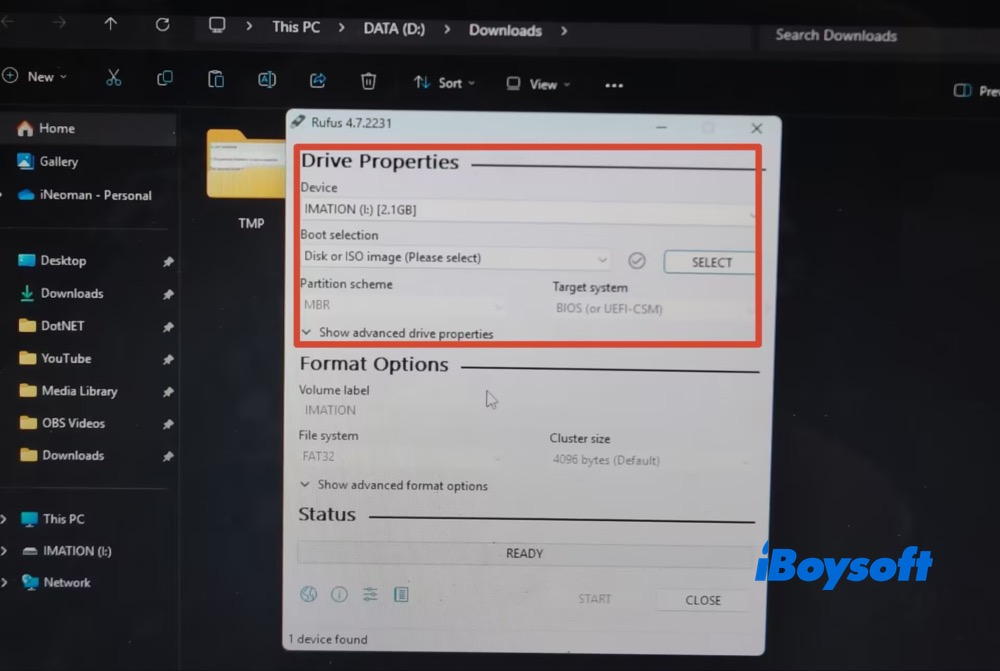
3. Haz clic en «Start» para comenzar a crear la unidad flash USB de arranque de ShredOS. Cuando termine, cierra Rufus y los demás programas, reinicia el PC con Windows e inicia el sistema desde ShredOS.
4. Accede a la interfaz de ShredOS. Pulsa F en el teclado para aumentar el tamaño de la fuente si la ves demasiado pequeña.
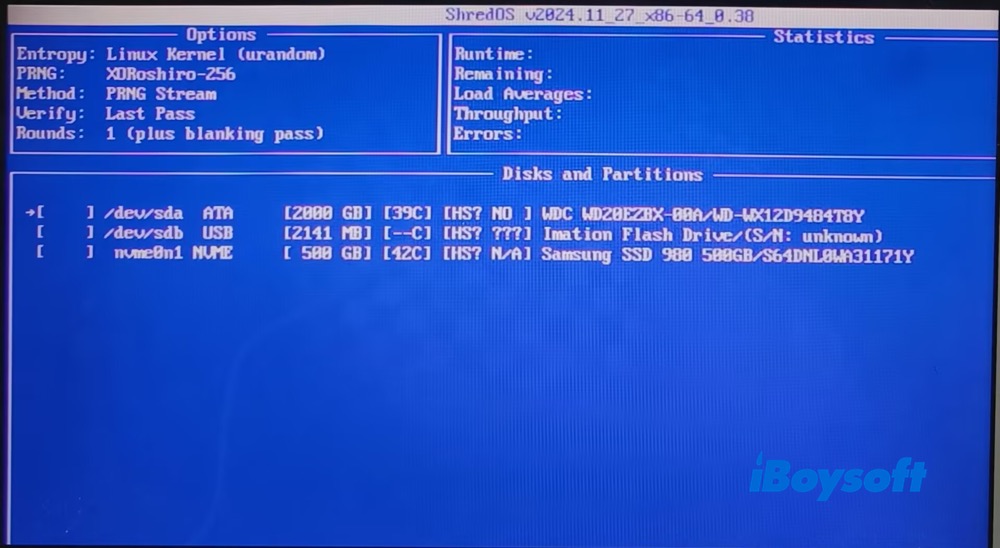
5. Cuando ShredOS se inicia, detecta automáticamente los dispositivos de almacenamiento conectados, incluidos los discos duros internos, los SSD y las unidades USB externas. Muestra el nombre, la capacidad y las particiones de cada unidad, lo que te ayuda a identificar la unidad correcta que quieres borrar. Selecciona la partición que quieras borrar.
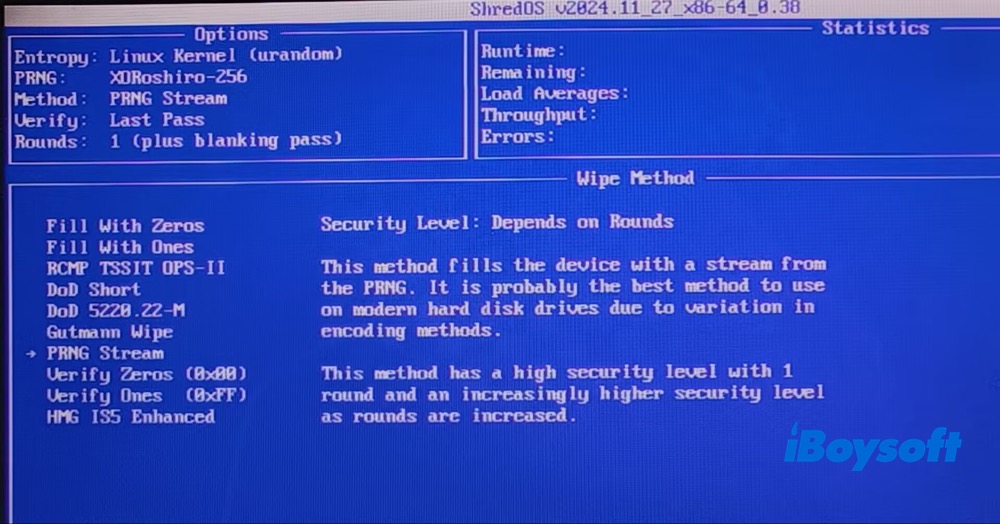
6. Elige el método de borrado. Puedes seleccionar, entre otros, Zeros, Ones, RCMP TSSIT OPS-11, DoD Short, Gutmann Wipe y PRNG Stream. Para esta prueba, elegí PRNG Stream.
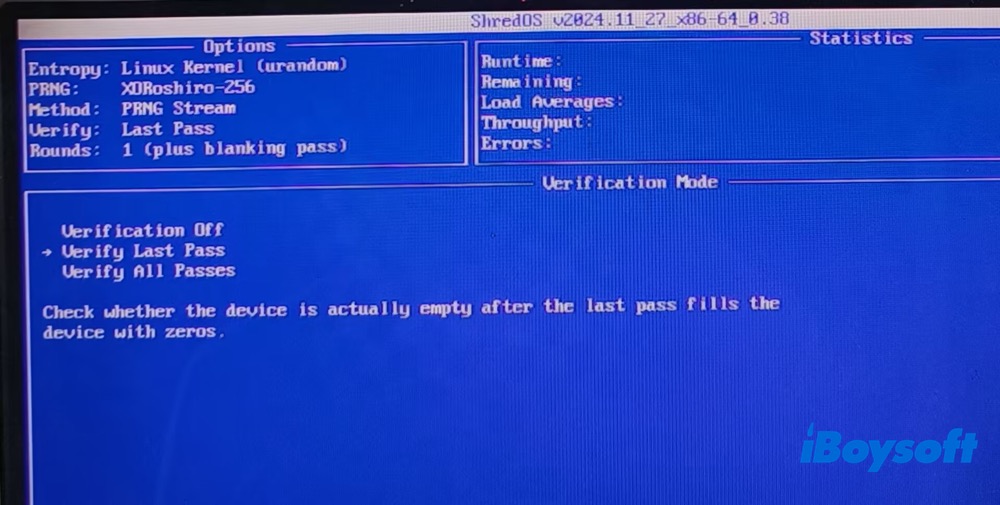
7. Accede al modo de verificación. Comprueba la partición y pulsa Shift+S para empezar a borrar los datos de la partición seleccionada. El proceso puede tardar desde unos minutos hasta varias horas, según la capacidad de la unidad. En mi prueba, borrar la partición tardó 51 minutos y 38 segundos.
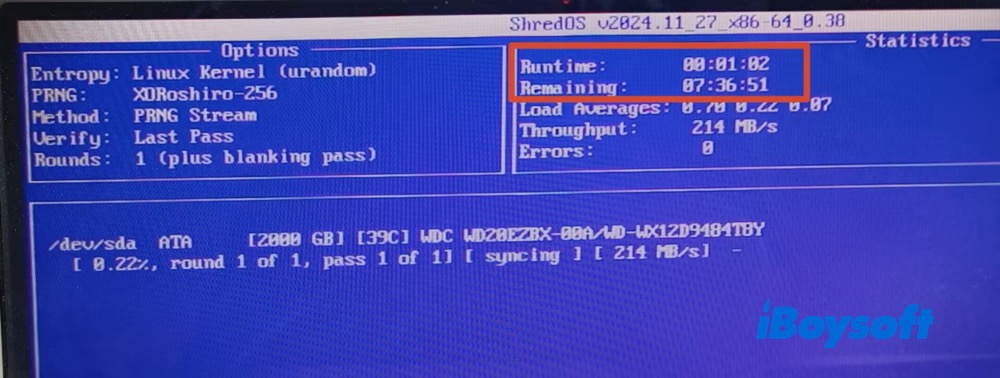
En otra prueba de borrado realizada con un disco duro de 200 GB, el proceso tardó aproximadamente 7 horas y 36 minutos. Ten paciencia.
- Ventajas:
- Completamente gratuito y de código abierto
- Sin límites de borrado ni de licencia
- Varios métodos de sobrescritura
- Permite borrar varios discos simultáneamente
- Desventajas:
- El más lento en la prueba real
- Es complicado: requiere crear un medio de arranque e iniciar el equipo desde ShredOS
- La interfaz basada en texto requiere cierto aprendizaje
- La sanitización mediante el firmware de un SSD requiere comandos independientes y conocimientos técnicos
Resumen
En resumen, elige iBoysoft DiskGeeker for Windows si buscas facilidad de uso y borrado selectivo; Active@ KillDisk si necesitas una herramienta específica para el borrado y generación de informes profesionales; o ShredOS si prefieres una solución gratuita y avanzada para sanitizar discos completos. Independientemente de la opción que elijas, haz siempre una copia de seguridad de los datos importantes y selecciona un método de borrado adecuado para tu dispositivo de almacenamiento, especialmente cuando vayas a borrar un SSD.
Si te ha resultado útil este artículo, compártelo con otras personas.