
 PierreDubois
 Jessica Shee
L’effacement d’un disque contribue à protéger votre vie privée en supprimant définitivement les données sensibles et en empêchant tout accès non autorisé. Si vous recherchez un outil d’effacement de disque fiable, consultez notre sélection des meilleurs logiciels d’effacement de disque afin de trouver la solution la mieux adaptée pour effacer vos données en toute sécurité sur des disques internes et externes.
Avant d’effacer un disque
- Sauvegardez ou récupérez les fichiers dont vous pourriez avoir besoin. L’effacement d’un disque est une opération destructive et généralement irréversible.
- Vérifiez le disque physique, la partition et la capacité. Ne vous fiez pas uniquement à la lettre du lecteur.
- Déconnectez les autres périphériques de stockage lorsque c’est possible afin de réduire le risque de sélectionner le mauvais disque.
- Vérifiez si vous effacez un disque dur HDD, un SSD SATA, un SSD NVMe, une clé USB ou une carte SD : la méthode la plus sûre varie selon le type de support.
- Si vous devez effacer le disque système de Windows, préparez au préalable un programme d’installation de Windows ou un environnement de récupération.
Tableau de sélection selon votre besoin
Découvrez des recommandations adaptées au type de périphérique utilisé (SSD, HDD, clé USB, carte SD, etc.) et à votre objectif afin de trouver rapidement la solution appropriée et de gagner du temps.
| Votre situation | Solution recommandée |
| Supprimer un fichier ou un dossier | Broyeur de fichiers ou fonction de suppression sécurisée |
| Réutiliser un HDD | Réécriture complète du disque ou effacement vérifié |
| Réutiliser un SSD/NVMe | Fonction d’effacement sécurisé ou d’assainissement proposée par le fabricant, lorsqu’elle est disponible |
| Vendre ou mettre au rebut une clé USB ou une carte SD | Effacement sécurisé adapté au périphérique pour effacer un ordinateur avant de le vendre ou destruction physique pour les données hautement sensibles |
| Effacer C: | Environnement externe ou de récupération, avec plan de réinstallation |
Tableau comparatif des meilleurs logiciels d’effacement de disque
| Fonctionnalité | iBoysoft DiskGeeker for Windows | Active@ KillDisk | ShredOS |
| Type | Gestionnaire de disques et boîte à outils d’effacement pour Windows | Logiciel dédié à l’effacement des disques | Environnement d’effacement amorçable basé sur Linux |
| Idéal pour | Les utilisateurs de Windows au quotidien | Les particuliers, les techniciens informatiques et les entreprises | Les utilisateurs expérimentés et les administrateurs informatiques |
| Facilité d’utilisation | Facile | Facile à modérée | Modérée à complexe |
| Méthodes d’effacement | 7 méthodes d’effacement | 1 méthode gratuite ; plus de 25 normes dans les éditions commerciales | Plusieurs méthodes via nwipe |
| Périmètre de l’effacement | Effacement des disques, des partitions et de l’espace libre, ainsi que des fichiers et dossiers individuels | Effacement des disques, des partitions et de l’espace libre | Effacement des disques |
| Prise en charge des disques durs | Oui | Oui | Oui |
| Prise en charge des SSD SATA | Oui | Oui | Oui |
| Prise en charge des SSD NVMe | Effacement conventionnel lorsque le disque est reconnu | Les fonctions prises en charge varient selon l’édition | Oui ; nvme-cli est disponible |
| Prise en charge des clés USB | Oui | Oui | Oui |
| Effacement du disque système Windows actif | Non disponible dans une session Windows classique | Oui, grâce au support amorçable inclus, y compris avec l’édition gratuite | Oui, en démarrant sur ShredOS |
| Vérification | La vérification dédiée par relecture n’est pas clairement documentée | Vérification avancée de l’effacement dans les éditions payantes | Vérification de la dernière passe, de chaque passe ou aucune vérification |
| Effacement définitif des données | Oui | Oui | Oui |
| Limites de la version gratuite | Téléchargement disponible ; l’accès à l’effacement sécurisé nécessite la confirmation de la licence | Zéros en une seule passe, avec un maximum de 2 effacements simultanés pour un usage personnel | Aucune limite de licence ou de nombre d’effacements |
D’après cette comparaison, iBoysoft DiskGeeker for Windows se distingue comme un excellent choix pour effacer un disque. Téléchargez-le et essayez-le !
Partagez ce comparatif des meilleurs logiciels d’effacement de disque pour Windows afin d’aider d’autres utilisateurs à comprendre clairement les différences entre ces applications.
Environnement de test des logiciels d’effacement de disque pour Windows
| Élément testé | Détails |
| Matériel | PC x64 ACPI (2 cœurs de processeur) |
| Système d’exploitation | Windows 11 (les autres compatibilités Windows sont indiquées sur les pages produit officielles correspondantes) |
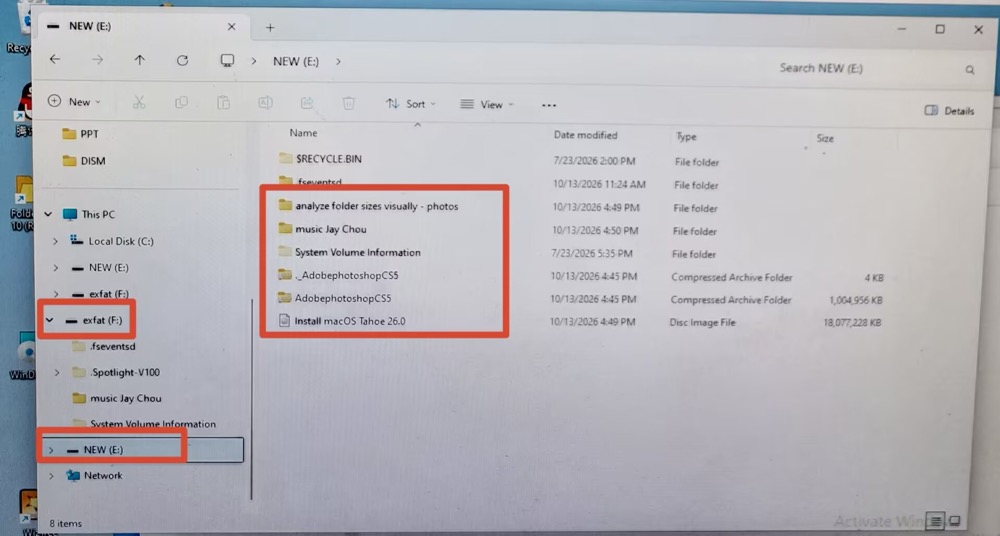
| Type de disque | Disque dur HDD (Seagate RSS BUP Slim 1TB) avec 1 partition NTFS nommée « NEW », 1 partition exFAT nommée « exfat » et 3 partitions HFS+ |
| Supports | Fichier image ISO de macOS Tahoe 26, photos, fichiers audio et fichier RAR |
| Mode d’effacement | Effacer la partition |
| Durée totale des tests | 2 semaines |
Logiciel d’effacement de disque : iBoysoft DiskGeeker for Windows
Idéal pour les utilisateurs Windows au quotidien
Présentation :
iBoysoft DiskGeeker for Windows est un outil tout-en-un de gestion et d’effacement des disques. Comparé aux deux autres outils d’effacement, il se distingue par sa simplicité et son interface conviviale et moderne, qui ne nécessite aucune compétence technique particulière. Lors de nos tests, il s’est également révélé être l’outil le plus rapide pour effacer une partition.
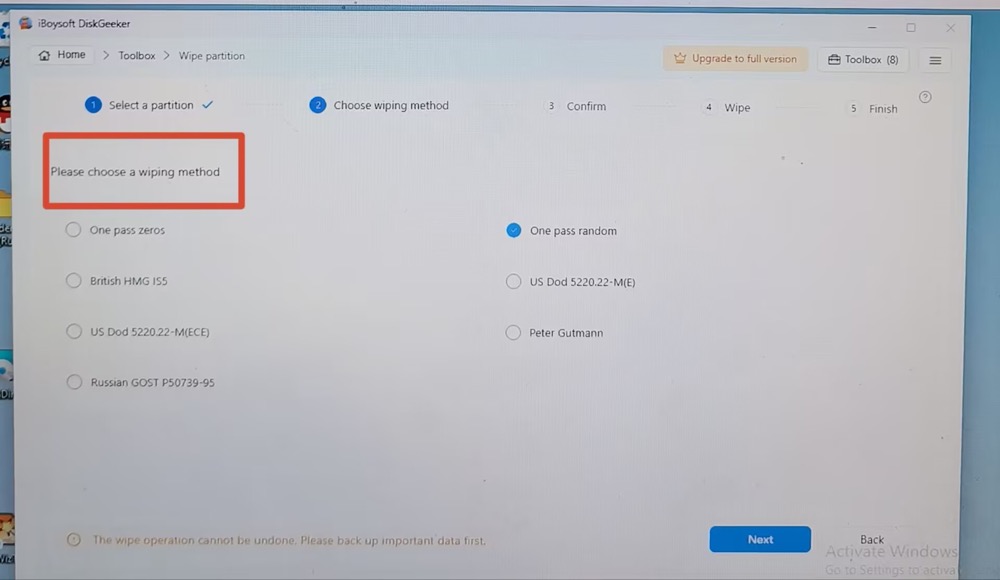
Il respecte les règles de protection de la vie privée des utilisateurs et n’entraîne aucune corruption du disque pendant l’effacement des données. Il propose également 7 méthodes d’effacement des données : écriture de zéros en un passage, écriture de données aléatoires en un passage, British HMG IS5, US Dod 5220.22- M(E), US Dod 5220.22-M(ECE), Peter Gutmann et Russian GOT P50739-95. Ces méthodes permettent d’effacer un disque, une partition ou l’espace libre, ou de supprimer définitivement des fichiers ou des dossiers individuels sur les principaux périphériques de stockage, notamment les SSD, les disques durs HDD, les clés USB et les cartes SD.
Comment utiliser iBoysoft DiskGeeker for Windows
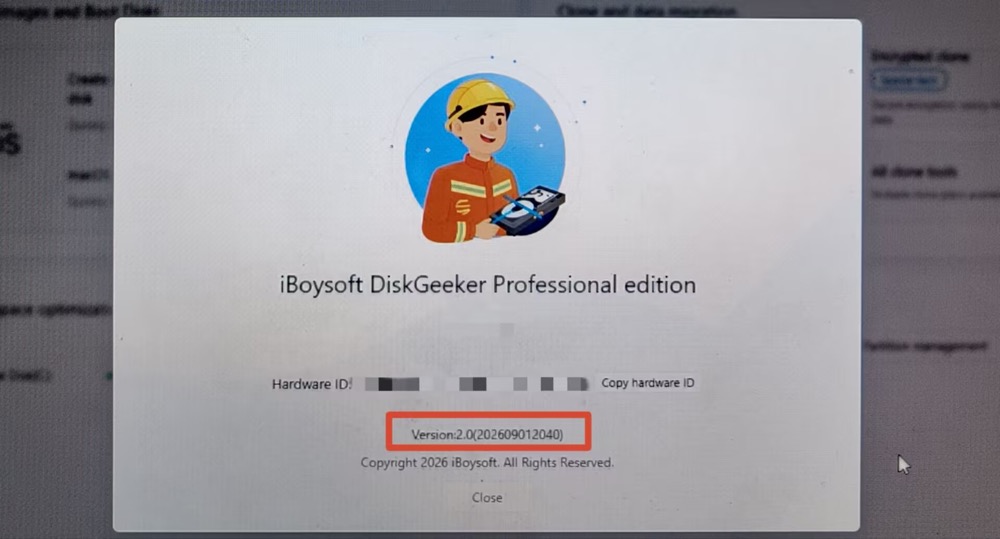
- Téléchargez gratuitement, installez et lancez iBoysoft DiskGeeker for Windows version 2.0 sur votre ordinateur sous Windows 11.
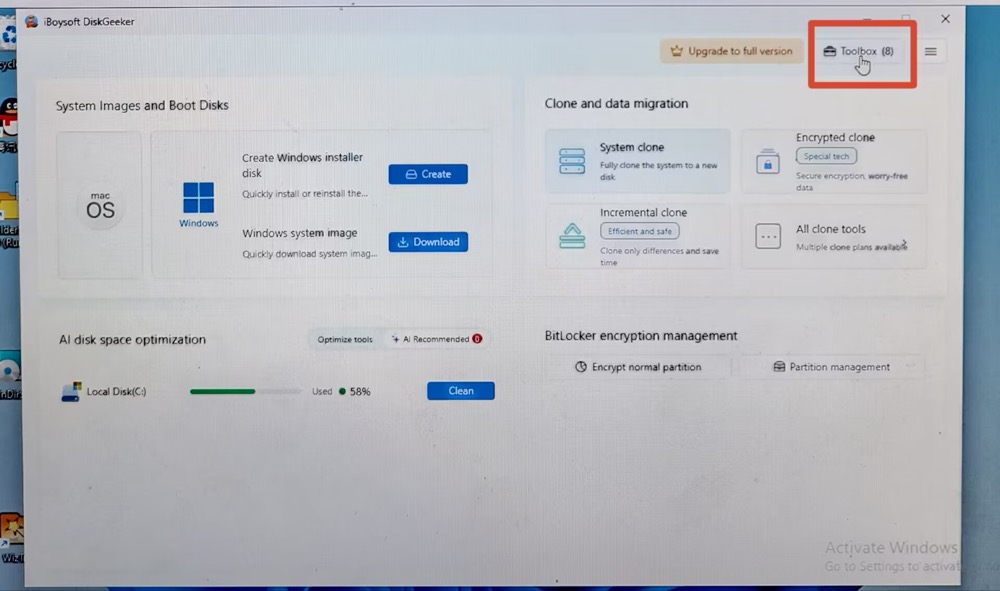
- Cliquez sur Toolbox dans l’angle supérieur droit de l’interface principale.
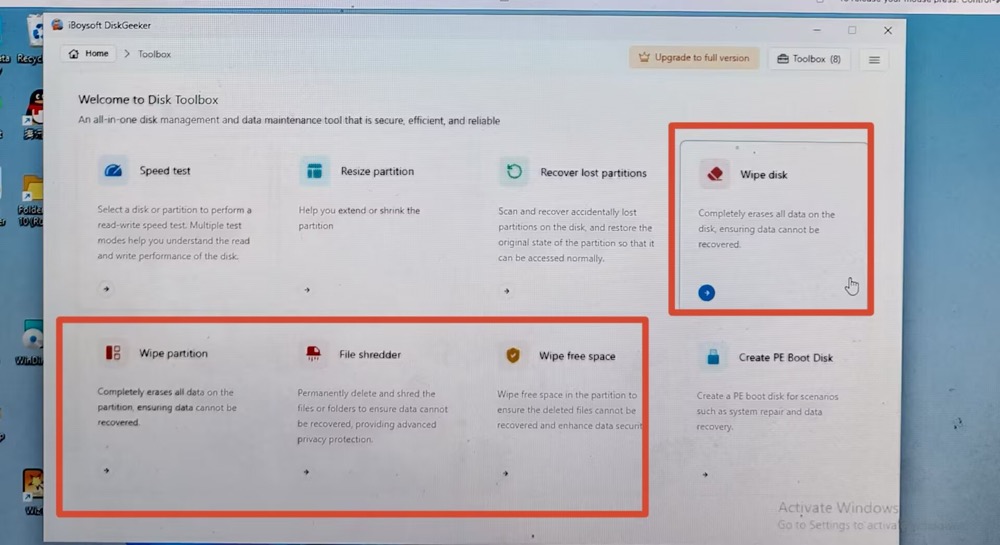
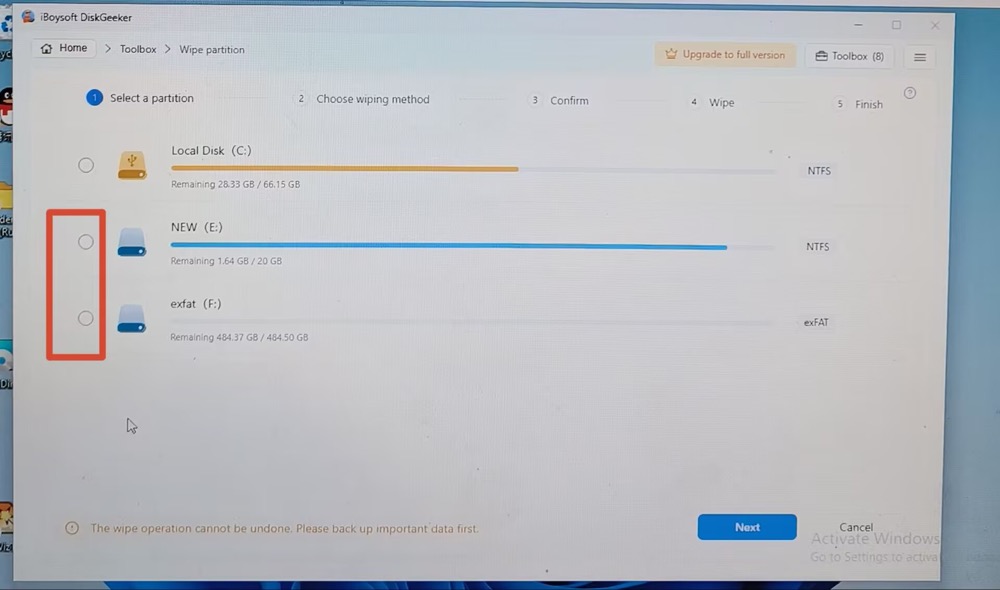
- Ce logiciel d’effacement de disque pour Windows propose 4 modes d’effacement : Wipe disk, Wipe partition, File Shredder et Wipe free space. Ici, j’ai sélectionné « Wipe partition » pour effacer ma partition « NEW ». Vous pouvez effacer le lecteur C à cet endroit. (Si vous souhaitez uniquement effacer un fichier ou un dossier précis, sélectionnez File Shredder.)
- J’ai sélectionné NEW (E:), puis cliqué sur Next.
- Sélectionnez une méthode d’effacement, puis cliquez sur « Next ».
-
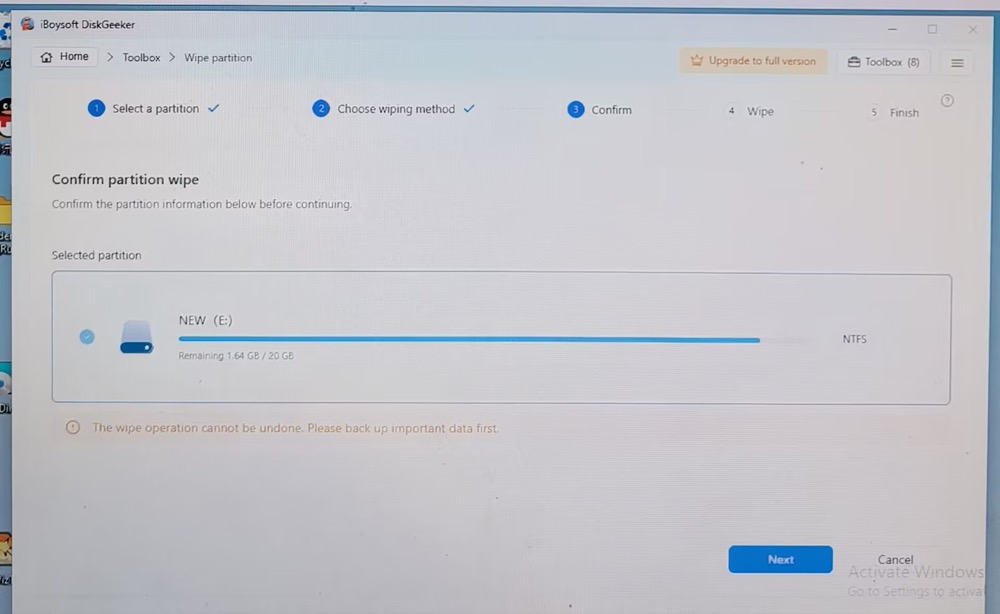
Confirmez l’effacement de la partition, puis cliquez sur « Next ». Attention : l’opération d’effacement est irréversible. Sauvegardez d’abord vos données importantes.
- Cliquez sur « Wipe » dans la fenêtre de confirmation, puis attendez la fin de l’effacement. (Pendant l’opération d’effacement du disque, vous pouvez mettre le processus en pause, mais les données déjà effacées ne pourront pas être récupérées.) L’effacement complet de la partition a pris 13 minutes et 28 secondes.
J’ai ensuite rouvert ma partition NEW et vérifié que toutes ses données avaient été effacées. L’espace du lecteur E: a bien été libéré, sans incidence sur les autres partitions.
- Avantages :
- Effacement rapide
- Prend en charge l’effacement gratuit des données
- Le plus facile à utiliser de cette comparaison de 3 programmes d’effacement de disque
- Effacement des disques, lecteurs et espaces libres, ainsi que des fichiers et dossiers sélectionnés individuellement
- Effacement des clés USB, disques HDD, SSD, cartes SD et autres supports
- Confirmation avant le lancement de l’effacement du lecteur
- Assistance technique disponible
- Inconvénients :
- Pas d’assistance téléphonique
- N’efface pas le disque système Windows actif
- Les données sont irrécupérables après l’effacement
Logiciel d’effacement de disque : Active@ KillDisk
Idéal pour les particuliers, les techniciens informatiques et les entreprises
Présentation :
Active@ KillDisk est une solution d’effacement sécurisé des données qui permet d’effacer les données d’un disque ou d’une partition, ainsi que l’espace non alloué ou libre d’un lecteur. Elle ne permet pas de détruire sélectivement des fichiers ou des dossiers individuels.
Lors de mon test, j’ai également constaté qu’il était fréquent de confondre les fonctions Erase et Wipe. La fonction Wipe sert à effacer l’espace libre, tandis que la fonction Erase permet d’effacer les données d’un lecteur ou d’une partition.
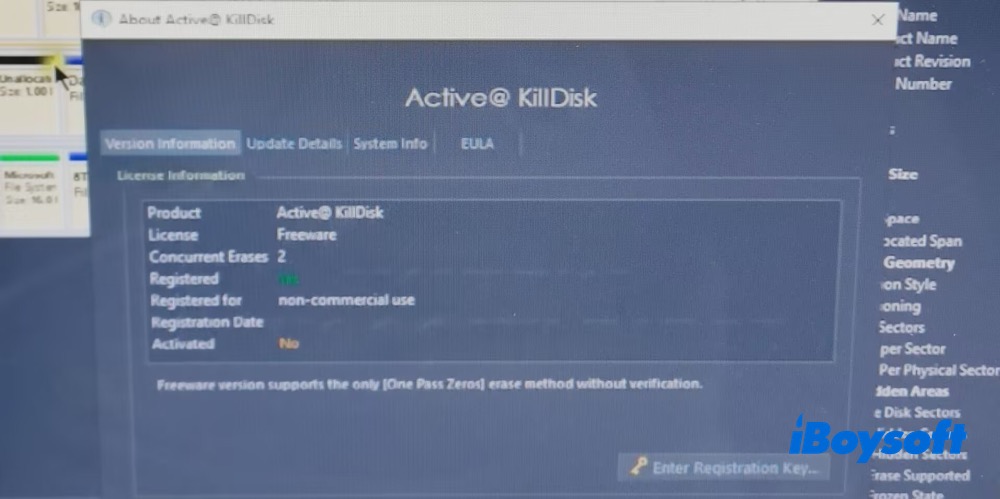
Ce qui le distingue des autres logiciels, ce sont ses 25 normes internationales d’effacement des données dans son édition commerciale. Si vous devez effacer des données pour une entreprise, des professionnels ou d’autres organisations, cette édition offre des options plus flexibles. Dans l’édition gratuite, une seule méthode est disponible : One Pass Zeros.
Comment utiliser Active@ KillDisk pour effacer un disque ?
1. Téléchargez, installez et lancez la version gratuite 25.0 x64 d’Active@ KillDisk. J’ai utilisé l’édition gratuite à des fins non commerciales.
2. Connectez mon disque dur Seagate : les lecteurs physiques s’affichent dans le panneau de gauche de l’écran d’accueil.
3. Je sélectionne la partition que je souhaite effacer, puis je clique sur « Wipe Disk » dans le menu supérieur.
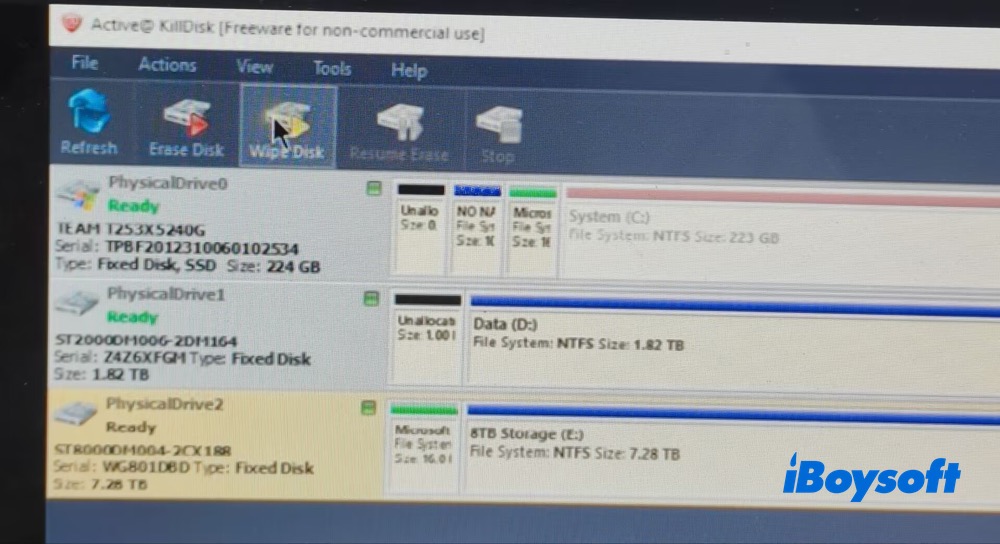
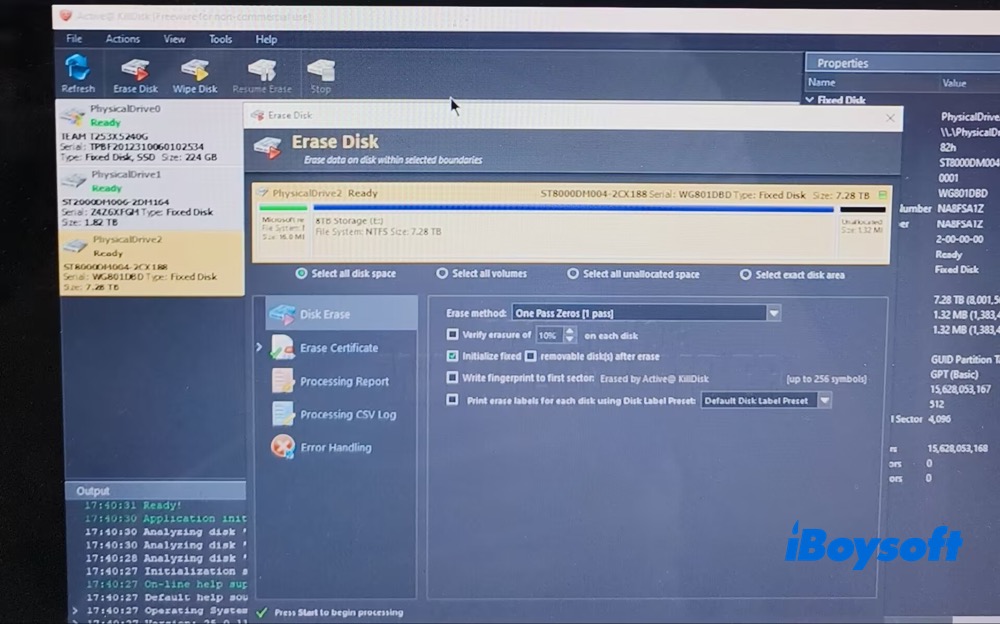
4. Sélectionnez la méthode d’effacement. La méthode par défaut est One Pass Zeros [1 pass]. Je conserve ce réglage par défaut.
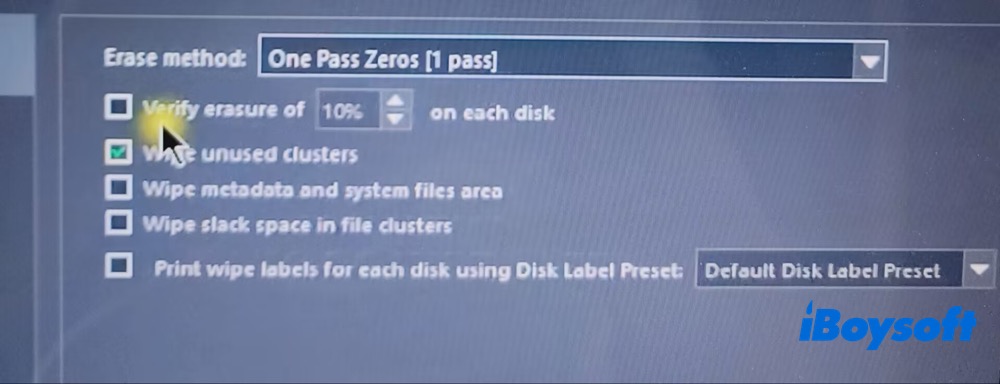
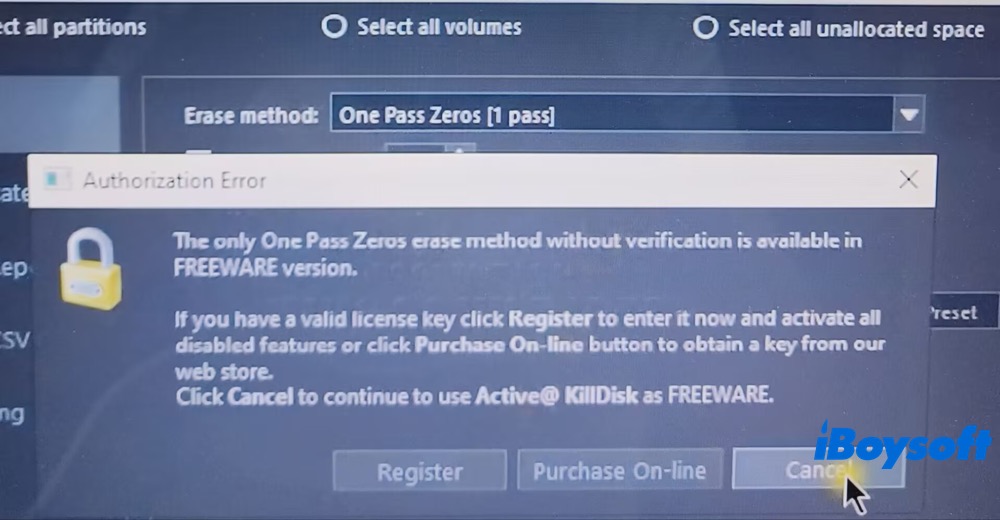
Remarque : si vous sélectionnez une autre méthode d’effacement, comme One Pass Random, US DoD 5220.22-M ou US-DoE M205.1-2, un message contextuel vous informe que la version gratuite prend uniquement en charge One Pass Zeros sans vérification. Pour utiliser d’autres méthodes d’effacement, vous devez enregistrer le logiciel.
5. Cliquez sur Start. Une fenêtre contextuelle Confirm Action s’affiche. Elle précise que la fonction « Wipe » ne supprime pas les fichiers ni les dossiers existants : elle efface uniquement l’espace disque inutilisé. Pour effacer définitivement toutes les données du disque, y compris les fichiers, les dossiers et les partitions, vous devez utiliser la fonction « Erase ». Cette distinction n’est pas immédiatement évidente et peut facilement prêter à confusion entre les fonctions « Wipe » et « Erase » du logiciel.
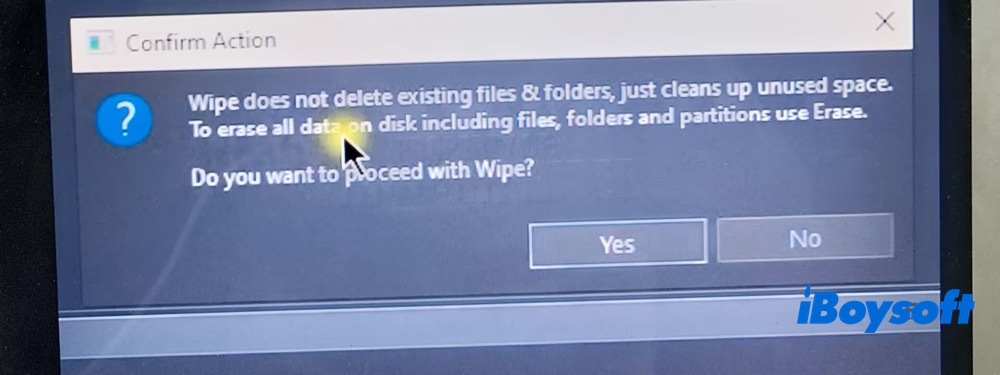
6. Je n’ai donc pas eu d’autre choix que de revenir à l’écran d’accueil et de sélectionner cette fois « Erase Disk ».
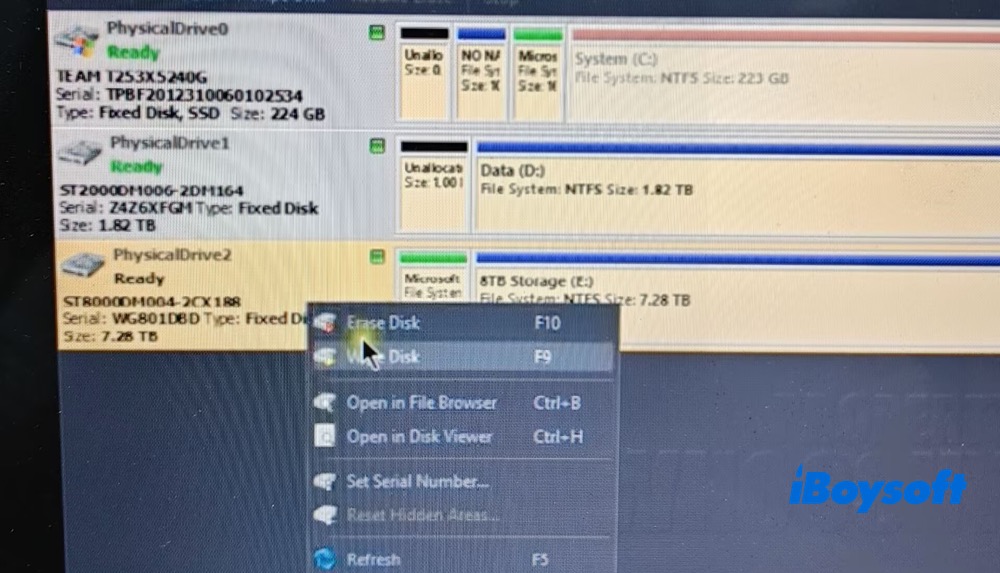
7. J’ai repris les étapes précédentes, notamment le choix de la méthode d’effacement, saisi la phrase de confirmation dans la fenêtre Confirm Action, puis cliqué sur le bouton Start.
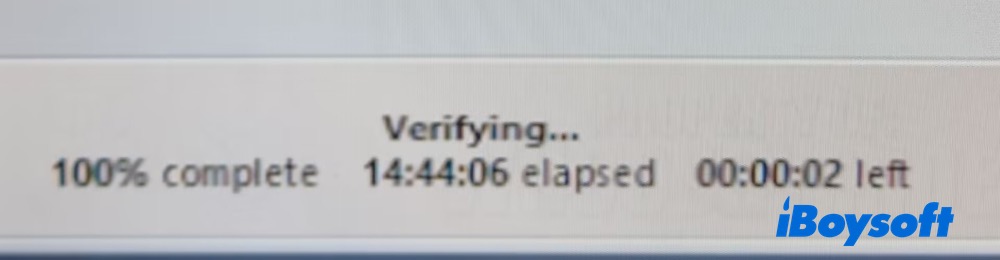
8. Attendez la fin de l’effacement des données sur ma partition NEW. L’opération a duré 14:44:08.
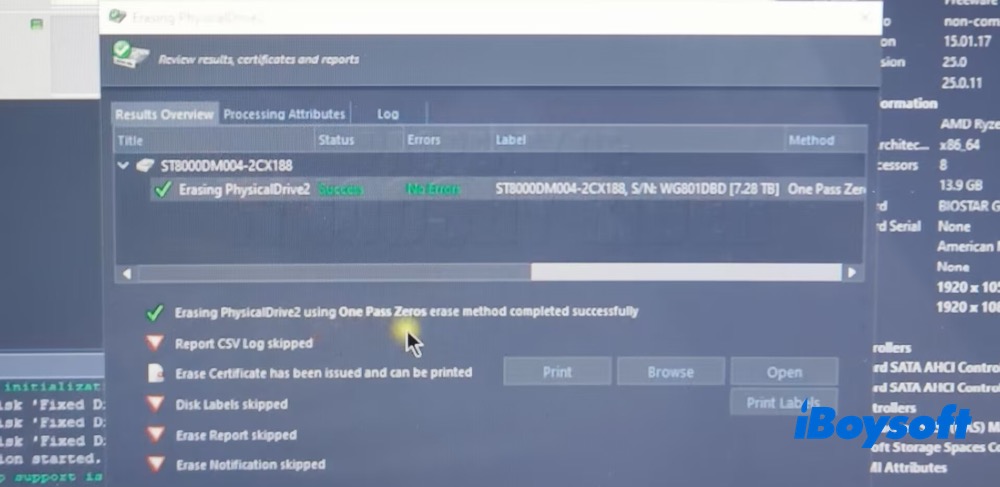
9. Ce logiciel d’effacement de disque pour Windows revient automatiquement à l’interface principale et affiche un récapitulatif des résultats, avec notamment le titre, le statut de réussite, l’absence d’erreurs, le nom du volume et la méthode utilisée.
- Avantages :
- Une vitesse d’effacement élevée lors du test effectué
- Prend en charge l’effacement simultané de deux disques dans l’édition gratuite
- Utilitaires d’effacement de l’espace libre et d’inspection des disques
- Les éditions commerciales proposent une vérification avancée, la gestion des zones cachées et l’automatisation
- Inconvénients :
- Les fonctions Wipe et Erase peuvent prêter à confusion
- Une seule méthode d’effacement — l’effacement par zéros en un seul passage — est disponible dans l’édition gratuite
- Les normes d’effacement avancées et les motifs personnalisés nécessitent une mise à niveau
- Les capacités d’effacement sécurisé via le micrologiciel des SSD dépendent de l’édition et du matériel
Poursuivez votre lecture pour découvrir comment effacer un MacBook de manière sûre et complète.
Logiciel gratuit d’effacement de disque : ShredOS
Idéal pour les utilisateurs expérimentés et les administrateurs informatiques
Présentation :
Commençons par l’essentiel : ShredOS est une solution gratuite et open source d’effacement des données. En revanche, son utilisation est relativement complexe. Vous devez d’abord créer une clé USB amorçable, puis démarrer l’ordinateur sur ShredOS afin d’effacer le disque ou la partition. La procédure n’est pas adaptée aux utilisateurs non avertis.
Le logiciel propose la plupart des fonctionnalités des logiciels d’effacement de disque pour Windows, notamment une large prise en charge des périphériques (disques durs, SSD, clés USB, etc.) et plusieurs méthodes d’effacement. Autre avantage : son utilisation n’est soumise à aucune limite. En revanche, vous devrez composer avec des redirections publicitaires avant de pouvoir télécharger le fichier ISO, ainsi qu’avec une interface textuelle au style désuet.
Comment utiliser ShredOS pour effacer gratuitement les données d’un disque ?
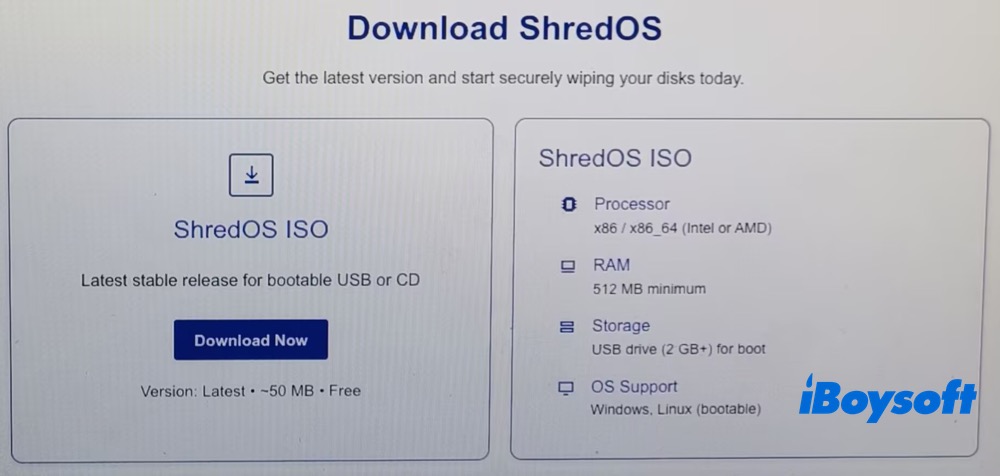
- 1. Accédez au site officiel de ShredOS et cliquez sur « Télécharger maintenant » pour télécharger la dernière version 2024.11.27 x86 de l’image ISO de ShreadOS (85 Mo).
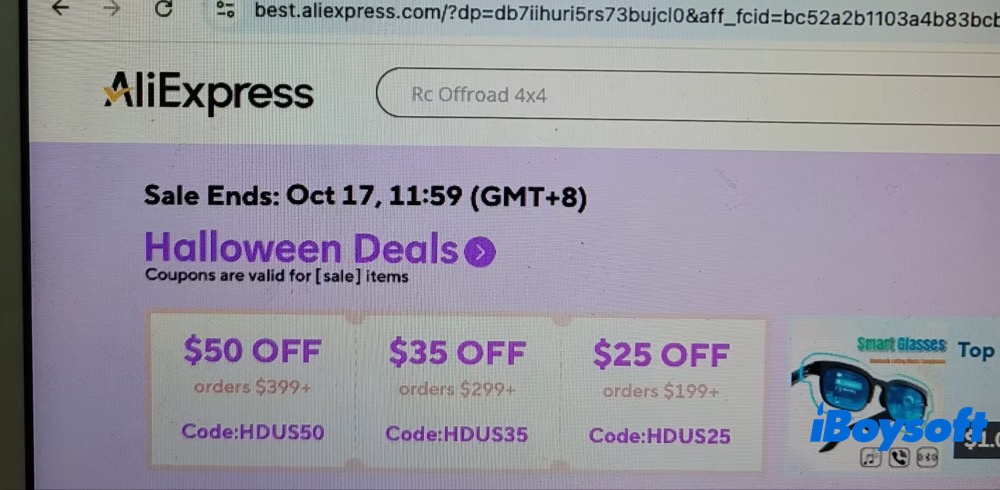
Le téléchargement ne s’est pas lancé immédiatement. J’ai été redirigé vers la page d’une boutique AliExpress. Puisque cet outil gratuit et open source d’effacement des données pour Windows est proposé gratuitement, il est possible qu’il s’agisse d’un moyen pour ses développeurs de maintenir le projet.
2. Utilisez un outil tel que Rufus pour créer une clé USB amorçable, puis insérez-la dans l’ordinateur et redémarrez-le. Sélectionnez ensuite le périphérique, le choix de démarrage, le schéma de partition et le système cible, puis redémarrez. ShredOS se chargera depuis la clé USB.
Le démarrage de ShredOS depuis une clé USB implique une procédure complexe, en particulier pour les débutants. Cela peut rendre le logiciel moins accessible et dérouter les utilisateurs non avertis.
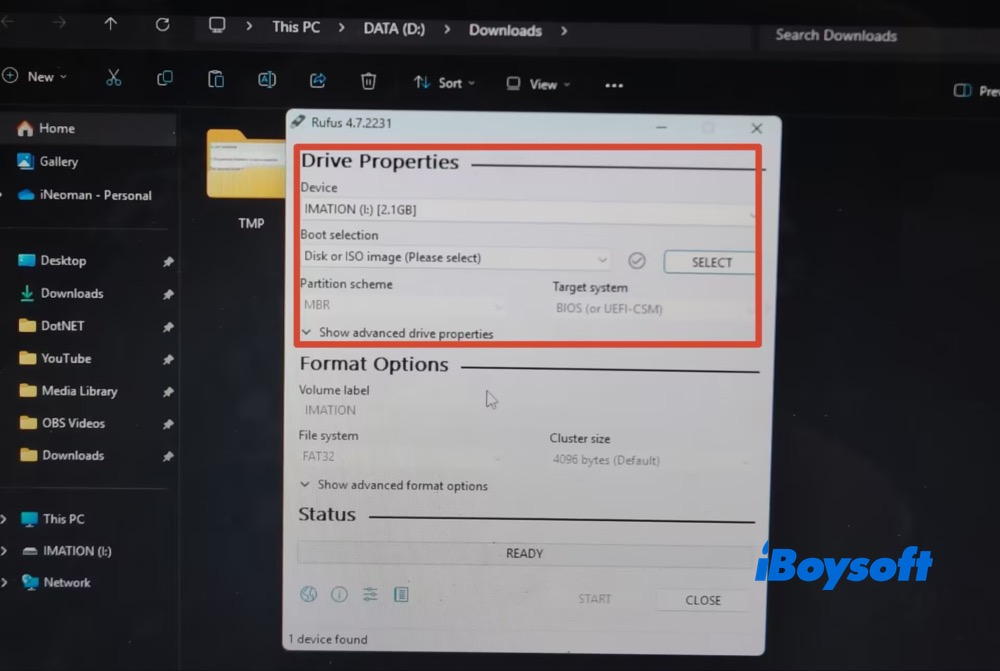
3. Cliquez sur Start pour lancer la création de la clé USB amorçable de ShredOS. Une fois l’opération terminée, fermez Rufus et les autres programmes, redémarrez le PC Windows, puis démarrez-le sur ShredOS.
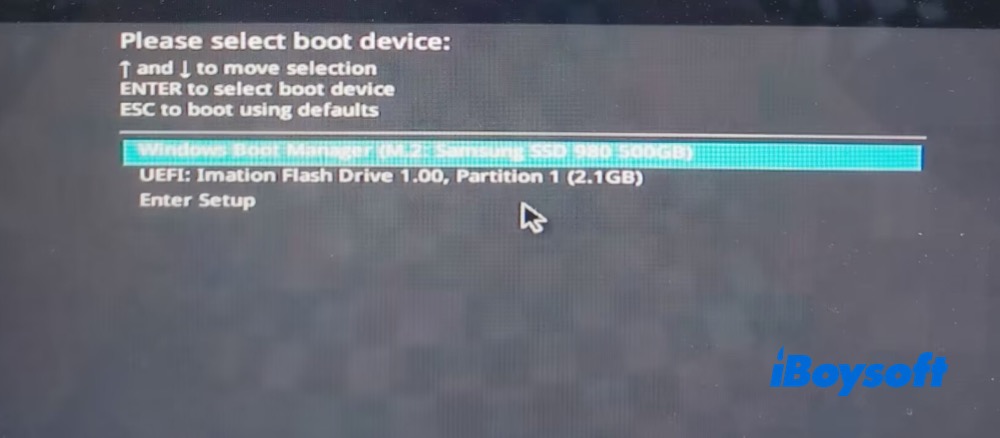
4. Accédez à l’interface de ShredOS. Appuyez sur F pour augmenter la taille de la police si vous la trouvez trop petite.
5. Une fois ShredOS démarré, le logiciel détecte automatiquement les périphériques de stockage connectés, notamment les disques durs internes, les SSD et les disques externes USB. Il affiche le nom, la capacité et les partitions de chaque disque afin de vous aider à identifier le bon disque à effacer. Sélectionnez la partition que vous souhaitez effacer.
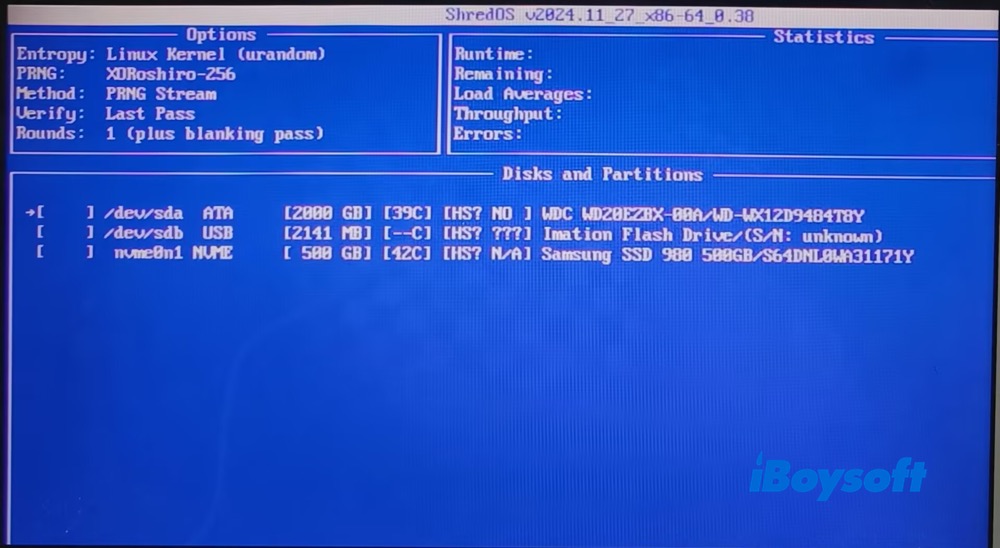
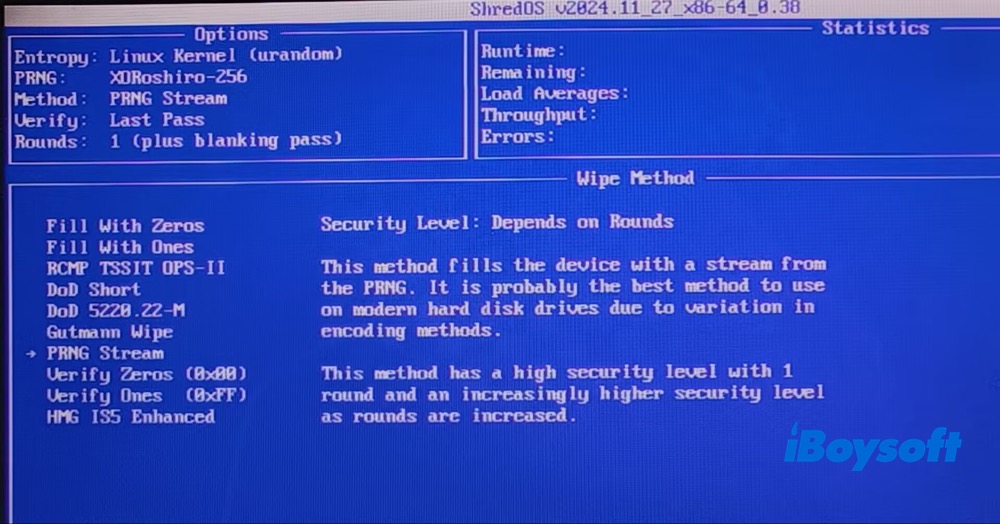
6. Choisissez la méthode d’effacement. Les options disponibles incluent Zeros, Ones, RCMP TSSIT OPS-11, DoD Short, Gutmann Wipe et PRNG Stream. Pour ce test, j’ai sélectionné PRNG Stream.
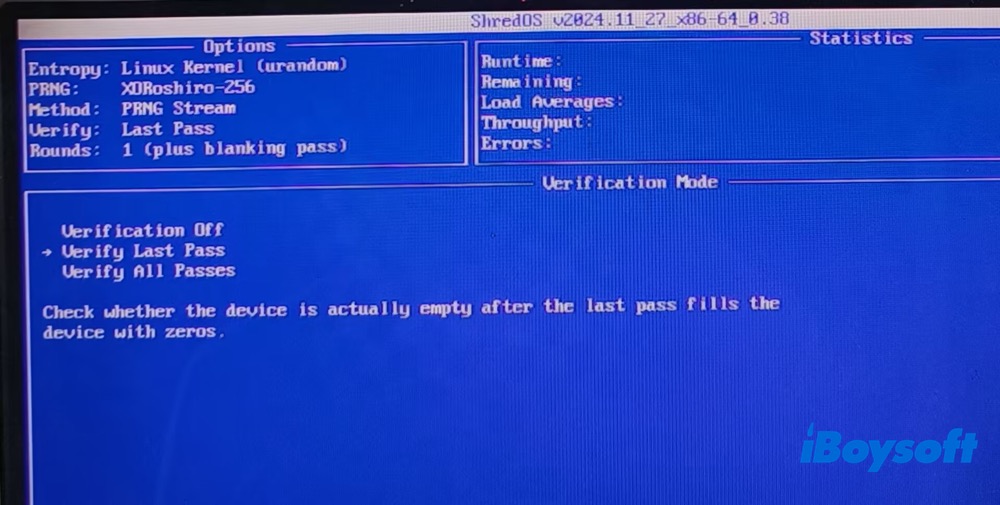
7. Accédez au mode de vérification. Vérifiez votre partition, puis appuyez sur Shift+S pour commencer à effacer les données de la partition sélectionnée. Selon la capacité du disque, l’opération peut durer de quelques minutes à plusieurs heures. L’effacement de la partition testée a pris 51 minutes et 38 secondes.
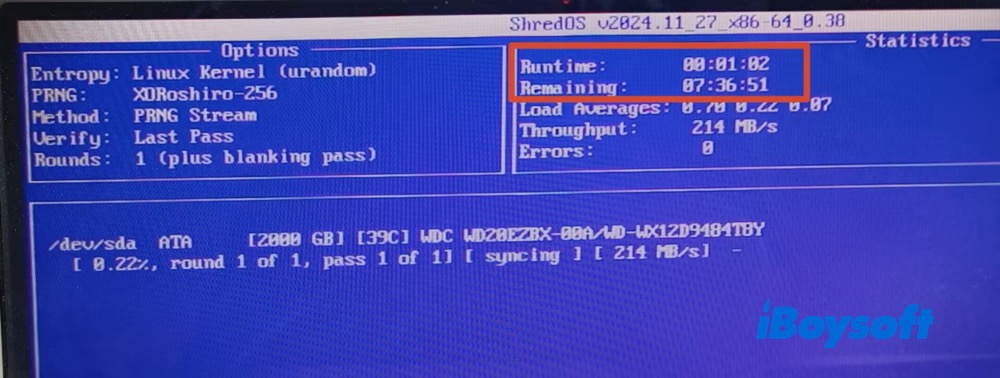
Lors d’un autre test d’effacement effectué sur un disque dur de 200 Go, l’opération a pris environ 7 heures et 36 minutes. Faites preuve de patience.
- Avantages :
- Entièrement gratuit et open source
- Aucune limite de nombre d’effacements ni de licence
- Plusieurs méthodes de réécriture
- Possibilité d’effacer plusieurs disques simultanément
- Inconvénients :
- Le plus lent lors du test
- Complexe : nécessite de créer un support amorçable et de démarrer sur ShredOS
- L’interface textuelle demande un temps d’adaptation
- La fonction d’effacement sécurisé via le micrologiciel d’un SSD nécessite des commandes distinctes et des connaissances techniques
En résumé
En résumé, choisissez iBoysoft DiskGeeker for Windows si vous privilégiez la simplicité d’utilisation et l’effacement sélectif, Active@ KillDisk pour un effacement dédié avec des rapports professionnels, ou ShredOS pour un effacement sécurisé gratuit et avancé de l’intégralité d’un disque. Quel que soit votre choix, sauvegardez toujours vos données importantes et sélectionnez une méthode d’effacement adaptée à votre périphérique de stockage, en particulier lorsqu’il s’agit d’effacer un SSD.
Si vous trouvez cet article utile, partagez-le avec d’autres personnes.