
 JoãoSilva
 Jessica Shee
Apagar um disco ajuda a proteger sua privacidade, eliminando permanentemente dados confidenciais e impedindo o acesso não autorizado. Se você procura uma ferramenta confiável para apagar discos, confira nossa lista dos principais programas de apagamento seguro para encontrar a opção mais adequada para apagar dados com segurança de unidades internas e externas.
Antes de apagar um disco
- Faça backup ou recupere os arquivos de que ainda possa precisar. O apagamento de um disco é destrutivo e normalmente irreversível.
- Confirme qual é o disco físico, a partição e a capacidade. Não dependa apenas da letra da unidade.
- Quando possível, desconecte outros dispositivos de armazenamento para reduzir o risco de selecionar o disco errado.
- Verifique se você está apagando um HDD, SSD SATA, SSD NVMe, unidade flash USB ou cartão SD; o método mais seguro varia conforme o tipo de mídia.
- Se precisar apagar o disco do sistema Windows, prepare antes uma mídia de instalação do Windows ou um ambiente de recuperação.
Tabela rápida para escolher conforme o objetivo
Confira recomendações específicas com base no tipo de dispositivo — SSD, HDD, unidade flash USB, cartão SD e outros — e no objetivo do procedimento para encontrar rapidamente a solução adequada e economizar tempo e esforço.
| Seu caso | Opção recomendada |
| Excluir um arquivo ou uma pasta | Destruidor de arquivos / recurso de exclusão segura |
| Reutilizar um HDD | Substituição completa do conteúdo do disco ou apagamento verificado |
| Reutilizar um SSD/NVMe | Apagamento seguro ou sanitização fornecida pelo fabricante, quando disponível |
| Vender ou descartar um dispositivo USB/cartão SD | Apagamento seguro específico para o dispositivo para apagar o computador antes de vendê-lo ou destruição física no caso de dados de alto risco |
| Apagar a unidade C: | Ambiente externo/de recuperação e plano de reinstalação |
Tabela comparativa dos principais softwares para apagar discos
| Recurso | iBoysoft DiskGeeker for Windows | Active@ KillDisk | ShredOS |
| Tipo | Gerenciador de discos e conjunto de ferramentas para apagar dados no Windows | Software dedicado à eliminação de dados | Ambiente inicializável baseado em Linux para eliminação de dados |
| Ideal para | Usuários comuns do Windows | Usuários domésticos, técnicos de TI e empresas | Usuários técnicos e administradores de TI |
| Facilidade de uso | Fácil | Fácil a moderado | Moderado a complexo |
| Métodos de apagamento | 7 métodos de apagamento | 1 método gratuito; mais de 25 padrões nas edições comerciais | Vários métodos por meio do nwipe |
| Escopo do apagamento | Apaga discos, partições e espaço livre, além de destruir arquivos e pastas individualmente | Apaga discos, partições e espaço livre | Apaga discos |
| Suporte a HDD | Sim | Sim | Sim |
| Suporte a SSD SATA | Sim | Sim | Sim |
| Suporte a SSD NVMe | Apagamento convencional quando a unidade é reconhecida | As funções compatíveis variam conforme a edição | Sim; o nvme-cli está disponível |
| Suporte a unidades flash USB | Sim | Sim | Sim |
| Apagar o disco do sistema Windows em uso | Não durante uma sessão comum do Windows | Sim, usando a mídia inicializável incluída, inclusive na versão gratuita | Sim, inicializando o ShredOS |
| Verificação | A verificação dedicada por leitura posterior não está claramente documentada | Verificação avançada do apagamento nas edições pagas | Verifica a última passagem, todas as passagens ou nenhuma |
| Apagamento permanente de dados | Sim | Sim | Sim |
| Limitações da versão gratuita | O download está disponível; o acesso ao apagamento seguro exige a confirmação da licença | Zeros em uma passagem, com no máximo 2 apagamentos simultâneos para uso pessoal | Sem limitações de licença ou de quantidade de apagamentos |
Com base nessa comparação, o iBoysoft DiskGeeker for Windows se destaca como uma excelente opção para apagar discos. Baixe o programa e experimente!
Compartilhe este comparativo dos principais softwares para apagar discos no Windows e ajude outras pessoas a entender melhor as diferenças entre esses aplicativos.
Ambiente de teste dos softwares para apagar discos no Windows
| Campo de teste | Detalhes |
| Hardware | PC com base em ACPI x64 (2 núcleos de processador) |
| Sistema operacional | Windows 11 (as demais compatibilidades com o Windows estão disponíveis nas páginas oficiais dos produtos) |
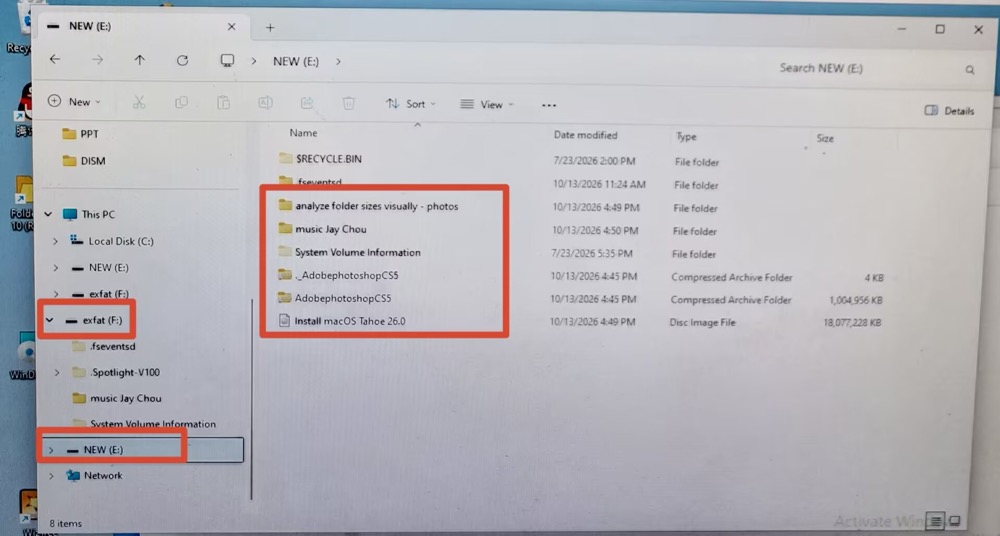
| Tipo de disco | Disco rígido HDD (Seagate RSS BUP Slim de 1 TB) com 1 partição NTFS chamada “NEW”, 1 partição exFAT chamada “exfat” e 3 partições HFS+ |
| Mídia | Arquivo de imagem ISO do macOS Tahoe 26, fotos, arquivos de áudio e arquivo RAR |
| Modo de apagamento | Apagar partição |
| Tempo total de teste | 2 semanas |
Software para apagar discos: iBoysoft DiskGeeker para Windows
Ideal para usuários comuns do Windows
Visão geral:
iBoysoft DiskGeeker para Windows é uma ferramenta completa para gerenciamento e apagamento de discos. Em comparação com as outras duas ferramentas de apagamento, ele se destaca pela simplicidade e pelo design intuitivo. A interface moderna não exige conhecimentos técnicos. Em nossos testes, ele também foi a ferramenta mais rápida para apagar uma partição.
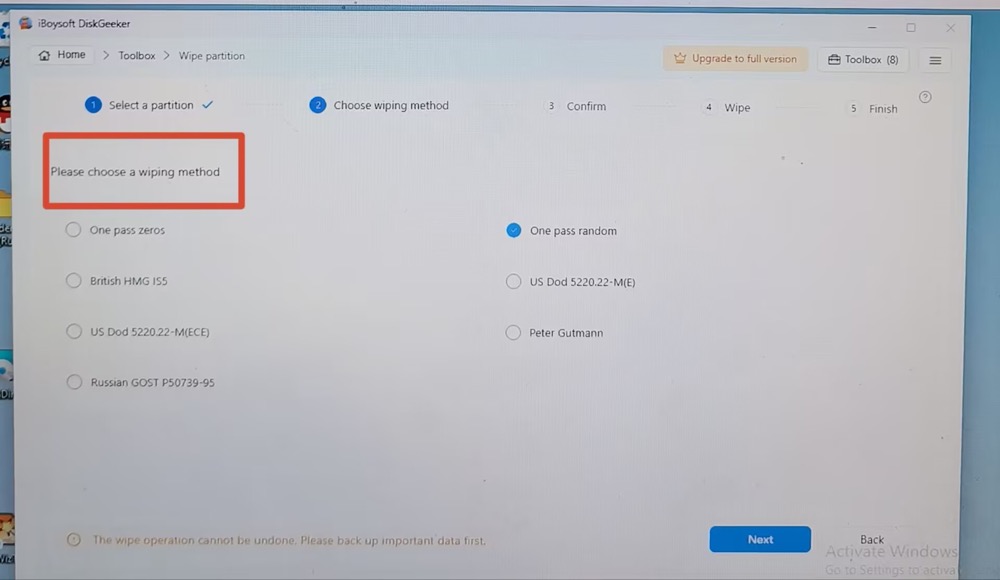
A ferramenta segue práticas de proteção da privacidade do usuário e não causa danos ao disco durante o apagamento dos dados. Ela oferece 7 métodos de apagamento de dados: uma passagem com zeros, uma passagem com dados aleatórios, British HMG IS5, US Dod 5220.22- M(E), US Dod 5220.22-M(ECE), Peter Gutmann e Russian GOT P50739-95. Esses métodos permitem apagar discos, partições e espaço livre, além de eliminar arquivos ou pastas individualmente em SSDs, HDDs, unidades USB, cartões SD e outros dispositivos de armazenamento comuns.
Como usar o iBoysoft DiskGeeker para Windows
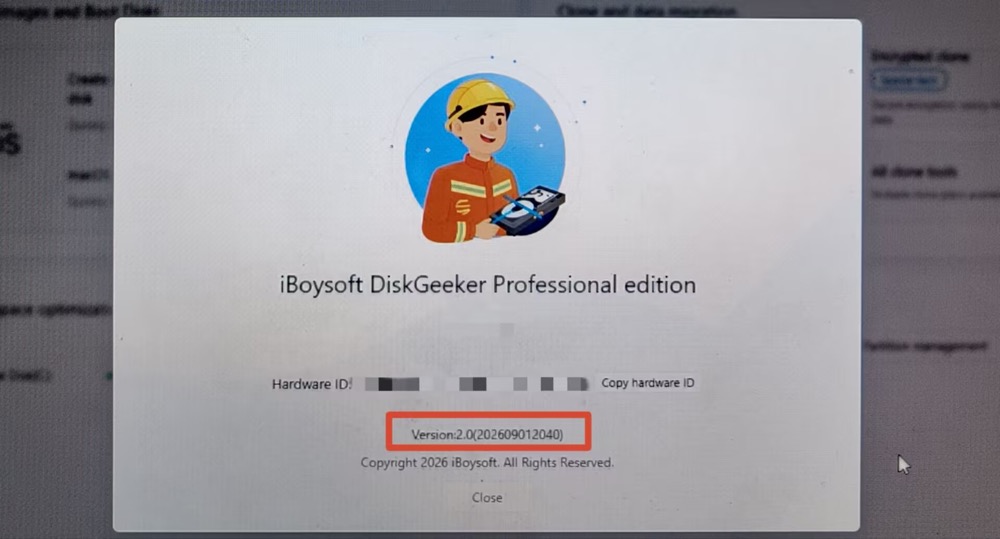
- Baixei gratuitamente, instalei e abri o iBoysoft DiskGeeker para Windows versão 2.0 no meu Windows 11.
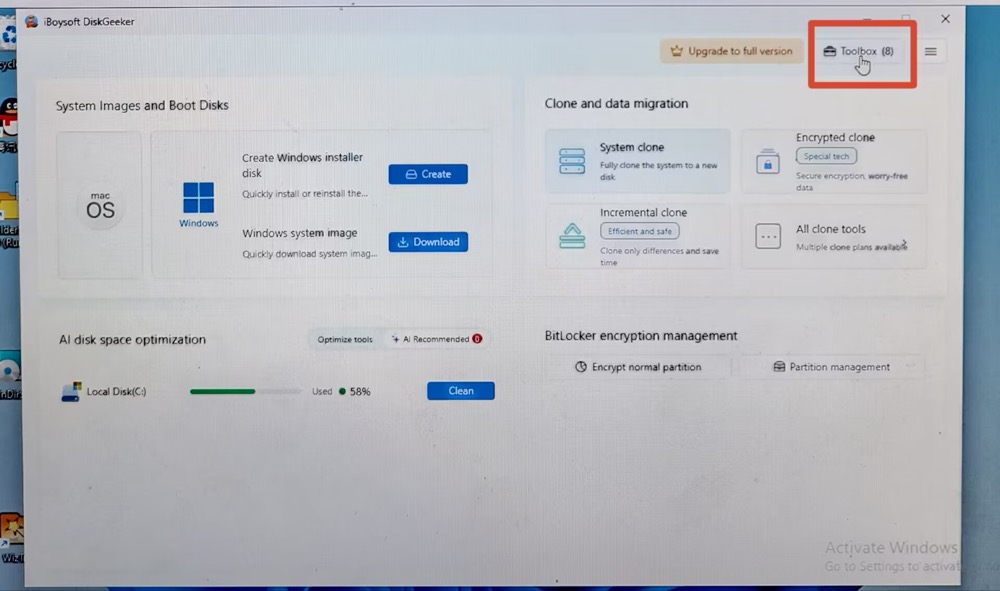
- Cliquei em Toolbox, no canto superior direito da interface principal.
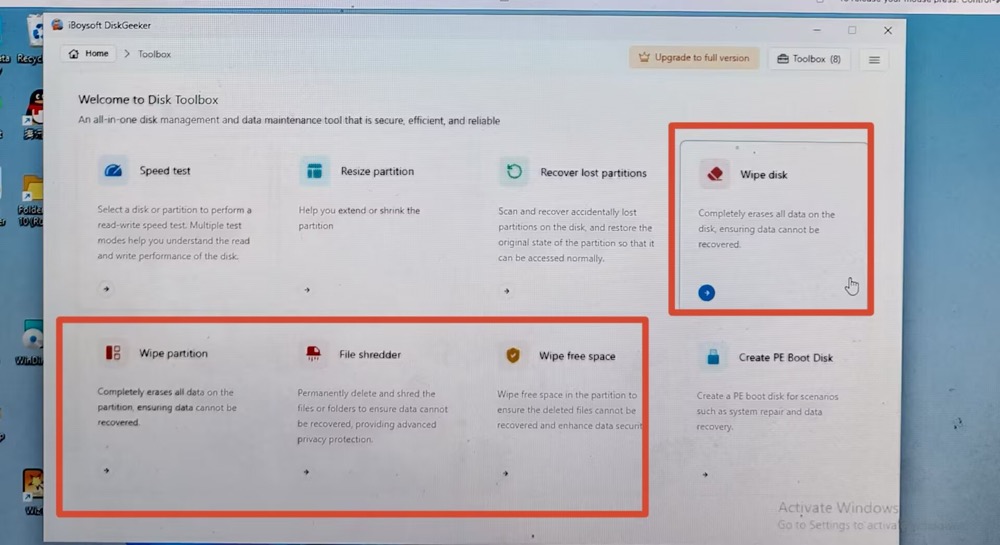
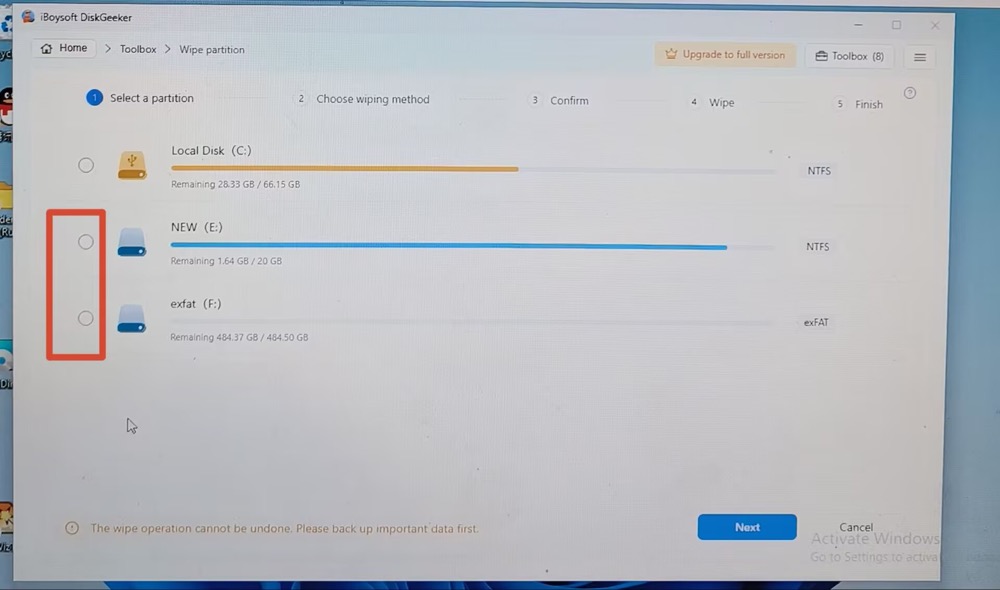
- Este software de apagamento de discos para Windows oferece quatro modos de limpeza: apagar o disco, apagar a partição, triturador de arquivos e apagar o espaço livre. Aqui, escolhi “Wipe partition” para apagar a partição “NEW”. Você também pode apagar a unidade C aqui. (Se quiser apagar apenas um arquivo ou uma pasta específica, escolha File Shredder.)
- Selecionei NEW (E:) e cliquei em Next.
- Selecione um método de apagamento e clique em “Next”.
-
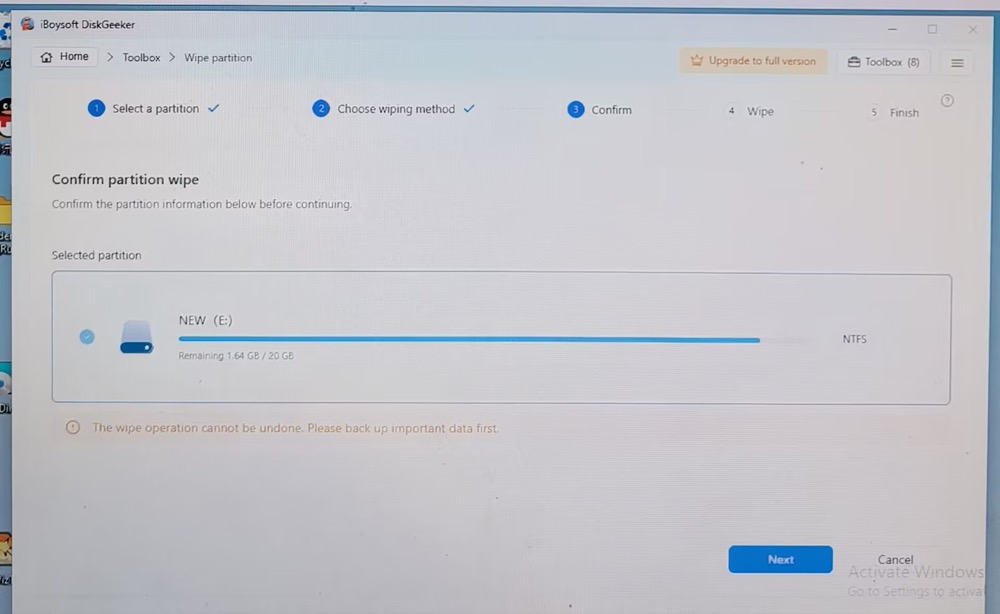
Confirme o apagamento da partição e clique em “Next”. Observe que a operação de apagamento não pode ser desfeita. Faça backup dos dados importantes antes de começar.
- Clique em “Wipe” na janela de confirmação e aguarde a conclusão do apagamento. (Durante o processo, é possível pausar a operação, mas os dados que já tiverem sido apagados não poderão ser recuperados.) O apagamento completo da partição levou 13 minutos e 28 segundos.
Depois, reabri a partição NEW e confirmei que todos os dados haviam sido apagados. O espaço da unidade E: foi liberado com sucesso, sem afetar as outras partições.
- Vantagens:
- Alta velocidade de apagamento
- Permite apagar dados gratuitamente
- É o mais fácil de usar entre os três programas de apagamento de discos comparados
- Apaga discos, unidades, espaço livre e arquivos ou pastas individuais selecionados
- Apaga unidades USB, HDDs, SSDs, cartões SD e outros dispositivos
- Solicita confirmação antes de iniciar o apagamento da unidade
- Oferece suporte técnico
- Desvantagens:
- Não oferece suporte por telefone
- Não apaga o disco do sistema Windows em uso
- Os dados não podem ser recuperados após o apagamento
Software para apagar discos — Active@ KillDisk
Ideal para usuários domésticos, técnicos de TI e empresas
Visão geral:
O Active@ KillDisk é uma solução segura para apagar dados de um disco ou partição e limpar o espaço não alocado ou livre de uma unidade. Ele não permite apagar seletivamente arquivos ou pastas individuais.
Durante o meu teste, também foi comum confundir os recursos Erase e Wipe. O recurso Wipe apaga o espaço livre, enquanto Erase é usado para apagar dados de unidades ou partições.
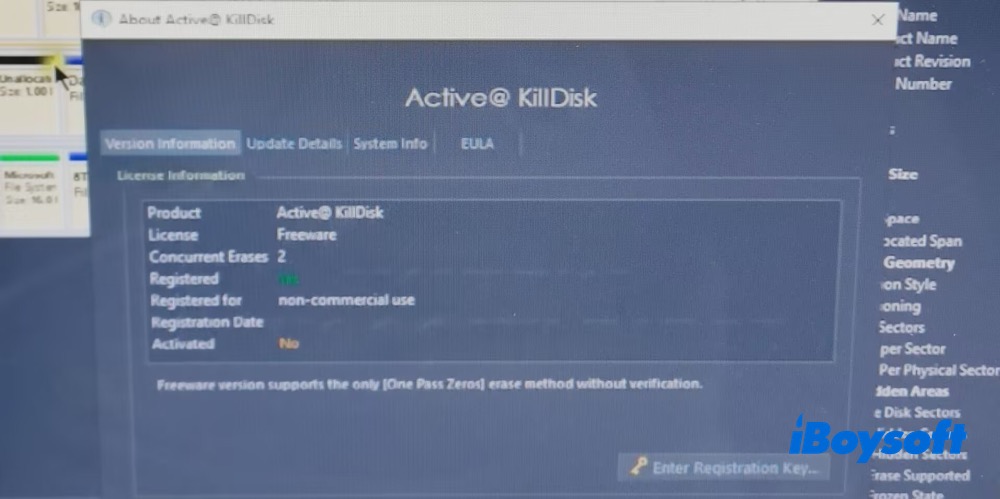
O que diferencia a edição comercial das demais são seus 25 padrões internacionais de sanitização de dados. Se você precisa apagar dados de empresas, profissionais ou outras organizações, pode contar com soluções mais flexíveis. Na edição gratuita, está disponível apenas um método: One Pass Zeros.
Como usar o Active@ KillDisk para apagar um disco?
1. Baixe, instale e abra a versão gratuita 25.0 x64 do Active@ KillDisk. Usei a versão gratuita para uso não comercial.
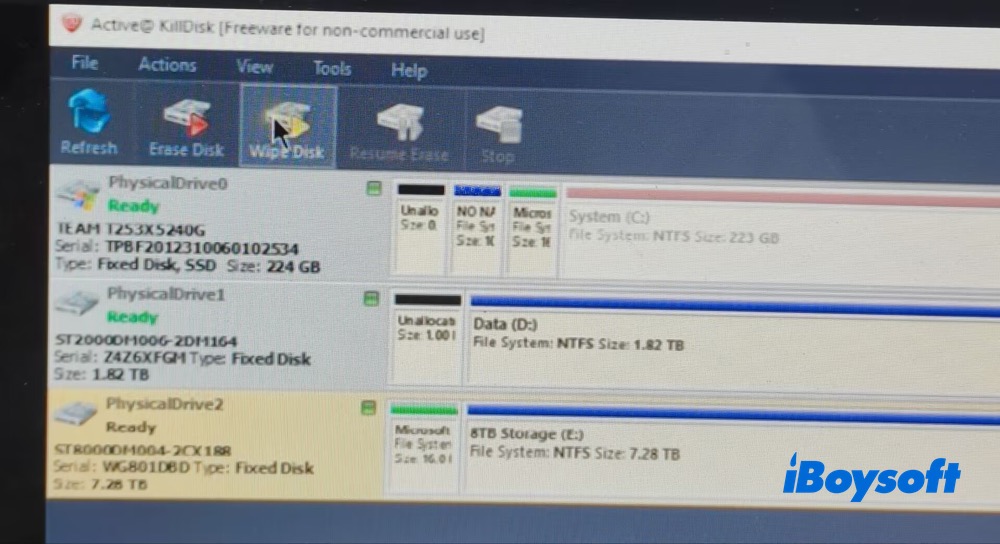
2. Conecte o disco rígido Seagate. As unidades físicas são listadas no painel esquerdo da tela inicial.
3. Selecione a partição que deseja apagar e clique em "Wipe Disk" no menu superior.
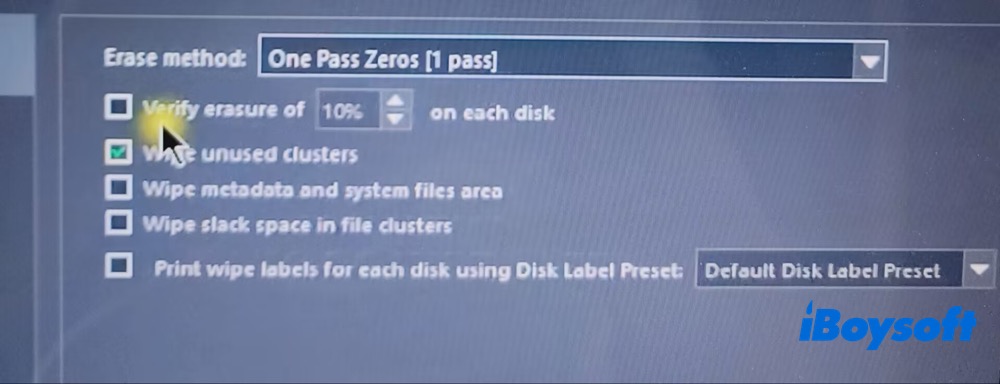
4. Escolha o método de apagamento. O padrão é One Pass Zeros [1 pass]. Mantive essa configuração.
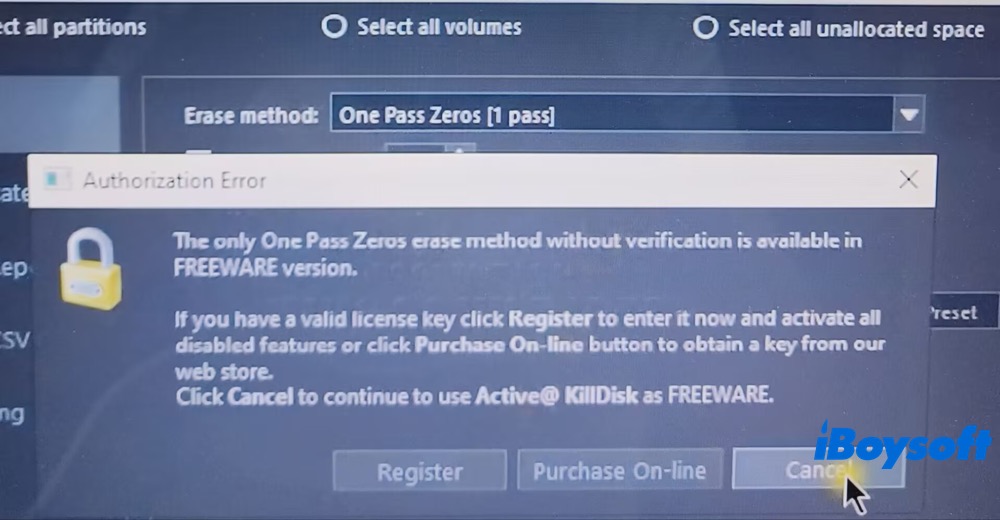
Observação: Ao selecionar outro método de apagamento, como One Pass Random, US DoD 5220.22-M ou US-DoE M205.1-2, uma mensagem pop-up informa que a versão gratuita é compatível apenas com One Pass Zeros sem verificação. Para usar outros métodos de apagamento, é necessário registrar o software.
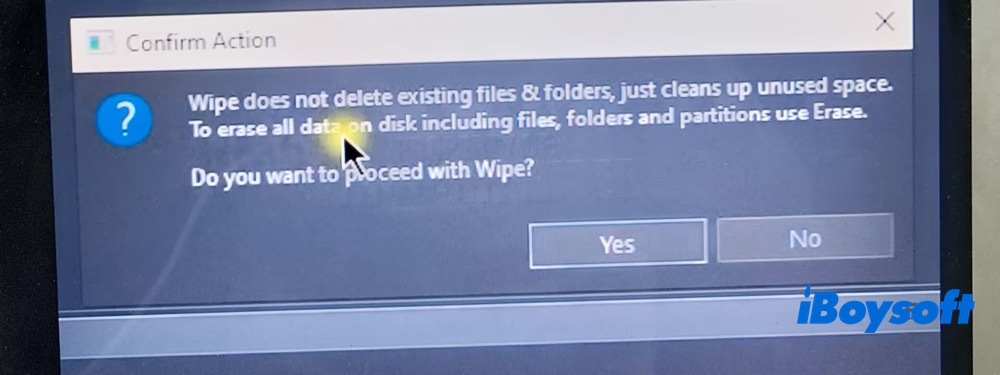
5. Clique em Start. Uma janela pop-up Confirm Action será exibida, explicando que o recurso "Wipe" não exclui arquivos ou pastas existentes; ele apaga apenas o espaço não utilizado do disco. Para apagar permanentemente todos os dados do disco, incluindo arquivos, pastas e partições, é necessário usar o recurso "Erase". Essa distinção não fica clara de imediato e pode causar confusão entre os recursos "Wipe" e "Erase" do software.
6. Como não havia outra opção, voltei à tela inicial e selecionei "Erase Disk".
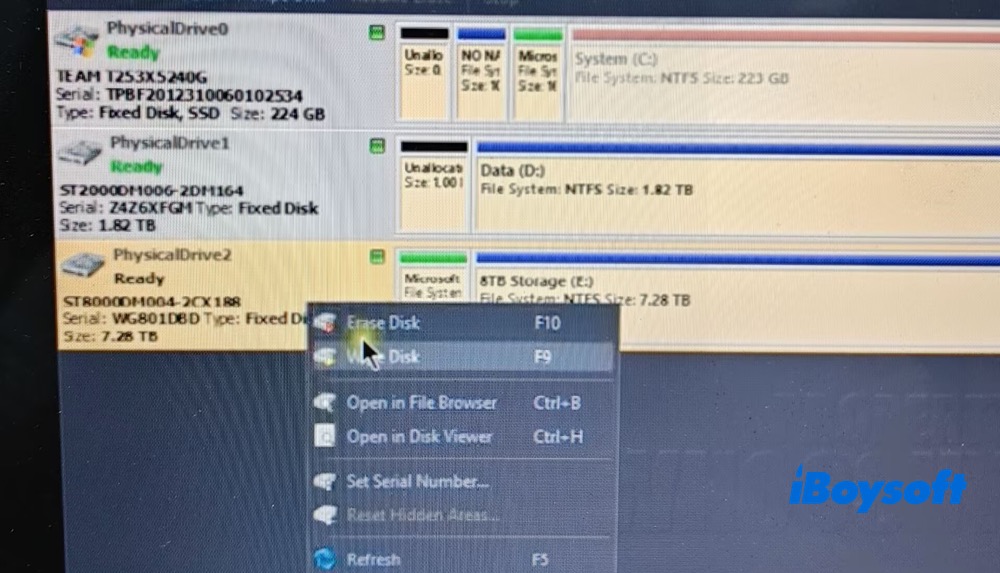
7. Repeti as etapas anteriores, incluindo a escolha do método de apagamento, digitei a frase-chave na janela Confirm Action e cliquei no botão Start.
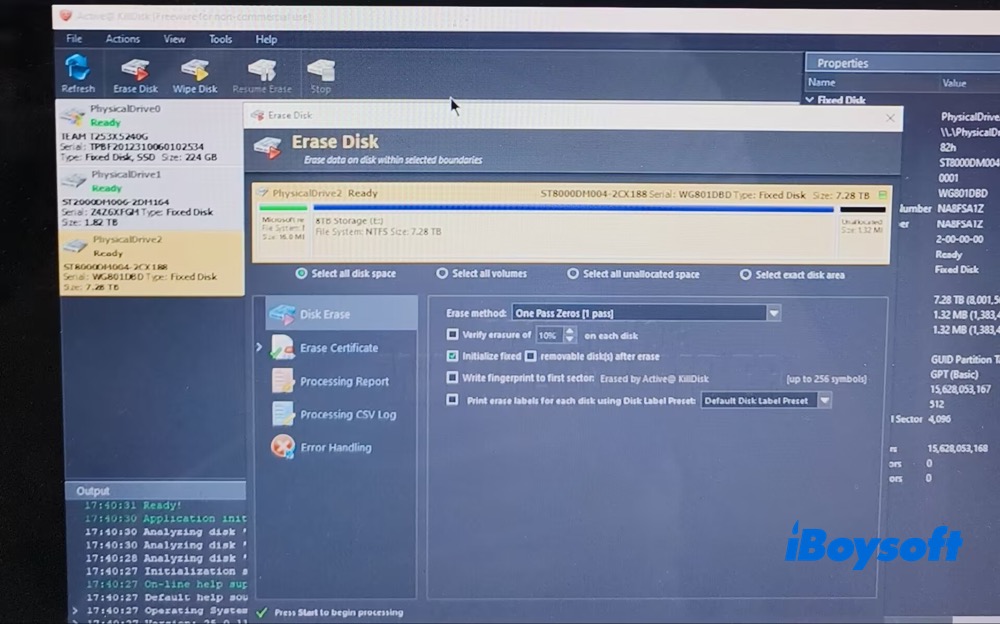
8. Aguarde a conclusão do apagamento dos dados na minha partição NEW. O processo levou 14:44:08.
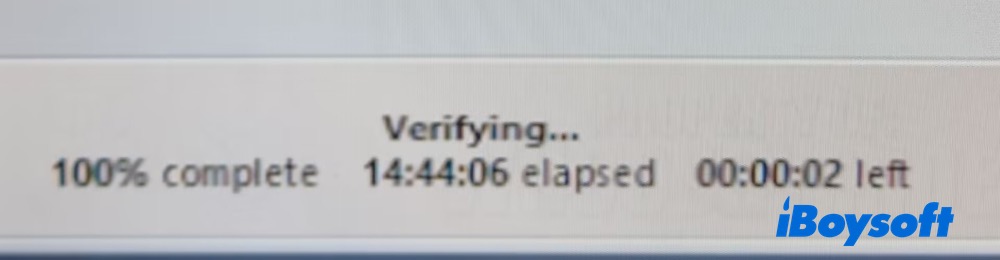
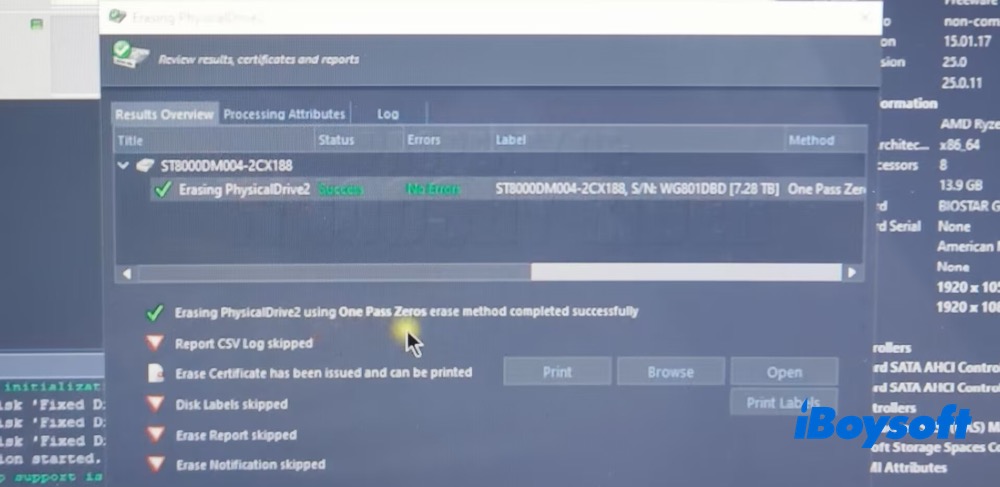
9. Este software de apagamento de discos para Windows retorna automaticamente à interface principal e exibe um resumo do resultado, incluindo título, status de sucesso, ausência de erros, rótulo e método utilizado.
- Vantagens:
- Alta velocidade de apagamento nos testes realizados
- Suporte à apagamento simultâneo de dois discos na edição gratuita
- Ferramentas para apagar o espaço livre e inspecionar discos
- As edições comerciais oferecem verificação avançada, gerenciamento de áreas ocultas e automação
- Desvantagens:
- Os recursos Wipe e Erase podem confundir os usuários
- A edição gratuita oferece apenas um método de apagamento: sobrescrita de zeros em uma única passagem
- Os padrões de apagamento mais avançados e os padrões personalizados exigem um upgrade
- Os recursos de sanitização do firmware de SSD dependem da edição e do hardware
Continue lendo se quiser saber como apagar um MacBook com segurança e de forma completa.
Software gratuito para apagar discos: ShredOS
Ideal para usuários técnicos e administradores de TI
Visão geral:
Para começar, o ShredOS é uma solução gratuita e de código aberto para apagar dados. MAS é relativamente complexo. Primeiro, é preciso criar uma unidade USB inicializável e, depois, inicializar o computador pelo ShredOS para apagar o disco ou a partição. O processo não é amigável para usuários comuns.
O programa oferece a maioria dos recursos encontrados em softwares para apagar discos no Windows, incluindo amplo suporte a dispositivos (HDDs, SSDs, unidades USB etc.) e vários métodos de apagamento. Além disso, não impõe limites de uso. No entanto, antes de baixar o arquivo ISO, você terá de lidar com redirecionamentos de anúncios e com uma interface baseada em texto, com aparência ultrapassada.
Como usar o ShredOS para apagar dados de um disco gratuitamente?
- 1. Acesse o site oficial do ShredOS e clique em "Download Now" para baixar a versão mais recente do ISO do ShreadOS, 2024.11.27 x86 (85MB).
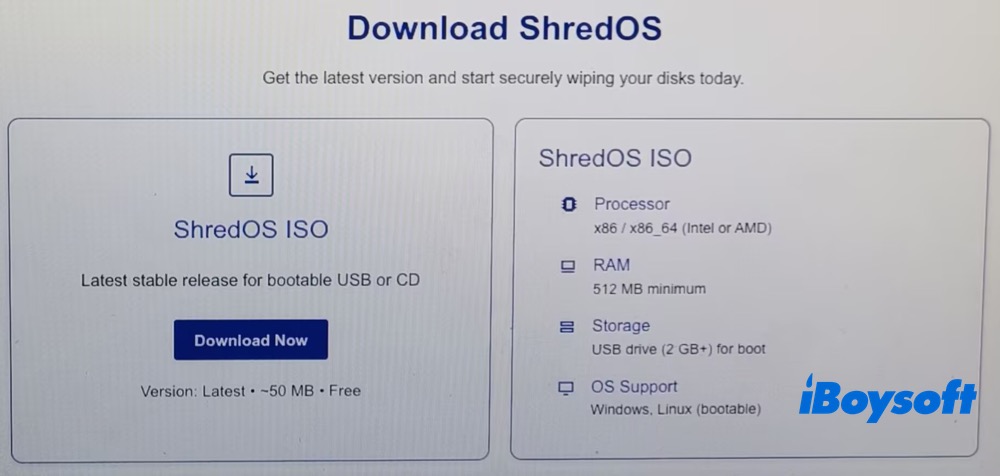
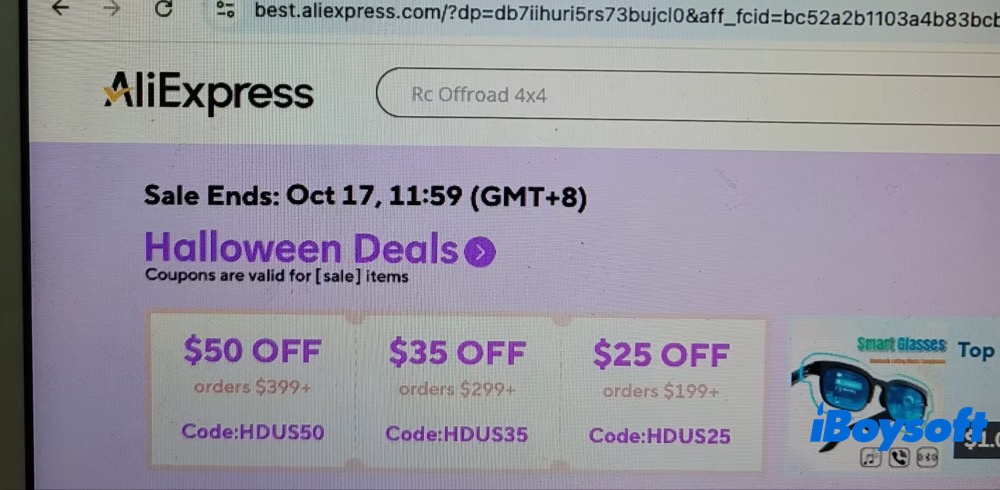
O download não começou imediatamente. Em vez disso, fui redirecionado para a página de uma loja do AliExpress. Como essa ferramenta do Windows para apagar dados é gratuita e de código aberto, suponho que essa seja uma das formas encontradas pelos desenvolvedores para manter o projeto.
2. Use uma ferramenta como o Rufus para criar uma unidade USB inicializável > conecte a unidade USB ao computador e reinicie-o > escolha o dispositivo, a seleção de inicialização, o esquema de partição e o sistema de destino e reinicie. O ShredOS será carregado pela unidade USB.
Inicializar o ShredOS por uma unidade USB envolve um processo complexo, especialmente para iniciantes. Isso pode tornar a ferramenta menos intuitiva e intimidar o usuário comum.
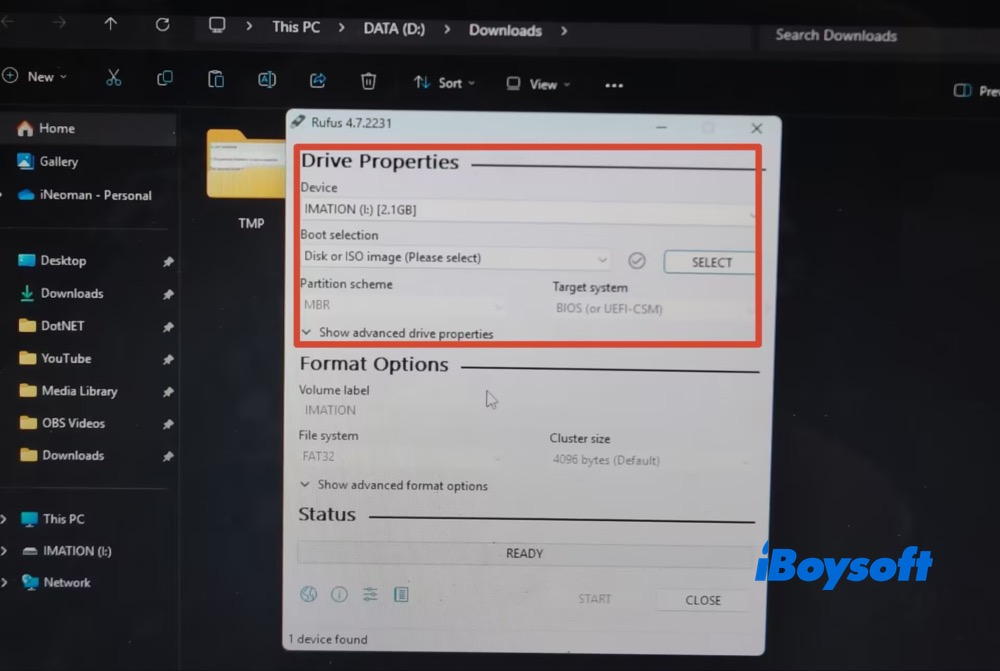
3. Clique em Start para iniciar a criação da unidade flash USB inicializável do ShredOS. Quando terminar, feche o Rufus e os demais programas, reinicie o PC com Windows e inicialize o computador pelo ShredOS.
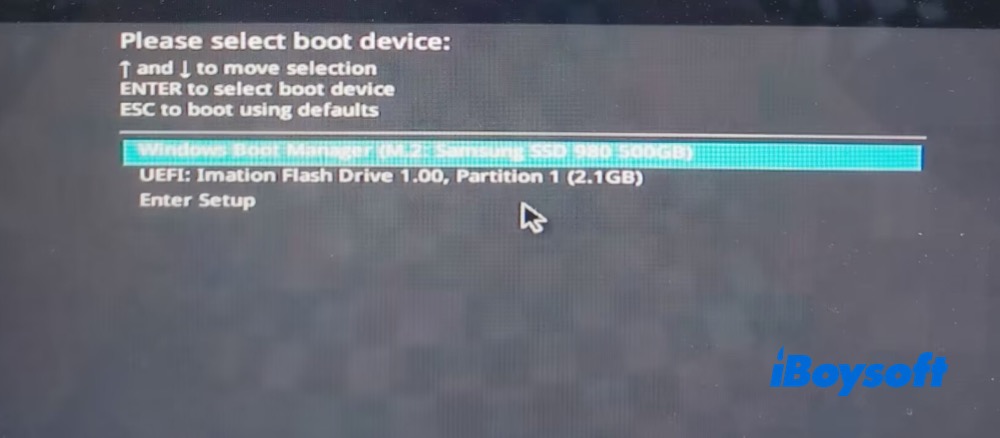
4. Acesse a interface do ShredOS. Pressione F no teclado para aumentar o tamanho da fonte se o texto estiver pequeno demais.
5. Quando o ShredOS é iniciado, ele detecta automaticamente os dispositivos de armazenamento conectados, incluindo HDDs internos, SSDs e unidades USB externas. O programa exibe o nome, a capacidade e as partições de cada unidade, ajudando você a identificar o disco correto para apagar. Selecione a partição que deseja apagar.
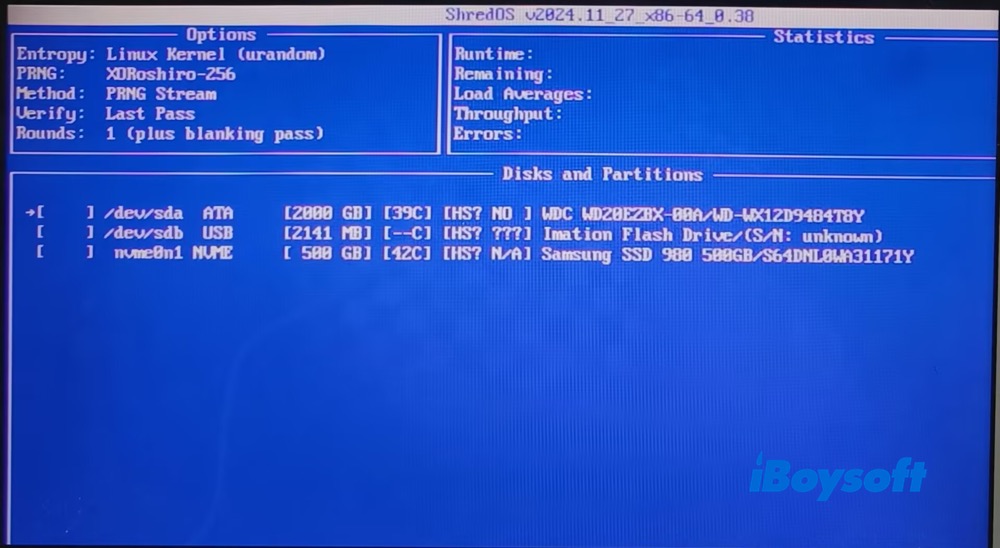
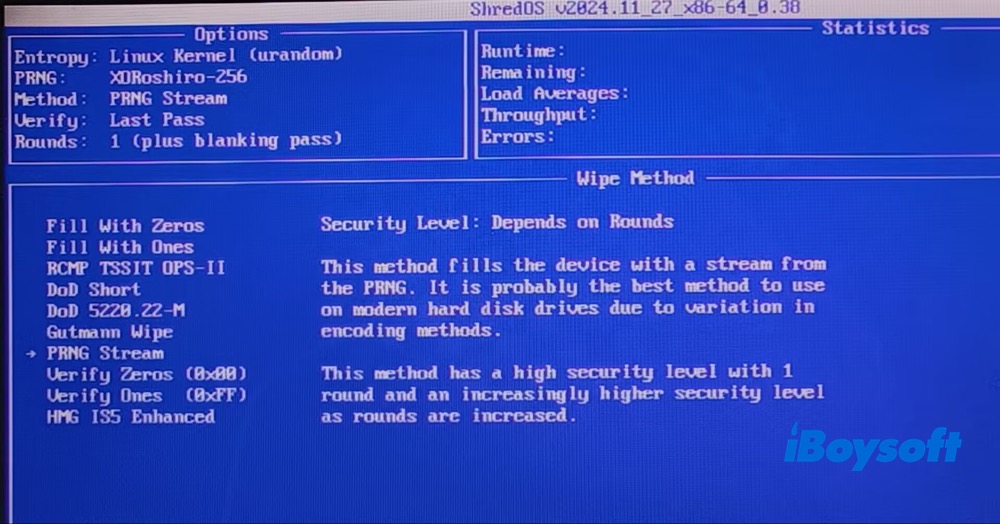
6. Selecione o método de apagamento. As opções incluem Zeros, Ones, RCMP TSSIT OPS-11, DoD Short, Gutmann Wipe e PRNG Stream, entre outras. Neste teste, escolhi PRNG Stream.
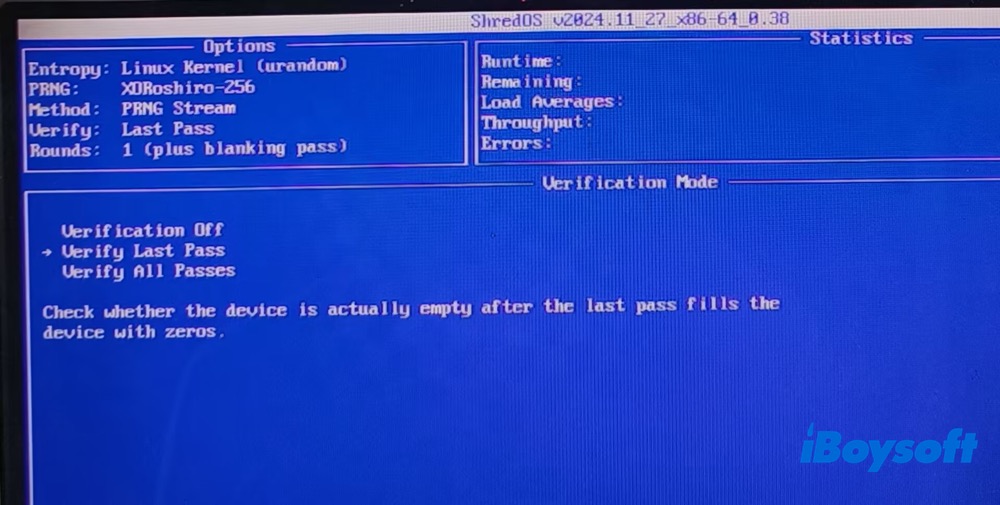
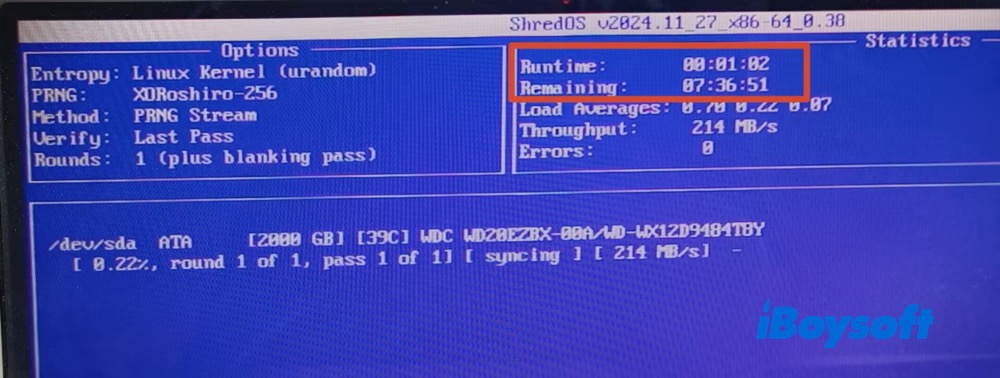
7. Acesse o Modo de verificação. Verifique a partição e pressione Shift+S para começar a apagar os dados da partição selecionada. Dependendo da capacidade da unidade, o processo pode levar de alguns minutos a várias horas. No meu teste, o apagamento da partição levou 51 minutos e 38 segundos.
Em outro teste de apagamento, realizado em um disco rígido de 200 GB, o processo levou aproximadamente 7 horas e 36 minutos. Tenha paciência.
- Vantagens:
- Completamente gratuito e de código aberto
- Sem limites de quantidade de apagamentos ou de licença
- Vários métodos de sobrescrita
- Permite apagar vários discos simultaneamente
- Desvantagens:
- Foi o mais lento no teste prático
- É mais complexo: requer a criação de uma mídia inicializável e a inicialização do ShredOS
- A interface baseada em texto exige um período de adaptação
- A sanitização do firmware de SSDs exige comandos específicos e conhecimento técnico
Resumo
Em resumo, escolha o iBoysoft DiskGeeker for Windows se você busca facilidade de uso e apagamento seletivo; o Active@ KillDisk para apagamento dedicado e relatórios profissionais; ou o ShredOS para realizar a sanitização gratuita e avançada de um disco inteiro. Independentemente da opção escolhida, faça sempre um backup dos dados importantes e selecione um método de apagamento adequado ao seu dispositivo de armazenamento, especialmente ao apagar SSDs.
Se você considerou este artigo útil, compartilhe-o com mais pessoas.