
 JackYamamoto
 Jessica Shee
ディスクを消去すると、機密データを完全に削除し、不正アクセスを防ぐことでプライバシーを保護できます。信頼できるディスク消去ツールを探している場合は、ディスク消去ソフトの一覧を参考に、内蔵ドライブや外付けドライブのデータを安全に消去できるものを選んでください。
ディスクを消去する前に確認すること
- 必要なファイルをバックアップまたは復元しておく。ディスクの消去はデータを破壊する操作で、通常は元に戻せません。
- 消去対象の物理ディスク、パーティション、容量を確認する。ドライブ文字だけで判断しないでください。
- 誤って別のディスクを選択する可能性を減らすため、可能であればほかのストレージデバイスを取り外してください。
- 消去対象がHDD、SATA SSD、NVMe SSD、USBメモリ、SDカードのどれに該当するかを確認してください。メディアの種類によって、適した方法は異なります。
- Windowsのシステムディスクを消去する場合は、あらかじめWindowsインストーラーまたは回復環境を用意してください。
目的別の簡易選択表
デバイスの種類(SSD、HDD、USBメモリ、SDカードなど)と目的に応じた推奨方法を確認して、適切な解決策をすばやく見つけましょう。
| 目的 | 推奨される方法 |
| 1つのファイルまたはフォルダを削除する | ファイルシュレッダー/安全な削除機能 |
| HDDを再利用する | ディスク全体の上書きまたは検証付き消去 |
| SSD/NVMe SSDを再利用する | 利用できる場合はメーカーのセキュアイレース/サニタイズ機能 |
| USBメモリ/SDカードを売却または処分する | デバイスに応じた安全な消去で パソコンを売却する前に消去する か、リスクの高いデータには物理的な破壊を行う |
| C:ドライブを消去する | 外部環境または回復環境と、再インストールの計画を用意する |
ディスク消去ソフトの比較表
| 機能 | iBoysoft DiskGeeker for Windows | Active@ KillDisk | ShredOS |
| 種類 | Windows向けディスク管理・消去ツール | 専用ディスク消去ソフト | Linuxベースの起動可能な消去環境 |
| おすすめのユーザー | 一般的なWindowsユーザー | 個人ユーザー、IT技術者、企業 | 技術者、IT管理者 |
| 使いやすさ | 簡単 | 簡単〜中程度 | 中程度〜難しい |
| 消去方法 | 7種類 | 無料版は1種類、有料版は25種類以上の規格に対応 | nwipeを使用した複数の方法 |
| 消去できる範囲 | ディスク、パーティション、空き領域、個別のファイルやフォルダ | ディスク、パーティション、空き領域 | ディスク |
| HDD対応 | 対応 | 対応 | 対応 |
| SATA SSD対応 | 対応 | 対応 | 対応 |
| NVMe SSD対応 | ドライブが認識される場合は、通常の消去に対応 | 対応する機能はエディションによって異なります | 対応(nvme-cliを利用可能) |
| USBメモリ対応 | 対応 | 対応 | 対応 |
| 使用中のWindowsシステムディスクの消去 | 通常のWindowsセッション中は不可 | 付属の起動メディアを使用すれば、無料版でも可能 | ShredOSを起動すれば可能 |
| 消去の検証 | 専用の読み戻し検証については明確に記載されていません | 高度な消去検証は有料版で利用可能 | 最後のパスのみ、すべてのパス、または検証なしを選択可能 |
| データの完全消去 | 対応 | 対応 | 対応 |
| 無料版の制限 | ダウンロード可能。安全な消去機能の利用にはライセンスの確認が必要 | ゼロ書き込みは1回のみ。個人利用では同時に実行できる消去は最大2件 | ライセンスや消去回数の制限なし |
この比較から、iBoysoft DiskGeeker for Windowsはディスク消去に適した選択肢の一つといえます。ダウンロードして試してみてください。
Windows向けのディスク消去ソフトを共有して、これらのアプリケーションの違いを他の人にも分かりやすく伝えましょう。
Windows向けディスク消去ソフトのテスト環境
| テスト項目 | 詳細 |
| ハードウェア | ACPI x64 ベース PC(2プロセッサコア) |
| OS | Windows 11(その他のWindowsとの互換性については、各製品の公式ページをご確認ください) |
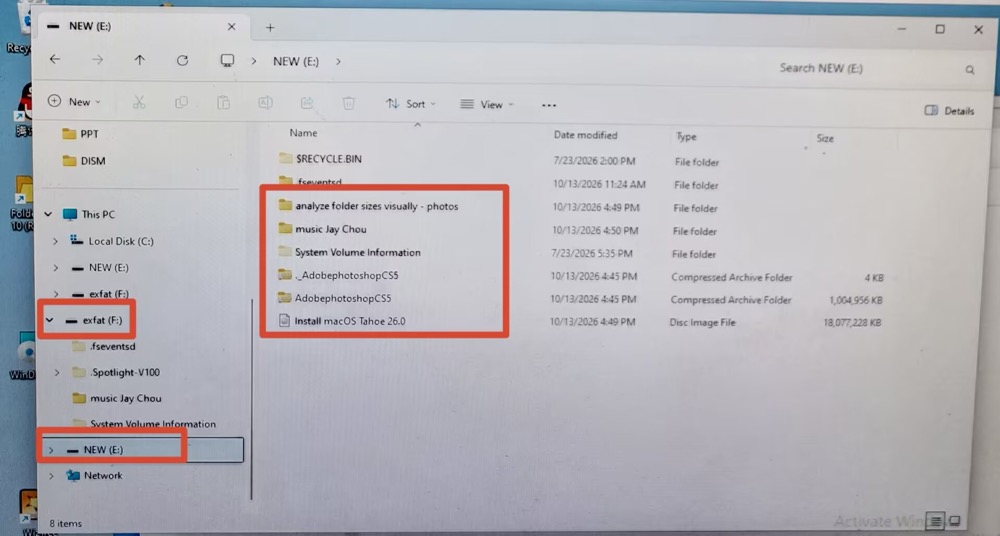
| ディスクの種類 | HDDディスク(Seagate RSS BUP Slim 1TB)。「NEW」という名前のNTFSパーティション1つ、「exfat」という名前のexFATパーティション1つ、HFS+パーティション3つ |
| メディア | macOS Tahoe 26のISOイメージファイル、写真、音声ファイル、RARファイル |
| 消去モード | パーティションを消去 |
| テスト期間 | 2週間 |
ディスク消去ソフト - Windows向けiBoysoft DiskGeeker
日常的にWindowsを使うユーザーに適しています
概要:
Windows向けiBoysoft DiskGeeker は、ディスクの管理とデータ消去に対応したオールインワンツールです。ほかの2つの消去ツールと比べて、シンプルで使いやすい設計が特徴です。モダンなインターフェースを採用しており、専門的な知識がなくても操作できます。今回のテストでは、パーティションの消去にかかった時間も3つのツールの中で最短でした。
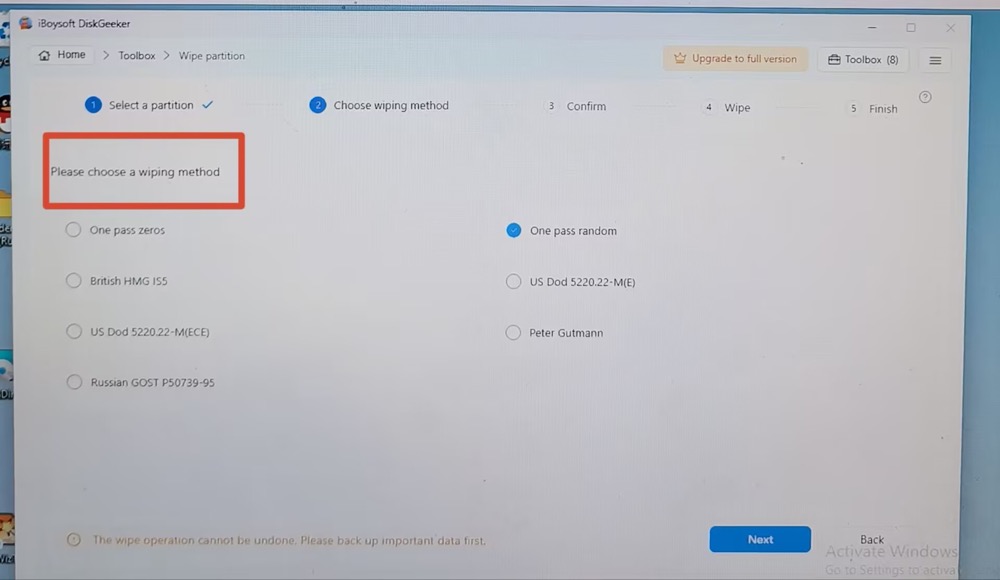
ユーザーのプライバシー保護に配慮した設計で、データを消去する際にディスクの破損を引き起こしません。また、7種類のデータ消去方式(one pass zeros、one pass random、British HMG IS5、US Dod 5220.22- M(E)、US Dod 5220.22-M(ECE)、Peter Gutmann、Russian GOT P50739-95)を利用できます。ディスク、パーティション、空き容量の消去に加え、SSD、HDD、USBドライブ、SDカードなどの一般的なストレージデバイス上にある個別のファイルやフォルダーの完全消去にも対応しています。
Windows向けiBoysoft DiskGeekerの使い方
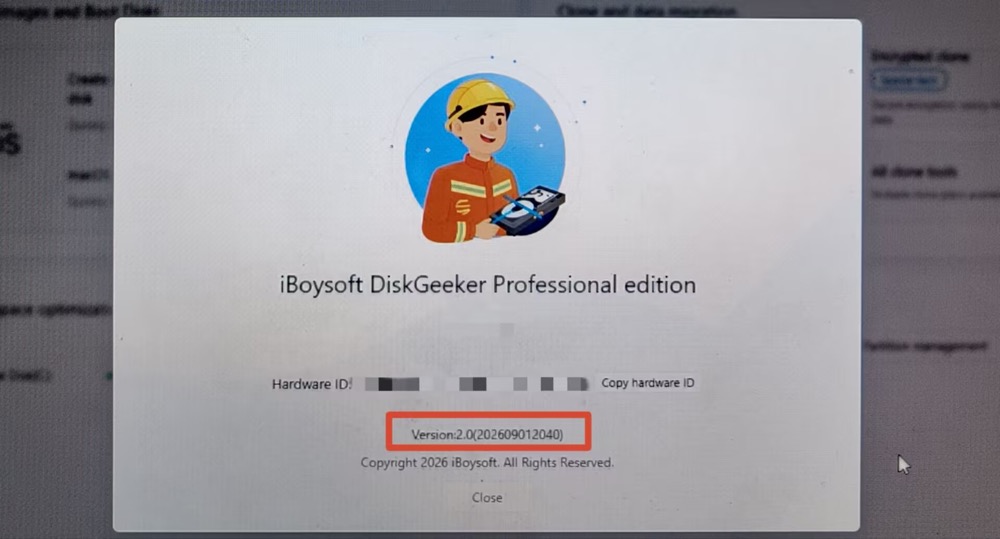
- Windows 11でiBoysoft DiskGeeker for Windows version 2.0を無料でダウンロード、インストールして起動します。
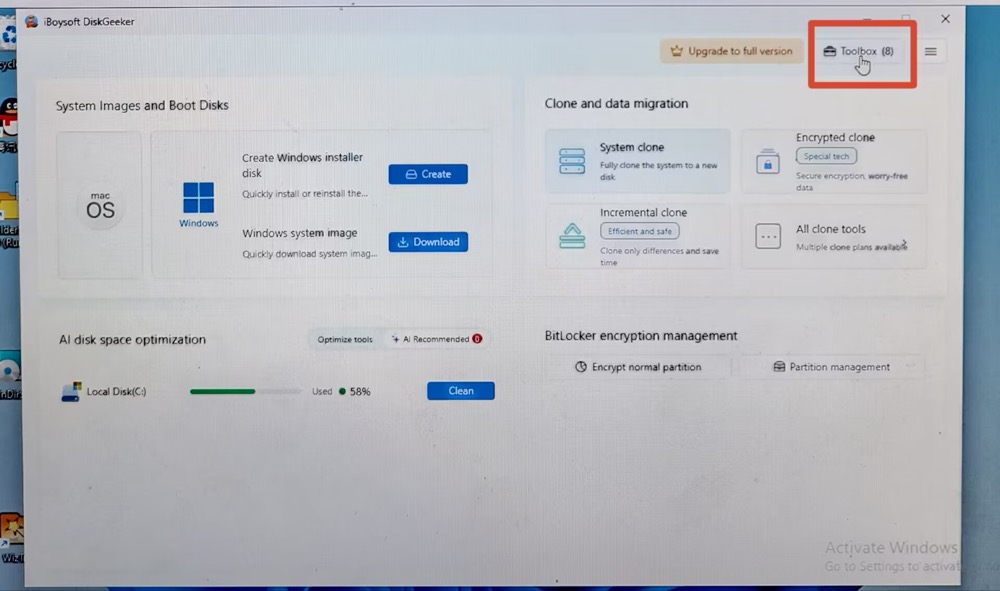
- メイン画面の右上にある「Toolbox」をクリックします。
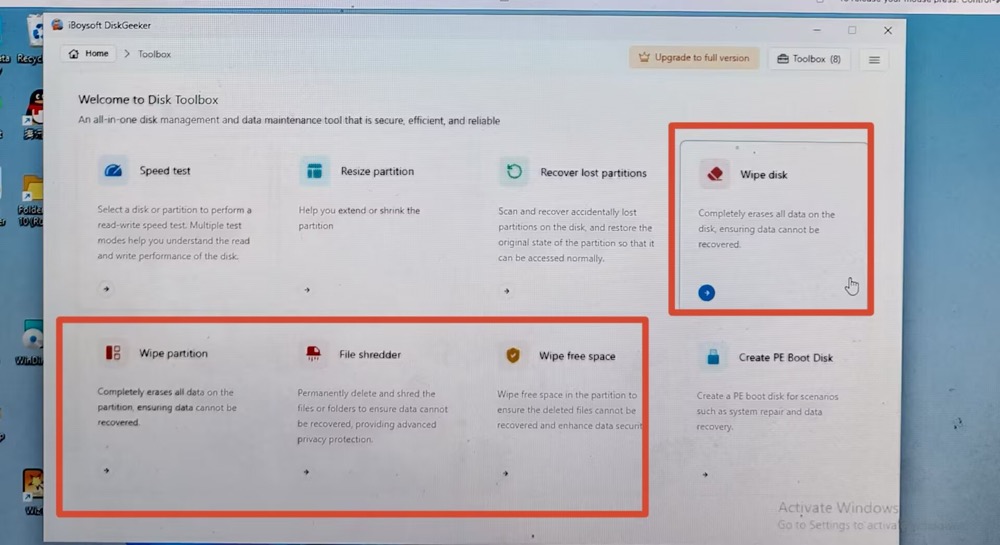
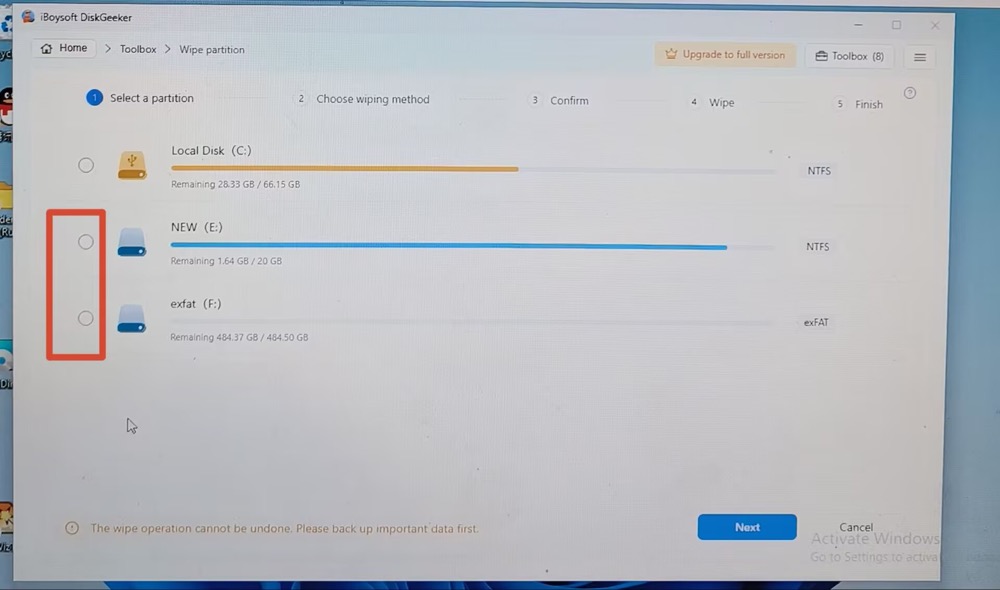
- このWindows用ディスク消去ソフトには、「ディスクを消去」「パーティションを消去」「ファイルシュレッダー」「空き領域を消去」の4つの消去モードがあります。ここでは「パーティションを消去」を選択し、「NEW」パーティションを消去しました。ここからCドライブを消去することもできます。(特定のファイルやフォルダだけを消去したい場合は、「ファイルシュレッダー」を選択してください。)
- 「NEW(E:)」を選択し、「Next」をクリックします。
-
消去方法を選択し、「Next」をクリックします。
-
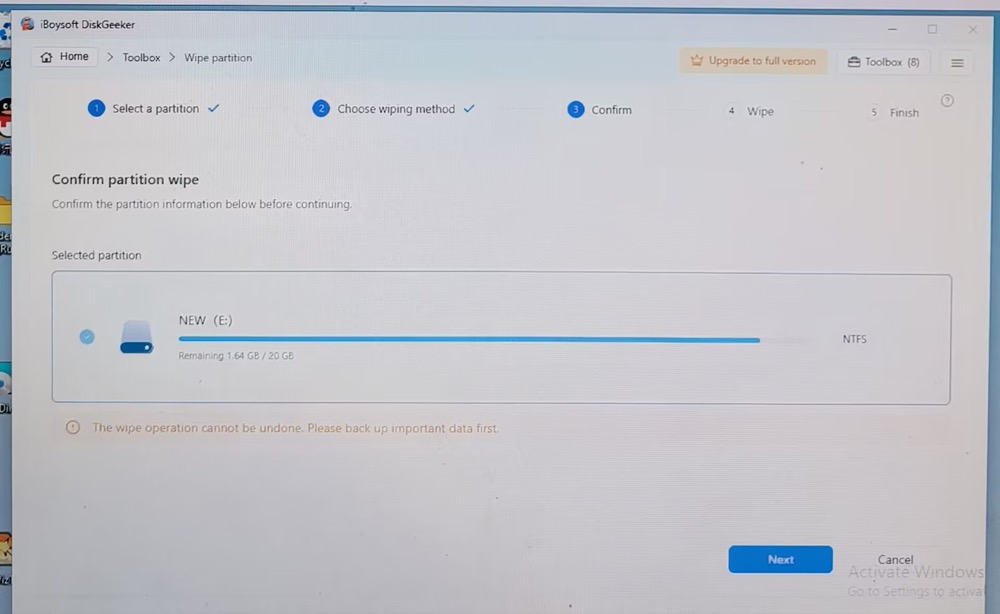
パーティションの消去を確認し、「Next」をクリックします。消去を開始すると、操作を元に戻すことはできません。重要なデータは、先にバックアップしてください。
- 確認画面で「Wipe」をクリックし、消去が完了するまで待ちます。(ディスクの消去中は操作を一時停止できますが、すでに消去されたデータは復元できません。)パーティション全体の消去には13分28秒かかりました。
その後、「NEW」パーティションを開き直し、すべてのデータが消去されたことを確認しました。Eドライブの領域は正常に解放され、他のパーティションには影響ありませんでした。
- メリット:
- 消去速度が速い
- 無料でデータ消去に対応
- この3つのディスク消去ソフトの比較では、最も使いやすい
- ディスク、ドライブ、空き領域、個別のファイルやフォルダを選択して消去できる
- USBドライブ、HDD、SSD、SDカードなどを消去できる
- ドライブの消去を開始する前に確認できる
- テクニカルサポートを利用できる
- デメリット:
- 電話サポートがない
- 現在使用中のWindowsシステムディスクは消去できない
- 消去後は復元できない
ディスク消去ソフト ― Active@ KillDisk
ホームユーザー、IT技術者、企業向け
概要:
Active@ KillDiskは、ディスクやパーティションのデータを消去したり、ドライブの未割り当て領域や空き領域を消去したりできる、安全なデータ消去ソリューションです。個別のファイルやフォルダを選択して消去することはできません。
また、実際に試したところ、「Erase」と「Wipe」の機能は混同しやすいと感じました。「Wipe」は空き領域の消去に使用し、「Erase」はドライブやパーティション上のデータを消去するために使用します。
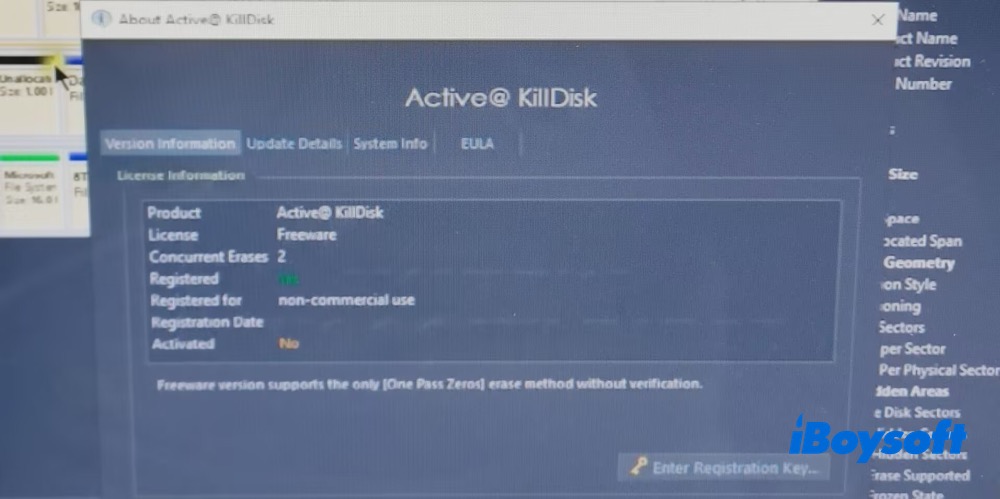
他の製品と異なる特長は、商用版で25種類の国際データ消去規格に対応している点です。企業や専門家、その他の組織でデータを消去する必要がある場合は、より柔軟な方法を選択できます。無料版で利用できる無料の消去方法は、One Pass Zerosの1種類 בלבדです。
Active@ KillDiskでディスクを消去する方法
1. Active@ KillDisk無料版25.0 x64をダウンロード、インストールして起動します。ここでは、非商用目的でフリーウェア版を使用しました。
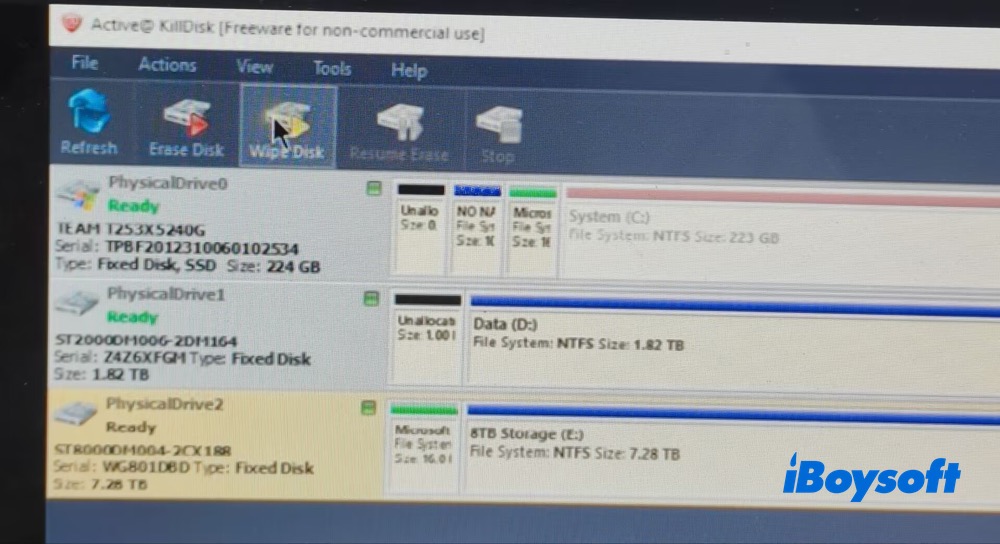
2. Seagate製HDDを接続すると、ホーム画面の左側に物理ドライブが一覧表示されます。
3. 消去するパーティションを選択し、上部メニューの「Wipe Disk」をクリックします。
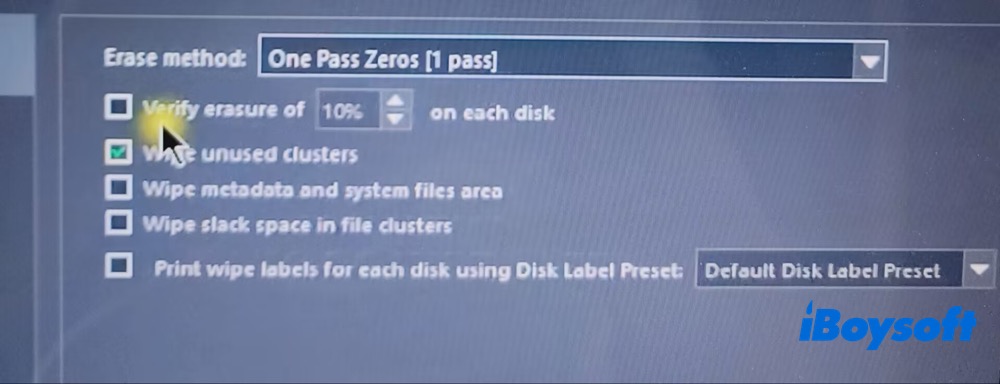
4. 消去方法を選択します。初期設定はOne Pass Zeros [1 pass]です。今回は初期設定のまま進めます。
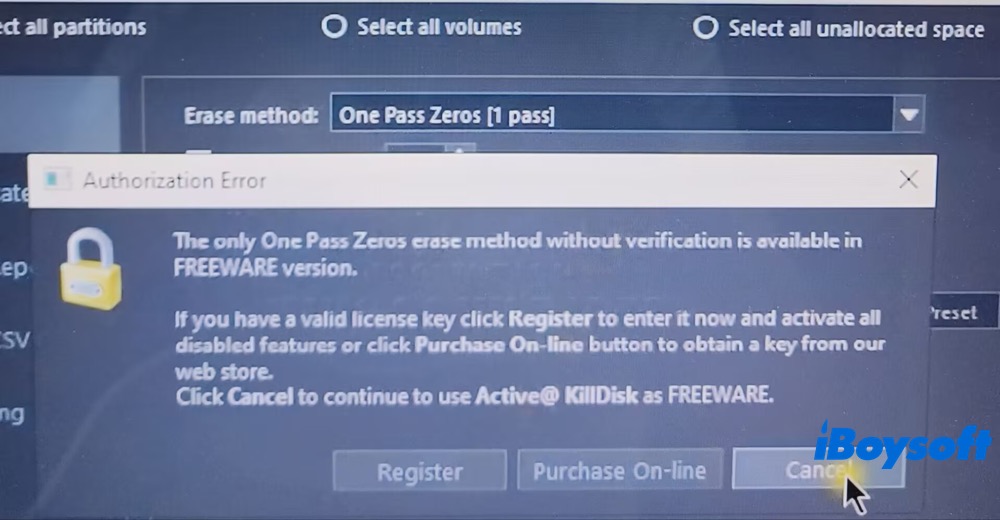
注: One Pass Random、US DoD 5220.22-M、US-DoE M205.1-2など、別の消去方法を選択すると、フリーウェア版では検証なしのOne Pass Zerosしか利用できないことを知らせるポップアップが表示されます。その他の消去方法を使うには、ソフトウェアを登録する必要があります。
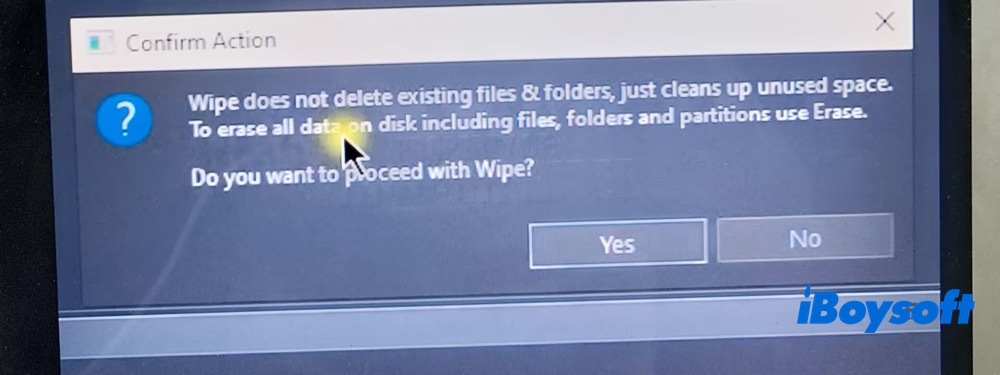
5. 「Start」をクリックします。すると、「Wipe」機能では既存のファイルやフォルダーは削除されず、未使用のディスク領域だけが消去されることを説明する「Confirm Action」ポップアップが表示されます。ディスク上のファイル、フォルダー、パーティションを含むすべてのデータを完全に消去するには、代わりに「Erase」機能を使用する必要があります。この違いはすぐには分かりにくく、「Wipe」と「Erase」の使い分けで混乱しやすい点には注意が必要です。
6. いったんホーム画面に戻り、今度は「Erase Disk」を選択する必要がありました。
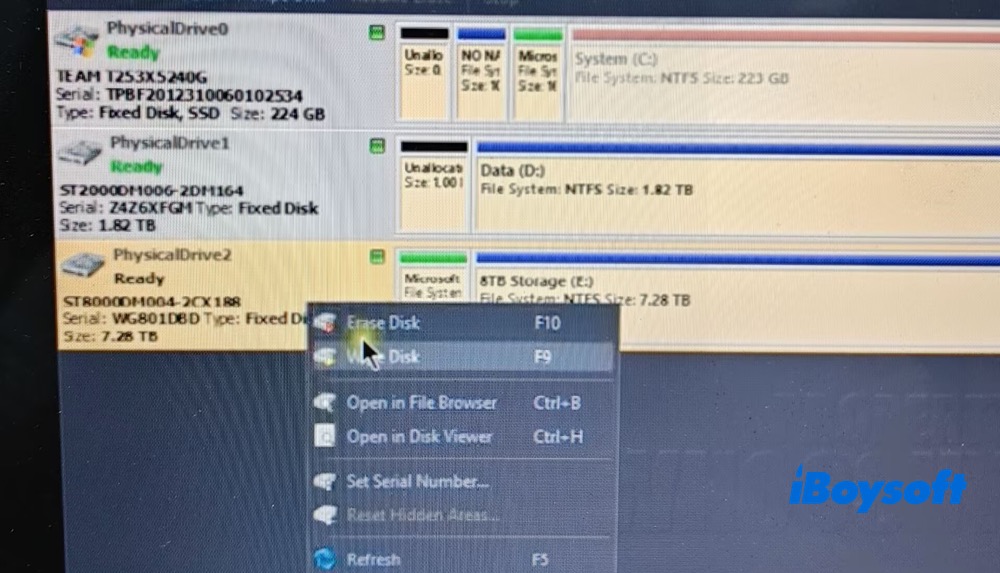
7. 消去方法の選択を含めて前の手順を繰り返し、「Confirm Action」ウィンドウでキーフレーズを入力して、「Start」ボタンをクリックします。
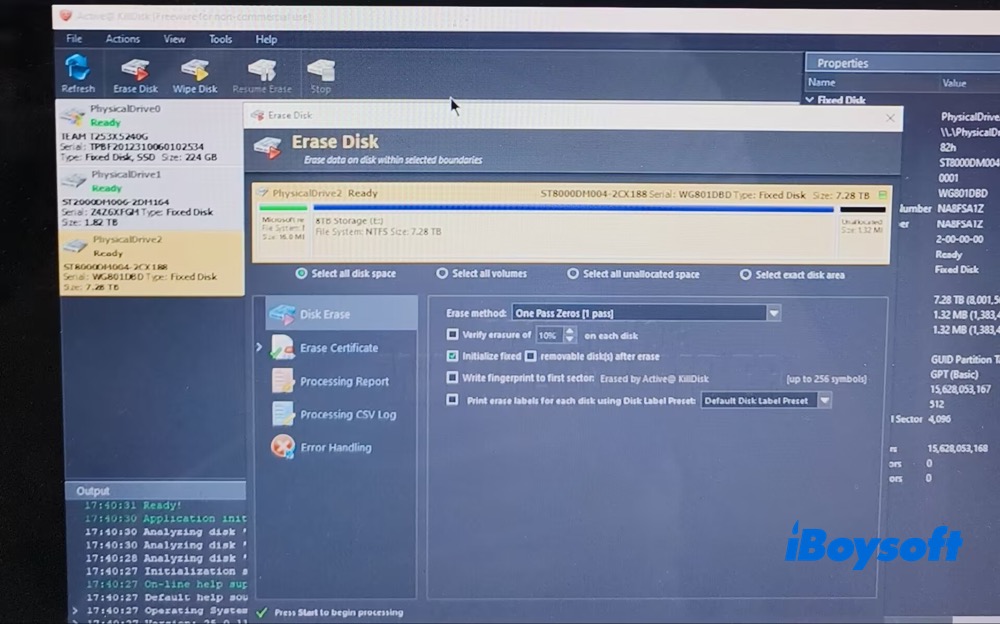
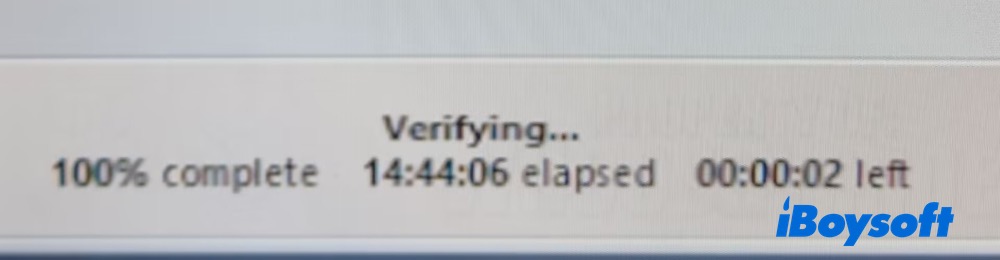
8. パーティション「NEW」のデータ消去が完了するまで待ちます。所要時間は14:44:08でした。
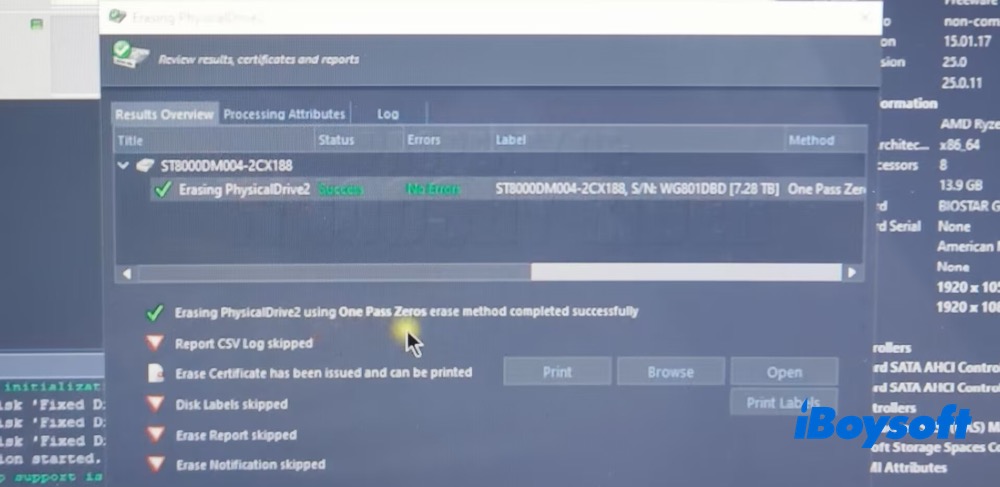
9. このWindows用ディスク消去ソフトは自動的にメイン画面へ戻り、タイトル、成功ステータス、エラーの有無、ラベル、消去方法などの結果概要を表示します。
- 長所:
- 実際のテストでは消去速度が速い
- 無料版でも2台のディスクを同時に消去できる
- 空き領域の消去とディスク検査のユーティリティを利用できる
- 商用版では、高度な検証、隠し領域への対応、自動化機能を利用できる
- 短所:
- 「Wipe」と「Erase」の機能の違いが分かりにくい
- 無料版で利用できる消去方式は、1回のゼロ書き込みのみ
- より高度な消去規格やカスタムパターンを使うには、アップグレードが必要
- SSDのファームウェアによるサニタイズ機能は、エディションとハードウェアによって異なる
MacBookを安全かつ完全に消去する方法を知りたい方は、このまま読み進めてください。
無料のディスク消去ソフトウェア:ShredOS
技術に詳しいユーザーやIT管理者におすすめ
概要:
まず、ShredOSは無料で利用できるオープンソースのデータ消去ソリューションです。ただし、操作は比較的複雑です。最初に起動可能なUSBドライブを作成し、そのUSBからShredOSを起動してディスクやパーティションを消去する必要があります。一般ユーザーにとって使いやすいとは言いにくいでしょう。
HDD、SSD、USBドライブなど幅広いデバイスに対応し、複数の消去方式を利用できるなど、Windows向けのディスク消去ソフトに見られる機能の多くを備えています。さらに、使用回数の制限もありません。ただし、ISOファイルをダウンロードする前に広告リダイレクトが表示されるほか、インターフェースはテキストベースで、昔ながらの作りになっています。
ShredOSでディスク上のデータを無料で消去する方法
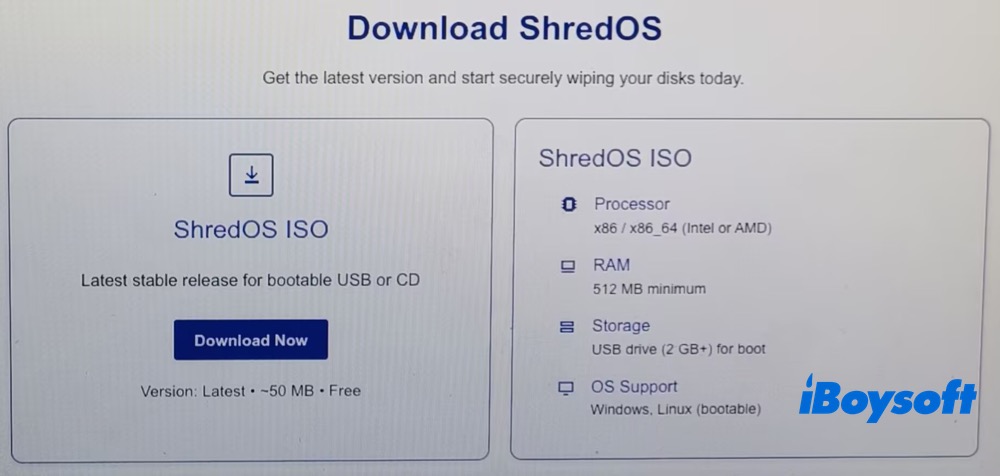
- 1. ShredOSの公式サイトにアクセスし、「Download Now」をクリックして、ShredOS ISOの最新バージョン 2024.11.27 x86(85MB)をダウンロードします。
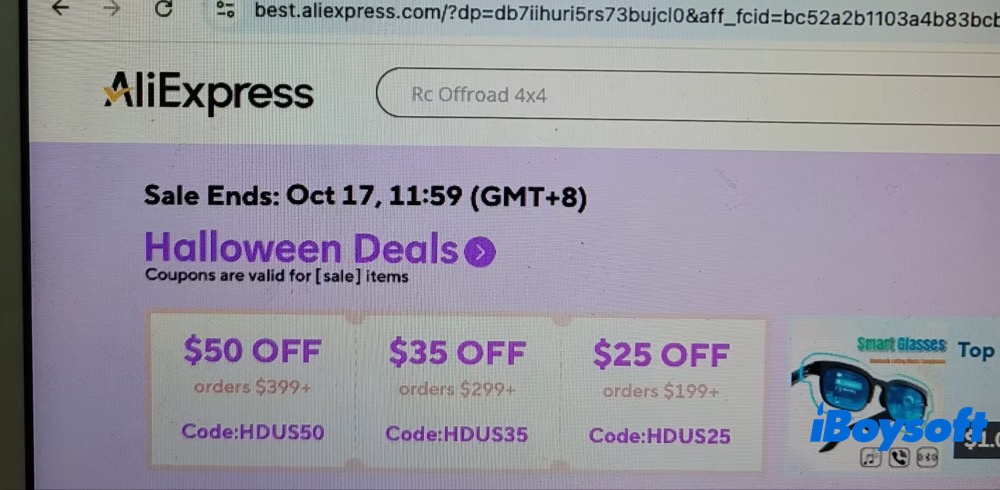
ダウンロードはすぐには始まりませんでした。代わりに、AliExpressのストアページへリダイレクトされました。このWindows向けデータ消去ツールは無料かつオープンソースなので、開発プロジェクトを維持するための方法の1つなのかもしれません。
2. Rufusなどのツールを使って起動可能なUSBを作成します。次に、そのUSBをコンピューターに接続して再起動し、デバイス、ブート選択、パーティション構成、ターゲットシステムを選択して、もう一度再起動します。USBからShredOSが起動します。
USBドライブからShredOSを起動するには、特に初心者にとって複雑な手順が必要です。そのため、一般ユーザーには分かりにくく、難しく感じられる可能性があります。
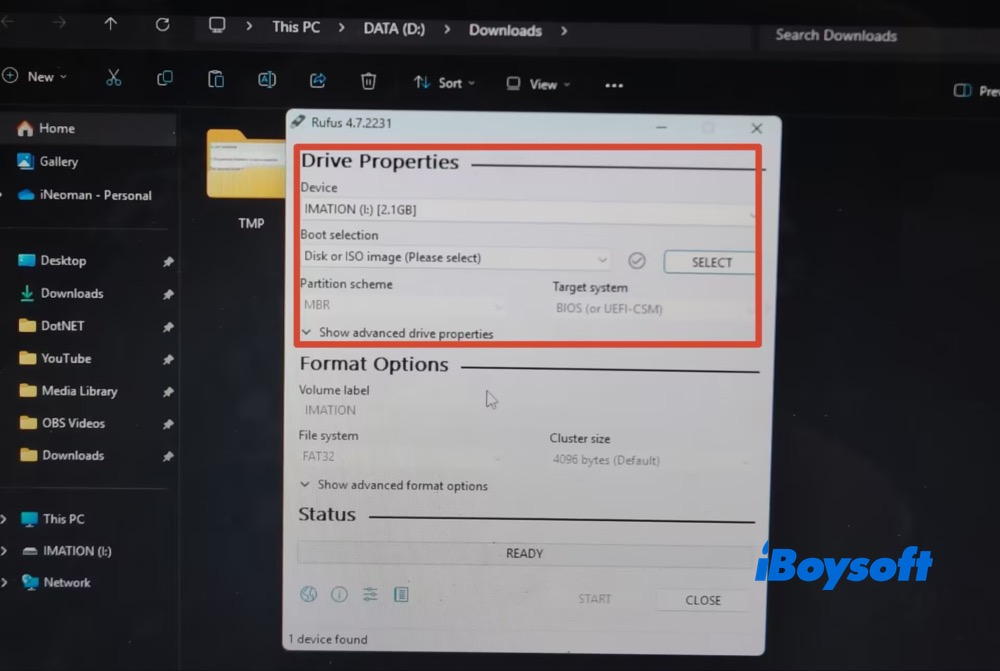
3. 「Start」をクリックして、ShredOSの起動可能なUSBフラッシュドライブの作成を開始します。完了したら、Rufusなどのプログラムを終了し、Windows PCを再起動してShredOSを起動します。
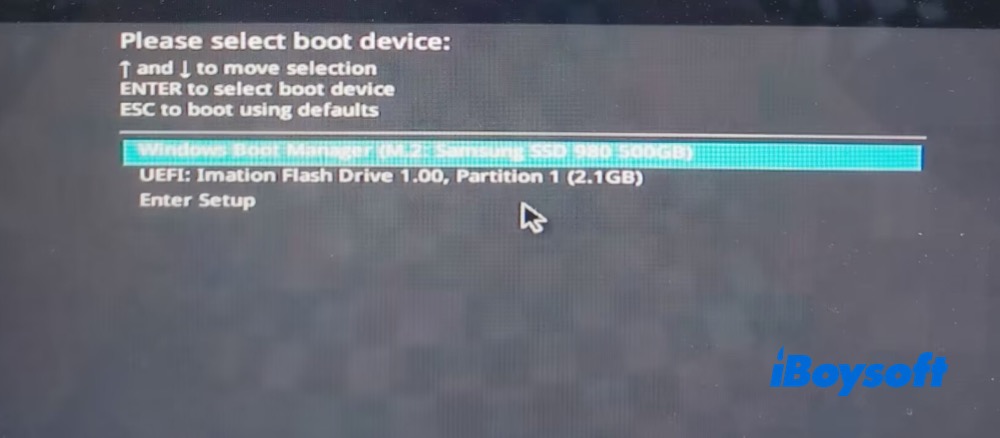
4. ShredOSの画面を表示します。文字が小さくて見づらい場合は、キーボードのFキーを押すとフォントサイズを大きくできます。
5. ShredOSが起動すると、内蔵HDDやSSD、外付けUSBドライブなど、接続されているストレージデバイスが自動的に検出されます。各ドライブの名前、容量、パーティションが表示されるため、消去するドライブを確認できます。消去するパーティションを選択してください。
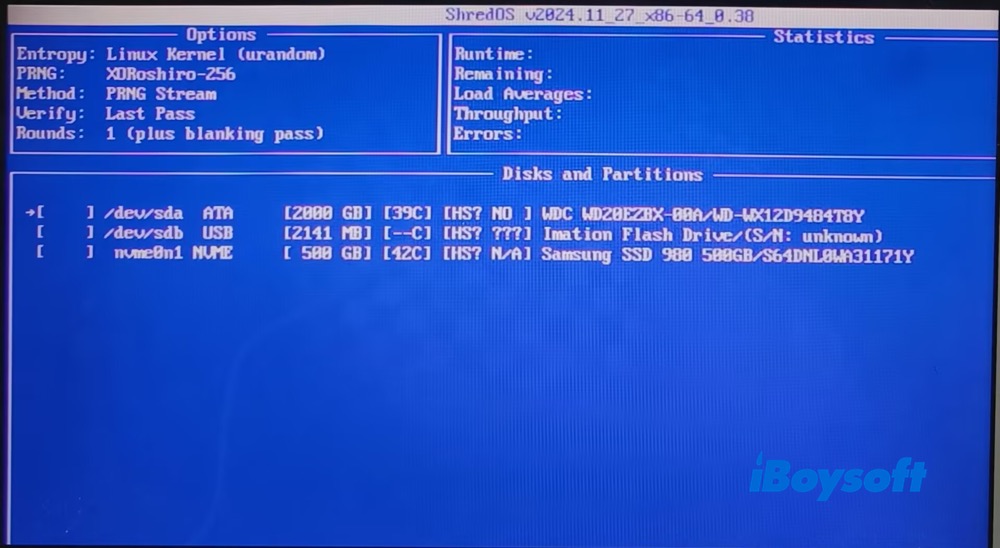
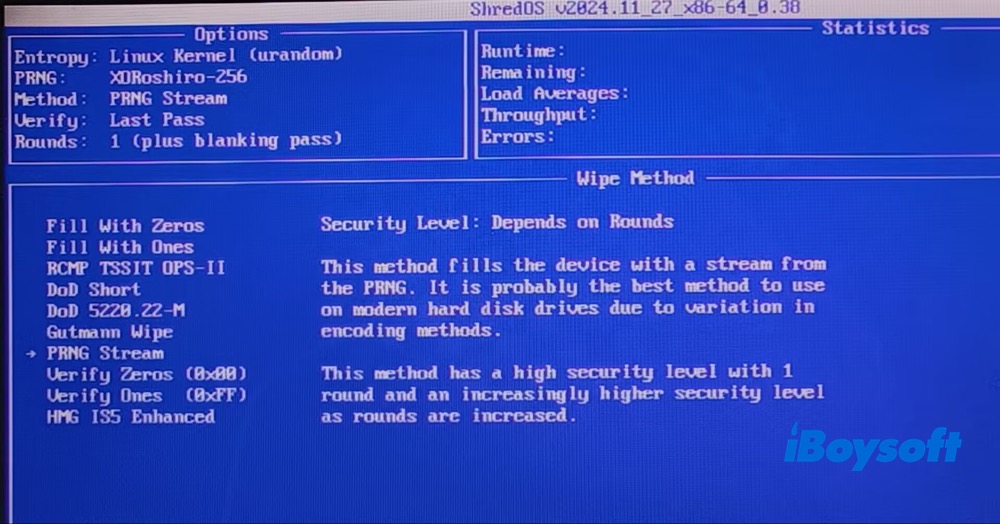
6. 消去方法を選択します。Zeros、Ones、RCMP TSSIT OPS-11、DoD Short、Gutmann Wipe、PRNG Streamなどを利用できます。ここでは、テストのためPRNG Streamを選択しました。
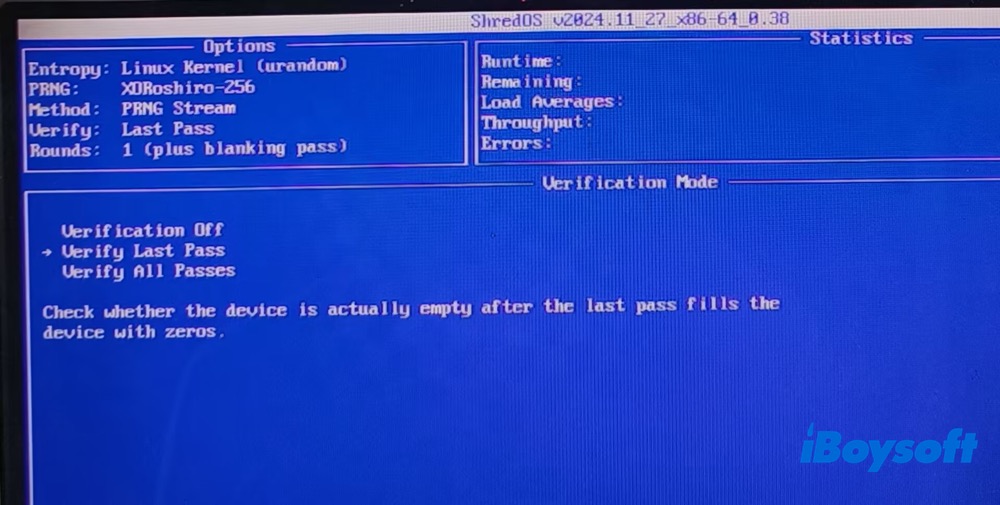
7. Verification Modeに進みます。選択したパーティションを確認し、Shift+Sキーを押して消去を開始します。ドライブの容量によっては、完了まで数分から数時間かかることがあります。今回テストしたパーティションの消去には、51分38秒かかりました。
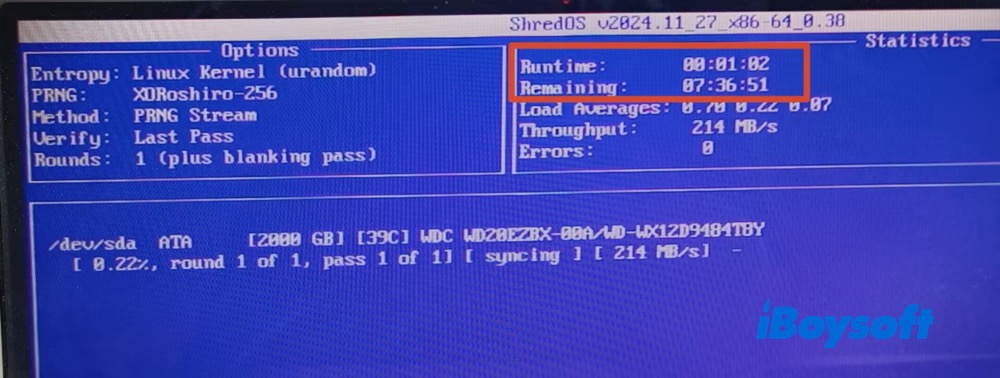
別の容量200 GBのハードディスクで消去をテストした際は、およそ7時間36分かかりました。完了するまでお待ちください。
- メリット:
- 完全無料で、オープンソース
- 消去回数やライセンスによる制限がない
- 複数の上書き方式に対応
- 複数のディスクを同時に消去できる
- デメリット:
- 実際のテストでは最も時間がかかった
- 起動メディアを作成し、ShredOSから起動する必要があるため、手順が複雑
- テキストベースのインターフェースには慣れが必要
- SSDのファームウェアによるサニタイズには、別途コマンドと技術的な知識が必要
まとめ
使いやすさと選択的な消去を重視するならWindows用iBoysoft DiskGeeker、専用の消去機能と専門的なレポートを求めるならActive@ KillDisk、無料で高度なディスク全体のサニタイズを行うならShredOSが適しています。どの方法を選ぶ場合も、重要なデータは必ずバックアップし、ストレージデバイスに適した消去方法を選択してください。特にSSDを消去する際は注意が必要です。
この記事が役に立った場合は、ぜひほかの方にも共有してください。