
 Ali Demir
 Jessica Shee
Disk silme, hassas verileri kalıcı olarak kaldırarak ve yetkisiz erişimi önleyerek gizliliğinizi korumanıza yardımcı olur. Güvenilir bir disk silme aracı arıyorsanız, verileri dahili ve harici sürücülerden güvenli şekilde kaldırmak için en iyi seçeneği bulmak üzere öne çıkan disk silme programları listemizi inceleyin.
Diski Silmeden Önce
- İhtiyaç duyabileceğiniz dosyaları yedekleyin veya kurtarın. Disk silme işlemi verileri yok eder ve genellikle geri alınamaz.
- Fiziksel diski, bölümü ve kapasiteyi doğrulayın. Yalnızca sürücü harfine güvenmeyin.
- Yanlış diski seçme olasılığını azaltmak için mümkünse diğer depolama aygıtlarının bağlantısını kesin.
- HDD, SATA SSD, NVMe SSD, USB flash sürücü veya SD kartı silip silmediğinizi kontrol edin. En güvenli yöntem depolama ortamının türüne göre değişir.
- Windows sistem diskini silmeniz gerekiyorsa önce bir Windows yükleme veya kurtarma ortamı hazırlayın.
Hızlı Kullanım Amacı Seçim Tablosu
Cihaz türünüze (SSD, HDD, USB flash sürücü, SD kart vb.) ve kullanım amacınıza göre hazırlanmış önerileri inceleyerek doğru çözümü daha hızlı bulabilir, zamandan ve emekten tasarruf edebilirsiniz.
| Durumunuz | Önerilen yaklaşım |
| Tek bir dosyayı veya klasörü silme | Dosya öğütücü / güvenli silme özelliği |
| Bir HDD'yi yeniden kullanma | Tam disk üzerine yazma veya doğrulanmış silme |
| Bir SSD/NVMe'yi yeniden kullanma | Varsa üreticinin güvenli silme/temizleme özelliği |
| Bir USB/SD'yi satma veya elden çıkarma | satmadan önce bilgisayarı silme amacıyla aygıta özel güvenli silme; yüksek riskli veriler için fiziksel imha |
| C: sürücüsünü silme | Harici/kurtarma ortamı ve yeniden yükleme planı |
En İyi Disk Silme Yazılımları Karşılaştırma Tablosu
| Özellik | Windows için iBoysoft DiskGeeker | Active@ KillDisk | ShredOS |
| Tür | Windows disk yöneticisi ve disk silme araç seti | Özel disk silme yazılımı | Önyüklenebilir Linux tabanlı disk silme ortamı |
| En uygun olduğu kullanıcılar | Günlük Windows kullanıcıları | Ev kullanıcıları, BT teknisyenleri ve işletmeler | Teknik kullanıcılar ve BT yöneticileri |
| Kullanım kolaylığı | Kolay | Kolay ile orta düzey arasında | Orta ile ileri düzey arasında |
| Silme yöntemleri | 7 silme yöntemi | 1 ücretsiz yöntem; ticari sürümlerde 25'ten fazla standart | nwipe aracılığıyla birden fazla yöntem |
| Silme kapsamı | Diskleri, bölümleri ve boş alanı silme; tek tek dosya ve klasörleri kalıcı olarak silme | Diskleri, bölümleri ve boş alanı silme | Disk silme |
| HDD desteği | Evet | Evet | Evet |
| SATA SSD desteği | Evet | Evet | Evet |
| NVMe SSD desteği | Sürücü tanındığında geleneksel silme işlemleri kullanılabilir | Desteklenen işlevler sürüme göre değişir | Evet; nvme-cli kullanılabilir |
| USB flash sürücü desteği | Evet | Evet | Evet |
| Etkin Windows sistem diskini silme | Normal Windows oturumu içinde kullanılamaz | Ücretsiz sürümde de bulunan önyüklenebilir medya aracılığıyla kullanılabilir | ShredOS'u önyükleyerek kullanılabilir |
| Doğrulama | Özel geri okuma doğrulamasına ilişkin net bir belge bulunmuyor | Ücretli sürümlerde gelişmiş silme doğrulaması | Son geçişi, her geçişi veya hiçbirini doğrulama |
| Verileri kalıcı olarak silme | Evet | Evet | Evet |
| Ücretsiz sürüm sınırlamaları | İndirme kullanılabilir; güvenli silme hakkı için lisans onayı gerekir | Sıfırlarla tek geçiş ve kişisel kullanım için aynı anda en fazla 2 silme işlemi | Lisans veya silme sayısı sınırlaması yok |
Bu karşılaştırmaya göre Windows için iBoysoft DiskGeeker, disk silme işlemleri için öne çıkan seçeneklerden biridir. İndirin ve deneyin!
Windows için en iyi disk silme yazılımlarını başkalarıyla paylaşarak bu uygulamalar arasındaki farkları daha kolay anlamalarına yardımcı olun.
Windows Disk Silme Yazılımı Test Ortamı
| Test alanı | Ayrıntılar |
| Donanım | ACPI x64 tabanlı bilgisayar (2 işlemci çekirdeği) |
| İşletim sistemi | Windows 11 (Diğer Windows uyumlulukları için ilgili ürünlerin resmî web sayfalarına bakabilirsiniz.) |
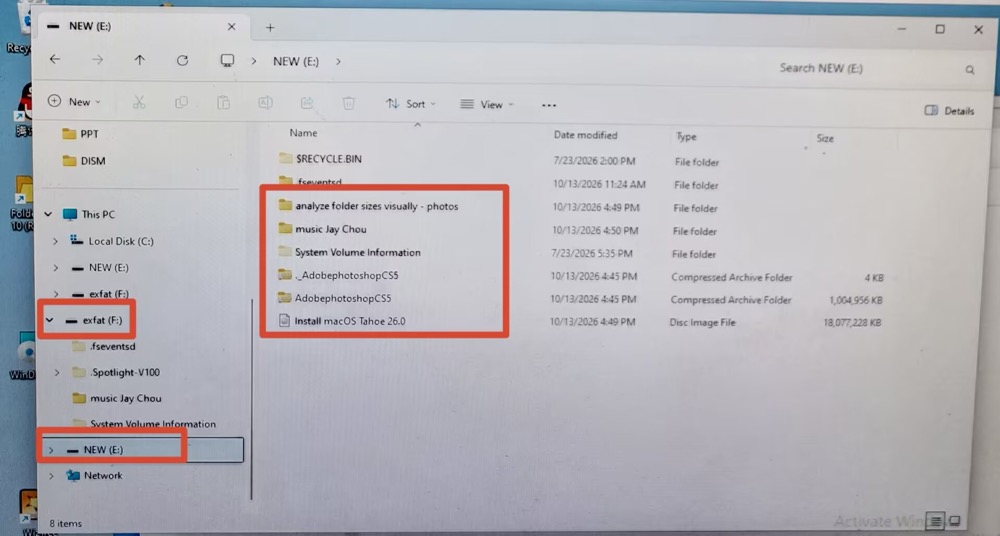
| Disk türü | 1 TB HDD (Seagate RSS BUP Slim) üzerinde “NEW” adlı 1 NTFS bölümü, “exfat” adlı 1 exFAT bölümü ve 3 HFS+ bölümü |
| Medya | macOS Tahoe 26 ISO imaj dosyası, fotoğraflar, ses dosyaları ve RAR dosyası |
| Silme modu | Bölümü silme |
| Toplam test süresi | 2 hafta |
Disk Silme Yazılımı: Windows için iBoysoft DiskGeeker
Günlük Windows kullanıcıları için uygun
Genel bakış:
Windows için iBoysoft DiskGeeker hepsi bir arada disk yönetimi ve veri silme aracıdır. Diğer iki silme aracıyla karşılaştırıldığında, sadeliği ve kullanıcı dostu tasarımıyla öne çıkar. Teknik bilgi gerektirmeyen modern bir arayüze sahiptir. Testlerimizde, bir bölümü silme işlemini en kısa sürede tamamlayan araç da oydu.
Kullanıcı gizliliğini koruma kurallarına uygun şekilde çalışır ve veri silme sırasında diskte bozulmaya yol açmaz. Ayrıca SSD, HDD, USB sürücüsü ve SD kart gibi yaygın depolama aygıtlarında diskleri, bölümleri ve boş alanı silmek veya tek tek dosya ve klasörleri kalıcı olarak silmek için 7 veri silme yöntemi sunar: One Pass Zeros, One Pass Random, British HMG IS5, US Dod 5220.22- M(E), US Dod 5220.22-M(ECE), Peter Gutmann ve Russian GOT P50739-95.
Windows için iBoysoft DiskGeeker nasıl kullanılır?
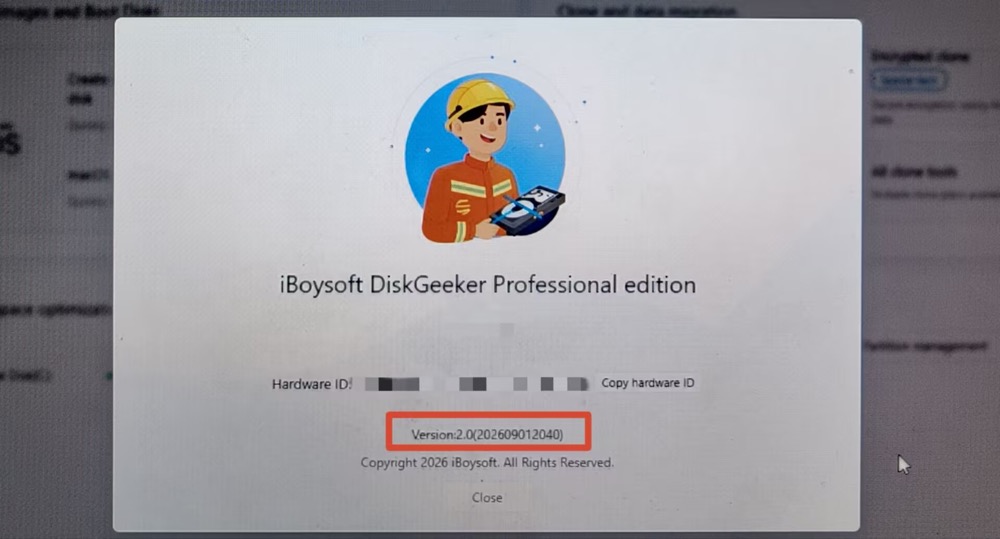
- Windows 11 bilgisayarımda iBoysoft DiskGeeker for Windows 2.0 sürümünü ücretsiz olarak indirip yükledim ve çalıştırdım.
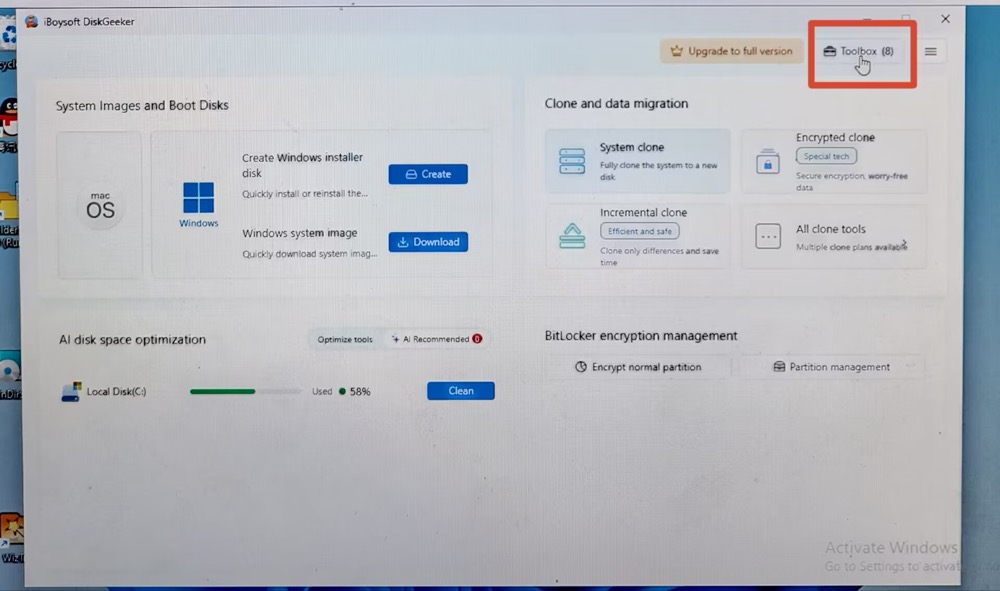
- Ana arayüzün sağ üst köşesindeki Toolbox seçeneğine tıkladım.
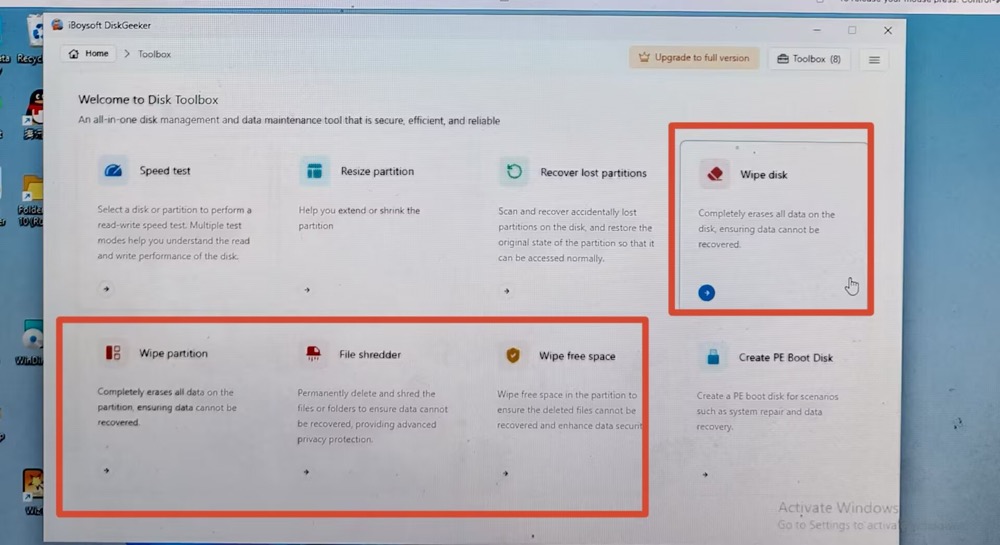
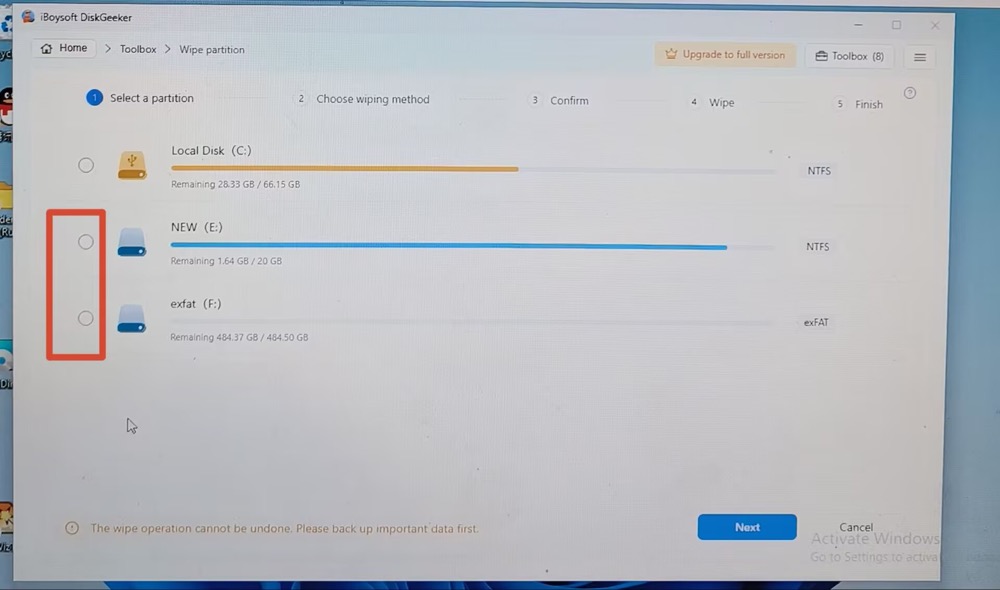
- Bu Windows disk silme yazılımı, disk silme, bölüm silme, dosya parçalama ve boş alanı silme olmak üzere 4 silme modu sunuyor. Burada "Wipe partition" seçeneğini kullanarak "NEW" bölümünü sildim. Buradan C sürücüsünü silebilirsiniz. (Yalnızca belirli bir dosyayı veya klasörü silmek istiyorsanız File Shredder'ı seçin.)
- NEW (E:) bölümünü seçip Next'e tıkladım.
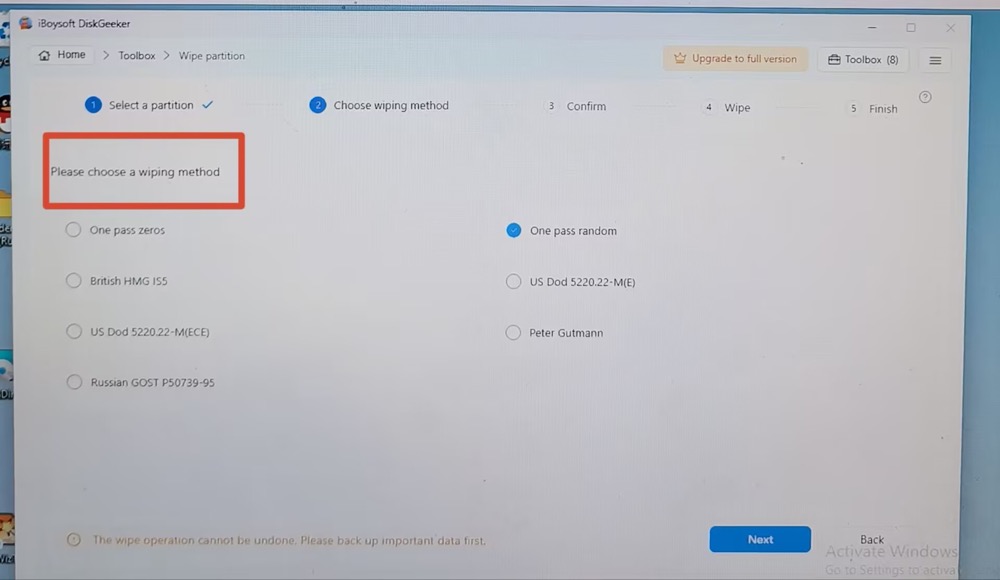
- Bir silme yöntemi seçip "Next" düğmesine tıklayın.
-
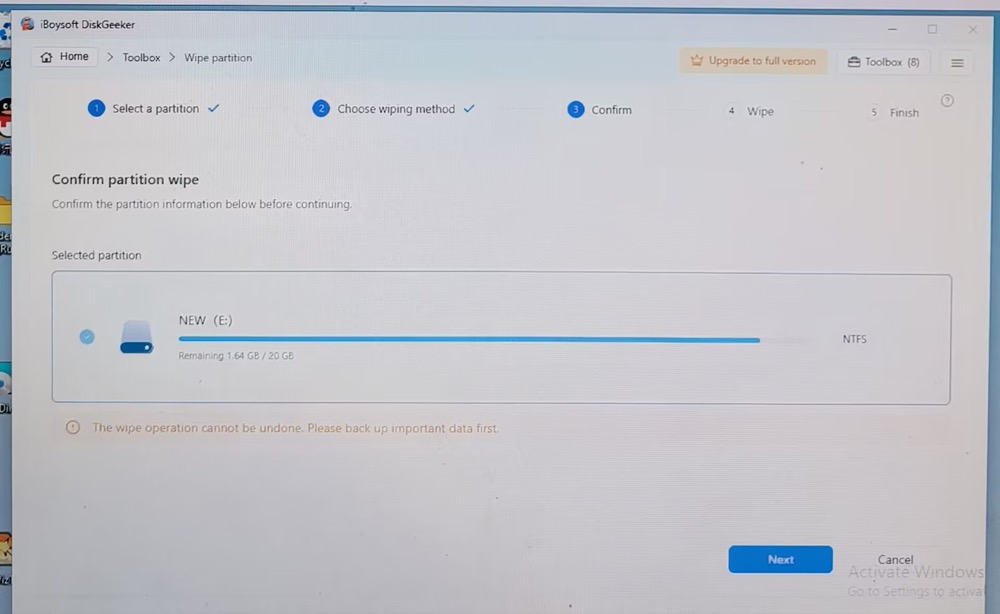
Bölüm silme işlemini onaylayın ve "Next" düğmesine tıklayın. Silme işleminin geri alınamayacağını unutmayın. Önemli verilerinizi önceden yedekleyin.
- Onay penceresinde "Wipe" düğmesine tıklayın ve silme işleminin tamamlanmasını bekleyin. (Disk silme işlemi sırasında işlemi duraklatabilirsiniz; ancak silinmiş veriler geri kurtarılamaz.) Tüm bölümün silinmesi 13 dakika 28 saniye sürdü.
Daha sonra NEW bölümünü yeniden açtım ve içindeki tüm verilerin silindiğini doğruladım. E: sürücüsündeki alan başarıyla boşaltıldı ve diğer bölümler etkilenmedi.
- Artıları:
- Yüksek silme hızı
- Ücretsiz veri silme desteği
- Bu 3 disk silme programı karşılaştırmasındaki en kolay seçenek
- Disk, sürücü ve boş alanın yanı sıra seçili dosya ve klasörleri silme
- USB sürücüsünü, HDD'yi, SSD'yi, SD kartı ve daha fazlasını silme
- Sürücüyü silmeye başlamadan önce onay istemesi
- Teknik destek sunması
- Eksileri:
- Telefon desteği yok
- Etkin Windows sistem diskini silemiyor
- Silme işleminden sonra veriler geri kurtarılamıyor
Disk Silme Yazılımı: Active@ KillDisk
Ev kullanıcıları, BT teknisyenleri ve işletmeler için uygun
Genel bakış:
Active@ KillDisk, bir disk veya bölümdeki verileri güvenli biçimde silmenin yanı sıra sürücüdeki ayrılmamış ya da boş alanı temizlemek için kullanılan bir veri silme çözümüdür. Tek tek dosyaları veya klasörleri seçerek parçalayamaz.
Testim sırasında Erase ve Wipe özelliklerinin sıkça karıştırılabildiğini gördüm. Wipe özelliği boş alanı temizlemek için kullanılırken Erase, sürücülerdeki veya bölümlerdeki verileri silmek için kullanılır.
Onu diğerlerinden ayıran özellik, ticari sürümünde 25 uluslararası veri silme standardını desteklemesidir. İşletmeler, profesyoneller veya diğer kuruluşlar için veri silmeniz gerekiyorsa daha esnek çözümlerden yararlanabilirsiniz. Ücretsiz sürümde ise yalnızca tek bir yöntem (One Pass Zeros) kullanılabilir.
Active@ KillDisk ile disk nasıl silinir?
1. Active@ KillDisk ücretsiz 25.0 x64 sürümünü indirip yükleyin ve çalıştırın. Ticari olmayan kullanım için ücretsiz sürümünü kullandım.
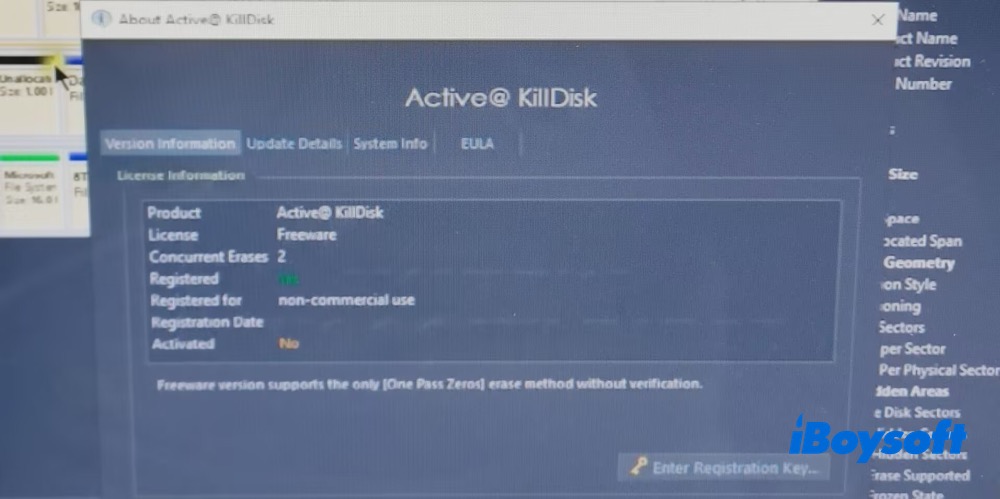
2. Seagate HDD diskimi bağladım. Fiziksel sürücüler, ana ekranın sol panelinde listelendi.
3. Silmek istediğim bölümü seçip üst menüden "Wipe Disk" seçeneğine tıkladım.
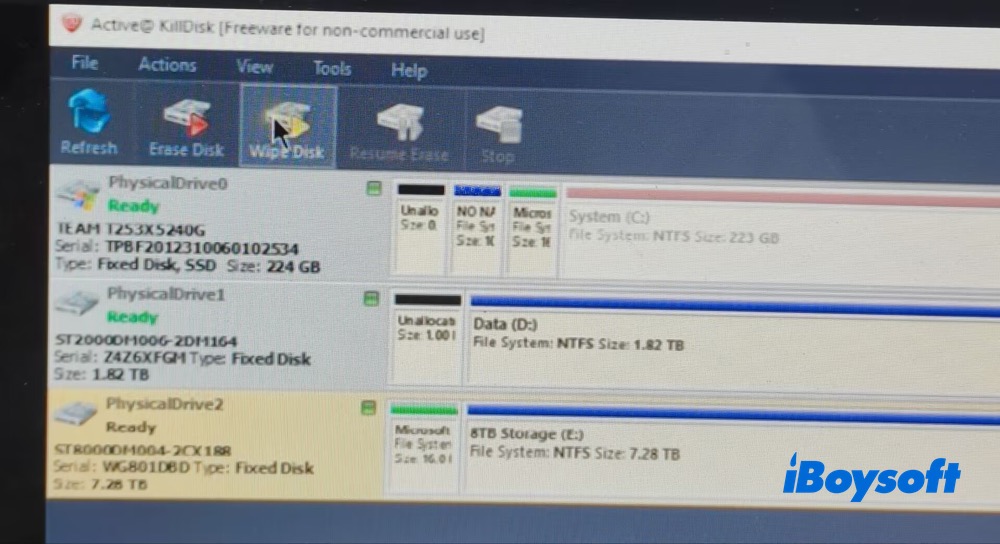
4. Silme yöntemini seçin. Varsayılan yöntem One Pass Zeros [1 pass] olarak ayarlanmıştır. Varsayılan ayarı değiştirmedim.
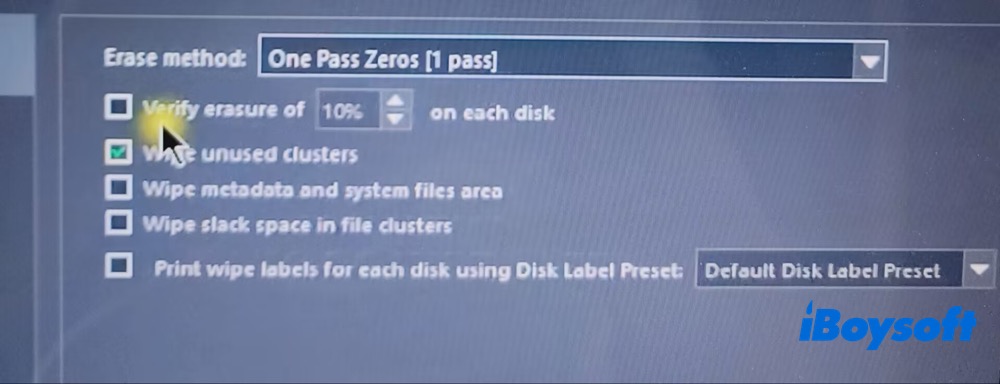
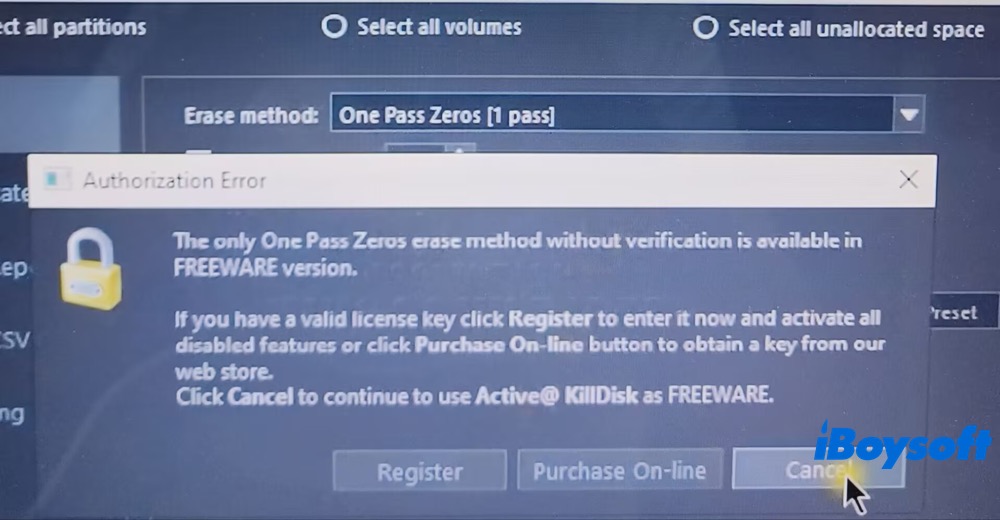
Not: One Pass Random, US DoD 5220.22-M veya US-DoE M205.1-2 gibi başka bir silme yöntemi seçtiğinizde, ücretsiz sürümün doğrulama olmadan yalnızca One Pass Zeros yöntemini desteklediğini belirten bir açılır mesaj görüntülenir. Diğer silme yöntemlerini kullanmak için yazılımı kaydetmeniz gerekir.
5. Start düğmesine tıklayın. Açılan Confirm Action penceresinde, "Wipe" özelliğinin mevcut dosya veya klasörleri silmediği; yalnızca diskteki kullanılmayan alanı sildiği açıklanır. Dosyalar, klasörler ve bölümler dahil olmak üzere diskteki tüm verileri kalıcı olarak silmek için bunun yerine "Erase" özelliğini kullanmanız gerekir. Bu ayrım ilk bakışta yeterince açık değildir ve yazılımın "Wipe" ile "Erase" özelliklerinin kolayca karıştırılmasına yol açabilir.
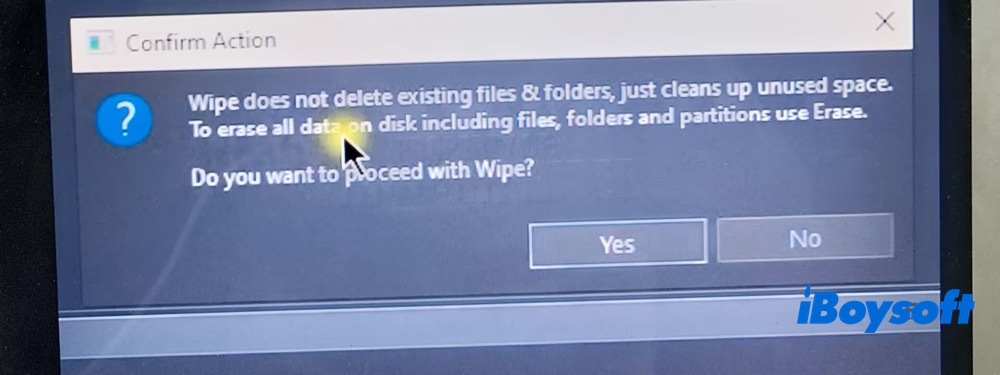
6. Ana ekrana dönüp bu kez "Erase Disk" seçeneğini seçmekten başka çarem kalmadı.
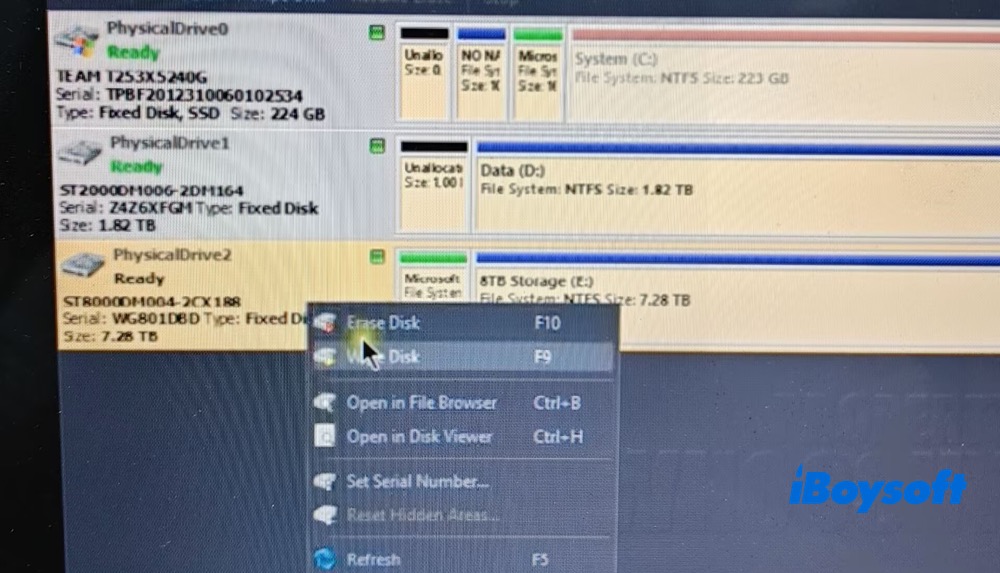
7. Silme yöntemi de dahil olmak üzere önceki adımları tekrarladım, Confirm Action penceresine anahtar ifadeyi yazdım ve Start düğmesine tıkladım.
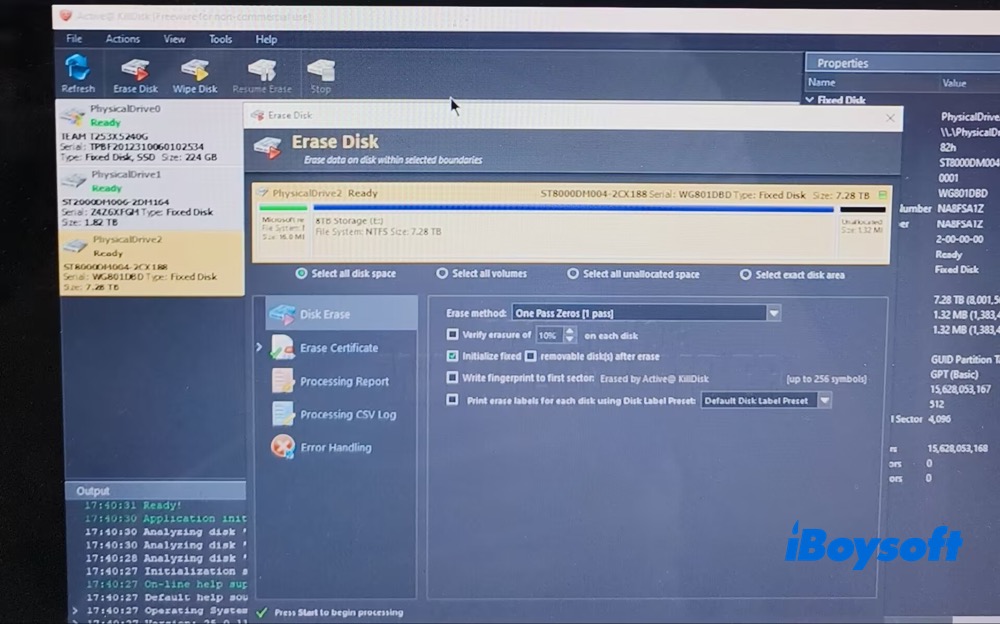
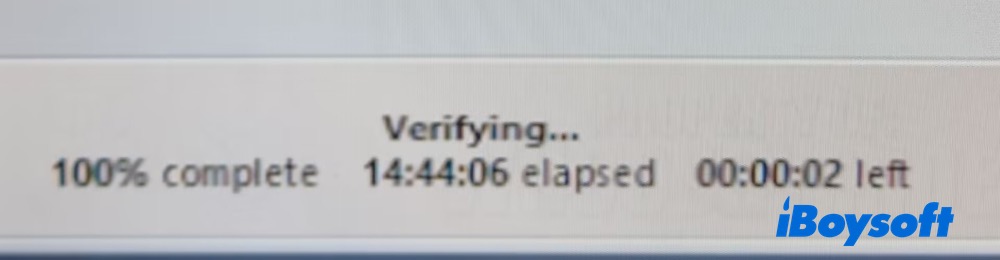
8. NEW bölümündeki verilerin silinmesini bekledim. İşlem 14:44:08 sürdü.
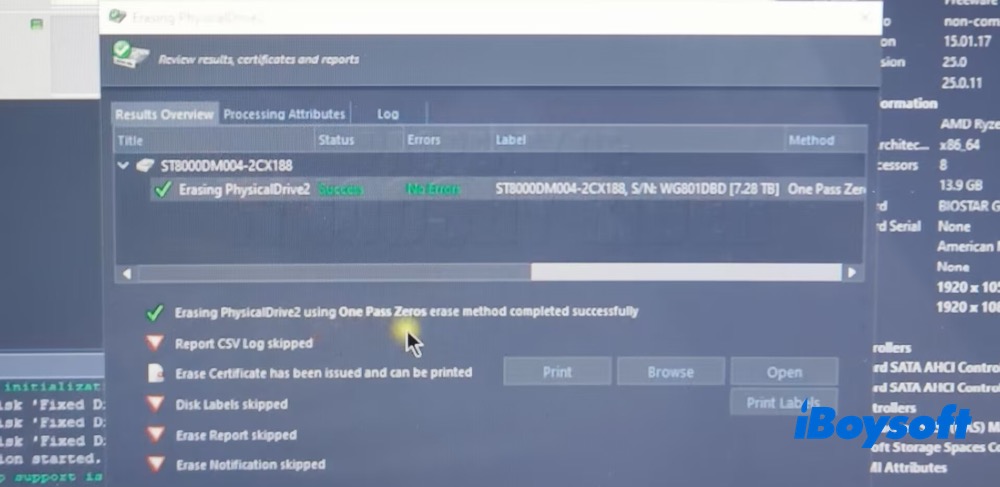
9. Bu Windows disk silme yazılımı otomatik olarak ana arayüze döner ve başlık, başarı durumu, hata bilgisi, etiket ve yöntem dahil olmak üzere sonuçların özetini gösterir.
- Artıları:
- Gerçek testte silme işlemi hızlı tamamlanıyor
- Ücretsiz sürümde iki diski aynı anda silmeyi destekliyor
- Boş alan silme ve disk inceleme araçları sunuyor
- Ticari sürümler gelişmiş doğrulama, gizli alanları işleme ve otomasyon özellikleri sağlıyor
- Eksileri:
- Wipe ve Erase özellikleri kullanıcıların kafasını karıştırabiliyor
- Ücretsiz sürümde yalnızca tek bir silme yöntemi, tek geçişli sıfırlarla silme, kullanılabiliyor
- Daha gelişmiş silme standartları ve özel desenler için üst sürüme geçmek gerekiyor
- SSD ürün yazılımı düzeyindeki güvenli silme özellikleri sürüme ve donanıma bağlı olarak değişiyor
Bir MacBook'u güvenli ve eksiksiz şekilde nasıl sileceğinizi öğrenmek istiyorsanız okumaya devam edin.
Ücretsiz Disk Silme Yazılımı - ShredOS
Teknik kullanıcılar ve BT yöneticileri için en uygun seçenek
Genel bakış:
Öncelikle ShredOS, ücretsiz ve açık kaynaklı bir veri silme çözümüdür. Ancak kullanımı diğer seçeneklere göre daha karmaşıktır. Disk veya bölüm silme işlemini gerçekleştirmek için önce önyüklenebilir bir USB sürücü oluşturmanız, ardından bilgisayarınızı ShredOS ile başlatmanız gerekir. Bu nedenle sıradan kullanıcılar için kullanımı kolay değildir.
HDD'ler, SSD'ler ve USB sürücüler gibi çok çeşitli aygıtları desteklemesi ve birden fazla silme yöntemi sunması, Windows disk silme yazılımlarında bulunan özelliklerin çoğunu sağlar. Üstelik kullanım sınırlaması yoktur. Ancak ISO dosyasını indirmeden önce reklam yönlendirmeleriyle karşılaşmanız ve metin tabanlı, eski görünümlü arayüzü kullanmanız gerekir.
Diskteki verileri ücretsiz olarak silmek için ShredOS nasıl kullanılır?
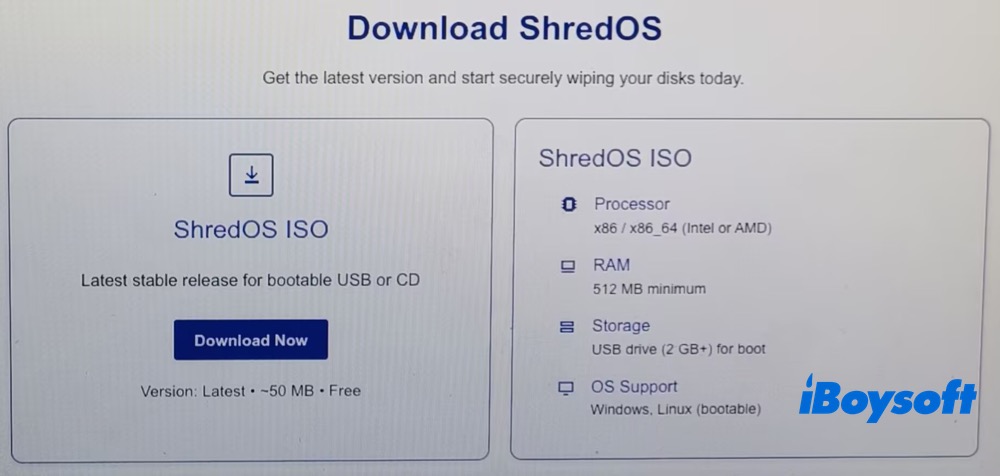
- 1. ShredOS'un resmi web sitesine gidin ve en yeni ShreadOS ISO sürümü 2024.11.27 x86 (85 MB) dosyasını indirmek için "Download Now" düğmesine tıklayın.
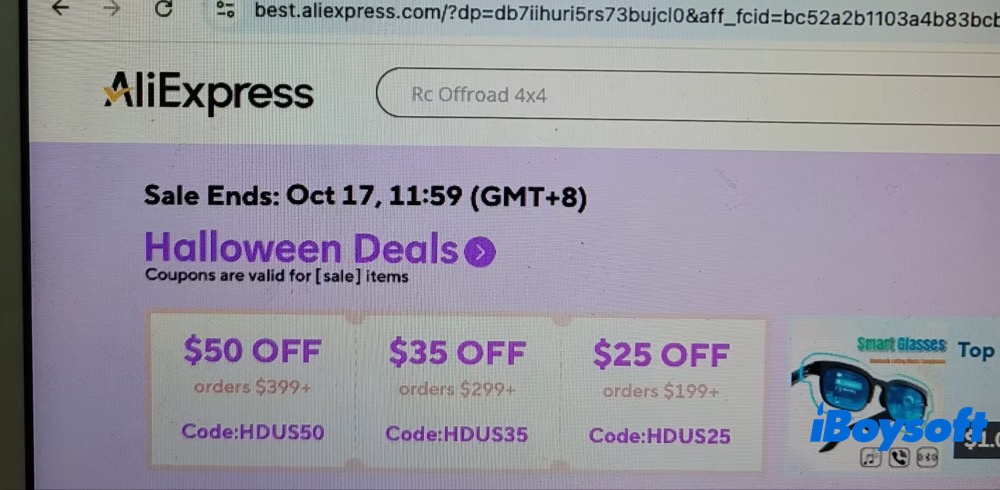
İndirme işlemi hemen başlamadı. Bunun yerine AliExpress mağaza sayfasına yönlendirildim. Bu Windows veri silme aracı ücretsiz ve açık kaynaklı olduğundan, bunun geliştiricilerin projeyi sürdürmesini sağlayan yöntemlerden biri olduğunu düşünüyorum.
2. Önyüklenebilir bir USB oluşturmak için Rufus gibi bir araç kullanın > USB'yi bilgisayarınıza takıp bilgisayarı yeniden başlatın > aygıtı, önyükleme seçimini, bölüm düzenini ve hedef sistemi belirleyip yeniden başlatın. ShredOS USB'den başlatılacaktır.
ShredOS'u USB sürücüden başlatmak, özellikle yeni başlayanlar için karmaşık bir süreçtir. Bu durum, yazılımın ortalama kullanıcılar açısından daha az kullanıcı dostu ve göz korkutucu olmasına yol açabilir.
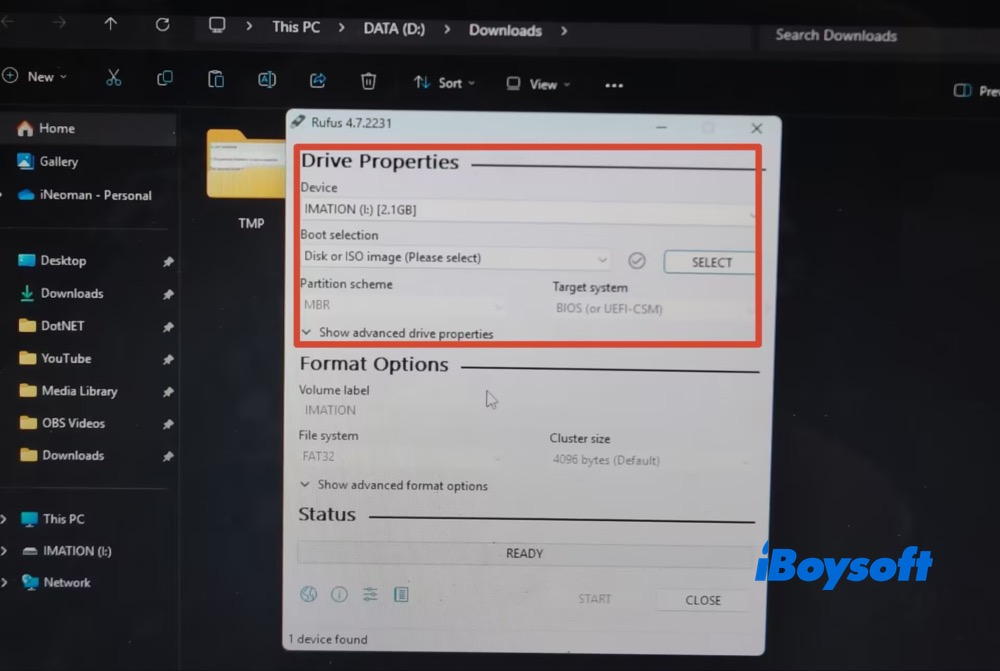
3. ShredOS önyüklenebilir USB belleğini başlatmak için Start düğmesine tıklayın. İşlem tamamlandığında Rufus'u ve diğer programları kapatın, Windows PC'nizi yeniden başlatın ve ShredOS ile başlatın.
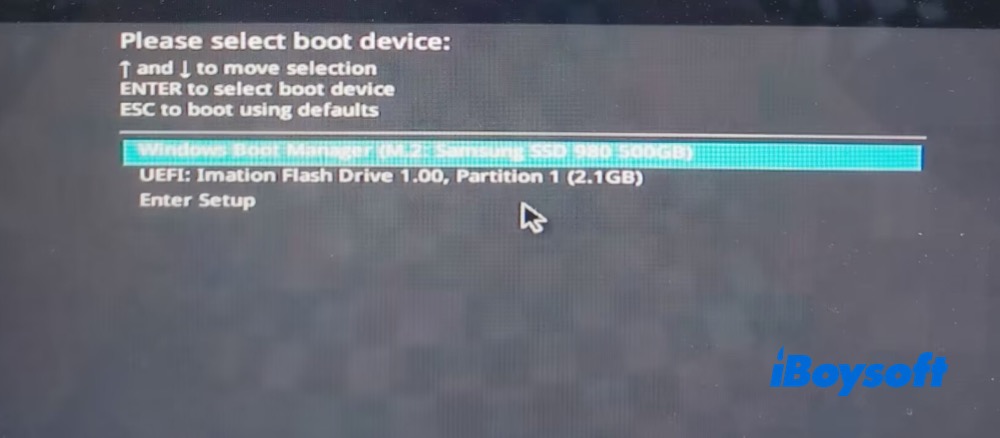
4. ShredOS arayüzüne girin. Yazı boyutunu küçük bulursanız büyütmek için klavyeden F tuşuna basın.
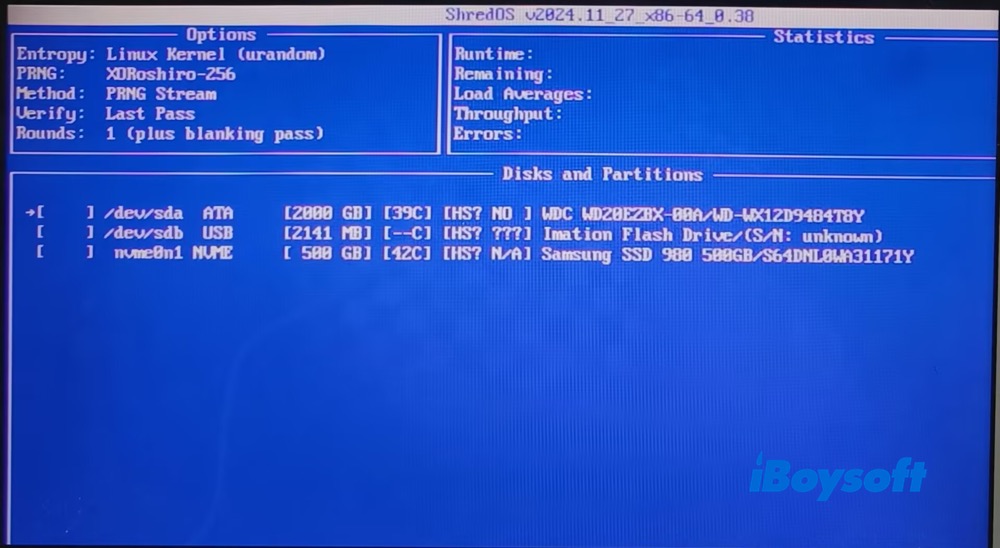
5. ShredOS başlatıldığında, dahili HDD ve SSD'ler ile harici USB sürücüler de dahil olmak üzere bağlı depolama aygıtlarını otomatik olarak algılar. Hangi sürücüyü sileceğinizi belirlemenize yardımcı olmak için her sürücünün adını, kapasitesini ve bölümlerini görüntüler. Silmek istediğiniz bölümü seçin.
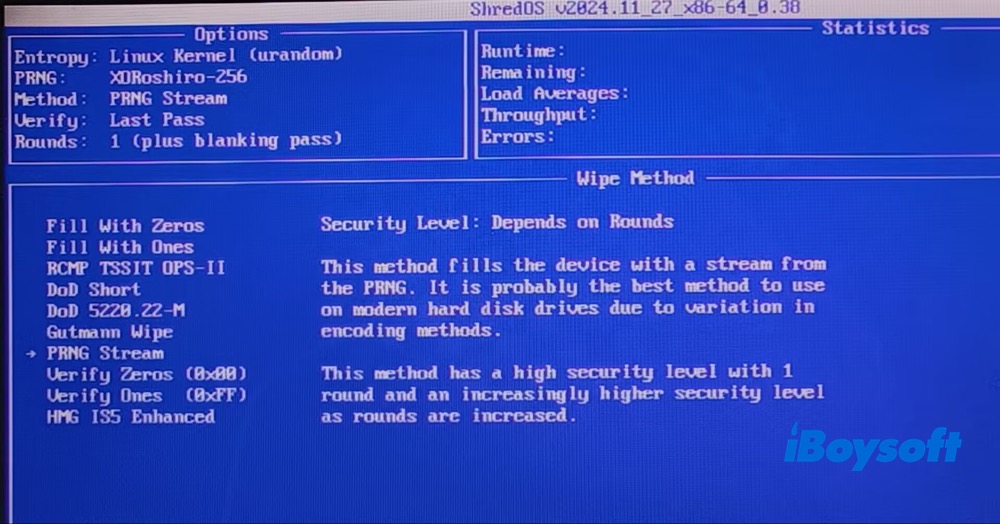
6. Silme yöntemini seçin. Kullanılabilen yöntemler arasında Zeros, Ones, RCMP TSSIT OPS-11, DoD Short, Gutmann Wipe ve PRNG Stream bulunur. Bu testte PRNG Stream'i seçtim.
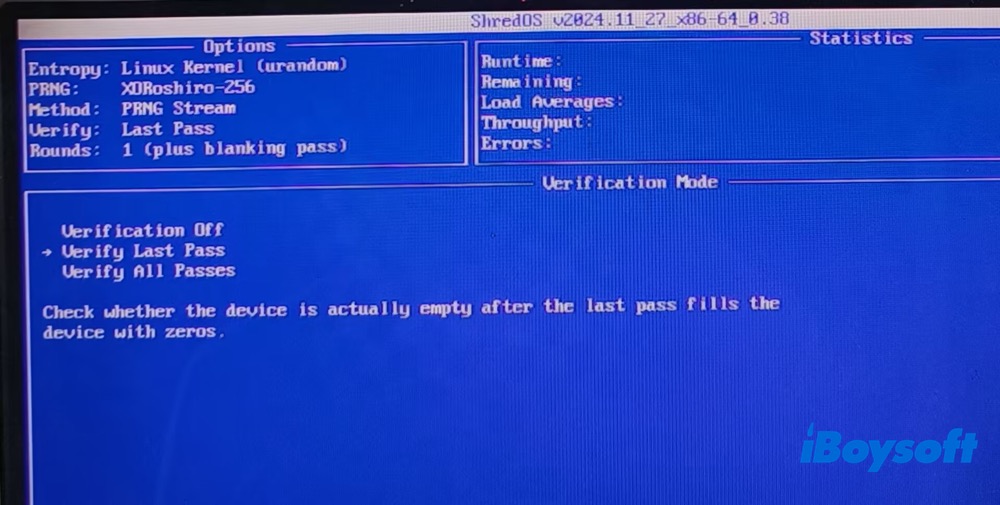
7. Doğrulama Modu'na girin. Bölümünüzü kontrol edin ve seçili bölümdeki verileri silme işlemini başlatmak için Shift+S tuşlarına basın. Sürücünüzün kapasitesine bağlı olarak bu işlem birkaç dakika ile birkaç saat arasında sürebilir. Test ettiğim bölümün silinmesi 51 dakika 38 saniye sürdü.
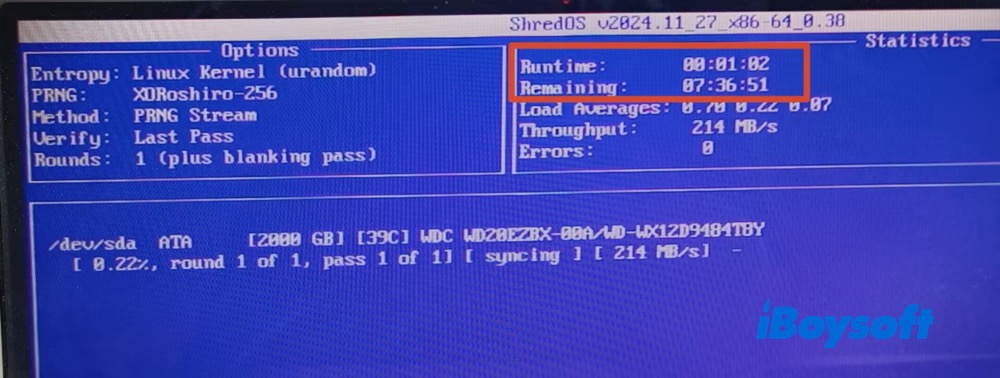
Diğer 200 GB'lık sabit diskimde gerçekleştirdiğim silme testinde ise işlem yaklaşık 7 saat 36 dakika sürdü. Lütfen sabırlı olun.
- Artıları:
- Tamamen ücretsiz ve açık kaynaklı
- Silme sayısı veya lisans sınırlaması yok
- Birden fazla üzerine yazma yöntemi
- Aynı anda birden fazla diski silebilme
- Eksileri:
- Gerçek testte en yavaş seçenek
- Kullanımı karmaşık: önyüklenebilir medya oluşturmanız ve ShredOS'u bu medyadan başlatmanız gerekir
- Metin tabanlı arayüzün öğrenilmesi zaman alabilir
- SSD ürün yazılımı üzerinden güvenli silme işlemi için ayrı komutlar ve teknik bilgi gerekir
Özet
Kısacası, kullanım kolaylığı ve seçili bölümleri silme olanağı için Windows için iBoysoft DiskGeeker'ı, özel silme işlemleri ve profesyonel raporlama için Active@ KillDisk'i, ücretsiz ve gelişmiş tüm disk silme işlemleri içinse ShredOS'u tercih edebilirsiniz. Hangi seçeneği kullanırsanız kullanın, önemli verilerinizi mutlaka yedekleyin ve özellikle SSD'leri silerken depolama aygıtınıza uygun bir silme yöntemi seçin.
Bu makaleyi yararlı bulduysanız daha fazla kişiye ulaştırmak için paylaşabilirsiniz.