
 Charlotte Lee
 Jessica Shee
Ein Klon kann die Migration und die Vorbereitung auf eine Wiederherstellung vereinfachen, ist jedoch nicht risikofrei. Das Ziellaufwerk kann gelöscht oder neu formatiert werden, und ein fehlerhaftes Quelllaufwerk kann während eines längeren Klonvorgangs instabiler werden. Prüfen Sie vor dem Start die Hinweise des Tools und sichern Sie wichtige Dateien.
Schnelle Entscheidungshilfe im Vergleich
| Tool | iBoysoft DiskGeeker for Mac | ChronoSync | SuperDuper! |
| Am besten geeignet für | Das Klonen und Verwalten von Mac-Laufwerken | Geplante Synchronisierungs- und Backup-Abläufe | Einfache Backups von Mac-Dateien |
| Startfähiger Klon | Ein erfolgreich erstellter Klon des Startvolumes ist auf modernen Macs nicht zwangsläufig startfähig. | ChronoSync bietet eine Funktion für startfähige Backups. Auf Macs mit Apple Silicon ist ein startfähiger Klon jedoch nicht garantiert. | SuperDuper! unterstützt auf kompatiblen Macs, einschließlich Macs mit Apple Silicon, startfähige Klone – allerdings unter bestimmten wichtigen Voraussetzungen. |
| Datei-/Ordnersicherung | Eingeschränkt oder abhängig vom Funktionsumfang | Ja | Ja |
| Snapshot-Backup | Ja. Außerdem werden inkrementelle Backups unterstützt. | Ja | Nein |
| Disk-Image | Nein. Das Tool unterstützt jedoch den Download von macOS-Disk-Images. | Ja, allerdings ist das nicht dasselbe wie das vollständige Klonen eines Mac-Startvolumes in ein Disk-Image. | Nein |
| Moderne Macs mit Apple Silicon | Ja | Ja | Ja |
| Funktionen zur Laufwerksverwaltung | Ja. Dazu gehören unter anderem das Herunterladen von macOS-Disk-Images, das Erstellen eines startfähigen Laufwerks, die visuelle Analyse der Speicherplatznutzung, das Freigeben von Speicherplatz und das Einbinden von NTFS-Laufwerken mit Lese- und Schreibzugriff. | Nein | Nein |
| Wichtigste Einschränkungen | Einschränkungen der Test- und Basisversion | Komplexere Benutzeroberfläche | Einschränkungen der kostenlosen Version |
Software zum Klonen von Mac-Laufwerken: Preise und Tarife
| Software | Kostenlose Version/Testversion | Bezahlter Tarif | Lizenzmodell |
| iBoysoft DiskGeeker for Mac | Kostenlose Version mit zeitlichen und funktionalen Einschränkungen | Basic Edition: $29.95 Professional Edition: $89.95 |
Jahresabonnement |
| ChronoSync | 15-tägige Testversion mit vollem Funktionsumfang | Einzellizenz $49.99 2er-Paket $79.99 5er-Paket $174.99 25er-Paket $749.45 |
Einmalkauf |
| SuperDuper! | Kostenlos für vollständige Backups mit „Löschen und anschließend kopieren“ | $43.95 pro Benutzer | Einmalkauf |
Vor dem Klonen eines Mac-Laufwerks
- Sichern Sie wichtige Dateien oder stellen Sie sie wieder her, bevor Sie beginnen, wenn das Quelllaufwerk ausfällt.
- Prüfen Sie, ob das Ziellaufwerk über ausreichend Speicherplatz für die Quelldaten oder die Partition verfügt.
- Stellen Sie fest, ob der Klonvorgang das Ziellaufwerk löscht oder neu formatiert.
- Betrachten Sie einen Klon nicht als einzige Sicherungskopie, sondern bewahren Sie mindestens eine separate Sicherung auf.
- Prüfen Sie, ob der erstellte Klon mit dem verwendeten Mac-Modell und der verwendeten macOS-Version gestartet werden kann.
iBoysoft DiskGeeker for Mac – Klonen auf Sektorebene und dateibasierte Sicherung
Für die meisten Mac-Nutzer geeignet (Backup und Verwaltung von Mac-Festplatten und Volumes)
iBoysoft DiskGeeker for Mac unterstützt das sektorweise Klonen von Festplatten sowie das selektive Klonen von APFS-Volumes und direkte Übertragungen von Festplatte zu Festplatte zwischen externen Laufwerken. Die Software ist jedoch weit mehr als ein einfaches Klonprogramm für den Mac: Sie bietet eine umfassende Komplettlösung für die Festplattenverwaltung. Damit können Mac-Nutzer nahtlos auf NTFS-Laufwerke schreiben, die Datensicherheit erhöhen und die Systemleistung optimieren.
Mit der Funktion „File Keeper“, die der Snapshot-Sicherung von Time Machine ähnelt, können Sie ausgewählte APFS-Volumes sichern und versehentlich gelöschte oder verlorene Dateien unkompliziert wiederherstellen. Damit Ihre Daten automatisch geschützt bleiben, können Sie individuelle Sicherungspläne festlegen – wahlweise stündlich, täglich, wöchentlich oder monatlich.
So klonen Sie eine Mac-Festplatte mit iBoysoft DiskGeeker for Mac
1. Laden Sie iBoysoft DiskGeeker for Mac (Version 4.8.0) herunter, installieren und aktivieren Sie die Software.
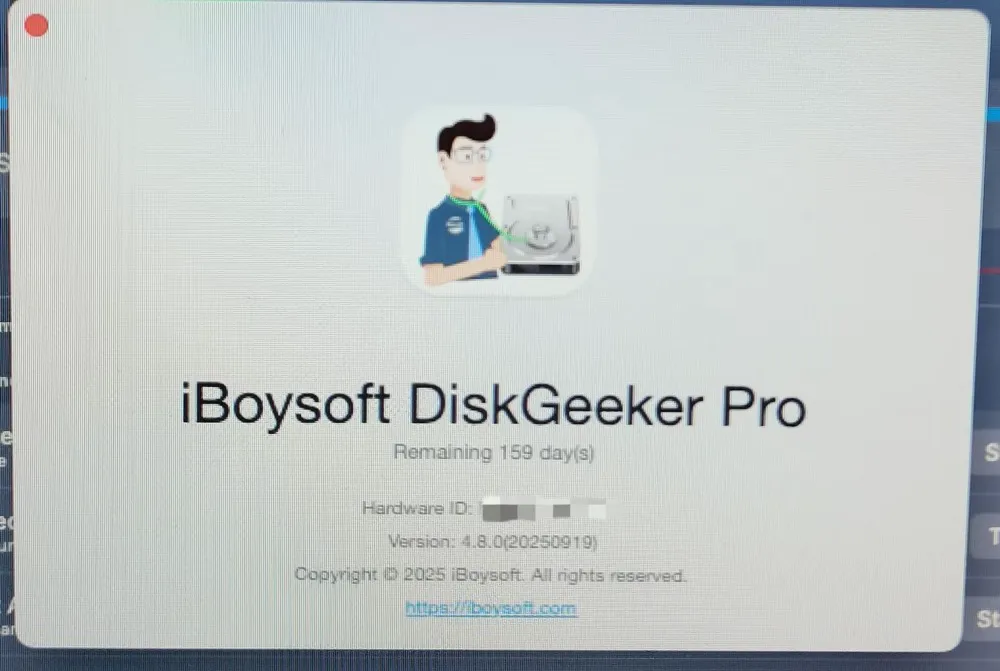
2. Fügen Sie iBoysoft DiskGeeker for Mac unter „Systemeinstellungen“ > „Festplattenvollzugriff“ zur entsprechenden Liste hinzu.
3. Schließen Sie die externe Festplatte an Ihren Mac an und formatieren Sie sie.
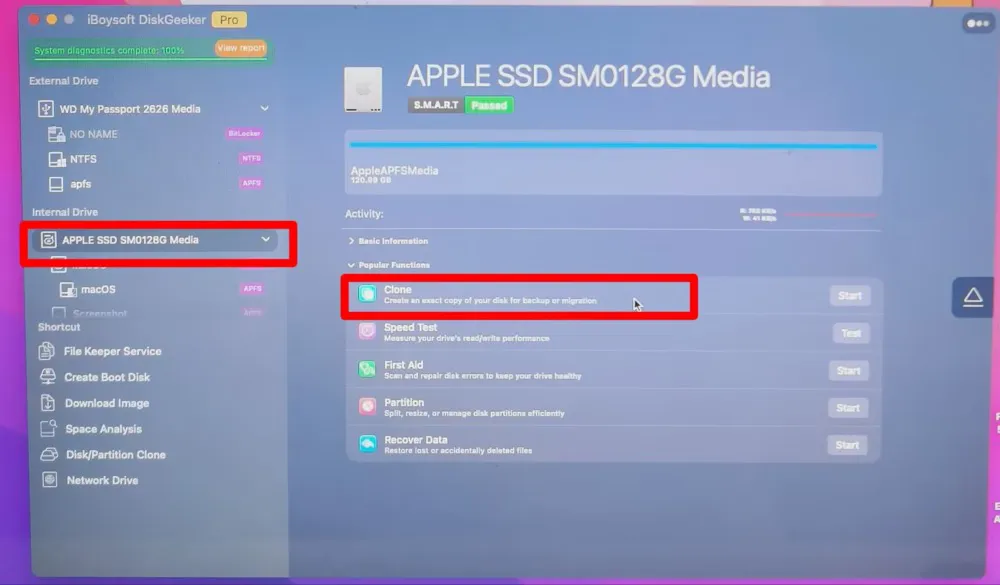
4. Wählen Sie die Quellfestplatte aus. (Wählen Sie die gesamte Festplatte und nicht nur ein Volume aus.)
5. Klicken Sie im rechten Bereich auf „Clone“ > „Start“.
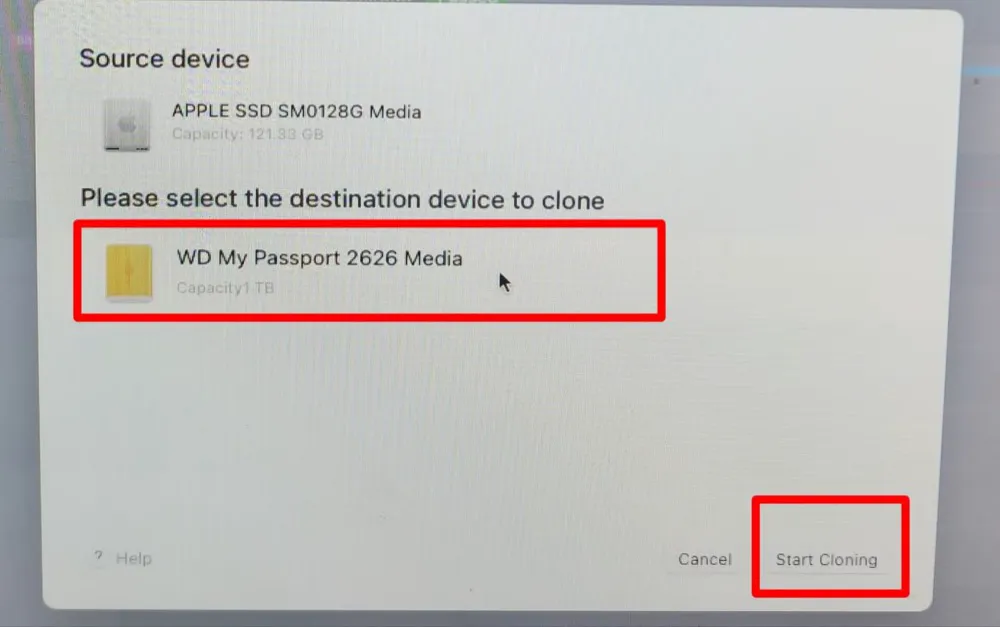
6. Wählen Sie die externe Festplatte als Zielgerät aus.
7. Klicken Sie auf „Start Cloning“, um den Vorgang zu starten. Warten Sie anschließend, bis der Vorgang abgeschlossen ist. Wie lange das Klonen einer Mac-Festplatte dauert, hängt von ihrer Speicherkapazität und dem belegten beziehungsweise freien Speicherplatz ab. Auch die Hardwarekonfiguration spielt eine wichtige Rolle. In meinem Test dauerte das Klonen der Festplatte meines MacBook nur wenige Minuten.
Zu den wichtigsten Funktionen gehören:
- Erstellen vollständiger Festplattenklone, einschließlich bootfähiger Klone
- Sichern von Festplatten, Partitionen und Volumes
- Zeitgesteuerte Synchronisierung von APFS-Volumes mit Unterstützung für inkrementelle Backups
- Herunterladen eines macOS-Disk-Images und Erstellen eines bootfähigen macOS-Laufwerks
- Umfassende Festplattenverwaltung: Lese- und Schreibzugriff auf NTFS- und BitLocker-Laufwerke, Speicherplatzanalyse und -bereinigung und vieles mehr
- Vorteile:
- Unterstützt Macs mit Apple Silicon und macOS 27
- Klonen von Festplatten und Volumes, Snapshot-Backups und Festplattenverwaltung
- Hervorragende Geschwindigkeit beim Klonen von Festplatten
- Nachteile:
- Kostenlose Testversion nur für begrenzte Zeit
Redaktionelle Bewertung: iBoysoft DiskGeeker ist ein vielseitiges Festplattenverwaltungstool mit zahlreichen Funktionen. – MacUpdate.com (Vollständige Bewertung lesen)
Wenn Sie eine Klon-App gefunden haben, die Ihren Anforderungen entspricht, teilen Sie diesen Artikel mit anderen.
ChronoSync – Sicherung und Synchronisierung von Dateien und Ordnern
Am besten für professionelle Anwender geeignet (Synchronisierung und komplexe Backup-Workflows)
ChronoSync (die Standardversion, nicht ChronoSync Express) ist eine umfassende Software zur Dateisynchronisierung und Datensicherung. Das speziell für den Mac entwickelte Toolkit für die Synchronisierung und Sicherung von Festplatten und Dateien lässt sich flexibel anpassen. Außerdem erstellt es bootfähige Backups des Systems, die dem Datenschutz und der Notfallwiederherstellung dienen.
Die Synchronisierungs- und Backup-Funktionen sind zwar leistungsfähig, der Workflow kann für gelegentliche Nutzer jedoch zu komplex sein. Während des Tests enthielt mein Quelllaufwerk eine Paketdatei von Final Cut Pro. Damit ChronoSync sie korrekt erkannte und synchronisierte, waren zunächst manuelle Anpassungen an der Konfiguration erforderlich. Für technisch weniger versierte Nutzer wird der Vorgang dadurch deutlich umständlicher.
Wie sichern Sie eine Mac-Festplatte mit ChronoSync?
- 1. Laden Sie ChronoSync herunter, installieren und starten Sie das Programm. Schließen Sie eine externe Festplatte an den Mac an.
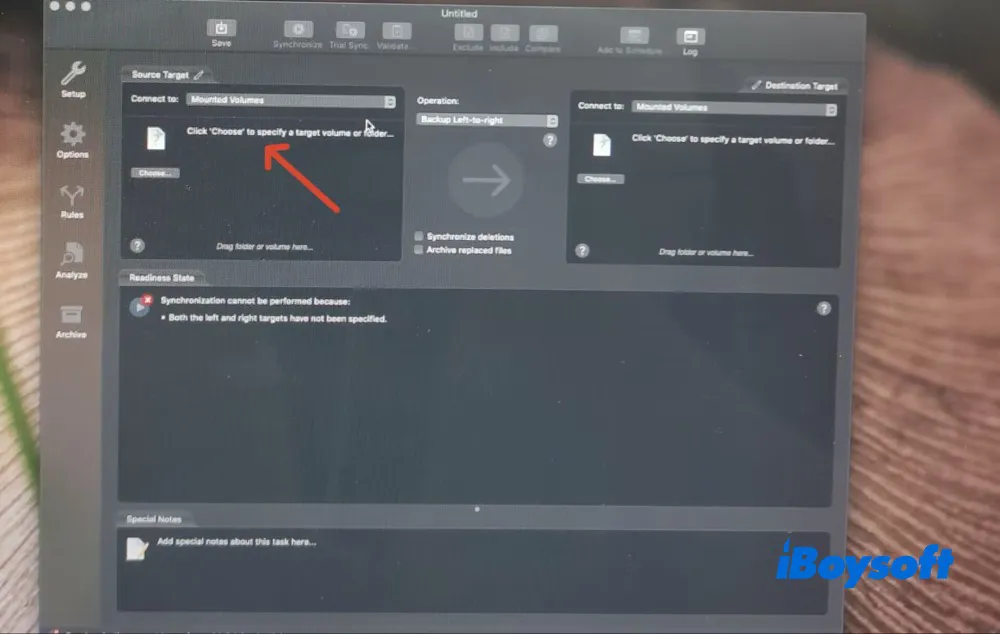
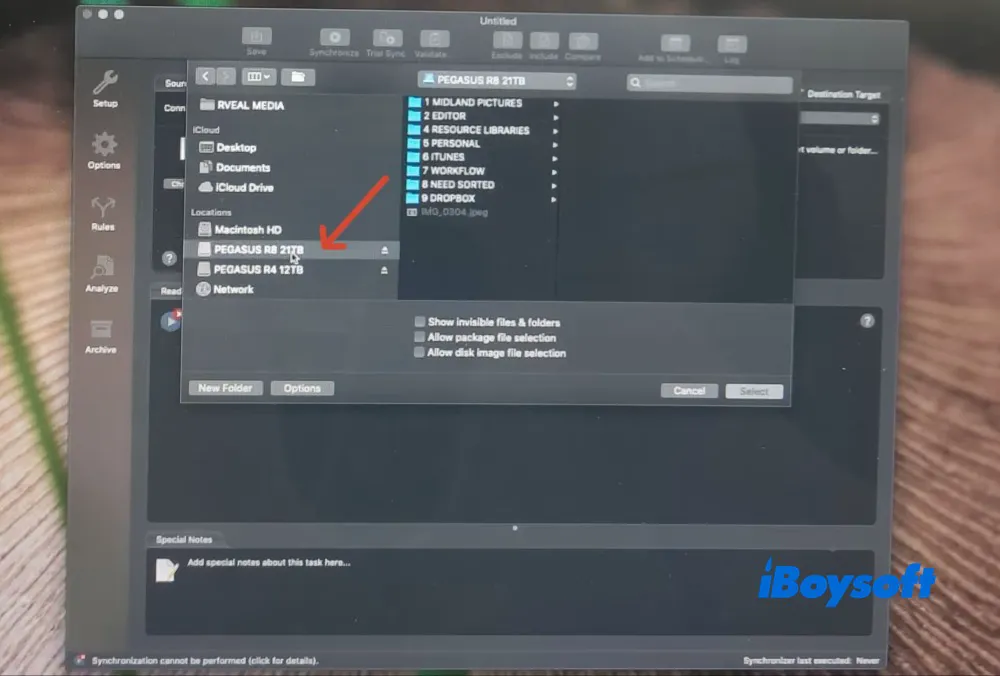
2. Gewähren Sie macOS den Vollzugriff auf die Festplatte und wählen Sie anschließend das Ziellaufwerk aus.
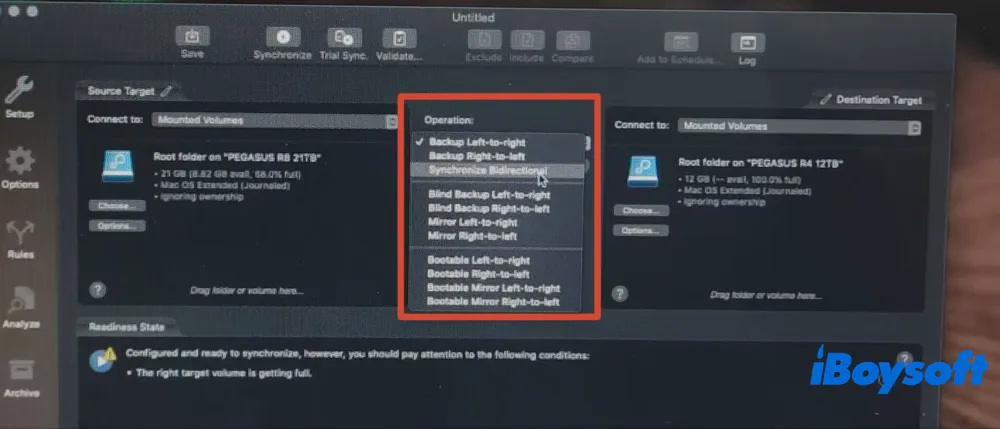
3. Wählen Sie den Sicherungs- oder Synchronisierungsmodus aus. Es stehen zahlreiche Modi zur Verfügung, darunter Sicherung von links nach rechts, Sicherung von rechts nach links, bidirektionale Synchronisierung, Spiegelung von links nach rechts und bootfähige Sicherung von links nach rechts. Ich habe hier „Backup Left-to-right“ ausgewählt.
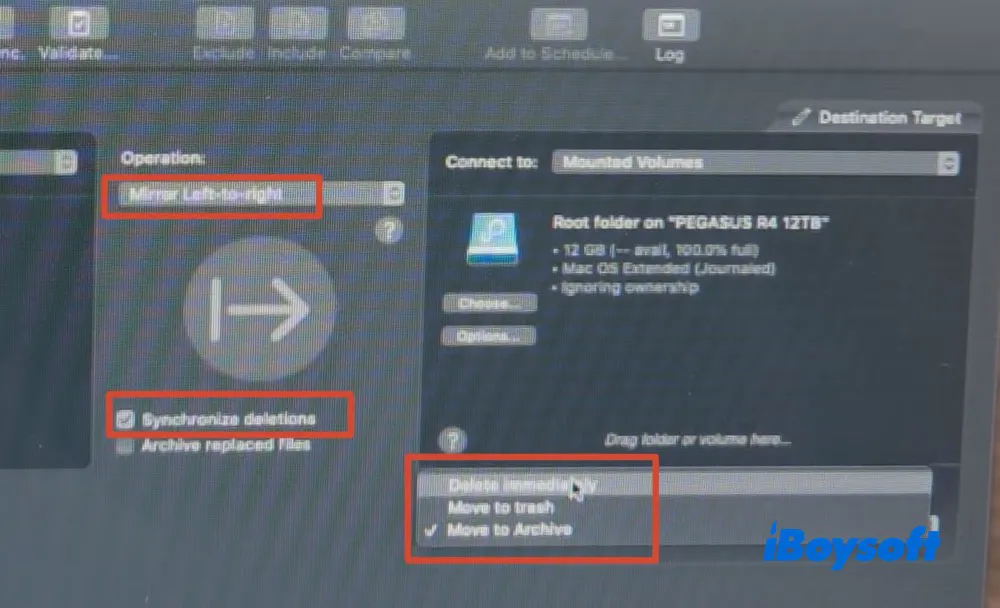
Wenn Sie Laufwerk A auf Laufwerk B spiegeln möchten, können Sie den Spiegelungsmodus auswählen. Damit lassen sich auch Löschungen synchronisieren. Sie können festlegen, ob Elemente sofort gelöscht, in den Papierkorb verschoben oder platzsparend in ein Archiv verschoben werden sollen.
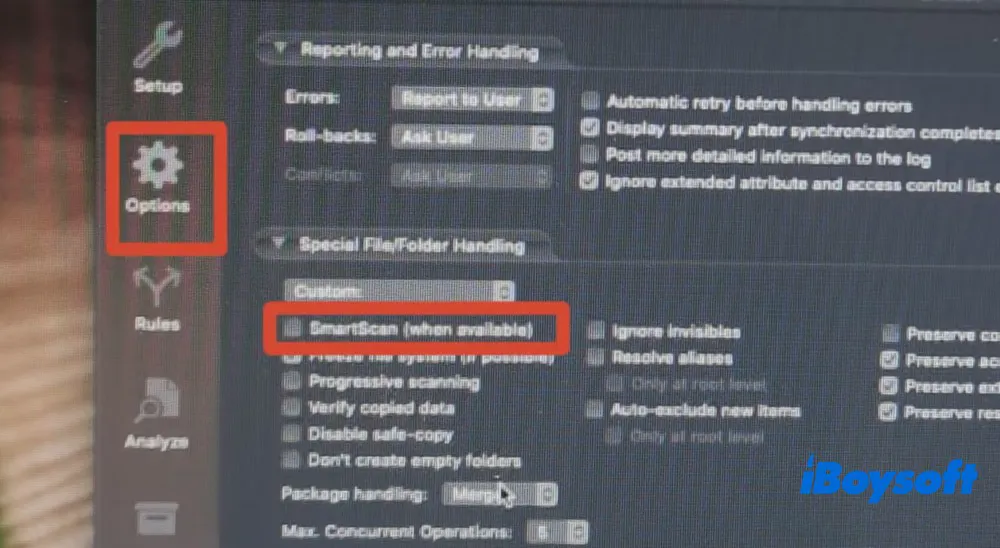
4. Diese Mac-Backup-Software hat mich darauf hingewiesen, dass sich spezielle Dateien auf dem Quelllaufwerk befinden. Ich stellte fest, dass es sich um die Paketdateien von Final Cut Pro handelt, für die einige Einstellungen manuell angepasst werden müssen.
Klicken Sie auf „Options“ > „Custom“ > deaktivieren Sie „SmartScan“ > ändern Sie „Package handling“ von „Merge“ zu „Dissect“.
5. Klicken Sie auf „Backup“, um die Sicherung des Mac-Laufwerks auf dem Ziellaufwerk zu starten.
Zu den wichtigsten Funktionen gehören:
- Synchronisieren von Dateien und Ordnern zwischen verschiedenen Laufwerken, Netzwerkfreigaben oder Cloud-Speicherdiensten
- Sichern der gesamten Festplatte oder bestimmter Dateien und Ordner
- Geplante Sicherungen
- Erstellen bootfähiger Sicherungen, insbesondere von APFS-Snapshots, mit denen sich der Mac im Fall eines Systemausfalls starten lässt
- Anpassbare Synchronisierungs- und Sicherungsaufgaben
- Vorteile:
- Synchronisierung von Mac zu Mac, iOS-Geräten, Windows, Cloud-Diensten, NAS usw.
- Große Auswahl an Synchronisierungs- und Sicherungsmodi
- Unterstützung für die Sicherung von Dateien und Ordnern
- Nachteile:
- Komplexer Ablauf für Synchronisierung und Sicherung
- Die Anpassungsoptionen sind für normale Benutzer weniger benutzerfreundlich
- Zeitlich begrenzte kostenlose Testversion der Mac-Klonsoftware
- Die Premium-Version ist teuer und kostet ab 49,99 $
Bewertung der Redaktion: Ich verwende ChronoSync seit mehr als zehn Jahren und habe es stets als zuverlässig und leistungsfähig erlebt. – TheMacObserver.com (Vollständige Bewertung lesen)
SuperDuper! – Dateibasierte Sicherung
Am besten für Privatanwender, die Dateien unkompliziert sichern möchten
Eine weitere kostenlose Mac-Klonsoftware ist SuperDuper!. Die speziell für macOS entwickelte Software sichert alle Dateien beziehungsweise Benutzerdateien und erstellt bootfähige Sicherungen. In puncto Einfachheit und Benutzerfreundlichkeit hebt sich das Programm dank seiner übersichtlichen und selbsterklärenden Oberfläche deutlich von anderen Lösungen ab.
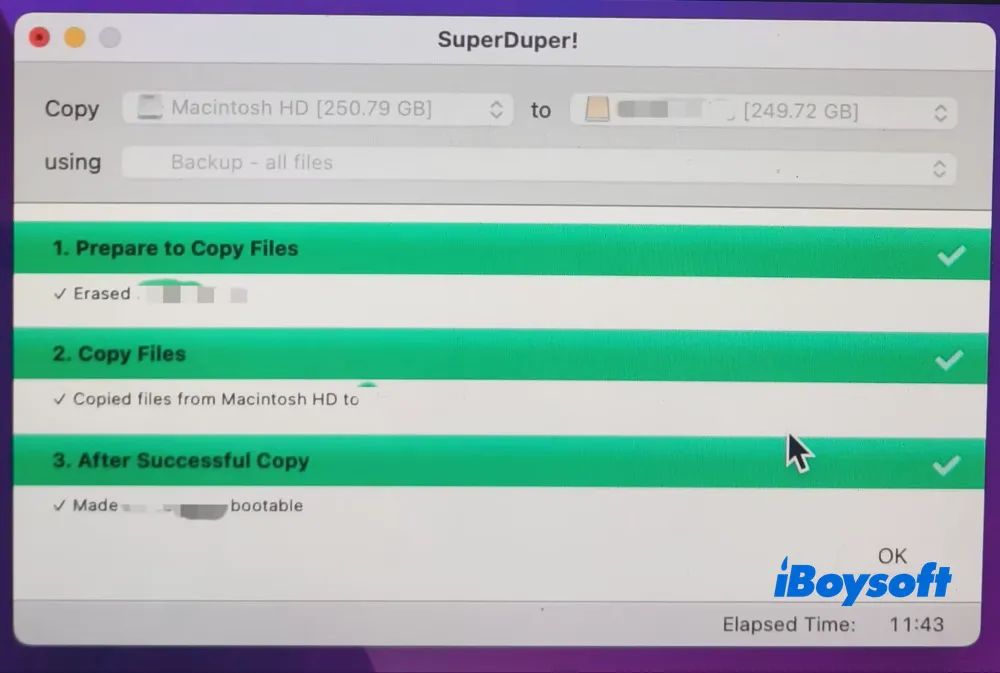
Darüber hinaus bietet die Software eine beeindruckende Sicherungsgeschwindigkeit, die andere Lösungen übertrifft. Im Test wurde der Vorgang deutlich schneller als ursprünglich geschätzt abgeschlossen: Die Sicherung aller Dateien dauerte nur 51 Sekunden statt der geschätzten 11 Minuten und 43 Sekunden. Beachten Sie, dass diese außergewöhnliche Geschwindigkeit für dateibasierte Sicherungen gilt, nicht für eine sektorweise Klonung.
Wie lassen sich Dateien auf der Mac-Festplatte mit SuperDuper! sichern?
- 1. Laden Sie SuperDuper! herunter und starten Sie das Programm. Gewähren Sie macOS den Festplattenvollzugriff.
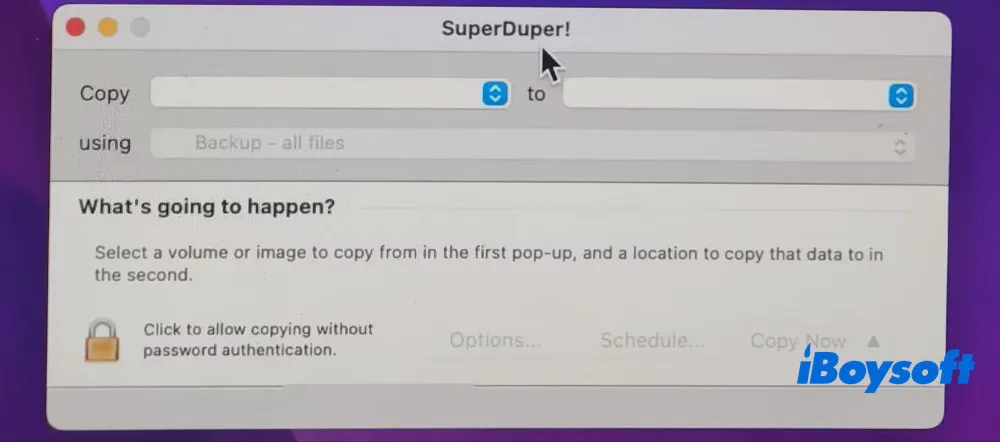
2. Schließen Sie die Zielfestplatte an.
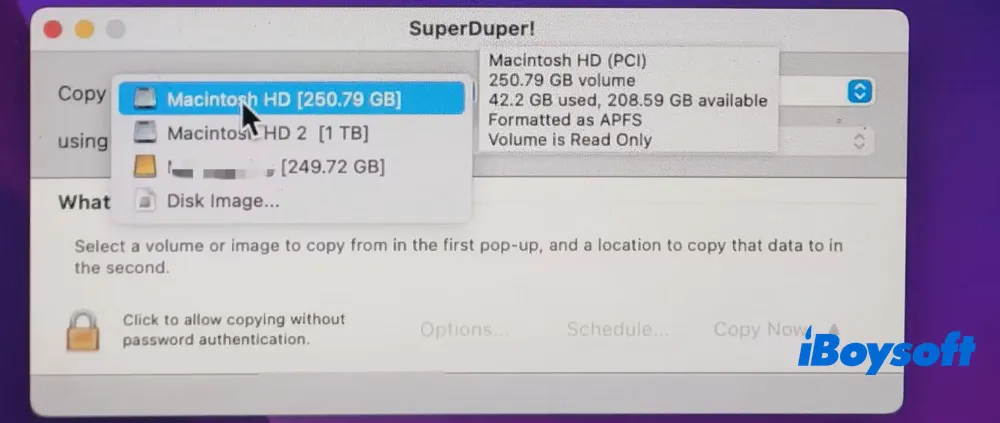
3. Wählen Sie das Quelllaufwerk aus. In diesem Beispiel wurde das interne Mac-Laufwerk „Macintosh HD“ ausgewählt.
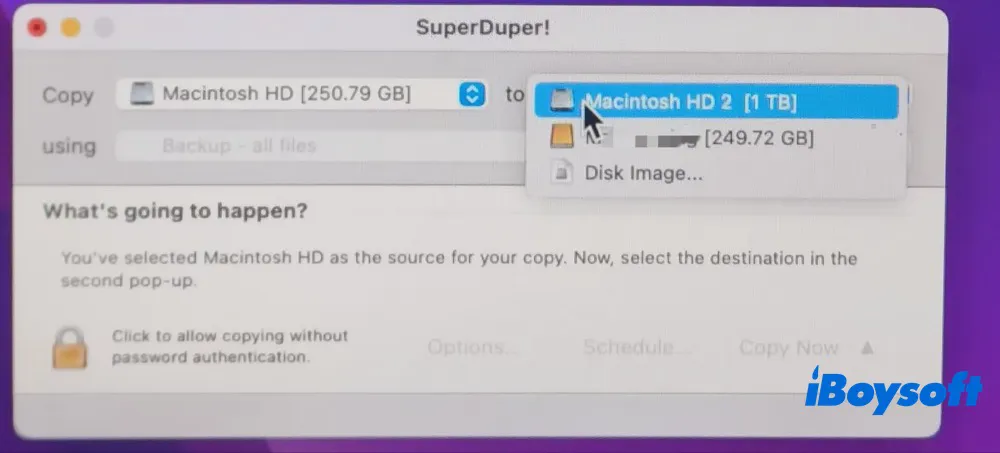
4. Wählen Sie das Ziellaufwerk aus. Unterstützt werden sowohl interne als auch externe Laufwerke. In diesem Beispiel wurde eine externe HDD mit nahezu gleicher Speicherkapazität ausgewählt.
5. Wählen Sie im Feld „using“ den Sicherungsmodus aus. In diesem Beispiel wurde „Backup - all files“ ausgewählt. Weitere Optionen sind beispielsweise „restore - all files“, „Sandbox - shared users“ und „Backup - user files“.
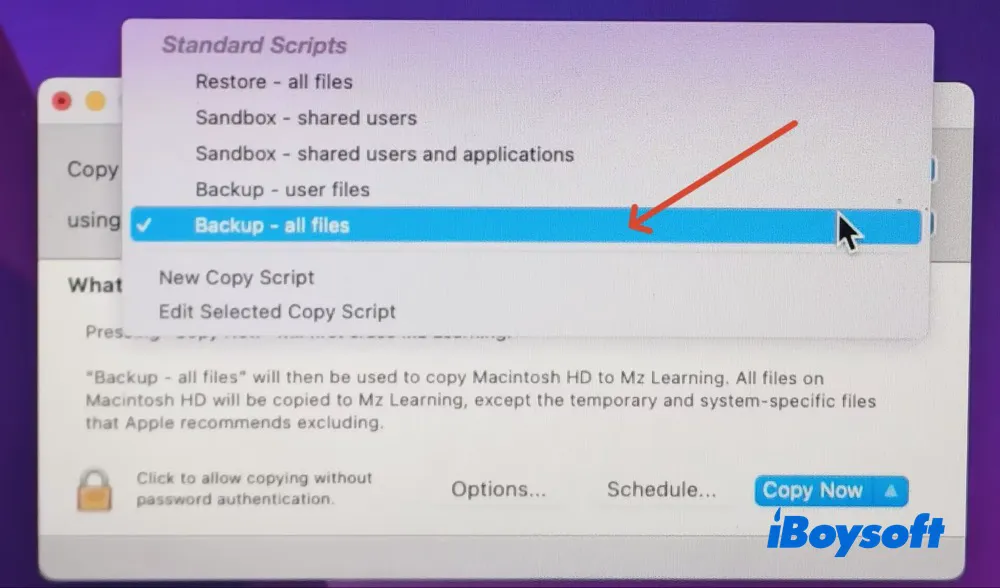
6. Klicken Sie auf „Copy Now“, geben Sie im eingeblendeten Fenster Ihr Administratorkennwort ein und klicken Sie auf „OK“.
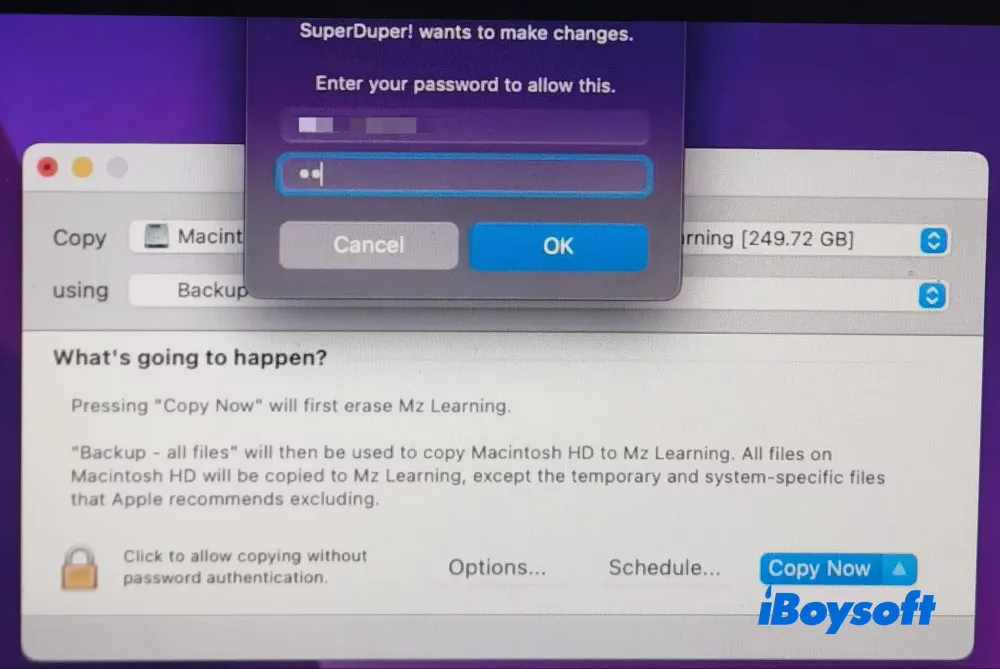
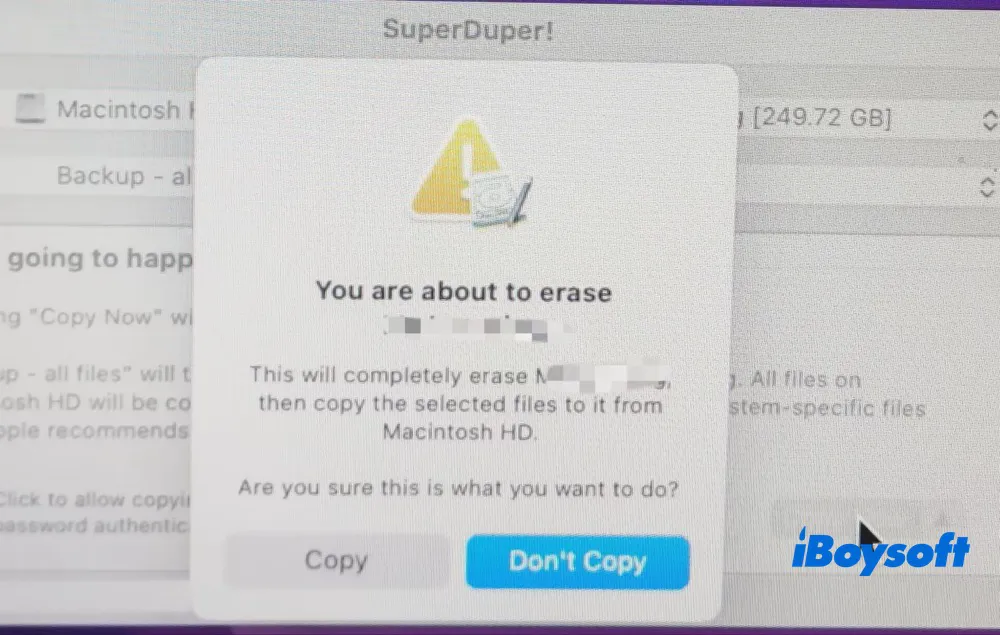
Warnung: Eine Meldung weist darauf hin, dass der Sicherungsvorgang das Ziellaufwerk löscht. Sichern Sie alle wichtigen Dateien, die auf dem Ziellaufwerk gespeichert sind, bevor Sie zum Fortfahren auf „Copy“ klicken.
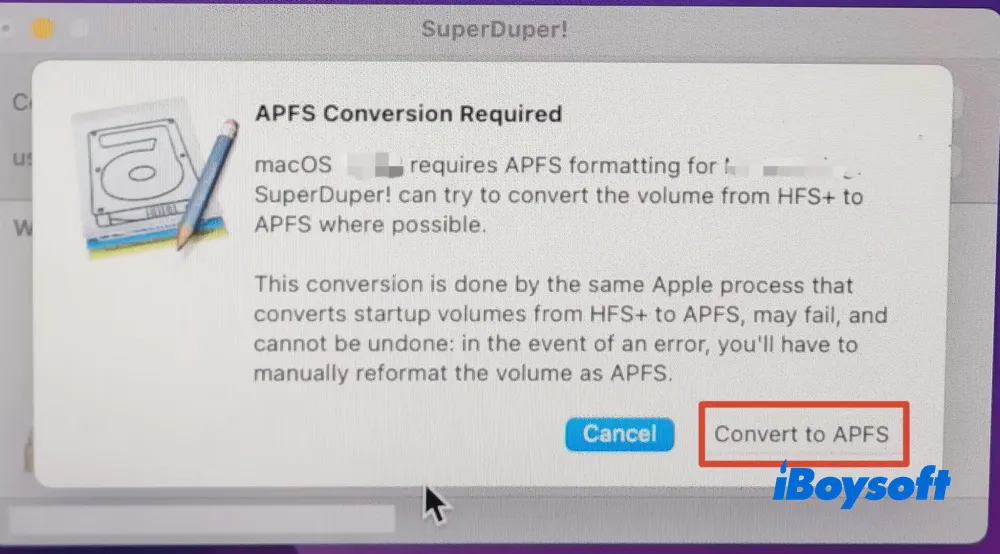
7. Moderne Macs benötigen das Apple-Dateisystem. In einer weiteren Meldung werden Sie aufgefordert, das Volume von HFS+ in APFS zu konvertieren:
- Prüfen Sie den Hinweis zur Konvertierung.
- Klicken Sie auf „Convert to APFS“, um fortzufahren.
8. Das Tool zum Klonen der Festplatte löscht nun das Ziellaufwerk und kopiert Ihre Dateien. Nach Abschluss des Vorgangs wird eine Erfolgsmeldung angezeigt. Anschließend können Sie das Ziellaufwerk als bootfähiges Laufwerk verwenden.
Zu den wichtigsten Funktionen gehören:
- Ein bootfähiges Abbild Ihres Mac erstellen
- Alle Dateien oder ausgewählte Benutzerdateien sichern
- Integrierte Zeitplanung für automatische Sicherungen
- Vorteile:
- Unterstützung für das aktuelle macOS Golden Gate und Macs mit Apple Silicon
- Einfache Bedienung
- Hohe Geschwindigkeit beim Klonen von Laufwerken
- Mehrere Sicherungsoptionen verfügbar
- Nachteile:
- Die kostenlose Version bietet nur einen eingeschränkten Funktionsumfang.
- Kein Klonmodus auf Sektorebene
- Keine weiteren Funktionen zur Laufwerksverwaltung
Redaktionelle Einschätzung: SuperDuper ist ein Beispiel für eine Backup-Software, die eine vollständige Kopie Ihrer Festplatte erstellt. Wenn Sie ein Tool wie SuperDuper zusammen mit Time Machine verwenden, profitieren Sie von beiden Methoden: Sie sichern Ihre Dateien und erstellen zusätzlich einen Klon Ihres Mac. – LifeWire.com (Vollständige Rezension lesen)
Wir freuen uns, wenn Sie uns dabei unterstützen, noch mehr Menschen zu erreichen!
Was bedeutet das Klonen einer Festplatte auf dem Mac?
Beim Klonen einer Festplatte auf dem Mac wird eine exakte Kopie einer vollständigen HDD (Hard Disk Drive) oder SSD (Solid-State-Drive) erstellt. Dabei werden das Betriebssystem, die Anwendungen, Dateien und Systemeinstellungen des Mac übernommen. Das unterscheidet sich von einem Disk-Image (Disk-Image und Festplattenklon im Vergleich).
Bei einer herkömmlichen Sicherung werden in der Regel nur Dateien und Ordner gesichert. Ein solcher Klon, auch System-Backup genannt, ist dagegen eine umfassende und bootfähige Kopie des ursprünglichen Laufwerks. Damit können Sie Ihren Mac direkt vom Klon starten und ihn schnell und unkompliziert auf einen früheren Zustand zurücksetzen.
Warum sollten Sie Software zum Klonen eines Mac verwenden?
Das Klonen der Mac-Festplatte bietet einige überzeugende Vorteile. Mit einer geeigneten Klon-Software können Sie unter anderem folgende Aufgaben erledigen.
Eine vollständige Sicherung erstellen
Software zum Klonen eines Mac erstellt eine vollständige und exakte Kopie der gesamten Festplatte, sodass keine wichtigen Daten ausgelassen werden.
Einen bootfähigen Klon erstellen
Ein Klon der Mac-Festplatte enthält auch die Daten des Betriebssystems. Dadurch können Sie Ihren Mac direkt vom geklonten Laufwerk starten. Das ist besonders hilfreich, wenn das interne Laufwerk ausfällt.
Einfacher Umzug auf ein neues Laufwerk
Wenn Sie die interne Festplatte aufrüsten oder einen neuen Mac anschaffen, können Sie das alte Laufwerk auf das neue klonen und Ihren Mac weiterverwenden, ohne alles neu installieren zu müssen.
Zeit sparen
Klon-Software kann Sicherungen und Wiederherstellungen häufig schneller durchführen als andere Methoden – insbesondere bei großen Datenmengen.
Tipp: Wenn der neueste Klon Ihrer Mac-Festplatte die versehentlich gelöschten oder verlorenen Dateien nicht enthält, können Sie iBoysoft Data Recovery for Mac zur Wiederherstellung der Dateien verwenden.
Wenn Ihnen dieser Artikel gefallen hat, teilen Sie ihn gerne mit Ihren Followern.
Fazit
iBoysoft DiskGeeker for Mac, ChronoSync und SuperDuper! decken unterschiedliche Anforderungen ab. Die passende Wahl hängt daher davon ab, ob Sie den Schwerpunkt auf das Klonen von Laufwerken, eine flexible Backup-Verwaltung oder das unkomplizierte Kopieren von Laufwerken legen. Bei keinem der drei Programme sollte ohne ausdrückliche Bestätigung davon ausgegangen werden, dass es das Klonen Sektor für Sektor unterstützt.
- iBoysoft DiskGeeker for Mac: Geeignet für Nutzer, die Laufwerksklonen und Laufwerksverwaltung in einem Tool benötigen. Wenn ein Rohabbild des Datenträgers erforderlich ist, sollten Sie jedoch prüfen, ob das Klonen Sektor für Sektor unterstützt wird.
- ChronoSync: Geeignet für professionelle Anwender, die flexible, geplante Backups, Dateisynchronisierung und Archivierung benötigen – nicht jedoch das Klonen Sektor für Sektor.
- SuperDuper!: Geeignet für Privatanwender, die Laufwerke einfach kopieren und regelmäßige Backups mit möglichst wenig Konfigurationsaufwand erstellen möchten. Ein Klonen Sektor für Sektor wird nicht dokumentiert.
Insgesamt ist iBoysoft DiskGeeker for Mac die passende Wahl für Anwendungsfälle rund um das Klonen von Laufwerken, ChronoSync für eine erweiterte Backup-Verwaltung und SuperDuper! für unkomplizierte Backups auf dem Mac.