
 TomSmith
 Jessica Shee
Crear un clon puede simplificar la migración y la preparación para una recuperación, pero no está exento de riesgos. Es posible que la unidad de destino se borre o se vuelva a formatear, y una unidad de origen que ya presente fallos podría volverse menos estable durante una operación de clonación prolongada. Antes de empezar, revisa los avisos de la herramienta y protege los archivos importantes.
Tabla comparativa rápida para decidir
| Herramienta | iBoysoft DiskGeeker for Mac | ChronoSync | SuperDuper! |
| Más adecuada para | Clonar discos y gestionar discos en Mac | Procesos programados de sincronización y copias de seguridad | Copias de seguridad sencillas de archivos en Mac |
| Clon arrancable | Un clon correcto del disco de arranque no tiene por qué ser un clon arrancable en los Mac modernos. | ChronoSync ofrece una función de copia de seguridad arrancable, pero la clonación arrancable no está garantizada en los Mac con Apple Silicon. | SuperDuper! permite crear clones arrancables en los Mac compatibles, incluidos los Mac con Apple Silicon, aunque deben cumplirse algunas condiciones importantes. |
| Copia de seguridad de archivos y carpetas | Limitada o depende de las funciones | Sí | Sí |
| Copia de seguridad mediante instantáneas | Sí. También admite copias de seguridad incrementales. | Sí | No |
| Imagen de disco | No. Sin embargo, permite descargar imágenes de disco de macOS. | Sí, pero no es lo mismo que clonar todo un disco de arranque de Mac en una imagen de disco. | No |
| Mac modernos con Apple Silicon | Sí | Sí | Sí |
| Funciones de gestión de discos | Sí. Incluye la descarga de imágenes de disco de macOS, la creación de discos de arranque, el análisis visual del uso del espacio del disco, la liberación de espacio y el montaje de unidades NTFS en modo lectura y escritura, entre otras funciones. | No | No |
| Principales limitaciones | Limitaciones de la versión de prueba y de la edición básica | Interfaz más compleja | Limitaciones de la versión gratuita |
Software de clonación de discos para Mac: precios y planes
| Software | Opción gratuita o de prueba | Plan de pago | Modalidad de pago |
| iBoysoft DiskGeeker for Mac | Edición gratuita con límites de duración y funciones | Edición básica: 29,95 $ Edición profesional: 89,95 $ |
Suscripción anual |
| ChronoSync | Prueba totalmente funcional de 15 días | Individual: 49,99 $ Paquete de 2: &79.99 Paquete de 5: 174,99 $ 25-pck: 749,45 $ |
Compra única |
| SuperDuper! | Gratuito para realizar copias de seguridad completas con la opción «Borrar y copiar» | 43,95 $ por usuario | Compra única |
Antes de clonar un disco de Mac
- Si el disco de origen está fallando, haz una copia de seguridad o recupera los archivos importantes antes de empezar.
- Comprueba que el disco de destino tenga capacidad suficiente para los datos o la partición de origen.
- Confirma si el proceso de clonación borrará o reformateará el disco de destino.
- No consideres el clon como la única copia de seguridad; conserva al menos otra copia independiente.
- Comprueba si el clon resultante puede arrancar en el modelo de Mac y la versión de macOS que utilizas.
iBoysoft DiskGeeker for Mac: clonación sector a sector y copia de seguridad a nivel de archivo
La mejor opción para la mayoría de los usuarios de Mac (copias de seguridad y gestión de discos y volúmenes de Mac)
iBoysoft DiskGeeker para Mac admite la clonación de discos duros de Mac sector por sector, la clonación selectiva de volúmenes APFS y la transferencia directa de disco a disco entre unidades externas. Además, es mucho más que una simple herramienta de clonación para Mac: es una solución integral para gestionar discos. Permite escribir sin problemas en unidades NTFS, mejorar la seguridad de los datos y optimizar el rendimiento del sistema.
Su función File Keeper, similar a las copias de seguridad mediante instantáneas de Time Machine, permite realizar copias de seguridad de determinados volúmenes APFS y recuperar fácilmente archivos eliminados o perdidos por accidente. Para proteger tus datos de forma automática, puedes configurar programas de copia personalizados con una frecuencia por hora, día, semana o mes.
Cómo usar iBoysoft DiskGeeker para Mac para clonar un disco de Mac
1. Descarga, instala y activa iBoysoft DiskGeeker para Mac (versión 4.8.0).
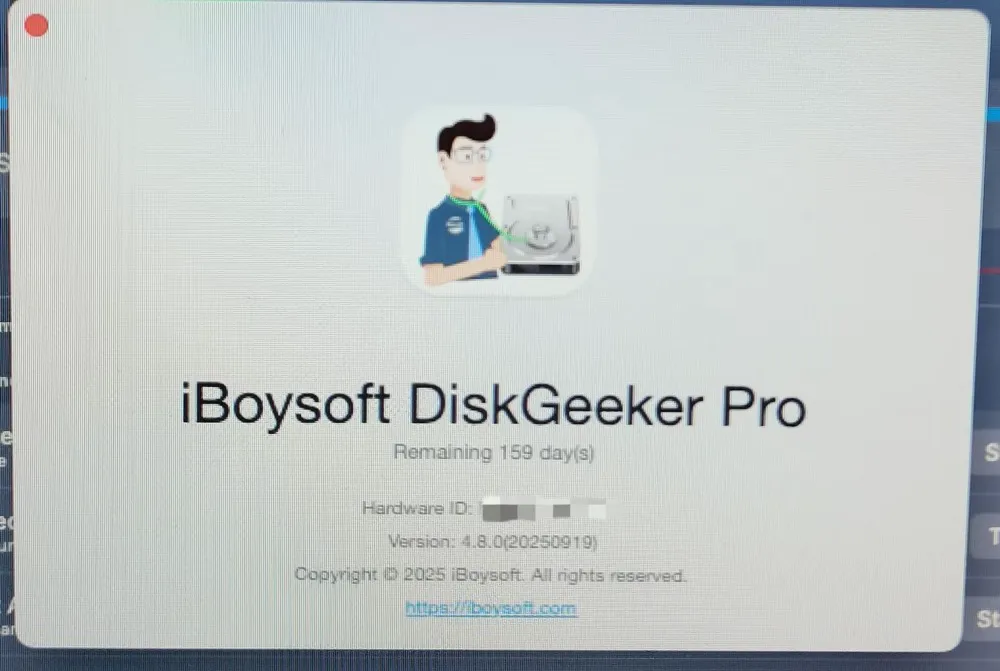
2. Añade iBoysoft DiskGeeker para Mac a la lista de Acceso total al disco en Ajustes del Sistema.
3. Conecta el disco duro externo al Mac y formatéalo.
4. Selecciona el disco de origen. (Elige el disco completo, no un volumen.)
5. Haz clic en «Clone» en el panel derecho > pulsa Start.
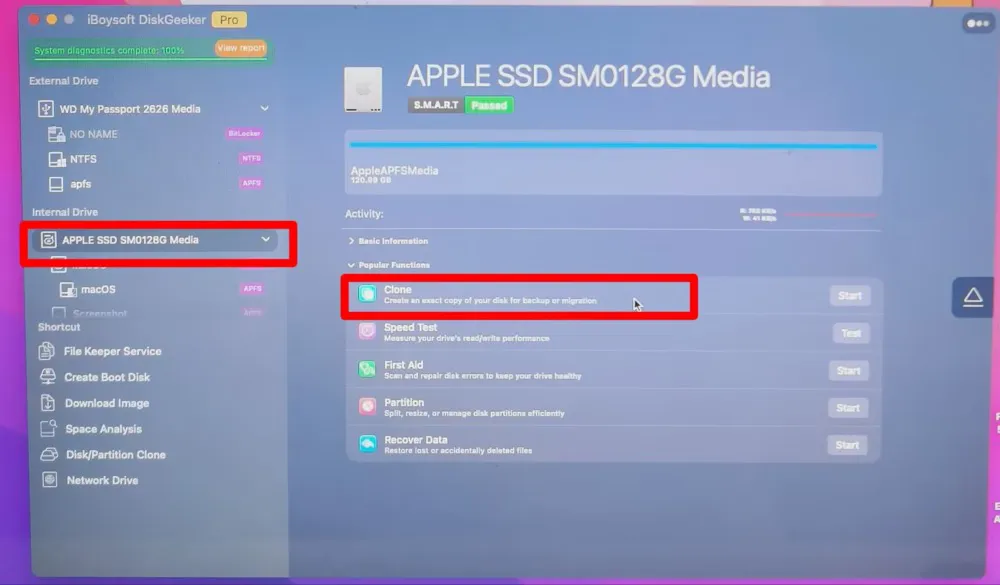
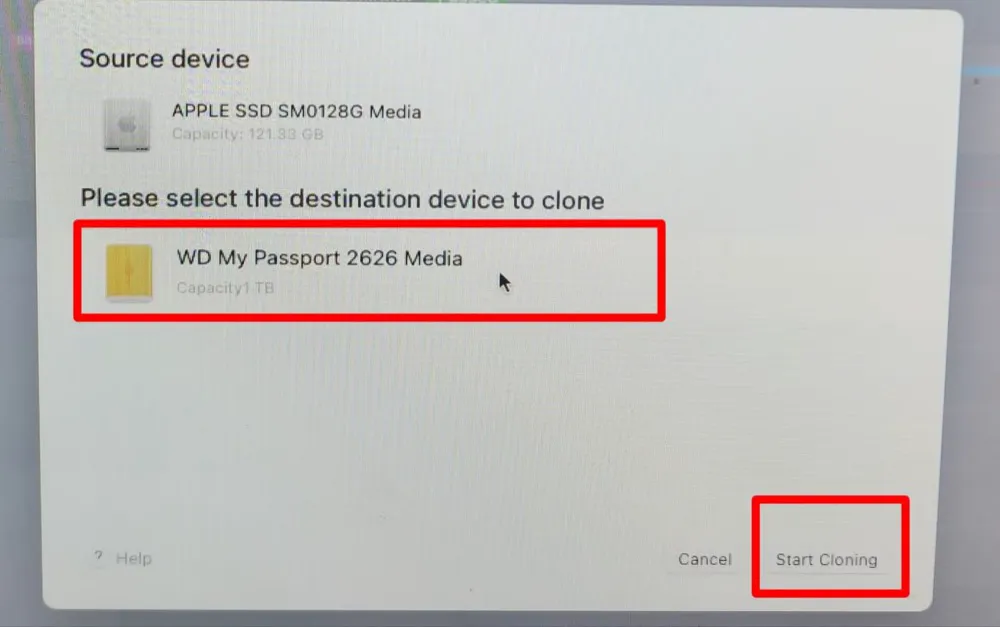
6. Elige el disco duro externo como dispositivo de destino.
7. Pulsa «Start Cloning» para iniciar el proceso. Después, espera a que termine. El tiempo necesario para clonar un disco duro de Mac depende del almacenamiento del disco duro (del espacio utilizado o disponible). La configuración del hardware también influye considerablemente. En mi prueba, clonar el disco de mi MacBook solo tardó unos minutos.
Estas son algunas de sus funciones más destacadas:
- Crear clones completos de discos, incluidos clones de discos de arranque
- Realizar copias de seguridad de discos, particiones y volúmenes
- Sincronizar volúmenes APFS de forma programada, con compatibilidad con copias de seguridad incrementales
- Descargar una imagen de disco de macOS y crear un disco de arranque de macOS
- Gestión completa de discos: compatibilidad de lectura y escritura con NTFS/BitLocker, análisis y limpieza del espacio, etc.
- Ventajas:
- Compatible con Mac con Apple Silicon y macOS 27
- Clonación de discos y volúmenes, copias de seguridad mediante instantáneas y gestión de discos
- Velocidad excepcional al clonar discos
- Desventajas:
- Prueba gratuita por tiempo limitado
Opinión del editor: iBoysoft DiskGeeker es una herramienta integral de gestión de discos con numerosas funciones. - MacUpdate.com (Leer la reseña completa)
Si has encontrado una aplicación de clonación que se ajusta a tus necesidades, comparte este artículo con más personas.
ChronoSync: copias de seguridad y sincronización de archivos y carpetas
Ideal para profesionales (sincronización y flujos de trabajo complejos de copias de seguridad)
ChronoSync (la versión estándar, no ChronoSync Express) es un completo programa de sincronización de archivos y copias de seguridad. Se trata de un kit de herramientas específico para sincronizar discos y archivos en el Mac y realizar copias de seguridad, con numerosas opciones de personalización. Además, permite crear copias de seguridad arrancables del sistema para proteger los datos y facilitar su recuperación en caso de desastre.
Aunque sus funciones de sincronización y copia de seguridad son muy completas, el flujo de trabajo puede resultar demasiado complejo para los usuarios ocasionales. Durante las pruebas, la unidad de origen contenía un archivo de paquete de Final Cut Pro, por lo que fue necesario ajustar manualmente la configuración para que ChronoSync pudiera reconocerlo y sincronizarlo correctamente. Esto hace que el proceso sea mucho menos sencillo para los usuarios sin conocimientos técnicos.
¿Cómo usar ChronoSync para hacer una copia de seguridad del disco duro del Mac?
- 1. Descarga, instala y abre ChronoSync. Conecta un disco duro externo al Mac.
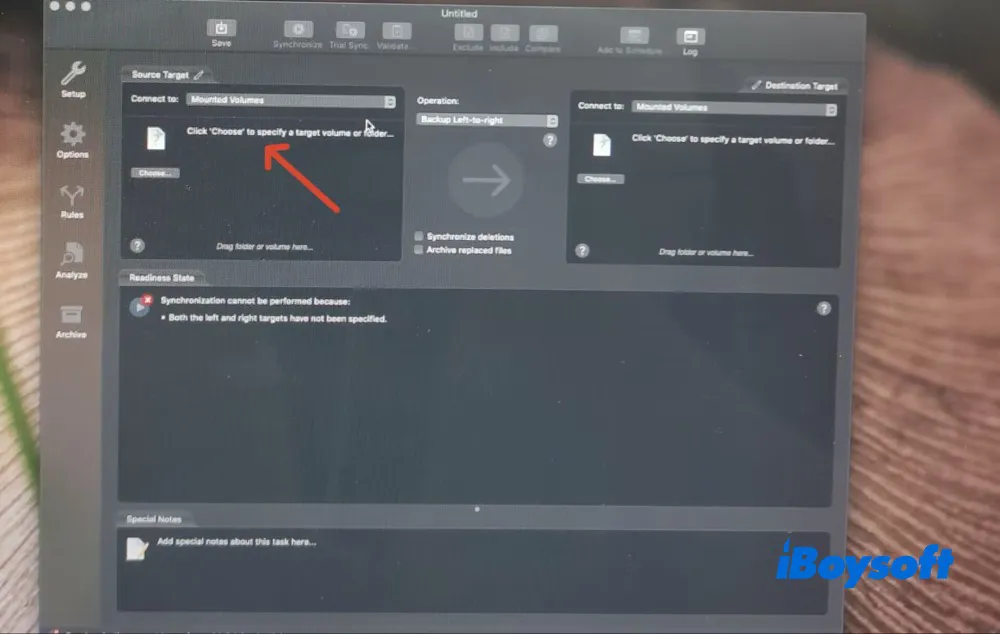
2. Concede a ChronoSync el permiso Acceso total al disco en macOS > elige la unidad de destino.
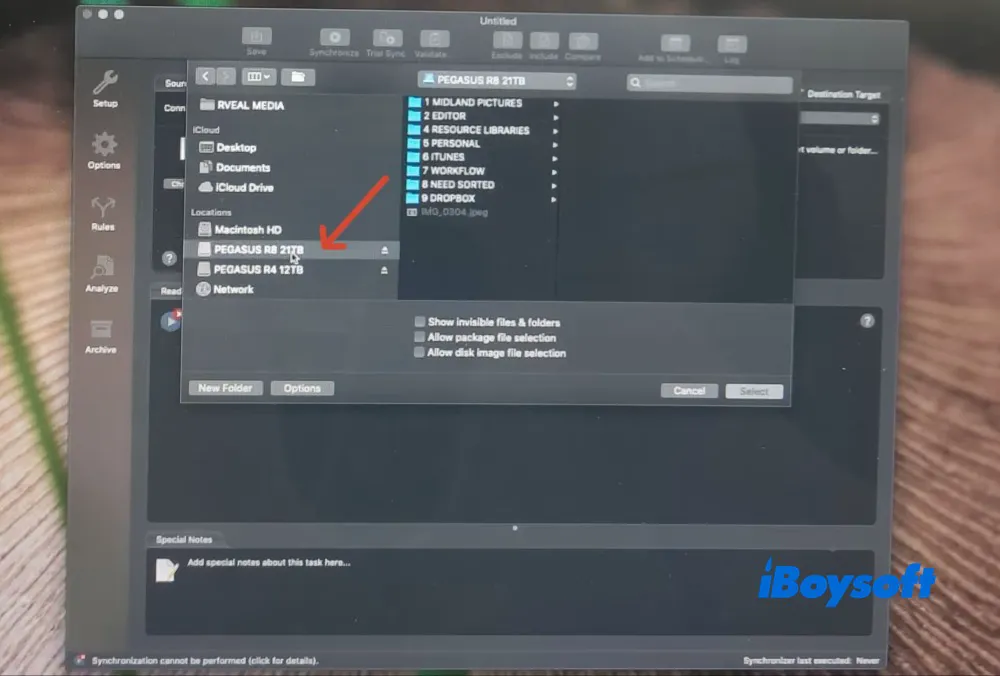
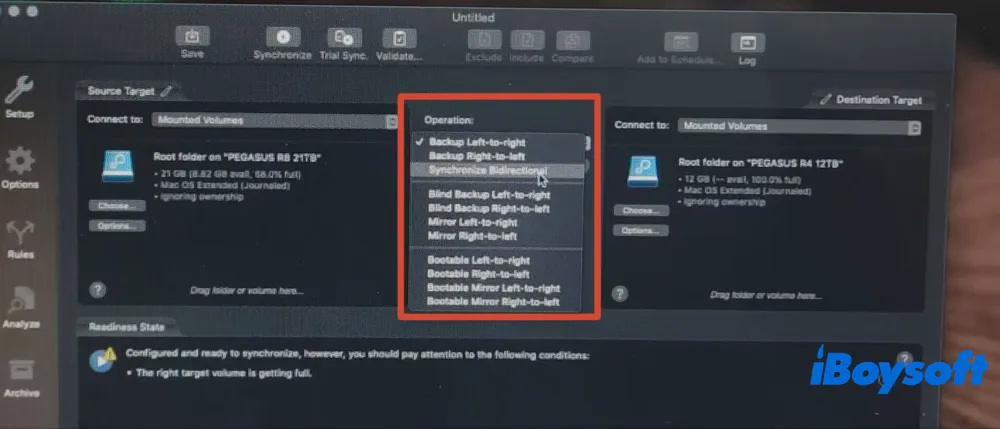
3. Elige el modo de copia de seguridad o sincronización. Hay numerosos modos disponibles, como copia de seguridad de izquierda a derecha, copia de seguridad de derecha a izquierda, sincronización bidireccional, espejo de izquierda a derecha y copia arrancable de izquierda a derecha, entre otros. En este caso, he seleccionado «Backup Left-to-right».
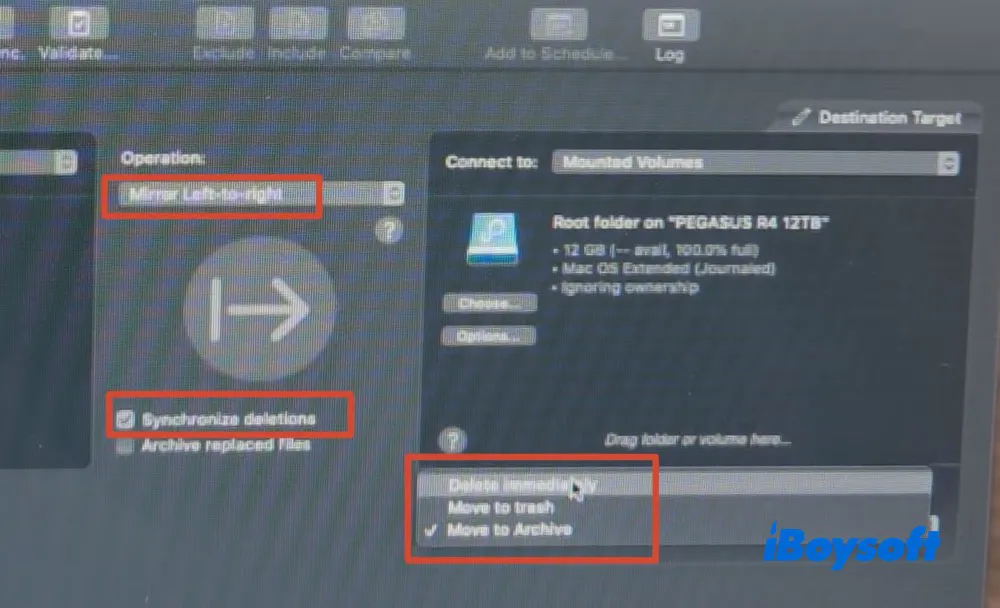
Si quieres crear un espejo de la unidad A en la unidad B, puedes elegir el modo espejo. Este modo también permite sincronizar las eliminaciones. Puedes elegir libremente entre eliminar los archivos de inmediato, moverlos a la papelera o trasladarlos a un archivo para ahorrar espacio.
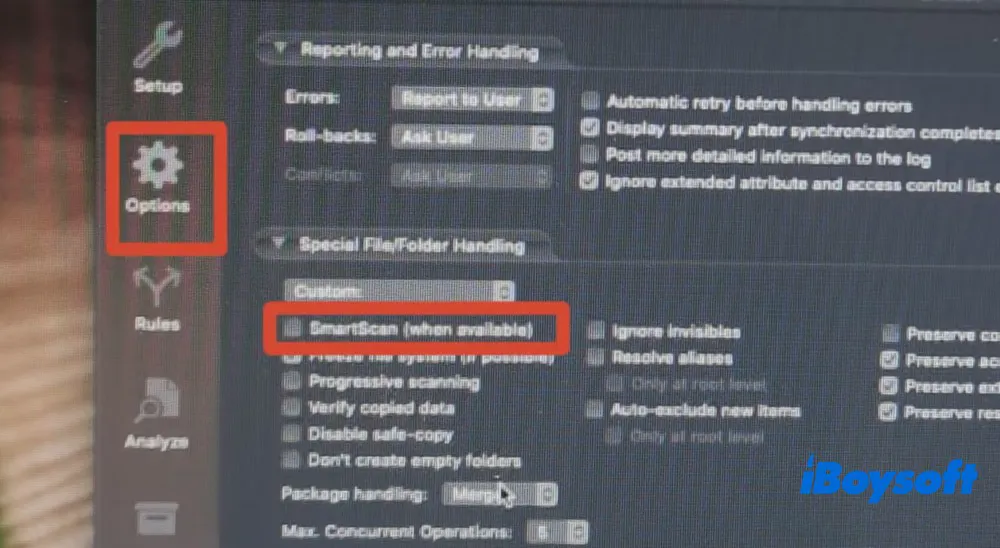
4. Este software de copia de seguridad de discos para Mac me notificó que había archivos especiales en la unidad de origen. Recordé que se trataba de los archivos de paquete de Final Cut Pro, que requieren configurar algunos ajustes manualmente.
Haz clic en Options > Custom > desactiva «SmartScan» > cambia «Package handling» de Merge a Dissect.
5. Haz clic en Backup para iniciar la copia de seguridad de la unidad del Mac en la unidad de destino.
Algunas de sus funciones principales son:
- Sincronizar archivos y carpetas entre distintas unidades, recursos compartidos de red o servicios de almacenamiento en la nube
- Hacer una copia de seguridad de todo el disco duro o de un archivo o carpeta específicos
- Programar copias de seguridad
- Crear copias de seguridad arrancables, especialmente instantáneas APFS, que pueden utilizarse para iniciar el Mac en caso de fallo del sistema
- Personalizar las tareas de sincronización y copia de seguridad
- Ventajas:
- Sincroniza el Mac con otro Mac, dispositivos iOS, Windows, la nube, NAS, etc.
- Amplia variedad de modos de sincronización y copia de seguridad
- Admite copias de seguridad de archivos y carpetas
- Desventajas:
- Flujo de trabajo de sincronización y copia de seguridad complejo
- Las opciones de personalización resultan poco intuitivas para los usuarios no avanzados
- Ofrece una prueba gratuita por tiempo limitado del software de clonación para Mac
- La versión prémium es cara: su precio empieza en 49,99 $
Opinión del editor: He utilizado ChronoSync durante más de una década y siempre me ha parecido fiable y sólido. - TheMacObserver.com (Leer la reseña completa)
SuperDuper! - Copia de seguridad a nivel de archivo
La mejor opción para usuarios domésticos que buscan hacer copias de seguridad de archivos de forma sencilla
Otro software gratuito de clonación para Mac es SuperDuper!. Está diseñado específicamente para macOS y permite hacer copias de seguridad de todos los archivos y de los archivos de usuario, además de crear copias de seguridad arrancables. En cuanto a sencillez y facilidad de uso, este software destaca claramente frente a los demás gracias a una interfaz limpia y autoexplicativa.
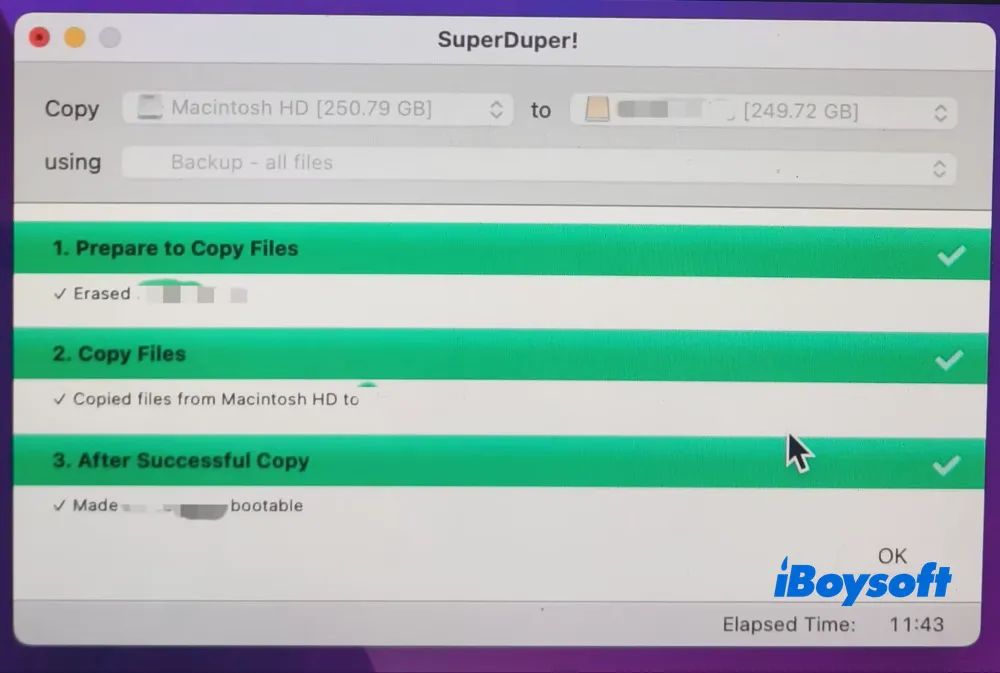
Además, ofrece velocidades de copia de seguridad muy destacables. Durante las pruebas, completó la tarea mucho más rápido de lo indicado inicialmente: tardó solo 51 segundos en hacer una copia de seguridad de todos los archivos, frente a los 11 minutos y 43 segundos estimados. Ten en cuenta que esta velocidad excepcional se aplica a las copias de seguridad a nivel de archivo, no a la clonación sector por sector.
¿Cómo utilizar SuperDuper! para hacer una copia de seguridad de los archivos del disco duro del Mac?
- 1. Descarga y abre SuperDuper!. Concede a macOS Acceso total al disco.
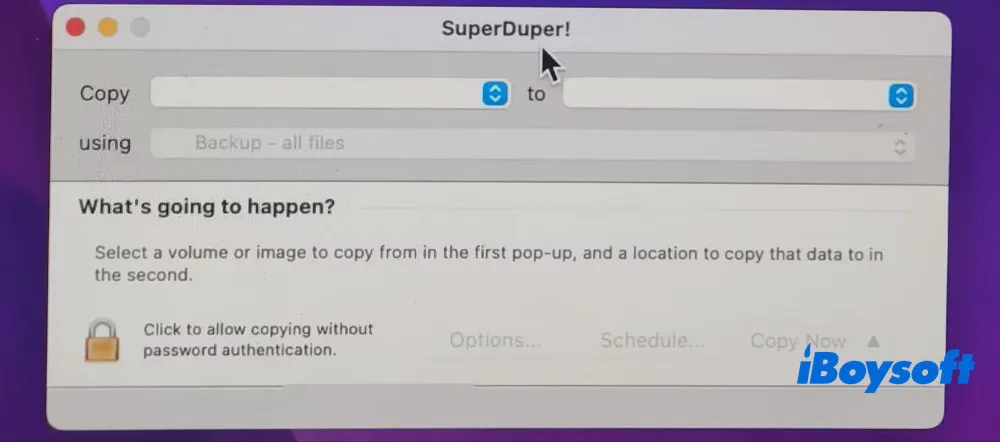
2. Conecta el disco duro de destino.
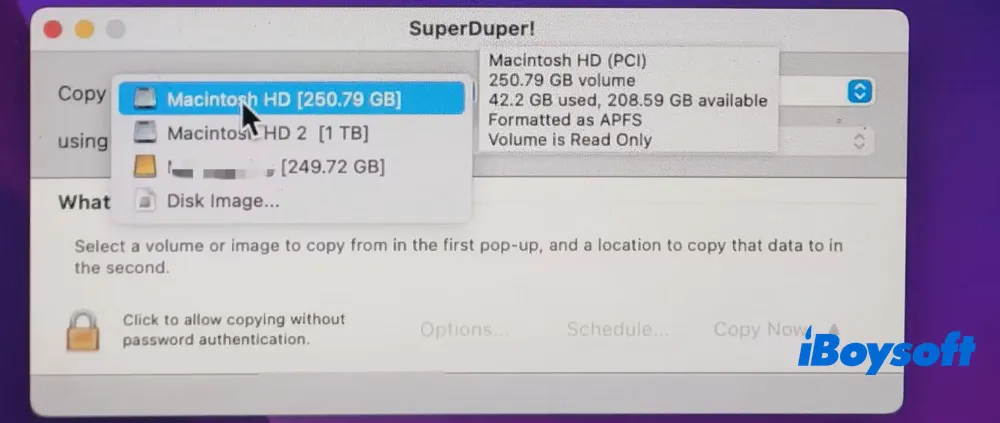
3. Selecciona la unidad de origen. En este caso, he elegido la unidad interna del Mac: Macintosh HD.
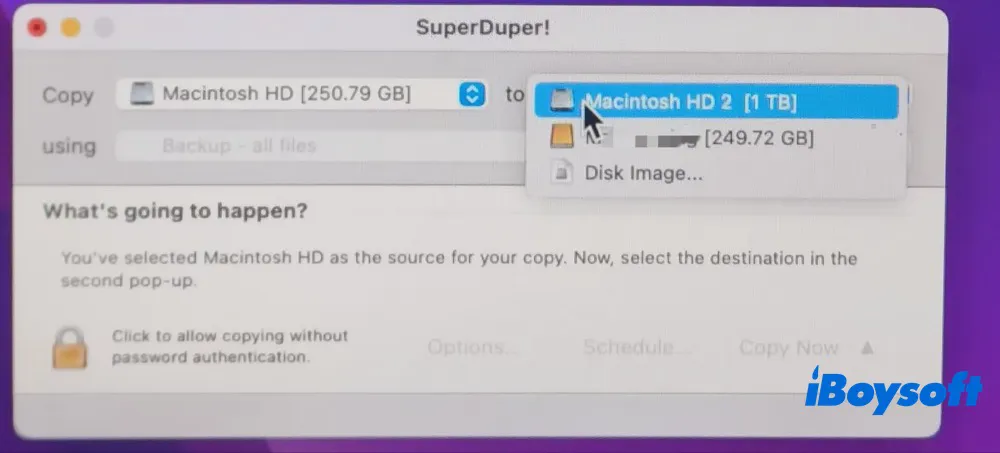
4. Selecciona la unidad de destino. Se admiten tanto unidades internas como externas. He elegido un disco duro externo con una capacidad prácticamente igual.
5. Selecciona el modo de copia de seguridad en la opción «using». He elegido «Backup - all files». También hay otras opciones disponibles, como «restore - all files», «Sandbox - shared users» y «Backup - user files», entre otras.
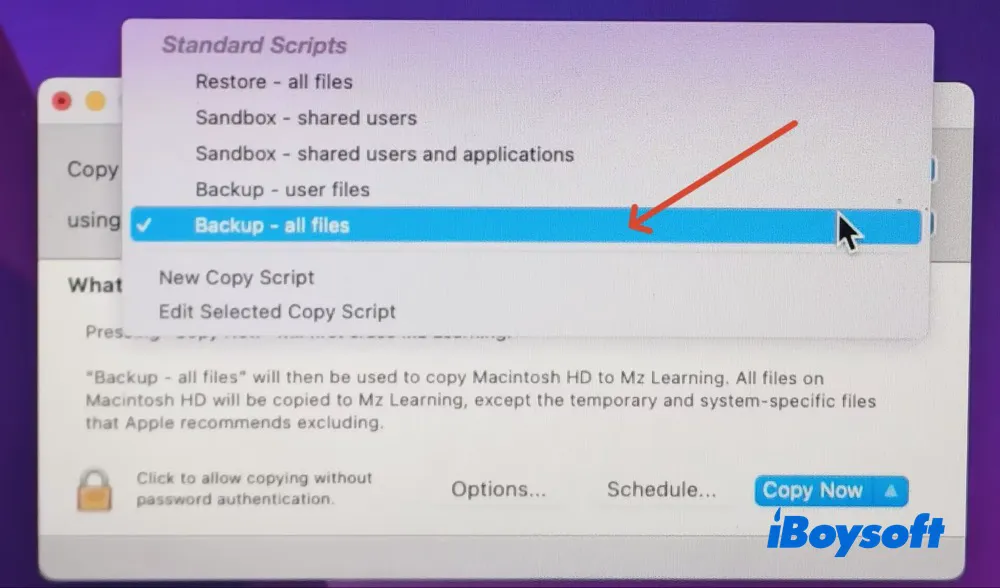
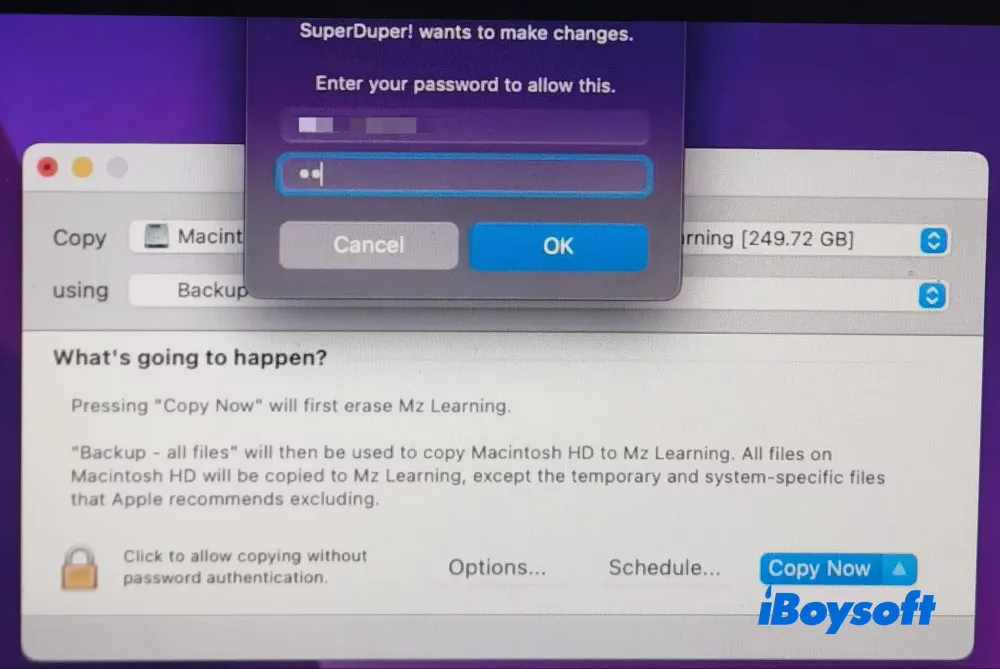
6. Haz clic en «Copy Now» > introduce la contraseña de administrador en la ventana emergente > pulsa «OK».
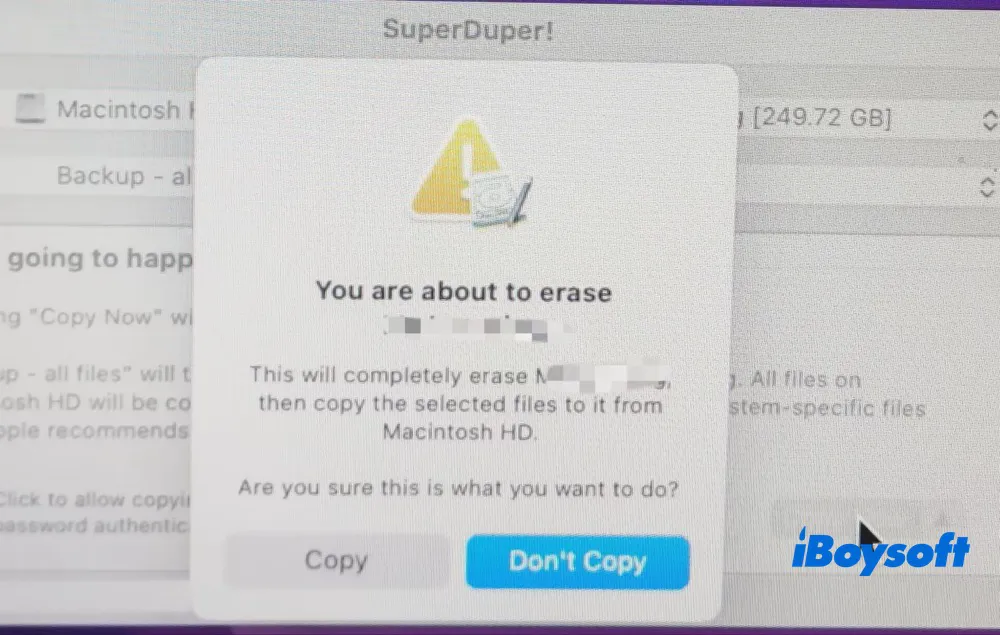
Advertencia: aparecerá un aviso para informarte de que el proceso de copia de seguridad borra la unidad de destino. Antes de hacer clic en Copy para continuar, haz una copia de seguridad de los archivos importantes almacenados en la unidad de destino.
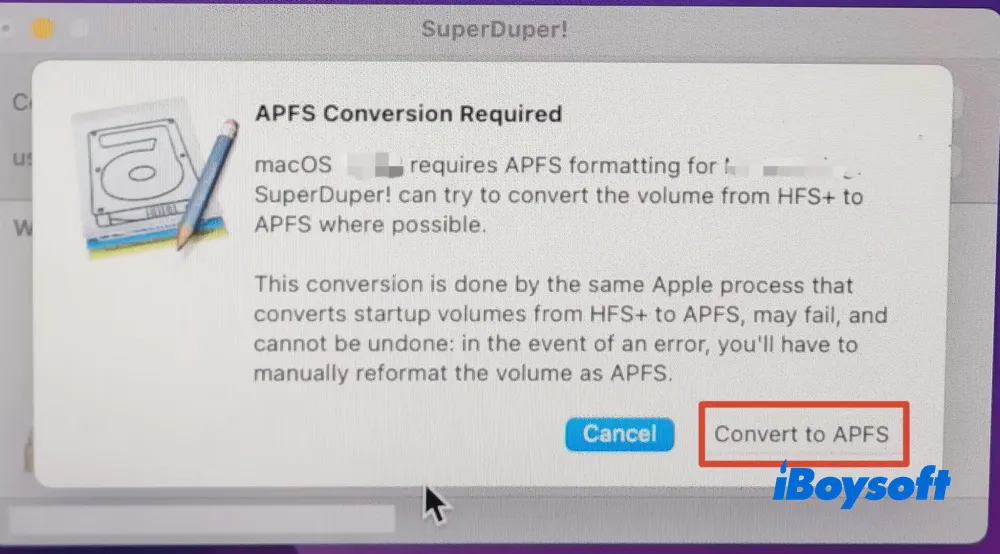
7. Los Mac modernos requieren el sistema de archivos de Apple. Aparecerá otro aviso para solicitar la conversión del volumen de HFS+ a APFS:
- Revisa el aviso de conversión.
- Haz clic en «Convert to APFS» para continuar.
8. La herramienta de clonación de discos comenzará a borrar la unidad de destino y a copiar tus archivos. Cuando termine el proceso, aparecerá un mensaje de confirmación y podrás utilizar la unidad de destino como unidad de arranque.
Entre sus principales funciones se incluyen:
- Crear una imagen de arranque del Mac.
- Hacer copias de seguridad de todos los archivos o solo de los archivos de usuario.
- Programador integrado para realizar copias de seguridad automáticas.
- Ventajas:
- Compatible con la versión más reciente de macOS, Golden Gate, y con los Mac con Apple Silicon.
- Fácil de usar.
- Clonación de discos rápida.
- Ofrece varias opciones de copia de seguridad.
- Desventajas:
- La versión gratuita ofrece funciones limitadas.
- No incluye un modo de clonación sector por sector.
- No ofrece otras funciones de gestión de discos.
Reseña del editor: SuperDuper es un ejemplo de software de copia de seguridad que clona todo el disco duro. Usar una herramienta como SuperDuper junto con Time Machine ofrece una solución completa: permite hacer copias de seguridad de los archivos y crear un clon del Mac. - LifeWire.com (Leer la reseña completa)
Te agradeceremos que nos ayudes a llegar a más personas.
¿Qué significa clonar un disco en un Mac?
La clonación de discos en un Mac consiste en crear una copia exacta e idéntica de todo un disco duro (HDD) o una unidad de estado sólido (SSD), incluido el sistema operativo, las aplicaciones, los archivos y la configuración del sistema del ordenador. Es diferente de una imagen de disco (imagen de disco frente a clon de disco).
Una copia de seguridad convencional suele guardar únicamente los archivos y las carpetas del disco. Este clon, también conocido como copia de seguridad del sistema, es un duplicado completo y arrancable de la unidad original, por lo que permite iniciar el Mac desde él y restaurar rápidamente el equipo a un estado anterior.
¿Por qué usar un software de clonación para Mac?
Clonar el disco duro de un Mac puede ser útil por varios motivos. Estas son algunas razones para considerar el uso de un software de clonación para Mac.
Disponer de una copia de seguridad completa
El software de clonación para Mac crea una copia completa y exacta de todo el disco duro, para que no se quede nada atrás.
Crear un clon arrancable
Un clon del disco duro del Mac incluye los datos del sistema operativo, por lo que puedes iniciar el Mac directamente desde el disco clonado. Esto resulta especialmente útil si la unidad interna falla.
Migrar fácilmente a una unidad nueva
Si actualizas el disco duro interno o compras un Mac nuevo, puedes clonar la unidad antigua en la nueva y seguir usando el Mac sin tener que reinstalarlo todo.
Ahorrar tiempo
El software de clonación suele realizar las copias de seguridad y las recuperaciones más rápido que otros métodos, especialmente cuando se manejan grandes cantidades de datos.
Consejo: Si el clon más reciente del disco duro de tu Mac no contiene los archivos que has eliminado o perdido por accidente, puedes usar iBoysoft Data Recovery for Mac para intentar restaurarlos.
Si te ha gustado el artículo, compártelo con tus seguidores.
Conclusión
iBoysoft DiskGeeker for Mac, ChronoSync y SuperDuper! responden a necesidades diferentes, por lo que la mejor opción depende de si das prioridad a la clonación de discos, a una gestión flexible de las copias de seguridad o a una copia sencilla de unidades. No debe darse por hecho que ninguno de ellos ofrece clonación sector por sector sin confirmar expresamente que cuenta con esa función.
- iBoysoft DiskGeeker for Mac: la mejor opción para quienes necesitan clonar discos y gestionar unidades con una sola herramienta. Sin embargo, si necesitas crear una imagen de disco sin procesar, comprueba que sea compatible con la clonación sector por sector.
- ChronoSync: la mejor opción para profesionales que necesitan copias de seguridad flexibles y programadas, sincronización de archivos y archivado, pero no clonación sector por sector.
- SuperDuper!: la mejor opción para usuarios domésticos que buscan copiar unidades fácilmente y crear copias de seguridad periódicas con una configuración mínima. Su documentación no indica que admita clonación sector por sector.
En resumen, elige iBoysoft DiskGeeker for Mac para procesos de clonación de discos, ChronoSync para una gestión avanzada de las copias de seguridad y SuperDuper! para realizar copias de seguridad sencillas en Mac.