
 JoãoSilva
 Jessica Shee
Criar um clone pode simplificar a migração e a preparação para recuperação, mas o processo não é isento de riscos. A unidade de destino pode ser apagada ou formatada, e uma unidade de origem com falhas pode ficar menos estável durante uma operação de clonagem prolongada. Verifique as mensagens exibidas pela ferramenta e proteja os arquivos importantes antes de começar.
Tabela de decisão: comparação rápida
| Ferramenta | iBoysoft DiskGeeker for Mac | ChronoSync | SuperDuper! |
| Ideal para | Clonagem e gerenciamento de discos no Mac | Sincronização agendada e fluxos de backup | Backup simples de arquivos no Mac |
| Clone inicializável | Em Macs modernos, um clone bem-sucedido do disco de inicialização não é necessariamente inicializável. | O ChronoSync tem um recurso de backup inicializável, mas a clonagem inicializável não é garantida em Macs com Apple Silicon. | O SuperDuper! oferece suporte a clones inicializáveis em Macs compatíveis, incluindo Macs com Apple Silicon, desde que algumas condições importantes sejam atendidas. |
| Backup de arquivos/pastas | Limitado ou dependente dos recursos | Sim | Sim |
| Backup por snapshot | Sim. Também oferece backup incremental. | Sim | Não |
| Imagem de disco | Não. No entanto, é possível baixar imagens de disco do macOS. | Sim, mas isso não equivale a clonar todo o disco de inicialização de um Mac em uma imagem de disco. | Não |
| Compatibilidade com Macs modernos com Apple Silicon | Sim | Sim | Sim |
| Recursos de gerenciamento de disco | Sim. Inclui download de imagens de disco do macOS, criação de discos de inicialização, análise visual do uso do espaço em disco, limpeza do espaço e montagem de unidades NTFS no modo de leitura e gravação, entre outros recursos. | Não | Não |
| Principais limitações | Limitações da versão de avaliação e da edição básica | Interface mais complexa | Limitações da versão gratuita |
Software de clonagem de discos para Mac: preços e planos
| Software | Opção gratuita/de avaliação | Plano pago | Tipo de licença |
| iBoysoft DiskGeeker for Mac | Edição gratuita com limitações de duração e recursos | Edição básica: US$ 29,95 Edição Professional: US$ 89,95 |
Assinatura anual |
| ChronoSync | Versão de avaliação totalmente funcional por 15 dias | Licença individual: US$ 49,99 Pacote com 2 licenças: US$ 79,99 Pacote com 5 licenças: US$ 174,99 Pacote com 25 licenças: US$ 749,45 |
Compra única |
| SuperDuper! | Gratuito para backups completos com a opção “Apagar e copiar” | US$ 43,95 por usuário | Compra única |
Antes de clonar um disco do Mac
- Faça backup ou recupere os arquivos importantes antes de começar se a unidade de origem estiver apresentando falhas.
- Verifique se a unidade de destino tem capacidade suficiente para os dados ou a partição de origem.
- Confirme se o processo de clonagem apagará ou formatará novamente a unidade de destino.
- Não considere o clone sua única cópia de backup; mantenha pelo menos um backup separado.
- Verifique se o clone resultante pode inicializar o modelo específico de Mac e a versão do macOS que você usa.
iBoysoft DiskGeeker for Mac: clonagem setor a setor e backup em nível de arquivo
Indicado para a maioria dos usuários de Mac (backup e gerenciamento de discos e volumes do Mac)
O iBoysoft DiskGeeker para Mac é compatível com a clonagem de discos de discos rígidos do Mac setor a setor, a clonagem seletiva de volumes APFS e a transferência direta de disco para disco entre unidades externas. Além de ser uma simples ferramenta de clonagem para Mac, ele oferece uma solução completa para o gerenciamento de discos. Com ele, usuários de Mac podem gravar dados em unidades NTFS, aumentar a segurança dos dados e otimizar o desempenho do sistema.
O recurso File Keeper, semelhante ao backup por instantâneos do Time Machine, permite fazer backup de volumes APFS selecionados e recuperar com facilidade arquivos excluídos ou perdidos acidentalmente. Para proteger seus dados automaticamente, você pode definir agendamentos personalizados de backup, com intervalos de hora em hora, diários, semanais ou mensais.
Como usar o iBoysoft DiskGeeker para Mac para clonar um disco do Mac
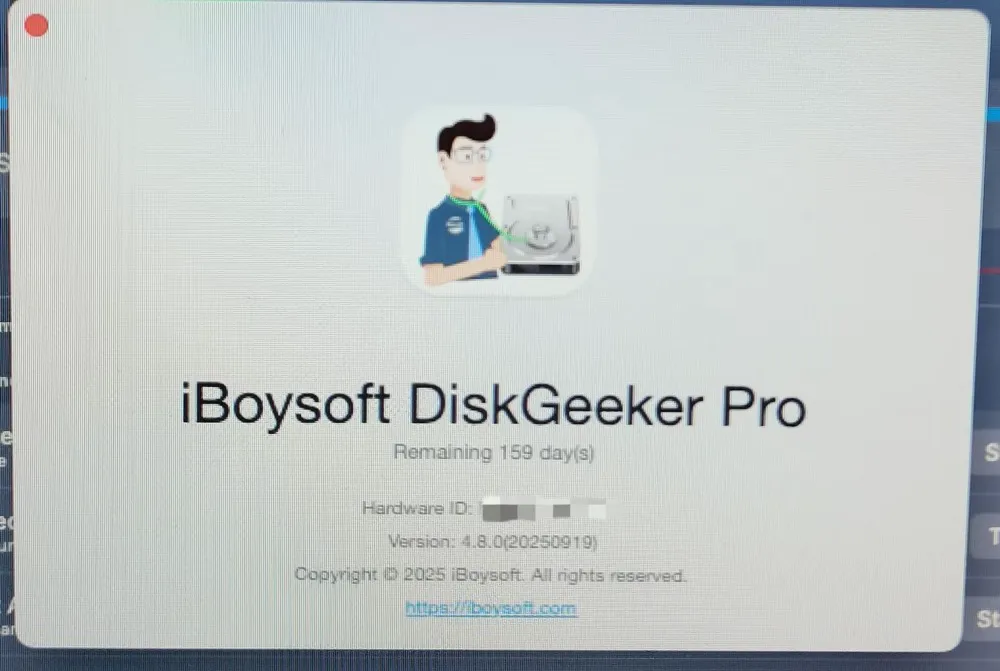
1. Baixe, instale e ative o iBoysoft DiskGeeker para Mac (versão 4.8.0).
2. Adicione o iBoysoft DiskGeeker para Mac à lista de Acesso Total ao Disco em Ajustes do Sistema.
3. Conecte o disco rígido externo ao Mac e formate-o. A formatação apaga os dados existentes na unidade.
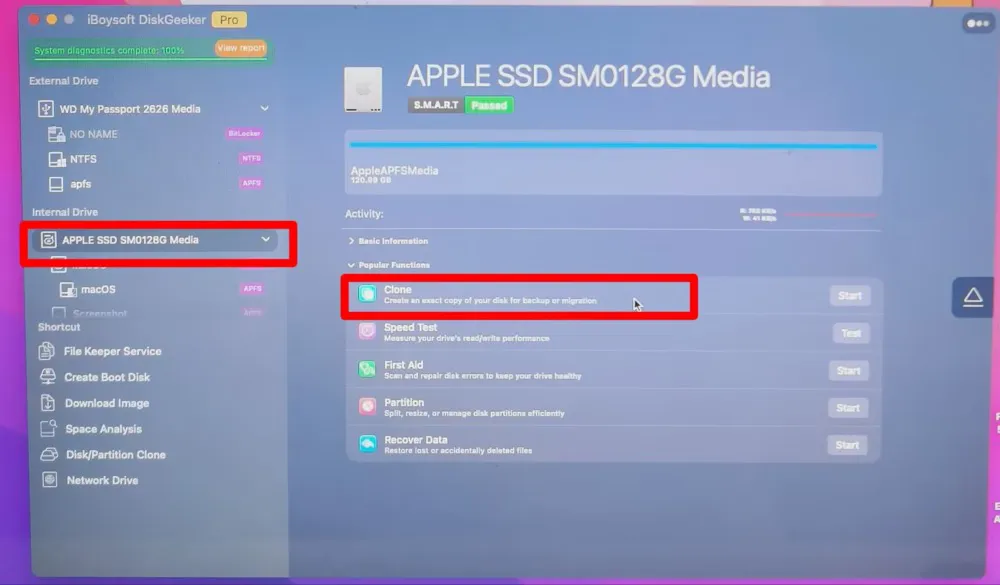
4. Selecione o disco de origem. Escolha o disco inteiro, não apenas um volume.
5. Clique em "Clone" no painel à direita e selecione "Start".
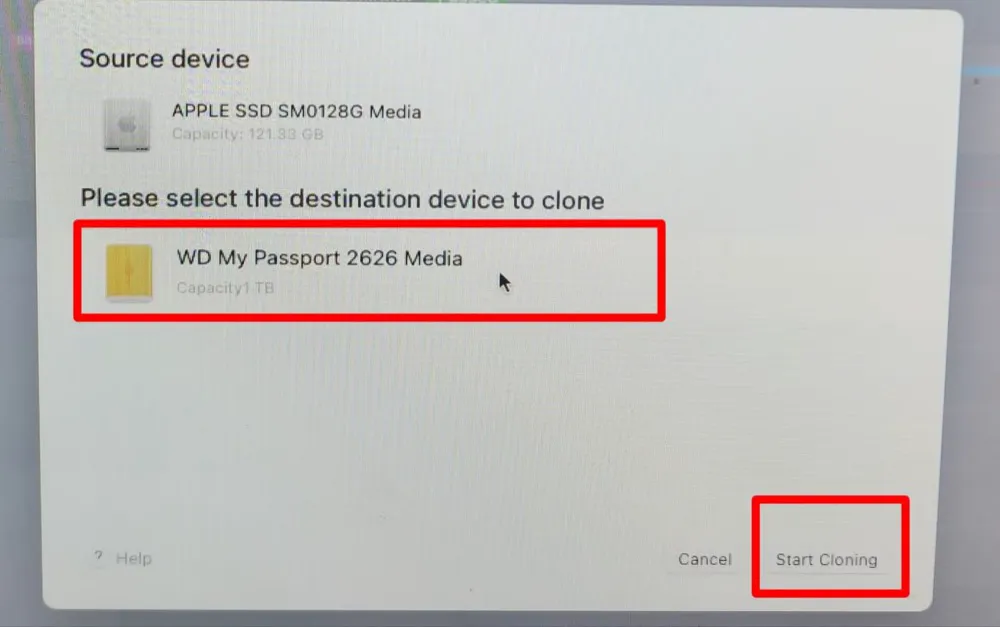
6. Escolha o disco rígido externo como dispositivo de destino.
7. Selecione "Start Cloning" para iniciar o processo e aguarde a conclusão. O tempo necessário para clonar um disco rígido do Mac depende do armazenamento do disco rígido, incluindo o espaço usado e o espaço livre. A configuração do hardware também influencia bastante. No meu teste, a clonagem do disco do MacBook levou apenas alguns minutos.
Entre os principais recursos estão:
- Criar clones completos do disco, incluindo clones inicializáveis
- Fazer backup de discos, partições e volumes
- Sincronizar volumes APFS de forma agendada, com suporte a backup incremental
- Baixar uma imagem de disco do macOS e criar um disco inicializável do macOS
- Gerenciamento completo de discos: suporte à leitura e gravação em NTFS e BitLocker, análise e limpeza de espaço, entre outros recursos
- Vantagens:
- Compatível com Macs com Apple Silicon e macOS 27
- Clonagem de discos e volumes, backup por snapshot e gerenciamento de discos
- Excelente velocidade na clonagem de discos
- Desvantagens:
- Teste gratuito por tempo limitado
Avaliação do editor: o iBoysoft DiskGeeker é uma ferramenta completa de gerenciamento de discos, com uma ampla variedade de recursos. - MacUpdate.com (Leia a avaliação completa)
Se você encontrou um aplicativo de clonagem que atende às suas necessidades, compartilhe este artigo com mais pessoas.
ChronoSync - Backup e sincronização de arquivos e pastas
Ideal para profissionais (sincronização e fluxos de backup complexos)
ChronoSync (a versão padrão, não o ChronoSync Express) é um software completo de sincronização de arquivos e backup. Trata-se de um conjunto de ferramentas dedicado à sincronização e ao backup de discos e arquivos no Mac, com opções flexíveis de personalização. Além disso, o programa cria backups inicializáveis do sistema para proteção de dados e recuperação após desastres.
Embora os recursos de sincronização e backup sejam robustos, o fluxo de trabalho pode ser complexo demais para usuários casuais. Durante os testes, a unidade de origem continha um arquivo de pacote do Final Cut Pro, o que exigiu ajustes manuais na configuração para que o ChronoSync pudesse reconhecê-lo e sincronizá-lo corretamente. Essa etapa adicional torna o processo muito menos intuitivo para usuários sem conhecimentos técnicos.
Como usar o ChronoSync para fazer backup do disco rígido do Mac?
- 1. Baixe, instale e abra o ChronoSync. Conecte um disco rígido externo ao Mac.
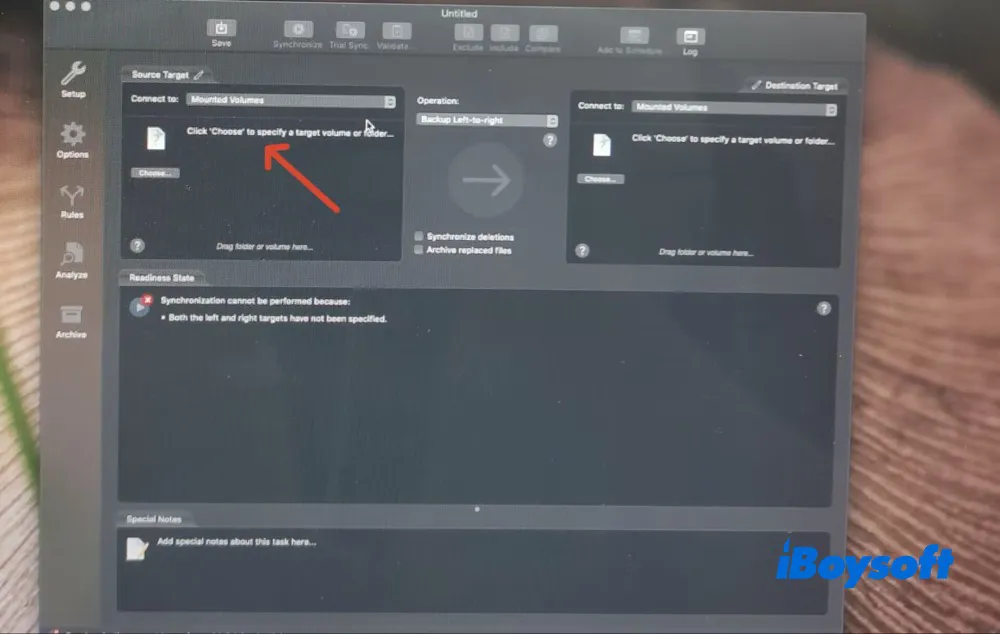
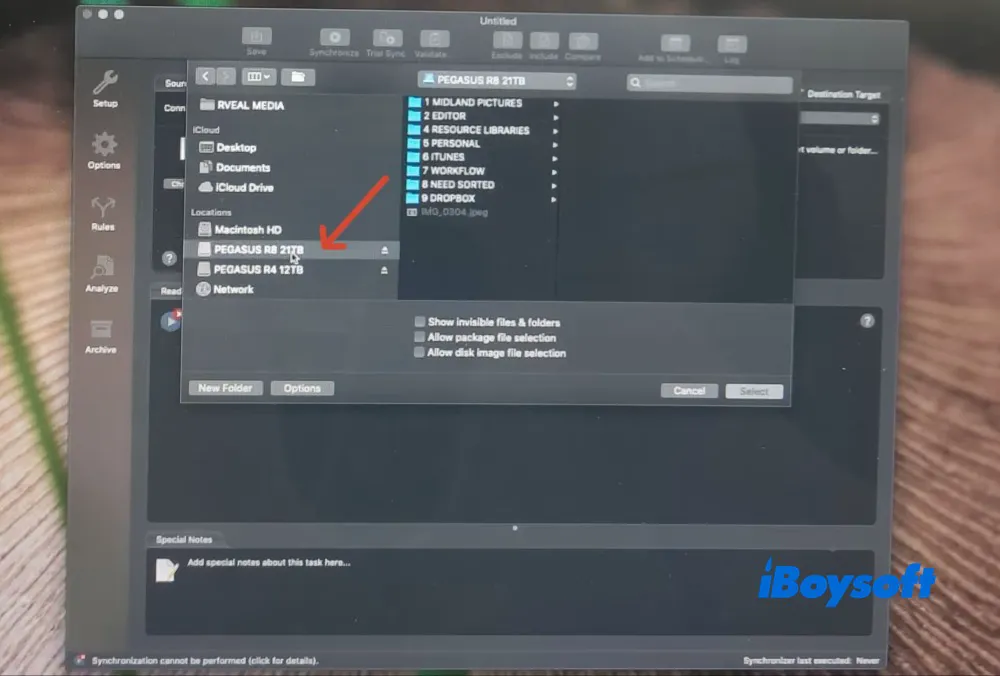
2. Conceda o acesso total ao disco no macOS > escolha a unidade de destino.
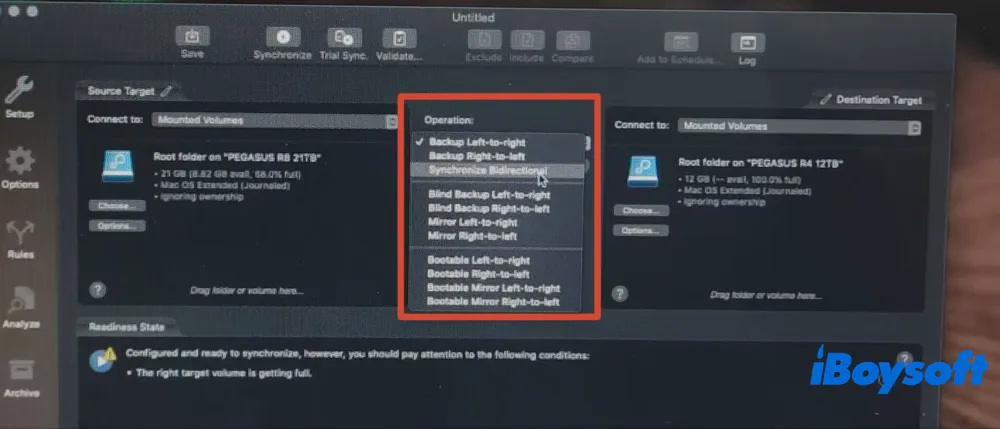
3. Escolha o modo de backup ou sincronização. Há vários modos disponíveis, incluindo backup da esquerda para a direita, backup da direita para a esquerda, sincronização bidirecional, espelhamento da esquerda para a direita e modo inicializável da esquerda para a direita, entre outros. Neste exemplo, selecionei Backup da esquerda para a direita.
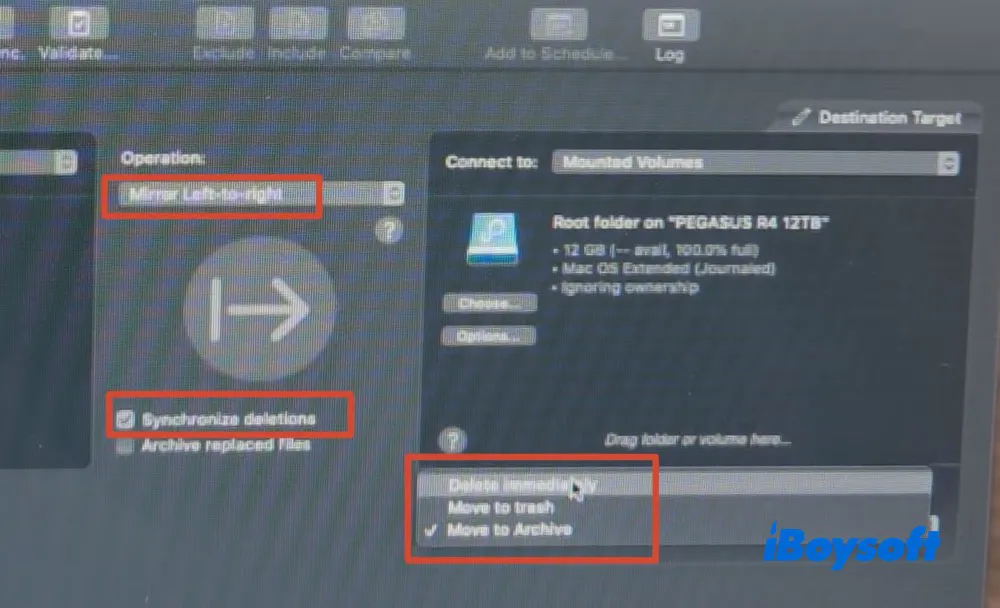
Se quiser espelhar a unidade A na unidade B, você pode escolher o modo de espelhamento. Esse modo também permite sincronizar as exclusões. Você pode escolher livremente entre excluir os arquivos imediatamente, movê-los para o Lixo ou movê-los para um arquivo, liberando espaço.
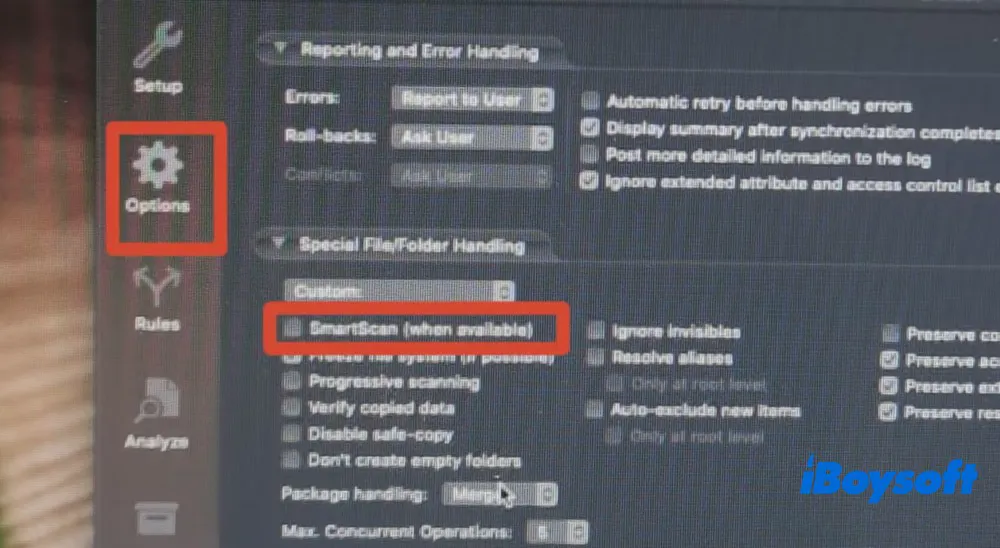
4. Este software de backup de discos para Mac me avisou que havia arquivos especiais na unidade de origem. Lembrei que eram os arquivos de pacote do Final Cut Pro, que exigem a configuração manual de alguns ajustes.
Clique em Options > Custom > desative “SmartScan” > altere “Package handling” de Merge para Dissect.
5. Clique em Backup para começar a fazer backup da unidade do Mac na unidade de destino.
Alguns dos principais recursos são:
- Sincronização de arquivos e pastas entre diferentes unidades, compartilhamentos de rede ou serviços de armazenamento em nuvem
- Backup de todo o disco rígido ou de um arquivo ou pasta específico
- Opção de criar backups agendados
- Criação de backups inicializáveis, especialmente snapshots do APFS, que podem ser usados para iniciar o Mac em caso de falha do sistema
- Tarefas de sincronização e backup personalizáveis
- Vantagens:
- Sincroniza Mac com Mac, dispositivos iOS, Windows, serviços de nuvem, NAS e outros destinos
- Ampla variedade de modos de sincronização e backup
- Compatível com backup de arquivos e pastas
- Desvantagens:
- Fluxo de trabalho de sincronização e backup complexo
- As opções de personalização são menos intuitivas para usuários comuns
- Oferece uma versão de avaliação gratuita do software de clonagem do Mac por tempo limitado
- A versão premium é cara, com preços a partir de US$ 49,99
Avaliação do editor: Uso o ChronoSync há mais de uma década e sempre o considerei confiável e robusto. - TheMacObserver.com (Ler a avaliação completa)
SuperDuper! - Backup no nível de arquivo
Ideal para usuários domésticos que precisam fazer backup de arquivos com simplicidade
Outro software gratuito de clonagem do Mac é o SuperDuper! Ele foi desenvolvido especificamente para o macOS, permitindo fazer backup de todos os arquivos e arquivos de usuário, além de criar backups inicializáveis. Quando o assunto é simplicidade e facilidade de uso, este software se destaca dos demais, graças à sua interface organizada e autoexplicativa.
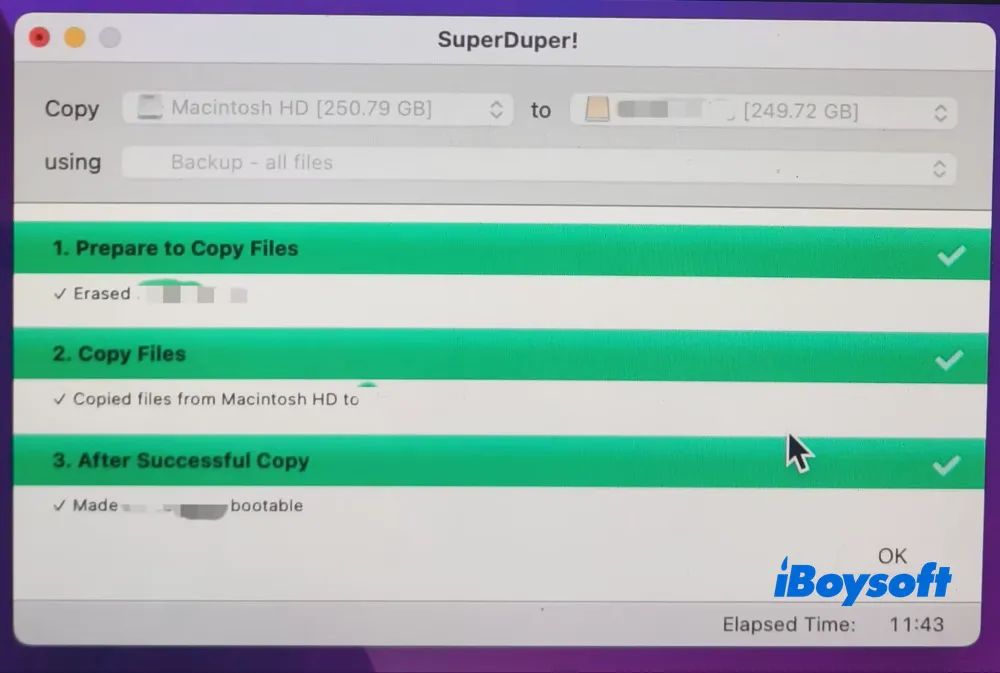
Além disso, ele oferece velocidades de backup impressionantes, superiores às da concorrência. Durante os testes, concluiu a tarefa significativamente mais rápido do que a estimativa inicial: levou apenas 51 segundos para fazer backup de todos os arquivos, em comparação com o tempo estimado de 11 minutos e 43 segundos. Vale observar que essa velocidade excepcional se aplica a backups no nível de arquivo, e não à clonagem setor a setor.
Como usar o SuperDuper! para fazer backup de arquivos do disco rígido do Mac?
- 1. Baixe e abra o SuperDuper!. Conceda ao macOS acesso total ao disco.
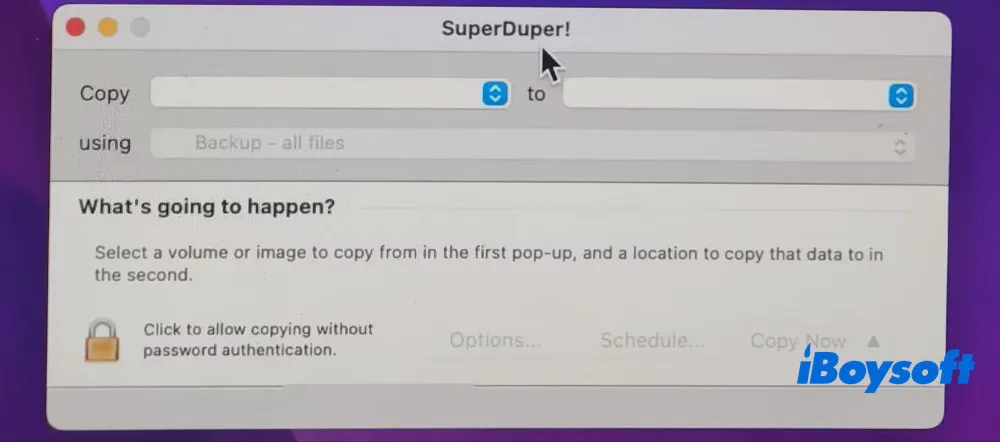
2. Conecte o disco rígido de destino.
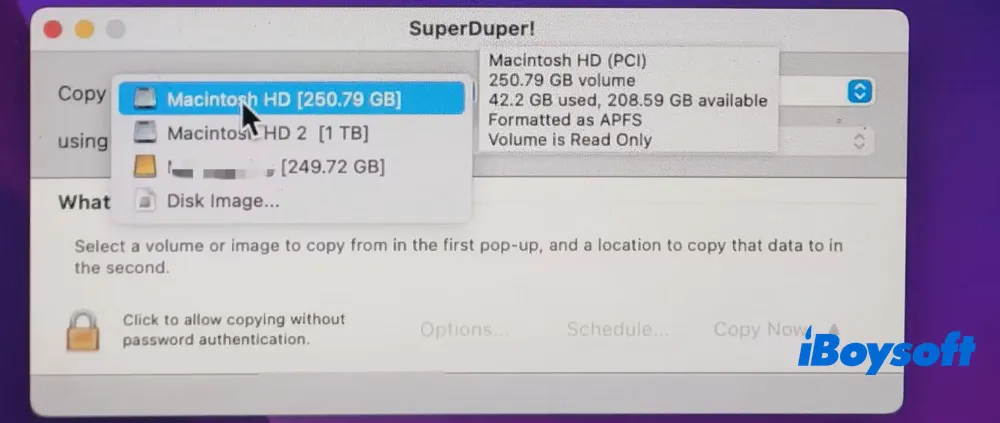
3. Selecione o disco de origem. Neste exemplo, foi selecionado o disco interno do Mac — Macintosh HD.
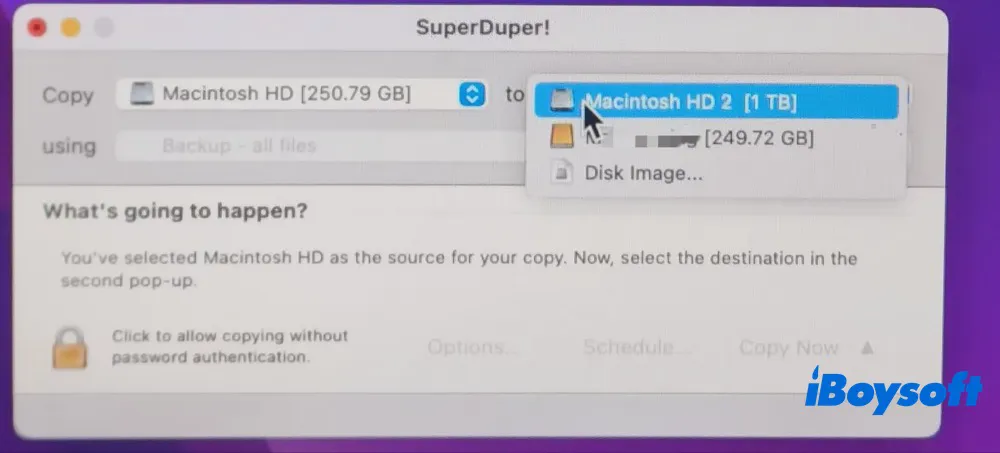
4. Selecione o disco de destino. É possível usar um disco interno ou externo. Neste exemplo, foi usado um HD externo com capacidade praticamente igual à do disco de origem.
5. Selecione o modo de backup na opção "using". Foi escolhida a opção "Backup - all files". Também estão disponíveis outras opções, como "restore - all files", "Sandbox - shared users" e "Backup - user files".
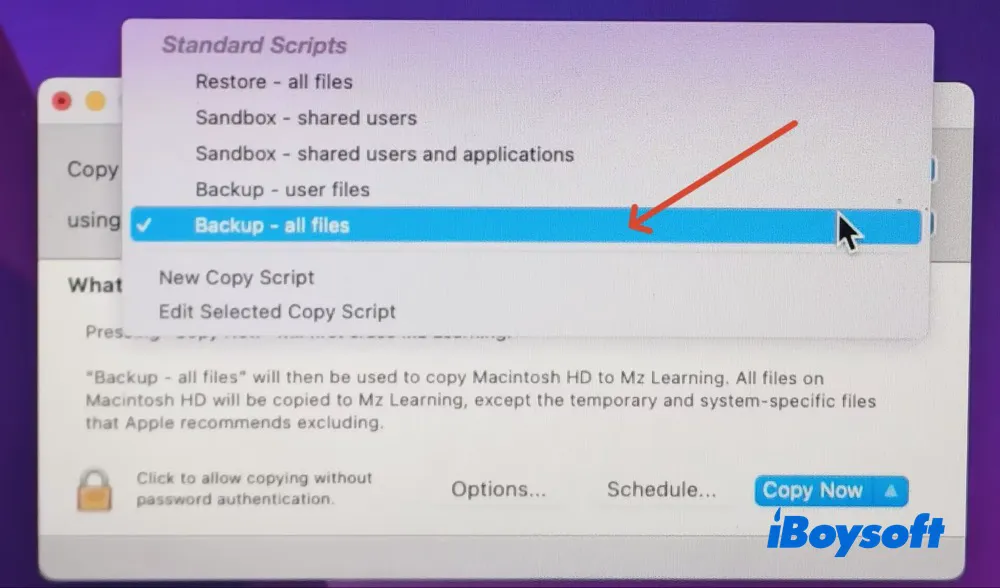
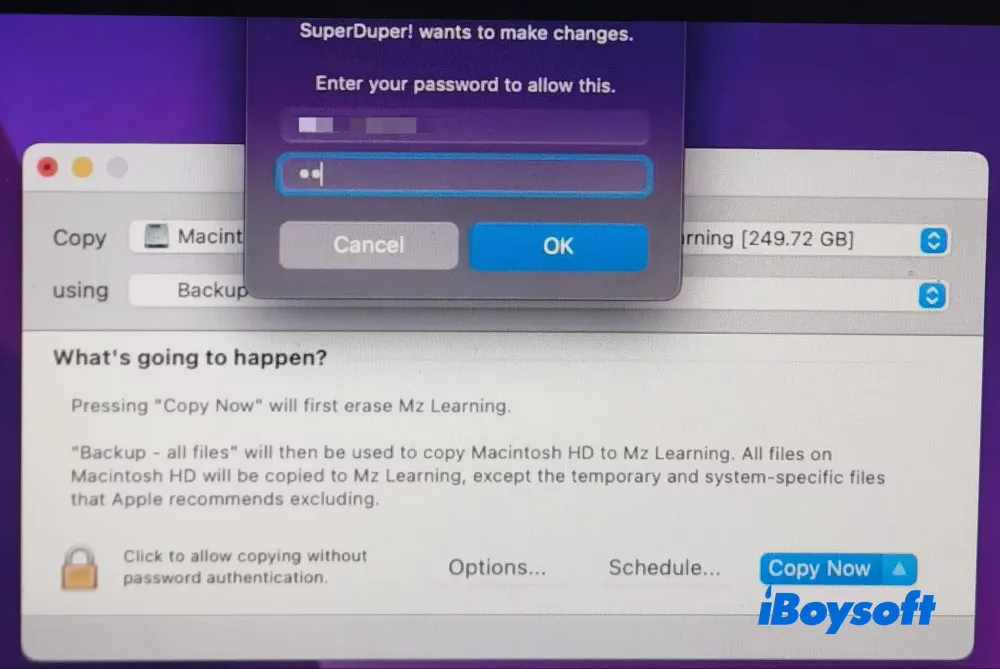
6. Clique em "Copy Now" > digite a senha de administrador na janela pop-up > clique em OK.
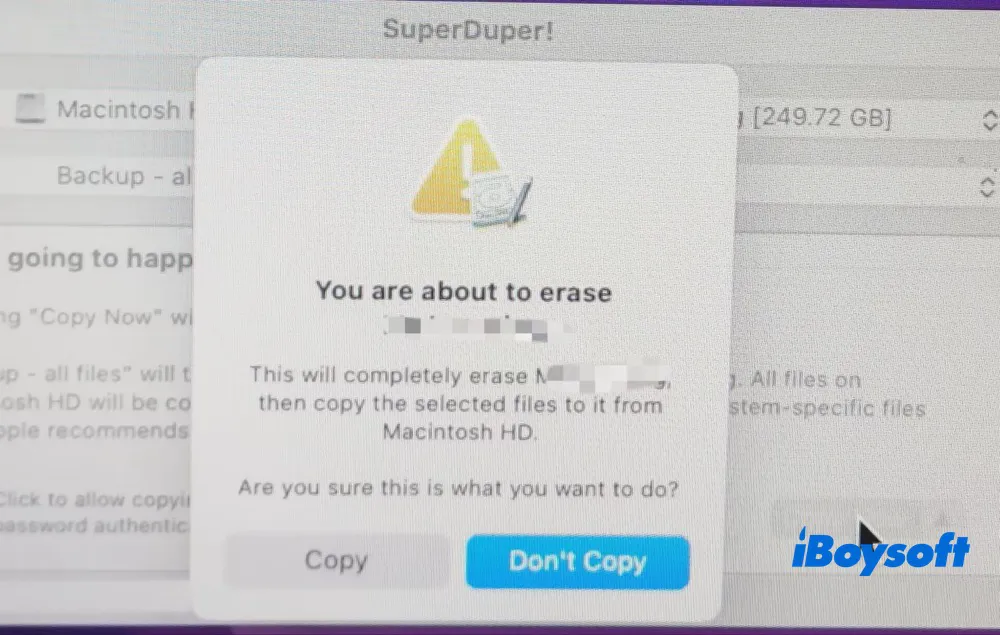
Aviso: uma notificação informará que o processo de backup apaga o disco de destino. Faça backup de todos os arquivos importantes armazenados no disco de destino antes de clicar em Copy para continuar.
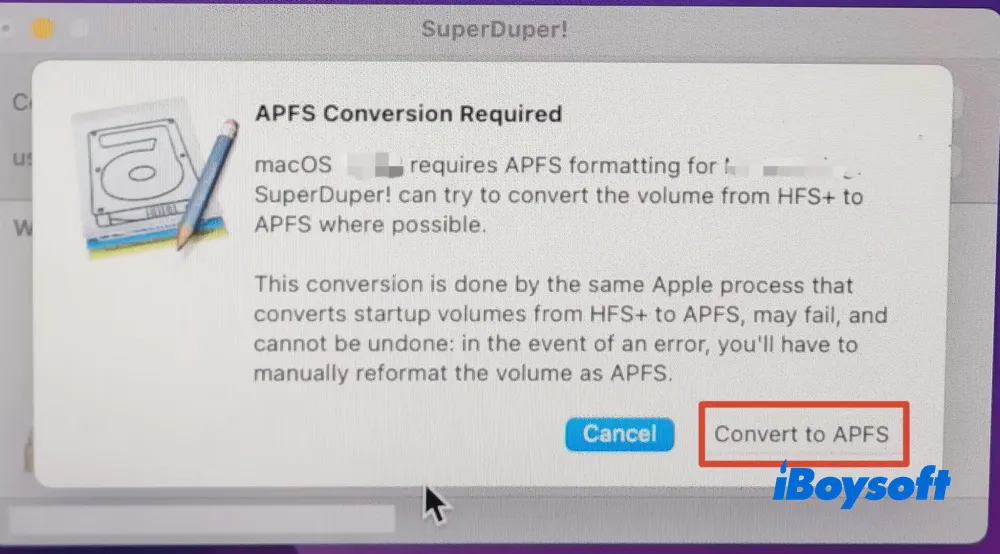
7. Macs modernos exigem o Apple File System. Outra mensagem será exibida solicitando a conversão do volume de HFS+ para APFS:
- Leia a mensagem de conversão
- Clique em Convert to APFS para continuar
8. A ferramenta de clonagem de disco começará a apagar o disco de destino e copiará seus arquivos. Quando o processo for concluído, uma mensagem de sucesso será exibida, e o disco de destino estará pronto para ser usado como disco inicializável.
Entre os principais recursos, estão:
- Criar uma imagem inicializável do Mac
- Fazer backup de todos os arquivos ou apenas dos arquivos dos usuários
- Agendador integrado para backups automáticos
- Vantagens:
- Compatibilidade com o macOS Golden Gate mais recente e Macs com Apple Silicon
- Fácil de usar
- Clonagem de disco rápida
- Disponibilidade de várias opções de backup
- Desvantagens:
- A versão gratuita oferece recursos limitados
- Não oferece modo de clonagem setor a setor
- Não inclui outros recursos de gerenciamento de disco
Avaliação do editor: O SuperDuper é um exemplo de software de backup que clona todo o disco rígido. Usar uma ferramenta como o SuperDuper junto com o Time Machine oferece o melhor dos dois recursos: fazer backup dos arquivos e criar um clone do Mac. - LifeWire.com (Leia a avaliação completa)
Agradecemos sua ajuda para que este conteúdo chegue a mais pessoas!
O que significa clonar um disco no Mac?
A clonagem de disco no Mac é o processo de criar uma cópia exata e idêntica de todo um disco rígido (HDD) ou unidade de estado sólido (SSD), incluindo o sistema operacional, os aplicativos, os arquivos e os ajustes do sistema do computador Mac. Esse processo é diferente da criação de uma imagem de disco (imagem de disco x clone de disco).
O backup convencional do disco geralmente contém apenas seus arquivos e pastas. Já o clone, também conhecido como backup do sistema, funciona como uma cópia completa e inicializável da unidade original. Assim, você pode iniciar o Mac a partir do disco clonado e restaurá-lo rapidamente para um estado anterior.
Por que usar um software de clonagem para Mac?
A clonagem do disco rígido do Mac pode ser útil em várias situações. Veja alguns motivos para considerar o uso de um software de clonagem para Mac.
Tenha um backup completo
O software de clonagem para Mac cria uma cópia completa e exata de todo o disco rígido, sem deixar arquivos ou dados para trás.
Crie um clone inicializável
Um clone do disco rígido do Mac inclui os dados do sistema operacional, permitindo iniciar o Mac diretamente a partir do disco clonado. Isso é especialmente útil se a unidade interna apresentar falha.
Faça uma migração fácil para uma nova unidade
Se você atualizar o disco rígido interno ou adquirir um Mac novo, poderá clonar a unidade antiga na nova e continuar usando o Mac sem precisar reinstalar tudo.
Economize tempo
O software de clonagem costuma realizar backups e recuperações mais rapidamente do que outros métodos, especialmente quando há grandes volumes de dados envolvidos.
Dica: Se o clone mais recente do disco rígido do Mac não contiver os arquivos que você excluiu ou perdeu acidentalmente, use o iBoysoft Data Recovery for Mac para tentar restaurá-los.
Se você gostou de ler este artigo, compartilhe-o com seus seguidores.
Conclusão
iBoysoft DiskGeeker for Mac, ChronoSync e SuperDuper! atendem a necessidades diferentes. A melhor escolha depende de você priorizar a clonagem de discos, o gerenciamento flexível de backups ou a cópia simples de unidades. Não se deve presumir que nenhum deles ofereça clonagem setor a setor sem uma confirmação explícita desse recurso.
- iBoysoft DiskGeeker for Mac: ideal para quem precisa de clonagem e gerenciamento de discos em uma única ferramenta. No entanto, verifique se há suporte à clonagem setor a setor caso seja necessário criar uma imagem bruta do disco.
- ChronoSync: ideal para profissionais que precisam de backups flexíveis e agendados, sincronização de arquivos e arquivamento, mas não de clonagem setor a setor.
- SuperDuper!: ideal para usuários domésticos que querem copiar unidades e realizar backups recorrentes com uma configuração mínima. O programa não documenta o suporte à clonagem setor a setor.
De modo geral, escolha o iBoysoft DiskGeeker for Mac para fluxos de trabalho de clonagem de discos, o ChronoSync para o gerenciamento avançado de backups e o SuperDuper! para backups simples no Mac.