
 Ali Demir
 Jessica Shee
Klon oluşturmak, taşıma ve kurtarma hazırlığını kolaylaştırabilir; ancak bu işlem risksiz değildir. Hedef sürücü silinebilir veya yeniden biçimlendirilebilir. Ayrıca arızalanmakta olan bir kaynak sürücü, uzun süren bir klonlama işlemi sırasında daha da kararsız hâle gelebilir. Başlamadan önce aracın uyarılarını ve istemlerini kontrol edin, önemli dosyalarınızı koruyun.
Hızlı Karşılaştırma ve Karar Tablosu
| Araç | iBoysoft DiskGeeker for Mac | ChronoSync | SuperDuper! |
| En uygun kullanım | Mac disk klonlama ve disk yönetimi | Zamanlanmış eşitleme ve yedekleme iş akışları | Basit Mac dosyası yedekleme |
| Önyüklenebilir klon | Başlangıç diskinin başarıyla klonlanması, modern Mac'lerde klonun önyüklenebilir olduğu anlamına gelmez. | ChronoSync önyüklenebilir yedekleme özelliğine sahiptir; ancak Apple Silicon Mac'lerde önyüklenebilir klonlama garanti edilmez. | SuperDuper!, bazı önemli koşullar karşılandığında Apple Silicon Mac'ler de dahil olmak üzere uyumlu Mac'lerde önyüklenebilir klonları destekler. |
| Dosya/klasör yedekleme | Sınırlı veya özelliklere bağlı | Evet | Evet |
| Anlık görüntü yedekleme | Evet. Ayrıca artımlı yedeklemeyi de destekler. | Evet | Hayır |
| Disk görüntüsü | Hayır. Ancak macOS disk görüntülerinin indirilmesini destekler. | Evet; ancak bu, Mac'in tamamındaki başlangıç diskinin disk görüntüsüne klonlanmasıyla aynı değildir. | Hayır |
| Modern Apple Silicon Mac'ler | Evet | Evet | Evet |
| Disk yönetimi özellikleri | Evet. macOS disk görüntüsü indirme, önyükleme diski oluşturma, disk alanı kullanımını görsel olarak analiz etme, disk alanını temizleme ve NTFS sürücülerini okuma ve yazma modunda bağlama gibi özellikler sunar. | Hayır | Hayır |
| Başlıca sınırlamalar | Deneme sürümü ve temel sürüm sınırlamaları | Daha karmaşık arayüz | Ücretsiz sürüm sınırlamaları |
Mac Disk Klonlama Yazılımları: Fiyatlar ve Planlar
| Yazılım | Ücretsiz/Deneme seçeneği | Ücretli plan | Abonelik türü |
| iBoysoft DiskGeeker for Mac | Süre ve özellik sınırlamaları bulunan ücretsiz sürüm | Basic sürüm: $29.95 Professional sürüm: $89.95 |
Yıllık abonelik |
| ChronoSync | 15 günlük tüm özellikleri açık deneme sürümü | Tekli $49.99 2-pack &79.99 5-pack $174.99 25-pck $749.45 |
Tek seferlik satın alma |
| SuperDuper! | “Sil, ardından kopyala” tam yedeklemeleri için ücretsiz | Kullanıcı başına $43.95 | Tek seferlik satın alma |
Mac Diskini Klonlamadan Önce
- Kaynak sürücüde arıza belirtileri varsa başlamadan önce önemli dosyalarınızı yedekleyin veya kurtarın.
- Hedef sürücünün, kaynak veriler ya da bölüm için yeterli kapasiteye sahip olduğunu kontrol edin.
- Klonlama işleminin hedef sürücüyü silip silmeyeceğini veya yeniden biçimlendirip biçimlendirmeyeceğini doğrulayın.
- Klonu tek yedek kopya olarak görmeyin; en az bir ayrı yedek daha bulundurun.
- Oluşturulan klonun kullandığınız belirli Mac modeli ve macOS sürümüyle önyüklenip önyüklenemeyeceğini kontrol edin.
iBoysoft DiskGeeker for Mac - Sektör Sektör Klonlama ve Dosya Düzeyinde Yedekleme
Çoğu Mac kullanıcısı için ideal (Mac disk/birim yedekleme ve disk yönetimi)
Mac için iBoysoft DiskGeeker Mac sabit sürücülerini sektör sektör klonlamayı, APFS birimlerini seçerek klonlamayı ve harici sürücüler arasında doğrudan diskten diske aktarım yapmayı destekler. Üstelik basit bir Mac klonlama aracından çok daha fazlasını sunar; kapsamlı, hepsi bir arada bir disk yönetimi çözümüdür. Mac kullanıcılarının NTFS sürücülere sorunsuz şekilde yazmasına, veri güvenliğini artırmasına ve sistem performansını optimize etmesine yardımcı olur.
Time Machine anlık yedeklemesine benzer şekilde çalışan File Keeper özelliği, seçtiğiniz APFS birimlerini yedeklemenize ve yanlışlıkla silinen veya kaybolan dosyaları kolayca kurtarmanıza olanak tanır. Verilerinizi otomatik olarak korumak için saatlik, günlük, haftalık veya aylık aralıklardan birini seçerek özel yedekleme zamanlamaları oluşturabilirsiniz.
Mac Diskini Klonlamak için Mac’te iBoysoft DiskGeeker Nasıl Kullanılır?
1. Mac için iBoysoft DiskGeeker’ı (4.8.0 sürümü) indirin, yükleyin ve etkinleştirin.
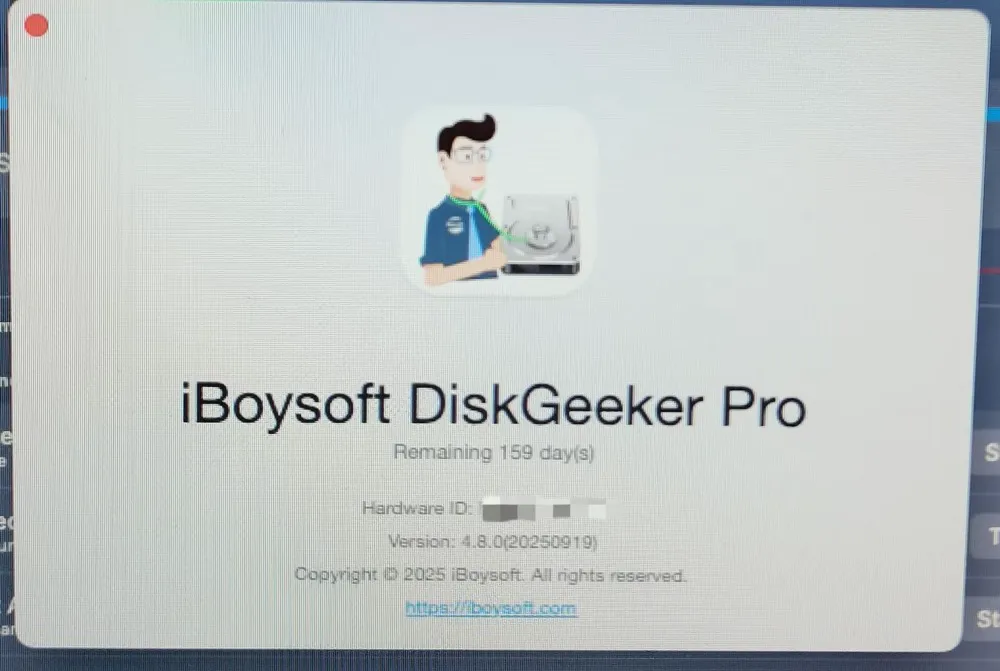
2. Sistem Ayarları’ndaki Tam Disk Erişimi listesine Mac için iBoysoft DiskGeeker’ı ekleyin.
3. Harici sabit sürücüyü Mac’inize bağlayın ve biçimlendirin.
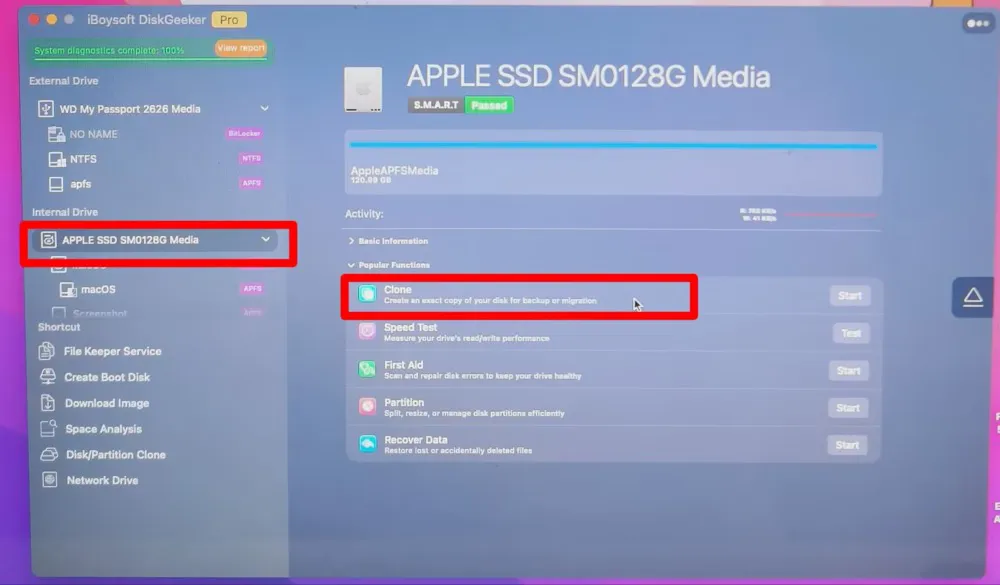
4. Kaynak diski seçin. (Bir birim yerine diskin tamamını seçin.)
5. Sağ paneldeki “Clone” seçeneğine tıklayın ve ardından “Start” düğmesine basın.
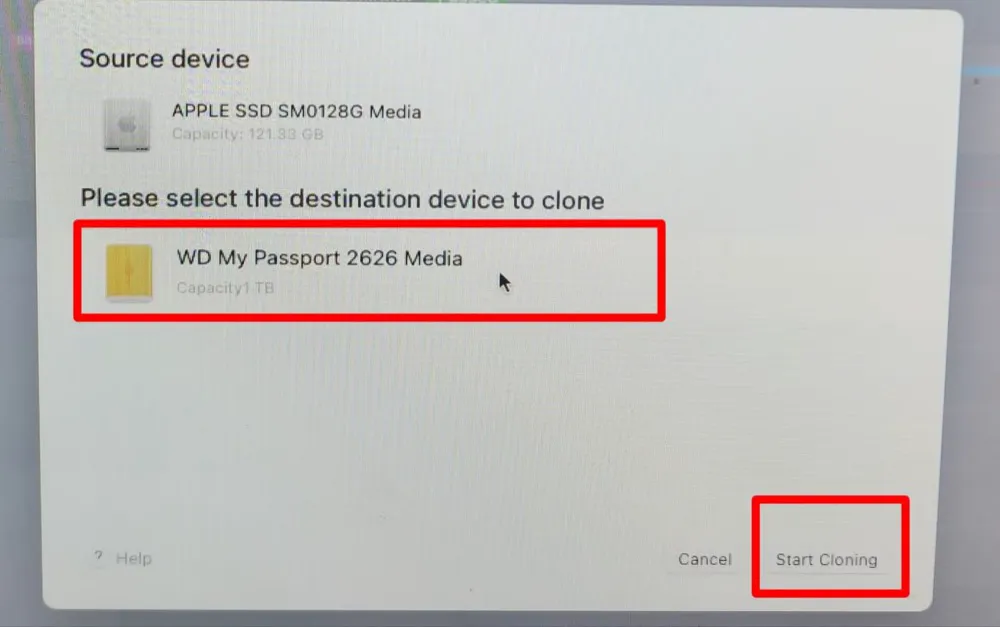
6. Hedef aygıt olarak harici sabit sürücüyü seçin.
7. Klonlamayı başlatmak için “Start Cloning” düğmesine tıklayın. Ardından işlemin tamamlanmasını bekleyin. Bir Mac sabit sürücüsünü klonlamanın ne kadar süreceği, sabit sürücünüzdeki depolama alanına (kullanılan veya boş alan) bağlıdır. Donanım yapılandırması da süreyi önemli ölçüde etkiler. Yaptığım testte MacBook diskimi klonlamak yalnızca birkaç dakika sürdü.
Öne çıkan özelliklerinden bazıları şunlardır:
- Önyüklenebilir disk klonları da dahil olmak üzere tam disk klonları oluşturma
- Diskleri, bölümleri ve birimleri yedekleme
- Artımlı yedekleme desteğiyle APFS birimlerini zamanlanmış olarak eşitleme
- macOS disk görüntüsü indirme ve macOS önyüklenebilir diski oluşturma
- Kapsamlı disk yönetimi: NTFS/BitLocker için okuma ve yazma desteği, alan analizi ve temizleme gibi özellikler
- Artıları:
- Apple Silicon Mac'leri ve macOS 27'yi destekler
- Disk/birim klonlama, anlık görüntü yedekleme ve disk yönetimi
- Disk klonlamada yüksek hız
- Eksileri:
- Süre sınırlı ücretsiz deneme
Editörün değerlendirmesi: iBoysoft DiskGeeker, zengin özelliklere sahip hepsi bir arada disk yönetim aracıdır. - MacUpdate.com (Değerlendirmenin tamamını okuyun)
İhtiyaçlarınızı karşılayan bir klonlama uygulaması bulduysanız bu makaleyi daha fazla kişiyle paylaşın.
ChronoSync - Mac için dosya ve klasör yedekleme ve eşitleme
Profesyoneller için en uygun seçenek (eşitleme ve karmaşık yedekleme iş akışları)
ChronoSync (ChronoSync Express değil, standart sürüm), kapsamlı bir dosya eşitleme ve yedekleme yazılımıdır. Esnek özelleştirme seçenekleri sunan, Mac diskleri ve dosyaları için özel olarak tasarlanmış bir eşitleme ve yedekleme araç setidir. Ayrıca veri koruma ve olağanüstü durum kurtarma amacıyla önyüklenebilir sistem yedekleri oluşturabilir.
Eşitleme ve yedekleme özellikleri güçlü olsa da iş akışı, sıradan kullanıcılar için gereğinden fazla karmaşık olabilir. Test sırasında kaynak sürücümde bir Final Cut Pro paket dosyası vardı. ChronoSync'in bu dosyayı doğru şekilde tanıyıp eşitleyebilmesi için ayarları manuel olarak değiştirmem gerekti. Bu ek işlem, süreci teknik bilgisi olmayan kullanıcılar açısından oldukça kullanışsız hâle getiriyor.
ChronoSync ile Mac sabit diski nasıl yedeklenir?
- 1. ChronoSync'i indirin, yükleyin ve başlatın. Mac'inize bir harici sürücü bağlayın.
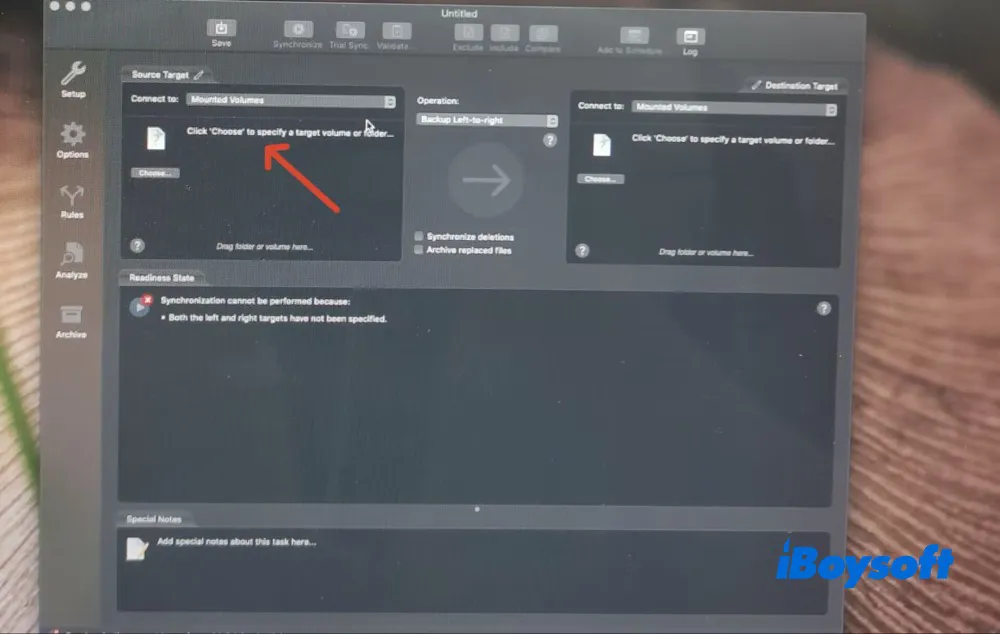
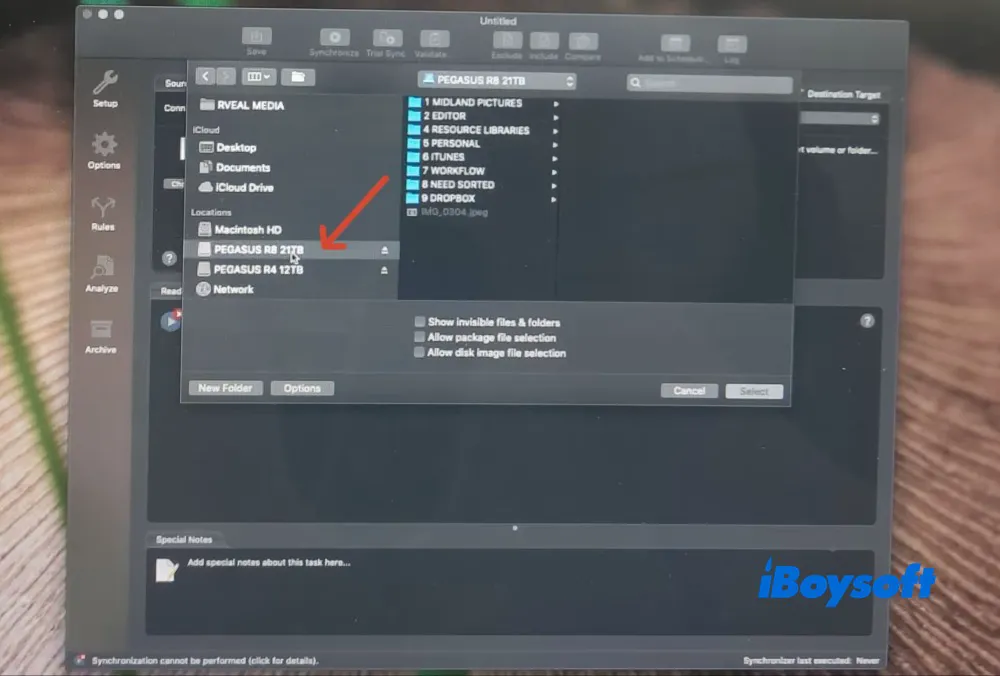
2. macOS'ta Full Disk Access iznini verin > hedef sürücüyü seçin.
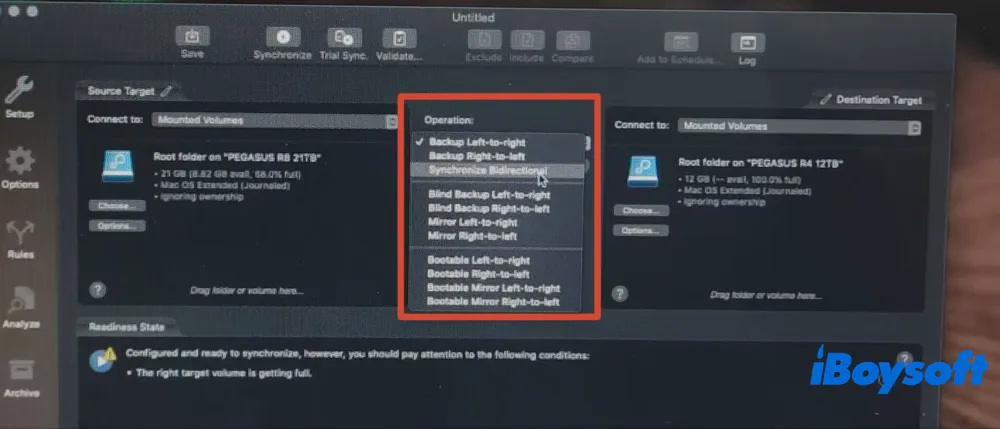
3. Yedekleme veya eşitleme modunu seçin. Soldan sağa yedekleme, sağdan sola yedekleme, çift yönlü eşitleme, soldan sağa aynalama ve soldan sağa önyüklenebilir yedekleme gibi çok sayıda mod bulunur. Bu örnekte “Backup Left-to-right” seçeneğini belirledim.
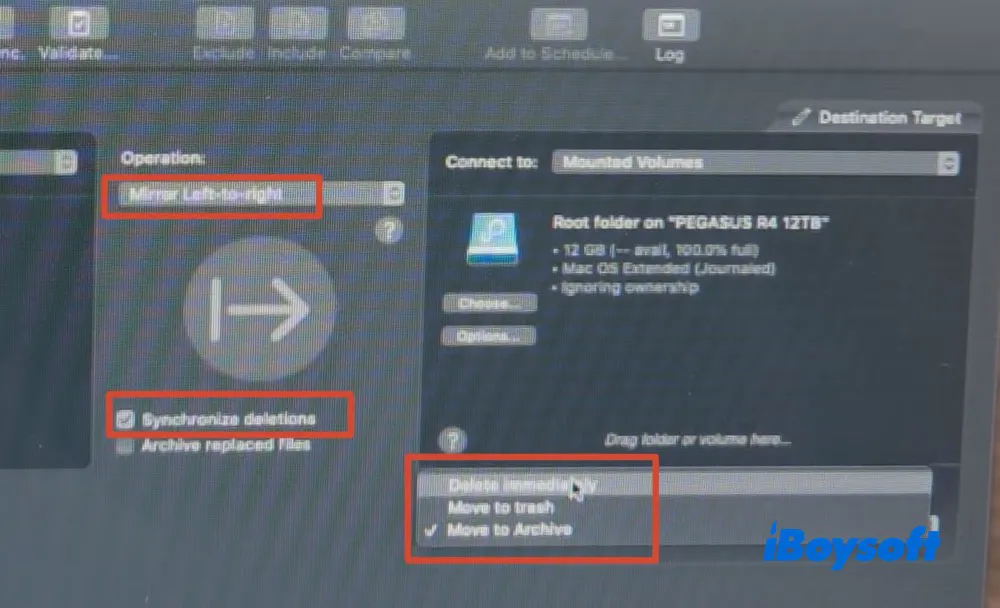
A sürücüsünü B sürücüsüne aynalamak istiyorsanız aynalama modunu seçebilirsiniz. Aynalama modu, silinen dosyaları da eşitlemenize olanak tanır. Silinen dosyaların hemen silinmesini, Çöp Sepeti'ne taşınmasını veya yer açmak için arşive taşınmasını seçebilirsiniz.
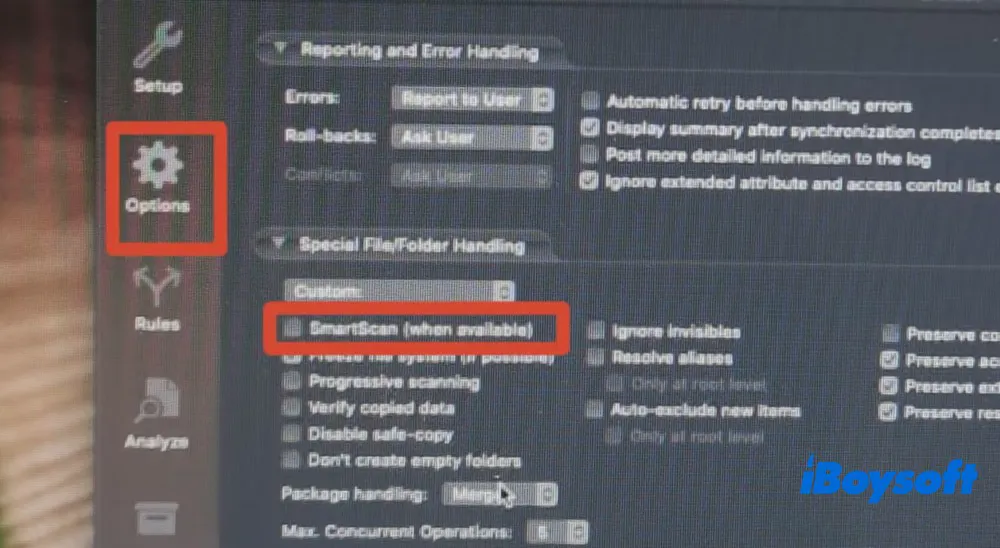
4. Bu Mac disk yedekleme yazılımı, kaynak sürücünüzde özel dosyalar bulunduğunu bildirdi. Bunların, bazı ayarları manuel olarak yapılandırmanızı gerektiren Final Cut Pro paket dosyaları olduğunu hatırladım.
Options > Custom seçeneklerine tıklayın > SmartScan'i devre dışı bırakın > Package handling ayarını Merge yerine Dissect olarak değiştirin.
5. Mac sürücüsünü hedef sürücüye yedeklemeye başlamak için Backup'a tıklayın.
Öne çıkan özelliklerinden bazıları şunlardır:
- Farklı sürücüler, ağ paylaşımları veya bulut depolama hizmetleri arasında dosya ve klasörleri senkronize etme
- Sabit diskin tamamını ya da belirli bir dosya veya klasörü yedekleme
- Zamanlanmış yedekleme desteği
- Özellikle sistem arızası durumunda Mac'i başlatmak için kullanılabilen APFS anlık görüntüleri gibi önyüklenebilir yedeklemeler oluşturma
- Senkronizasyon ve yedekleme görevlerini özelleştirme
- Artıları:
- Mac'i Mac'e, iOS aygıtlarına, Windows'a, buluta, NAS'a ve daha fazlasına senkronize edebilme
- Çok sayıda senkronizasyon ve yedekleme modu
- Dosya ve klasör yedeklemeyi destekleme
- Eksileri:
- Karmaşık senkronizasyon ve yedekleme iş akışı
- Özelleştirme seçenekleri sıradan kullanıcılar için yeterince kullanışlı değil
- Sınırlı süreli ücretsiz Mac klonlama yazılımı denemesi sunuyor
- Premium sürüm pahalı; fiyatı 49,99 ABD dolarından başlıyor
Editörün değerlendirmesi: ChronoSync'i on yılı aşkın süredir kullanıyorum ve her zaman güvenilir ve güçlü bir yazılım olduğunu gördüm. - TheMacObserver.com (İncelemenin tamamını okuyun)
SuperDuper! - Dosya Düzeyinde Yedekleme
Basit dosya yedekleme işlemleri yapmak isteyen ev kullanıcıları için en uygun seçenek
Ücretsiz bir başka Mac klonlama yazılımı da SuperDuper!'dır. Bu yazılım, macOS için özel olarak tasarlanmıştır; tüm dosyaları veya kullanıcı dosyalarını yedeklemenin yanı sıra önyüklenebilir yedeklemeler oluşturmanıza olanak tanır. Sadelik ve kullanım kolaylığı söz konusu olduğunda, düzenli ve kendini açıklayan arayüzü sayesinde bu yazılım diğerlerinden belirgin biçimde öne çıkar.
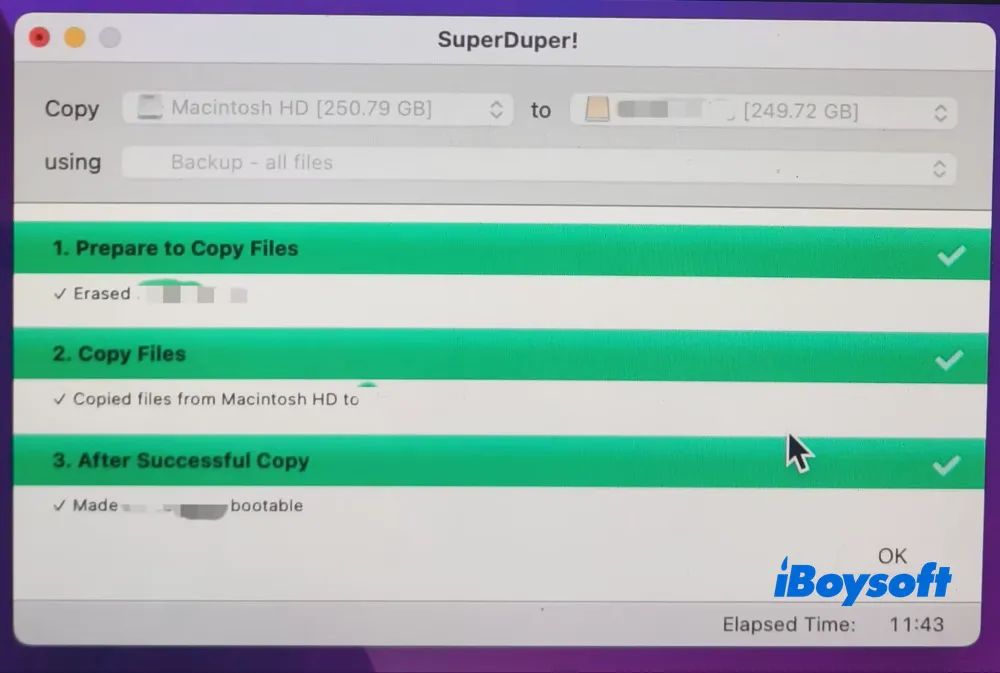
Ayrıca rakiplerinden daha iyi sonuç veren etkileyici yedekleme hızları sunar. Test sırasında görevi ilk tahmininden çok daha kısa sürede tamamladı: tüm dosyaları, tahmini 11 dakika 43 saniye yerine yalnızca 51 saniyede yedekledi. Ancak bu yüksek hızın sektör sektör klonlama için değil, dosya düzeyinde yedeklemeler için geçerli olduğunu unutmayın.
Mac Sabit Diskindeki Dosyaları SuperDuper! ile Nasıl Yedekleyebilirsiniz?
- 1. SuperDuper!'ı indirin ve başlatın. macOS için Tam Disk Erişimi iznini verin.
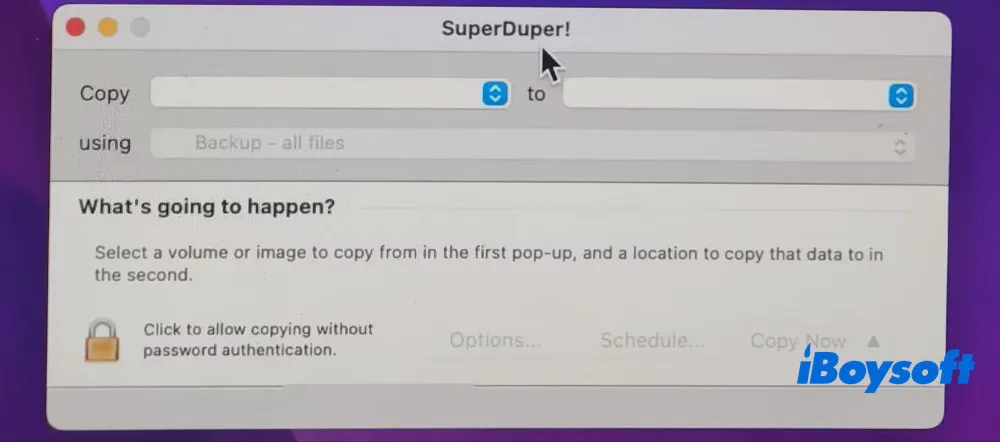
2. Hedef sabit diskinizi bağlayın.
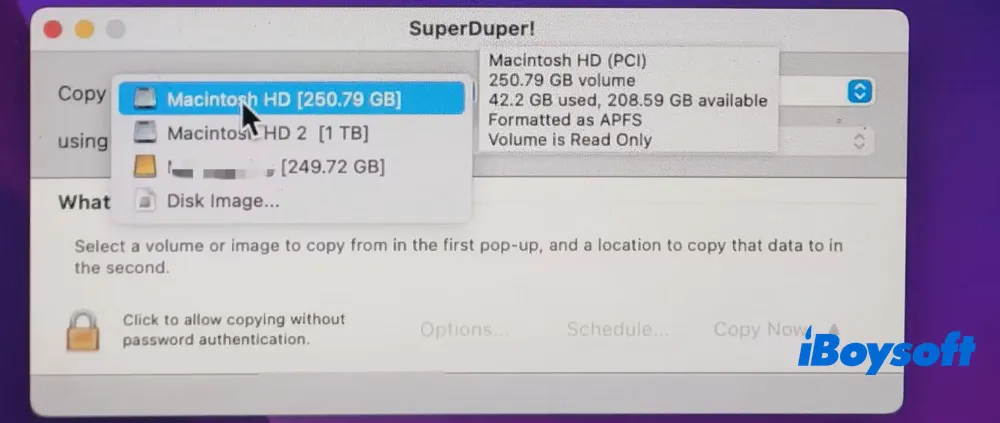
3. Kaynak diski seçin. Bu örnekte Mac'in dahili diski olan Macintosh HD'yi seçtim.
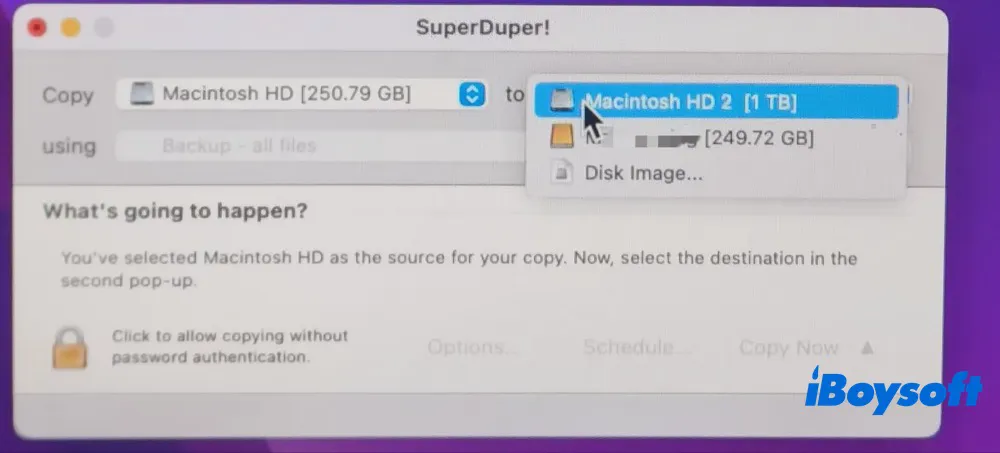
4. Hedef diski seçin. Dahili veya harici disk kullanılabilir. Ben, kapasitesi neredeyse aynı olan harici bir HDD seçtim.
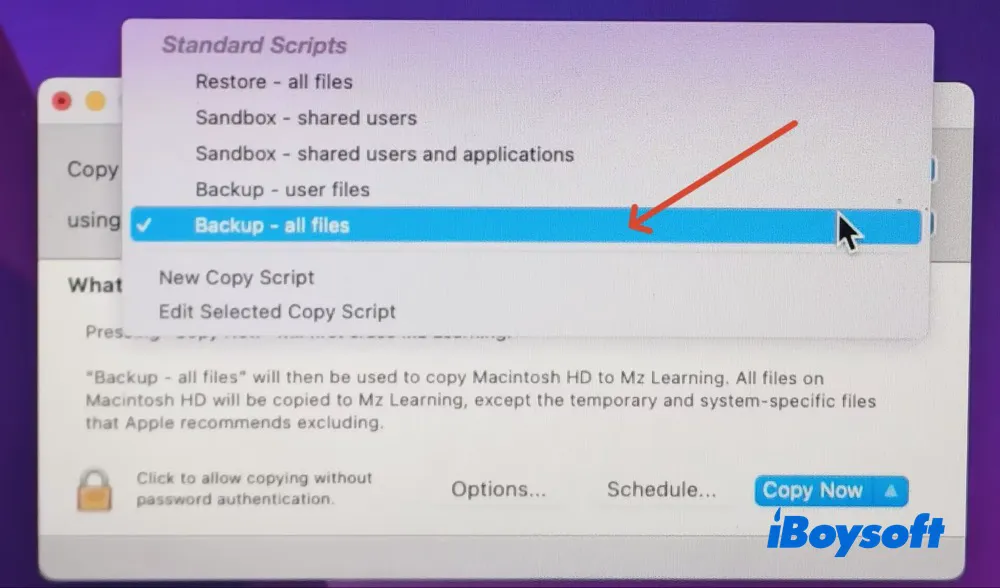
5. “using” seçeneğinden yedekleme modunu belirleyin. Ben “Backup - all files” seçeneğini kullandım. “restore - all files”, “Sandbox - shared users” ve “Backup - user files” gibi başka seçenekler de bulunur.
6. “Copy Now” > açılan pencerede yönetici parolanızı girin > “OK” düğmesine tıklayın.
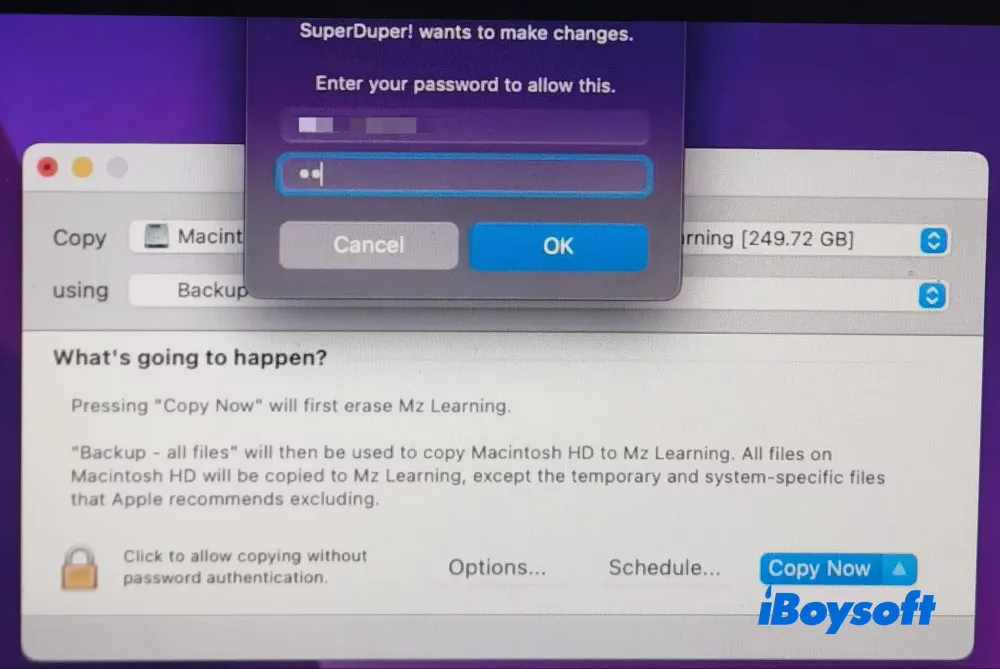
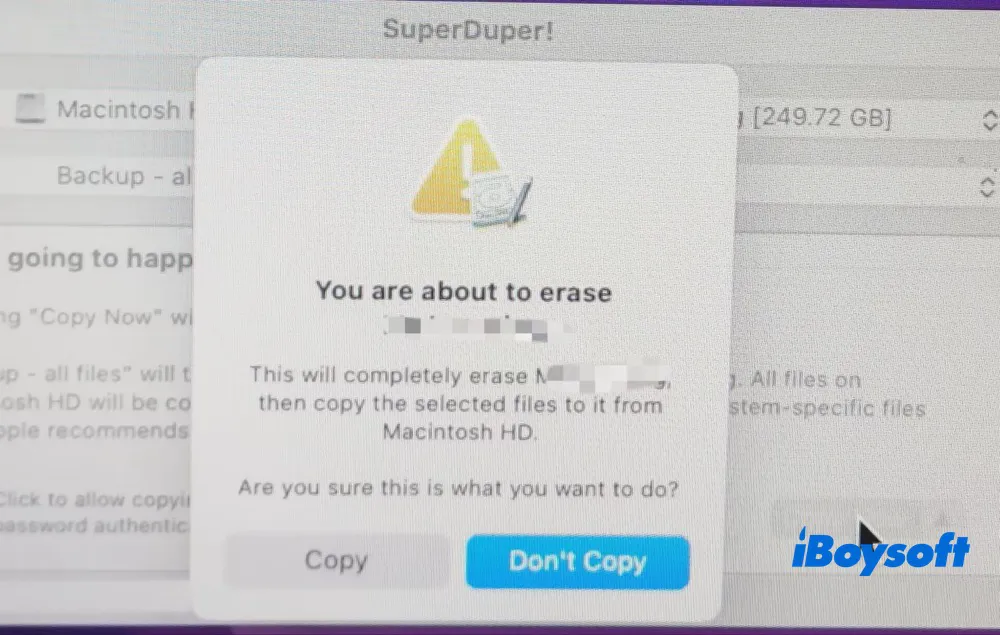
Uyarı: Bir bildirim, yedekleme işleminin hedef diski sileceğini bildirir. İşleme devam etmek için Copy düğmesine tıklamadan önce hedef diskte bulunan önemli dosyaları yedekleyin.
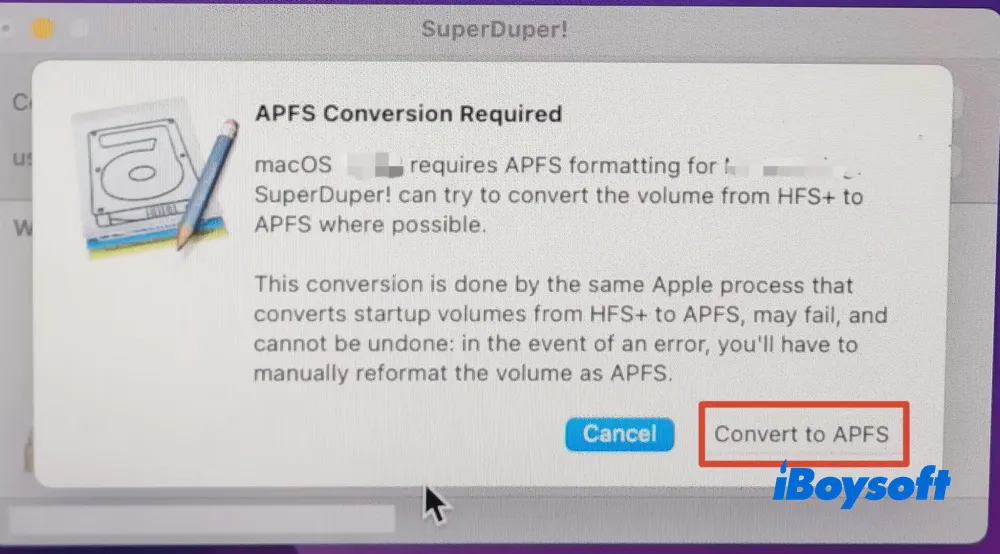
7. Modern Mac'lerde Apple Dosya Sistemi kullanılır. HFS+'tan APFS'ye birim dönüştürme işlemi isteyen başka bir istem görüntülenir:
- Dönüştürme istemini inceleyin
- Devam etmek için “Convert to APFS” seçeneğine tıklayın
8. Disk klonlama aracı hedef diski silmeye ve dosyalarınızı kopyalamaya başlar. İşlem tamamlandığında bir başarı mesajı görüntülenir ve hedef diskiniz önyüklenebilir bir sürücü olarak kullanıma hazır olur.
Öne çıkan özelliklerinden bazıları şunlardır:
- Mac'inizin önyüklenebilir bir imajını oluşturma
- İstediğiniz tüm dosyaları veya yalnızca kullanıcı dosyalarını yedekleme
- Otomatik yedeklemeler için yerleşik zamanlayıcı
- Artıları:
- En yeni macOS Golden Gate sürümünü ve Apple Silicon Mac'leri destekler
- Kullanımı kolaydır
- Disk klonlama hızı yüksektir
- Birden fazla yedekleme seçeneği sunar
- Eksileri:
- Ücretsiz sürümde özellikler sınırlıdır
- Sektör sektör klonlama modu yoktur
- Başka disk yönetimi özellikleri sunmaz
Editör değerlendirmesi: SuperDuper, sabit diskinizin tamamını klonlayan yedekleme yazılımlarına bir örnektir. SuperDuper gibi bir aracı Time Machine ile birlikte kullanmak, dosyalarınızı yedeklemenin ve Mac'inizin bir klonunu oluşturmanın avantajlarını bir araya getirir. - LifeWire.com (İncelemenin tamamını okuyun)
Daha fazla kişiye ulaşmamıza yardımcı olursanız memnun oluruz!
Mac'te disk klonlama ne anlama gelir?
Mac'te disk klonlama; bir Mac bilgisayardaki sabit disk sürücüsünün (HDD) veya katı hâl sürücüsünün (SSD) işletim sistemi, uygulamalar, dosyalar ve sistem ayarları dâhil olmak üzere tamamen aynı, eksiksiz bir kopyasını oluşturma işlemidir. Bu işlem disk imajından farklıdır (disk imajı ve disk klonu arasındaki fark).
Geleneksel yedekleme yöntemleri genellikle yalnızca dosya ve klasörleri içerir. Sistem yedeği olarak da adlandırılan bu klon ise orijinal sürücünün kapsamlı ve önyüklenebilir bir kopyasıdır. Böylece Mac'inizi doğrudan klonlanmış sürücüden başlatabilir ve önceki durumuna hızlıca ve kolayca geri döndürebilirsiniz.
Mac klonlama yazılımı neden kullanılmalı?
Mac'in sabit diskini klonlamak, doğru uygulandığında genellikle güvenli bir yöntemdir. Klonlama yazılımı kullanmayı düşünmeniz için bazı önemli nedenler şunlardır:
Tam bir yedek oluşturun
Mac klonlama yazılımı, sabit diskinizin tamamının eksiksiz ve birebir kopyasını oluşturur; böylece hiçbir şeyin geride kalmamasını sağlar.
Önyüklenebilir bir klon oluşturun
Klonlanmış Mac sabit diski işletim sistemi verilerini de içerir. Bu sayede Mac'inizi doğrudan klonlanmış diskten başlatabilirsiniz. Bu özellik, özellikle dahili sürücünüz arızalandığında kullanışlıdır.
Yeni bir sürücüye kolayca geçin
Dahili sabit diskinizi yükseltir veya yeni bir Mac alırsanız eski sürücünüzü yenisine klonlayabilir ve her şeyi yeniden yüklemenize gerek kalmadan Mac'inizi kullanmaya devam edebilirsiniz.
Zamandan tasarruf edin
Klonlama yazılımı, özellikle büyük miktarda veri söz konusu olduğunda, yedekleme ve kurtarma işlemlerini diğer yöntemlere kıyasla daha hızlı gerçekleştirebilir.
İpucu: Mac sabit diskinizin en son klonunda yanlışlıkla sildiğiniz veya kaybettiğiniz dosyalar bulunmuyorsa, dosyaları geri yüklemek için iBoysoft Data Recovery for Mac kullanabilirsiniz.
Bu makaleyi beğendiyseniz takipçilerinizle paylaşabilirsiniz.
Sonuç
iBoysoft DiskGeeker for Mac, ChronoSync ve SuperDuper! farklı ihtiyaçlara hitap eder. Bu nedenle en uygun seçenek; disk klonlamayı mı, esnek yedekleme yönetimini mi yoksa doğrudan sürücü kopyalamayı mı önceliklendirdiğinize bağlıdır. Açıkça doğrulanmadığı sürece bu araçların hiçbirinin sektör bazında klonlama sunduğu varsayılmamalıdır.
- iBoysoft DiskGeeker for Mac: Disk klonlama ve disk yönetimini tek bir araçta isteyen kullanıcılar için en uygun seçenektir. Ancak ham disk görüntüsü oluşturmanız gerekiyorsa sektör bazında klonlama desteğini doğrulayın.
- ChronoSync: Esnek ve zamanlanmış yedeklemelere, dosya senkronizasyonuna ve arşivlemeye ihtiyaç duyan profesyoneller için uygundur; ancak sektör bazında klonlama sunmaz.
- SuperDuper!: Minimum kurulumla kolay sürücü kopyalama ve düzenli yedekleme yapmak isteyen ev kullanıcıları için uygundur. Belgelerinde sektör bazında klonlama özelliği yer almaz.
Genel olarak disk klonlama işlemleri için iBoysoft DiskGeeker for Mac uygulamasını, gelişmiş yedekleme yönetimi için ChronoSync'i, kolay Mac yedeklemeleri içinse SuperDuper!'ı tercih edebilirsiniz.