
 PierreDubois
 Jessica Shee
La création d'un clone peut simplifier une migration et la préparation d'une récupération, mais elle n'est pas sans risque. Le disque de destination peut être effacé ou reformaté, tandis qu'un disque source défaillant peut devenir moins stable pendant une opération de clonage prolongée. Lisez attentivement les messages de l'outil et protégez vos fichiers importants avant de commencer.
Tableau comparatif pour vous aider à choisir
| Outil | iBoysoft DiskGeeker for Mac | ChronoSync | SuperDuper! |
| Idéal pour | Le clonage de disques Mac et la gestion des disques | Les workflows de synchronisation et de sauvegarde planifiés | La sauvegarde simple des fichiers sur Mac |
| Clone amorçable | Un clonage réussi du disque de démarrage ne produit pas nécessairement un clone amorçable sur les Mac récents. | ChronoSync propose une fonction de sauvegarde amorçable, mais le clonage amorçable n'est pas garanti sur les Mac équipés d'une puce Apple Silicon. | SuperDuper! prend en charge les clones amorçables sur les Mac compatibles, y compris les Mac équipés d'une puce Apple Silicon, sous certaines conditions importantes. |
| Sauvegarde de fichiers et de dossiers | Limitée ou dépendante des fonctionnalités disponibles | Oui | Oui |
| Sauvegarde par instantané | Oui. Les sauvegardes incrémentielles sont également prises en charge. | Oui | Non |
| Image disque | Non. En revanche, le téléchargement d'images disque macOS est pris en charge. | Oui, mais cela ne revient pas à cloner l'intégralité d'un disque de démarrage Mac dans une image disque. | Non |
| Mac récents équipés d'une puce Apple Silicon | Oui | Oui | Oui |
| Fonctionnalités de gestion des disques | Oui. L'outil permet notamment de télécharger une image disque macOS, de créer un disque amorçable, d'analyser visuellement l'utilisation de l'espace disque, de libérer de l'espace et de monter des disques NTFS en lecture et écriture. | Non | Non |
| Principales limitations | Limitations de l'essai et de l'édition Basic | Interface plus complexe | Limitations de la version gratuite |
Logiciels de clonage de disque pour Mac : tarifs et formules
| Logiciel | Option gratuite ou d'essai | Formule payante | Type de licence |
| iBoysoft DiskGeeker for Mac | Édition gratuite avec des limites de durée et de fonctionnalités | Édition Basic : 29,95 $ Édition Professional : 89,95 $ |
Abonnement annuel |
| ChronoSync | Essai de 15 jours avec toutes les fonctionnalités | Licence individuelle : 49,99 $ Pack de 2 : 79,99 $ Pack de 5 : 174,99 $ Pack de 25 : 749,45 $ |
Achat définitif |
| SuperDuper! | Gratuit pour les sauvegardes complètes « Effacer, puis copier » | 43,95 $ par utilisateur | Achat définitif |
Avant de cloner un disque Mac
- Sauvegardez ou récupérez les fichiers importants avant de commencer si le disque source montre des signes de défaillance.
- Vérifiez que le disque de destination dispose d'une capacité suffisante pour les données ou la partition source.
- Vérifiez si le processus de clonage effacera ou reformatera le disque de destination.
- Ne considérez pas un clone comme votre seule copie de sauvegarde : conservez au moins une sauvegarde distincte.
- Vérifiez si le clone obtenu peut démarrer le modèle de Mac et la version de macOS que vous utilisez.
iBoysoft DiskGeeker for Mac : clonage secteur par secteur et sauvegarde au niveau des fichiers
Recommandé pour la plupart des utilisateurs Mac (sauvegarde et gestion des disques et volumes Mac)
iBoysoft DiskGeeker for Mac prend en charge le clonage de disques Mac secteur par secteur, le clonage sélectif des volumes APFS ainsi que le transfert direct de disque à disque entre disques externes. Mais cet outil est bien plus qu'une simple solution de clonage pour Mac : il s'agit d'une solution complète de gestion des disques. Il permet d'écrire facilement sur des disques NTFS, de renforcer la sécurité des données et d'optimiser les performances du système.
La fonctionnalité File Keeper, similaire à la sauvegarde par instantané de Time Machine, vous permet de sauvegarder certains volumes APFS et de récupérer facilement des fichiers supprimés ou perdus par erreur. Pour protéger automatiquement vos données, vous pouvez définir des sauvegardes planifiées à intervalles personnalisés : toutes les heures, tous les jours, toutes les semaines ou tous les mois.
Comment utiliser iBoysoft DiskGeeker for Mac pour cloner un disque Mac
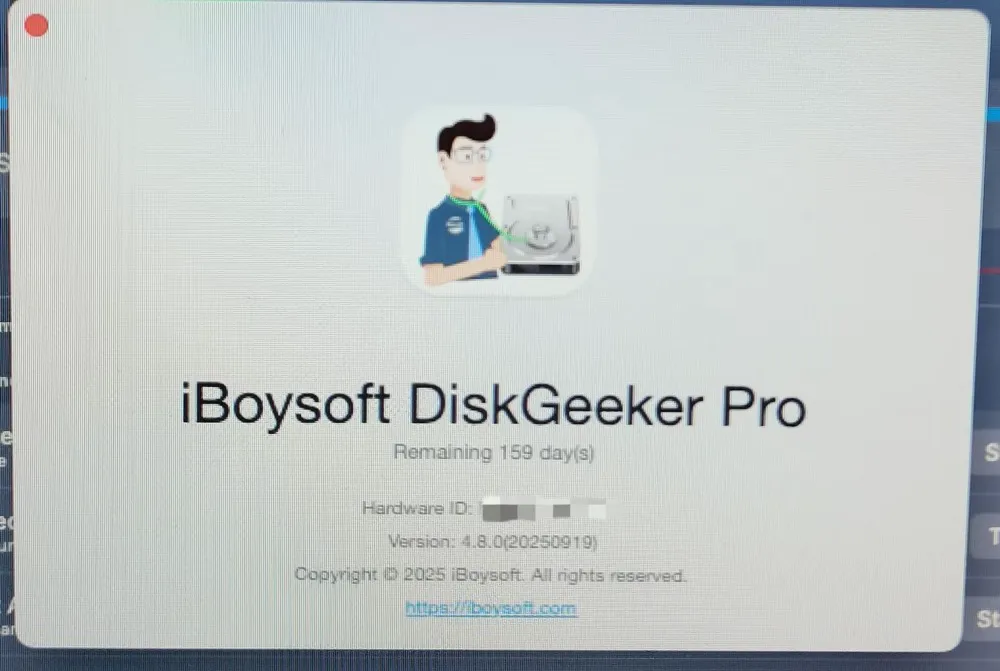
1. Téléchargez, installez et activez iBoysoft DiskGeeker for Mac (version 4.8.0).
2. Ajoutez iBoysoft DiskGeeker for Mac à la liste des applications disposant de l'accès complet au disque dans Réglages Système.
3. Connectez le disque dur externe à votre Mac, puis formatez-le.
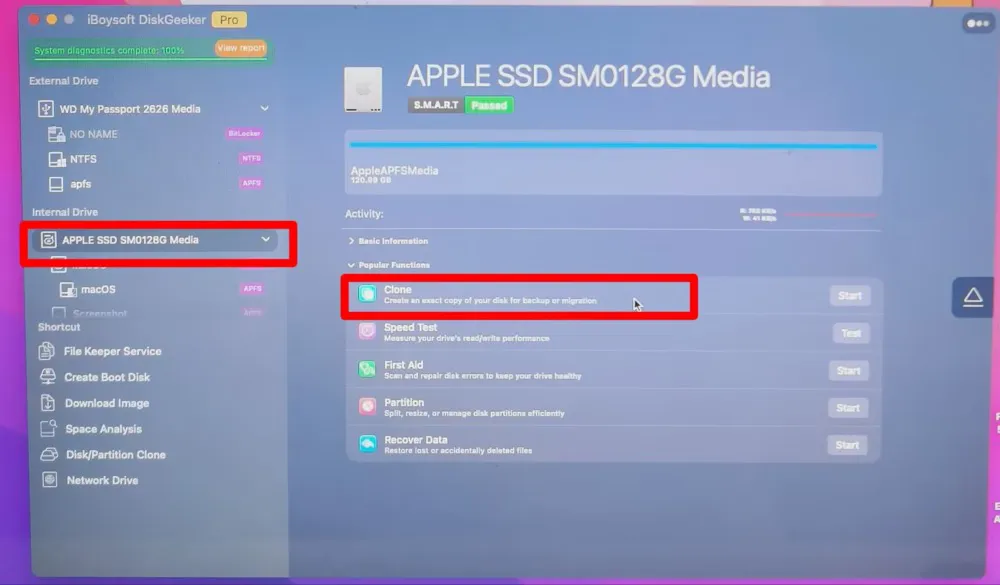
4. Sélectionnez le disque source. (Choisissez le disque entier plutôt qu'un volume.)
5. Cliquez sur « Clone » dans le volet de droite, puis sur Start.
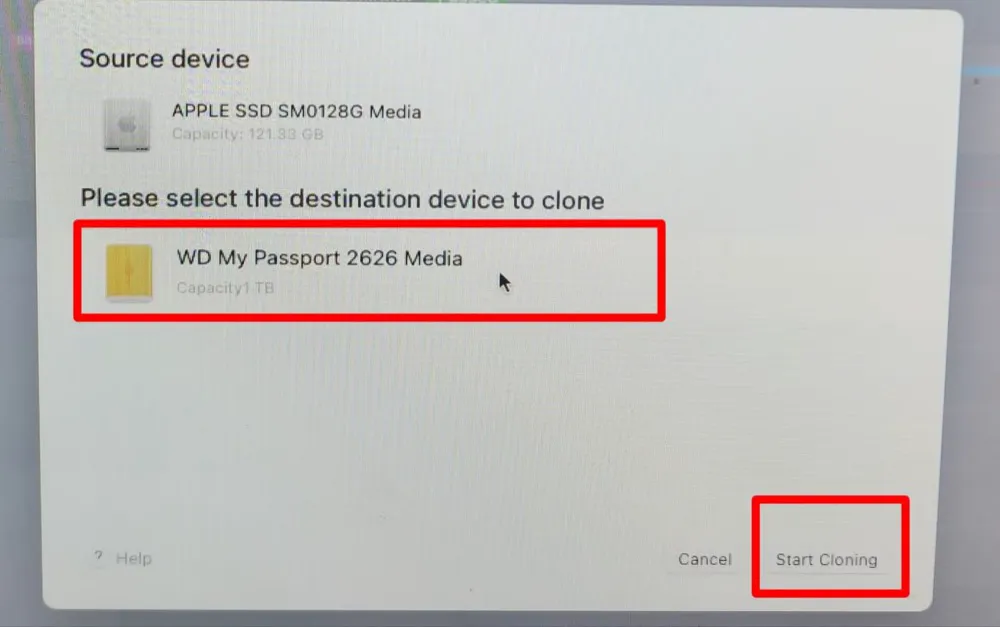
6. Sélectionnez le disque dur externe comme périphérique de destination.
7. Cliquez sur « Start Cloning » pour lancer l'opération, puis attendez qu'elle soit terminée. Le temps nécessaire pour cloner un disque dur Mac dépend de la capacité de stockage de votre disque dur, notamment de l'espace utilisé et disponible. La configuration matérielle joue également un rôle important. Lors de mon test, le clonage du disque de mon MacBook n'a pris que quelques minutes.
Voici quelques-unes de ses principales fonctionnalités :
- Créer des clones complets de disques, y compris des clones de disques amorçables
- Sauvegarder des disques, des partitions et des volumes
- Synchroniser les volumes APFS selon une planification, avec prise en charge des sauvegardes incrémentielles
- Télécharger une image disque macOS et créer un disque macOS amorçable
- Gérer entièrement les disques : prise en charge de la lecture et de l'écriture sur NTFS et BitLocker, analyse et nettoyage de l'espace, etc.
- Avantages :
- Compatible avec les Mac dotés d’une puce Apple et macOS 27
- Clonage de disques et de volumes, sauvegarde par instantané et gestion des disques
- Excellentes performances pour le clonage de disques
- Inconvénients :
- Version d’essai gratuite limitée dans le temps
Avis de la rédaction : iBoysoft DiskGeeker est un outil de gestion des disques tout-en-un doté de nombreuses fonctionnalités. - MacUpdate.com (Lire l’avis complet)
Si vous avez trouvé une application de clonage qui répond à vos besoins, partagez cet article pour en faire profiter davantage de personnes.
ChronoSync - Sauvegarde et synchronisation de fichiers et de dossiers
Idéal pour les professionnels (synchronisation et workflows de sauvegarde complexes)
ChronoSync (la version standard, et non ChronoSync Express) est un logiciel complet de synchronisation de fichiers et de sauvegarde. Il s’agit d’une solution dédiée à la synchronisation et à la sauvegarde des disques et fichiers sur Mac, avec de nombreuses possibilités de personnalisation. Elle permet également de créer des sauvegardes système démarrables à des fins de protection des données et de reprise après sinistre.
Ses fonctions de synchronisation et de sauvegarde sont robustes, mais son utilisation peut sembler trop complexe aux personnes qui découvrent ce type d’outil. Lors de mes tests, le disque source contenait un fichier de paquet Final Cut Pro. J’ai dû ajuster manuellement certains paramètres avant que ChronoSync puisse le reconnaître et le synchroniser correctement. Cette étape supplémentaire rend le processus beaucoup moins intuitif pour les utilisateurs non techniques.
Comment sauvegarder le disque dur d’un Mac avec ChronoSync ?
- 1. Téléchargez, installez et lancez ChronoSync. Connectez un disque dur externe au Mac.
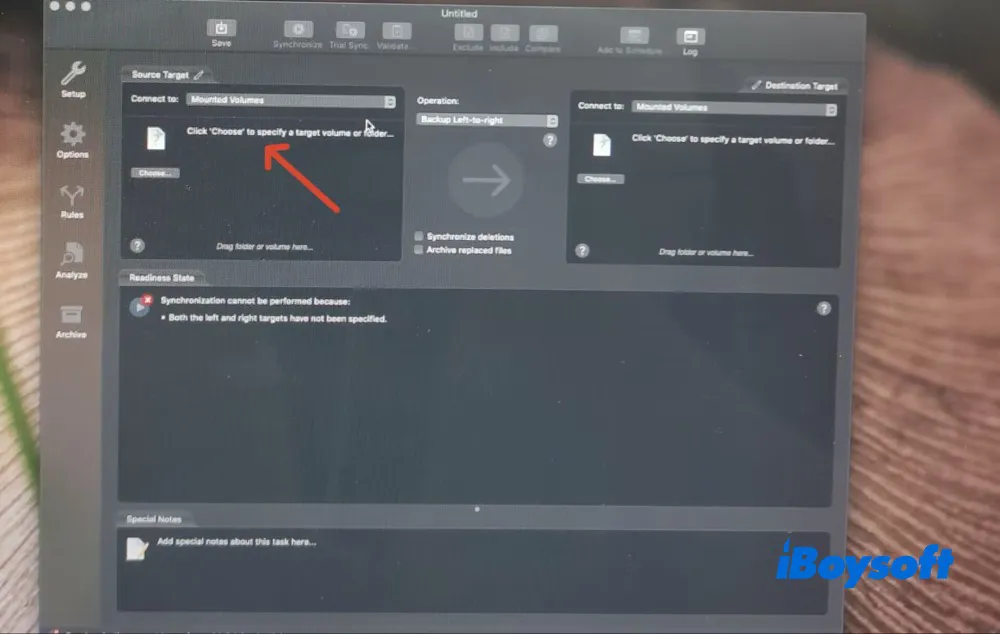
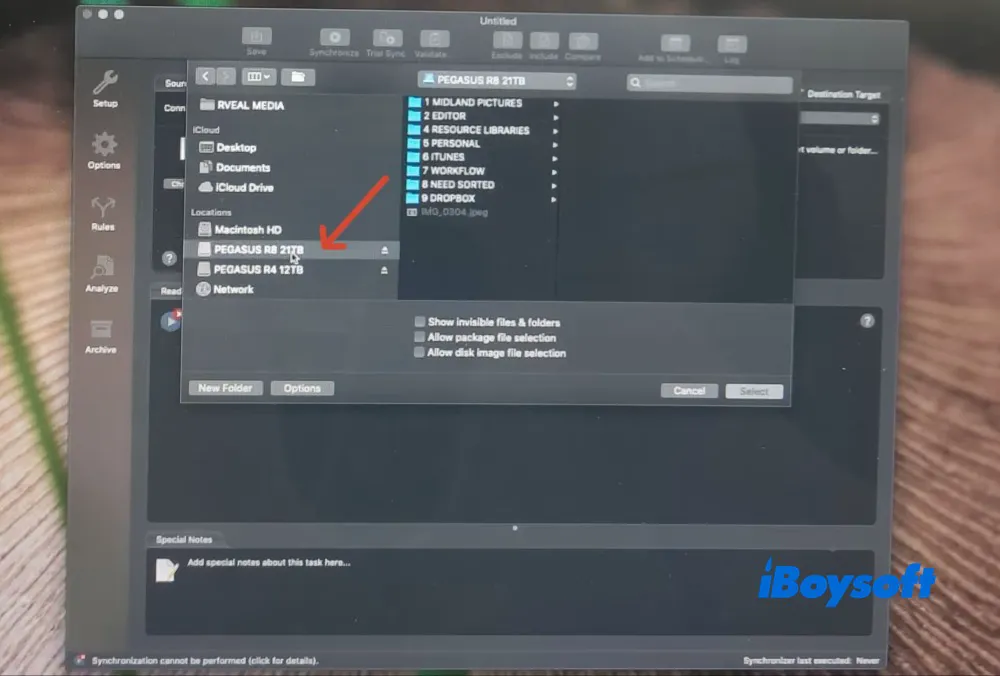
2. Accordez à macOS l’autorisation « Accès complet au disque », puis sélectionnez le disque cible.
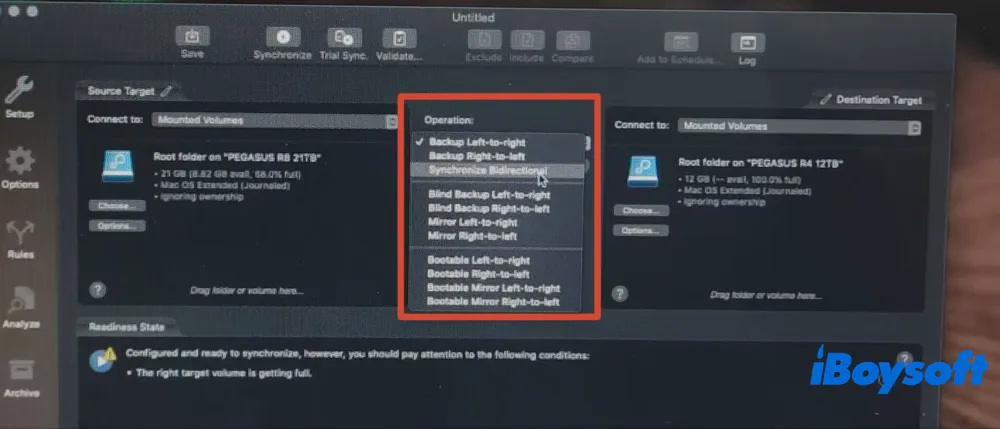
3. Choisissez le mode de sauvegarde ou de synchronisation. Plusieurs modes sont disponibles, notamment « Backup Left-to-right » (sauvegarde de gauche à droite), « Backup Right-to-left » (sauvegarde de droite à gauche), « Synchronization Bidirectional » (synchronisation bidirectionnelle), « Mirror Left-to-right » (mise en miroir de gauche à droite) et « Bootable Left-to-right » (sauvegarde démarrable de gauche à droite). Ici, j’ai sélectionné « Backup Left-to-right ».
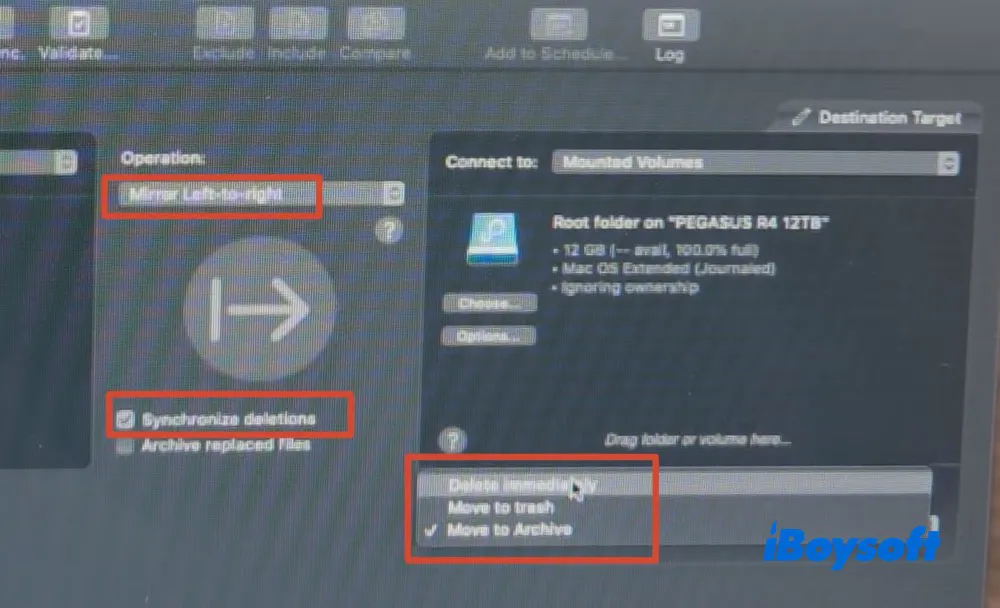
Pour mettre le disque A en miroir sur le disque B, vous pouvez choisir le mode miroir. Ce mode permet également de synchroniser les suppressions. Vous pouvez choisir de supprimer immédiatement les éléments, de les déplacer vers la corbeille ou de les archiver afin de libérer de l’espace.
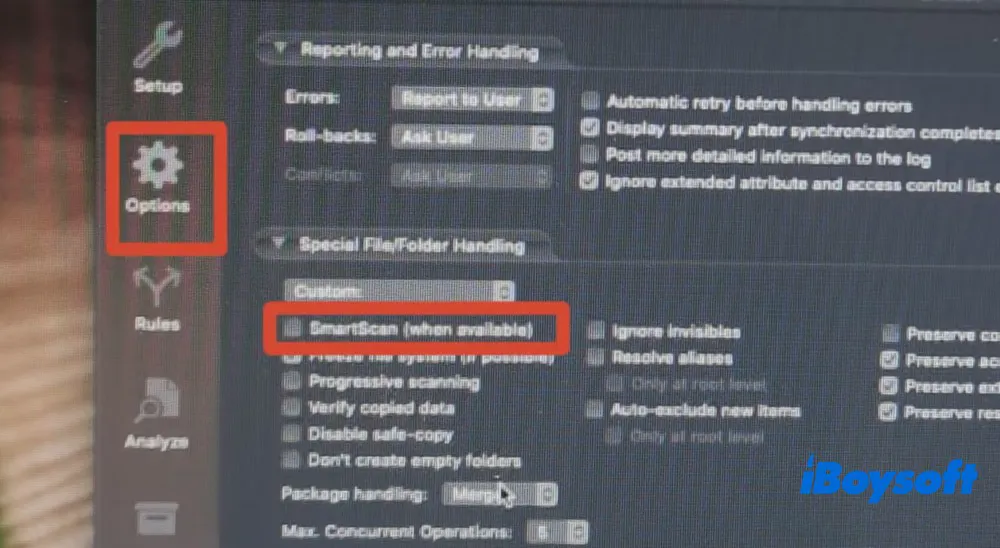
4. Ce logiciel de sauvegarde de disques Mac m’a signalé la présence de fichiers spéciaux sur le disque source. Je me suis souvenu qu’il s’agissait des fichiers de paquet de Final Cut Pro, qui nécessitent une configuration manuelle de certains paramètres.
Cliquez sur Options > Custom, désactivez « SmartScan », puis remplacez « Merge » par « Dissect » dans « Package handling ».
5. Cliquez sur Backup pour lancer la sauvegarde du disque Mac vers le disque de destination.
Voici quelques-unes de ses principales fonctionnalités :
- Synchroniser des fichiers et des dossiers entre différents disques, des partages réseau ou des services de stockage cloud
- Sauvegarder l’intégralité du disque dur ou certains fichiers et dossiers
- Planifier des sauvegardes
- Créer des sauvegardes amorçables, notamment des instantanés APFS, qui peuvent être utilisés pour démarrer le Mac en cas de défaillance du système
- Personnaliser les tâches de synchronisation et de sauvegarde
- Avantages :
- Synchronisation d’un Mac vers un autre Mac, un appareil iOS, Windows, le cloud, un NAS, etc.
- Large choix de modes de synchronisation et de sauvegarde
- Prise en charge de la sauvegarde de fichiers et de dossiers
- Inconvénients :
- Processus de synchronisation et de sauvegarde complexe
- Les options de personnalisation sont moins accessibles aux utilisateurs non experts
- Essai gratuit à durée limitée du logiciel de clonage Mac
- La version Premium est coûteuse, avec un tarif à partir de 49,99 $
Avis de la rédaction : J’utilise ChronoSync depuis plus de dix ans et je l’ai toujours trouvé fiable et robuste. — TheMacObserver.com (Lire l’avis complet)
SuperDuper! — Sauvegarde au niveau des fichiers
Idéal pour les particuliers qui souhaitent sauvegarder simplement leurs fichiers
Un autre logiciel gratuit de clonage Mac est SuperDuper! Conçu spécialement pour macOS, il permet de sauvegarder tous les fichiers, y compris les fichiers utilisateur, et de créer des sauvegardes amorçables. Pour ce qui est de la simplicité et de la facilité d’utilisation, ce logiciel se démarque nettement des autres grâce à son interface claire et intuitive.
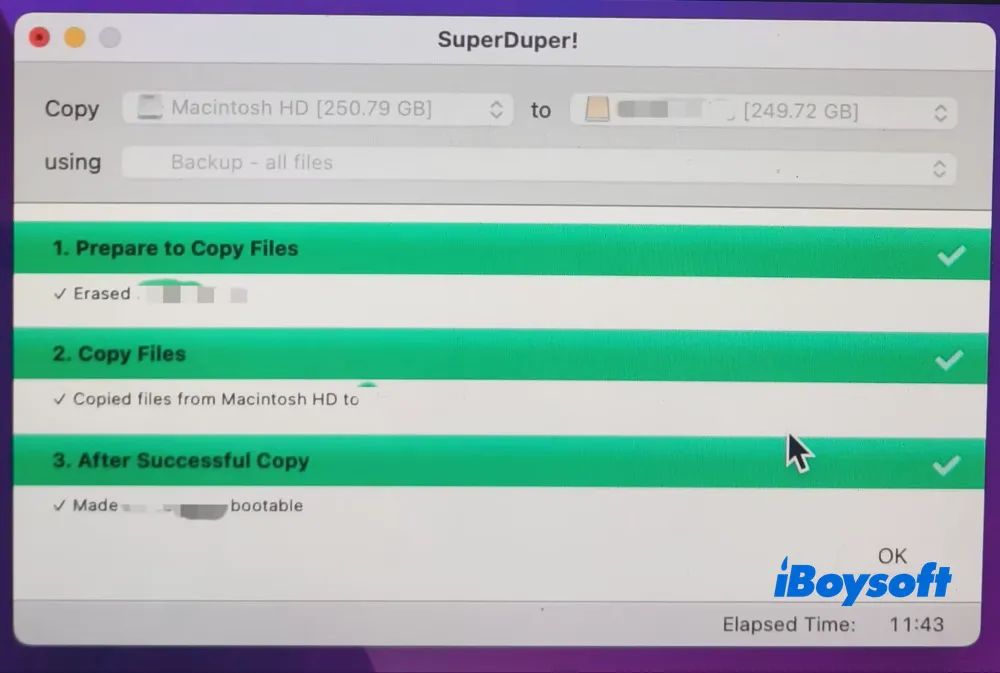
Il offre également des vitesses de sauvegarde impressionnantes, supérieures à celles de ses concurrents. Lors de nos tests, il a terminé la tâche bien plus rapidement que prévu : la sauvegarde de tous les fichiers n’a pris que 51 secondes, contre une durée estimée à 11 minutes et 43 secondes. Notez que cette vitesse exceptionnelle concerne les sauvegardes au niveau des fichiers, et non le clonage secteur par secteur.
Comment utiliser SuperDuper! pour sauvegarder les fichiers du disque dur d’un Mac ?
- 1. Téléchargez et lancez SuperDuper!. Accordez à macOS l’autorisation « Accès complet au disque ».
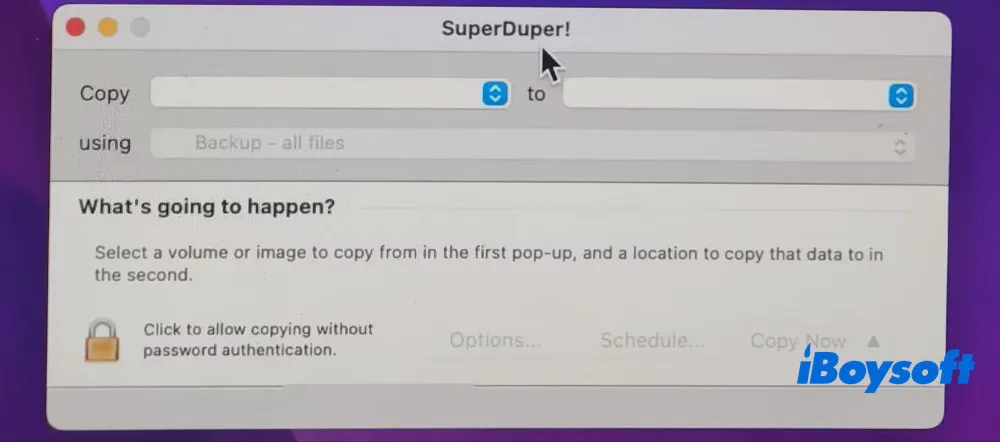
2. Connectez le disque dur cible.
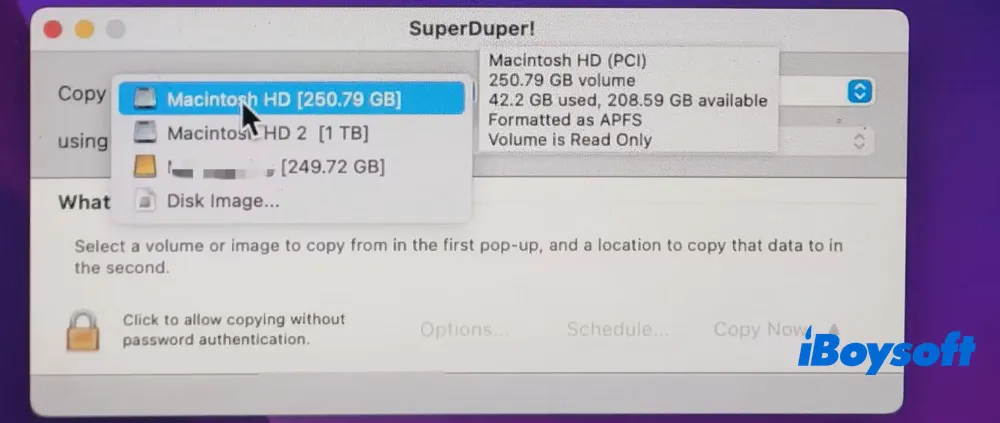
3. Sélectionnez le disque source. Ici, j’ai choisi le disque interne du Mac : Macintosh HD.
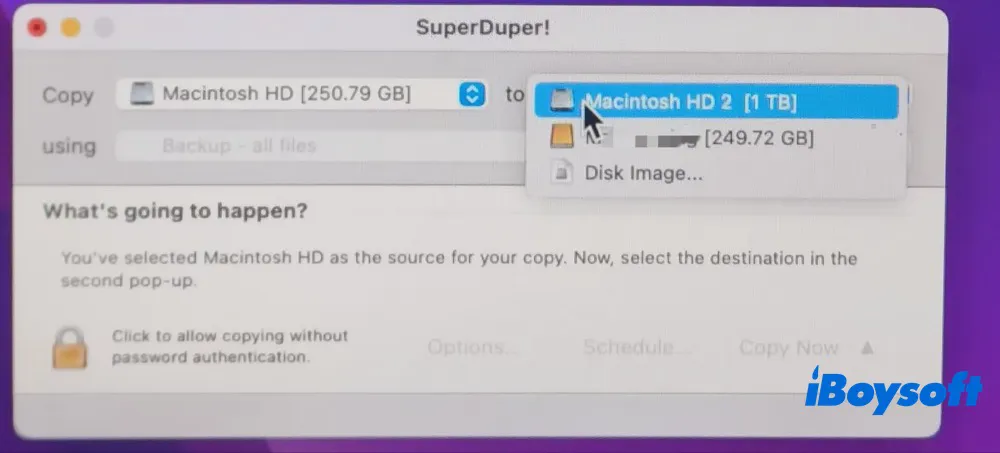
4. Sélectionnez le disque cible. Les disques internes comme externes sont pris en charge. J’ai choisi un disque dur externe dont la capacité est presque identique.
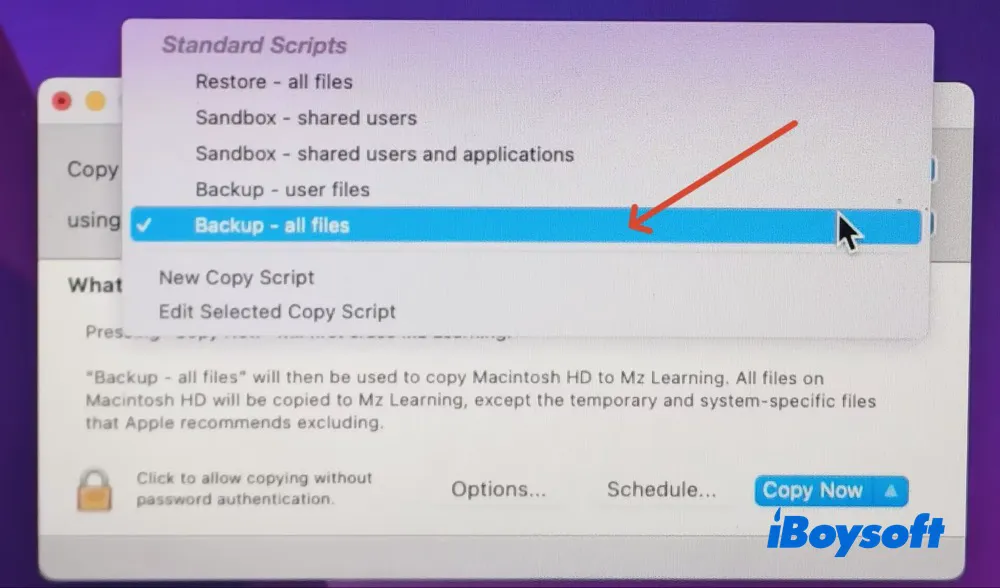
5. Sélectionnez le mode de sauvegarde dans l’option « using ». J’ai choisi « Backup - all files ». D’autres options sont disponibles, notamment « restore - all files », « Sandbox - shared users » et « Backup - user files ».
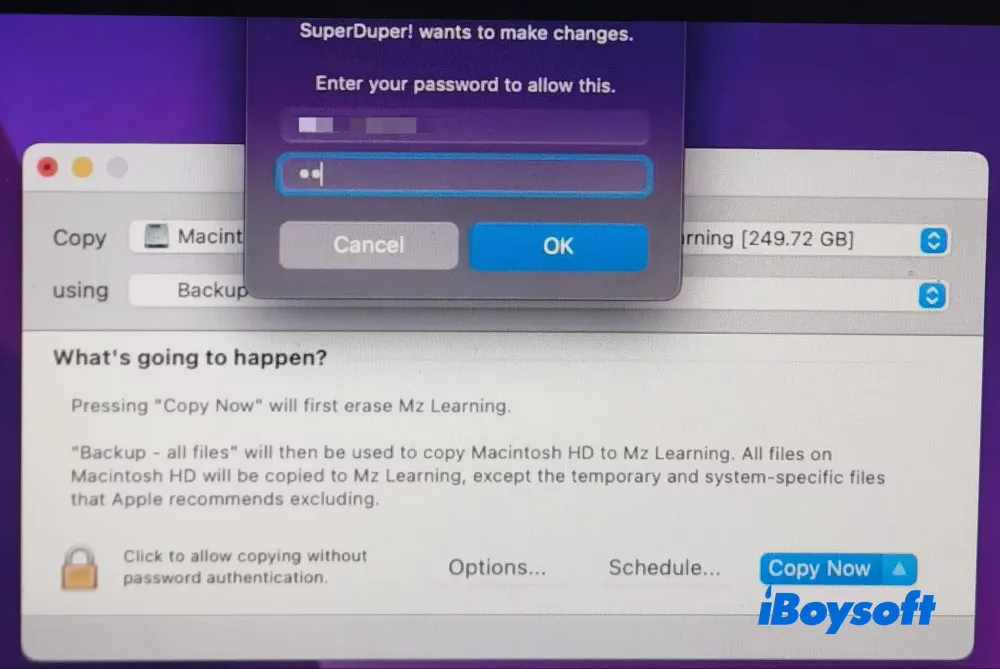
6. Cliquez sur « Copy Now », saisissez votre mot de passe administrateur dans la fenêtre contextuelle, puis cliquez sur « OK ».
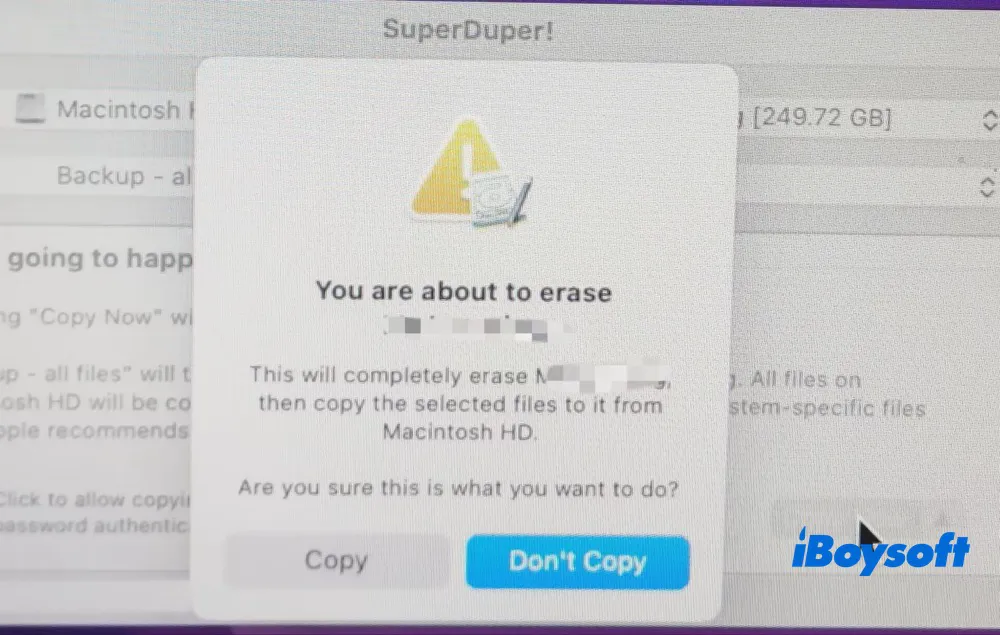
Avertissement : une notification vous informera que le processus de sauvegarde efface le disque cible. Veillez à sauvegarder tous les fichiers importants enregistrés sur le disque cible avant de cliquer sur Copy pour continuer.
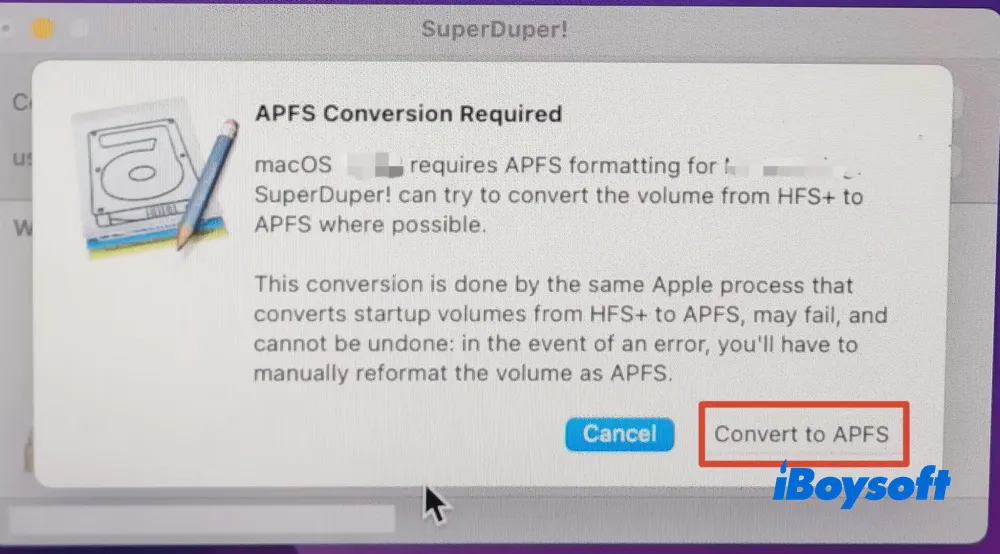
7. Les Mac récents nécessitent le système de fichiers Apple File System. Une autre invite s’affichera pour demander la conversion du volume de HFS+ vers APFS :
- Examinez l’invite de conversion
- Cliquez sur « Convert to APFS » pour continuer
8. L’outil de clonage de disque commence par effacer le disque cible, puis copie vos fichiers. Une fois l’opération terminée, un message de réussite s’affiche et votre disque cible est prêt à être utilisé comme disque de démarrage.
Ses principales fonctionnalités sont les suivantes :
- Créer une image amorçable de votre Mac
- Sauvegarder tous les fichiers ou uniquement les fichiers utilisateur
- Utiliser un planificateur intégré pour automatiser les sauvegardes
- Avantages :
- Prise en charge du dernier macOS Golden Gate et des Mac équipés d’une puce Apple Silicon
- Facile à utiliser
- Clonage de disque rapide
- Plusieurs options de sauvegarde disponibles
- Inconvénients :
- La version gratuite offre des fonctionnalités limitées
- Absence de mode de clonage secteur par secteur
- Aucune autre fonctionnalité de gestion des disques
Avis de la rédaction : SuperDuper est un exemple de logiciel de sauvegarde capable de cloner l’intégralité d’un disque dur. Utiliser un outil comme SuperDuper avec Time Machine permet de profiter des avantages des deux solutions : sauvegarder ses fichiers et créer un clone de son Mac. - LifeWire.com (Lire l’avis complet)
Nous vous serions reconnaissants de nous aider à faire connaître cet article !
Que signifie le clonage d’un disque sur Mac ?
Le clonage d’un disque sur Mac consiste à créer une copie exacte et identique de l’intégralité d’un disque dur (HDD) ou d’un disque SSD, notamment du système d’exploitation, des applications, des fichiers et des réglages système d’un Mac. Cette opération se distingue de la création d’une image disque (image disque ou clone de disque).
Une sauvegarde classique ne contient généralement que vos fichiers et vos dossiers. Le clone, également appelé sauvegarde système, constitue une copie complète et amorçable du disque d’origine. Vous pouvez ainsi démarrer votre Mac depuis le disque cloné et le restaurer rapidement dans un état antérieur.
Pourquoi utiliser un logiciel de clonage pour Mac ?
Le clonage du disque dur d’un Mac peut présenter plusieurs avantages. Voici pourquoi vous pouvez envisager d’utiliser un logiciel de clonage pour Mac.
Disposer d’une sauvegarde complète
Un logiciel de clonage pour Mac crée une copie complète et exacte de votre disque dur, afin qu’aucune donnée ne soit laissée de côté.
Créer un clone amorçable
Le clone du disque dur de votre Mac contient les données du système d’exploitation. Vous pouvez donc démarrer directement votre Mac depuis le disque cloné, ce qui peut s’avérer particulièrement utile en cas de défaillance du disque interne.
Passer facilement à un nouveau disque
Si vous remplacez votre disque dur interne ou achetez un nouveau Mac, vous pouvez cloner l’ancien disque sur le nouveau et continuer à utiliser votre Mac sans devoir tout réinstaller.
Gagner du temps
Les logiciels de clonage peuvent souvent effectuer les opérations de sauvegarde et de restauration plus rapidement que d’autres méthodes, notamment lorsqu’il s’agit de traiter de grandes quantités de données.
Conseil : Si le clone le plus récent du disque dur de votre Mac ne contient pas les fichiers que vous avez supprimés ou perdus par erreur, vous pouvez utiliser iBoysoft Data Recovery for Mac pour tenter de les restaurer.
Si vous avez aimé cet article, n’hésitez pas à le partager avec vos abonnés.
Conclusion
iBoysoft DiskGeeker for Mac, ChronoSync et SuperDuper! répondent à des besoins différents. Le meilleur choix dépend donc de votre priorité : cloner un disque, gérer vos sauvegardes avec souplesse ou copier un disque simplement. Aucun de ces logiciels ne doit être considéré comme prenant en charge le clonage secteur par secteur sans confirmation explicite de cette fonctionnalité.
- iBoysoft DiskGeeker for Mac : idéal pour cloner et gérer des disques avec un seul outil. Toutefois, vérifiez la prise en charge du clonage secteur par secteur si vous avez besoin de créer une image disque brute.
- ChronoSync : idéal pour les professionnels qui ont besoin de sauvegardes flexibles et planifiées, de la synchronisation de fichiers et de l’archivage, mais pas du clonage secteur par secteur.
- SuperDuper! : idéal pour les particuliers qui recherchent une solution simple pour copier un disque et effectuer des sauvegardes récurrentes, avec une configuration minimale. Sa documentation ne mentionne pas la prise en charge du clonage secteur par secteur.
En résumé, choisissez iBoysoft DiskGeeker for Mac pour les opérations de clonage de disque, ChronoSync pour une gestion avancée des sauvegardes et SuperDuper! pour des sauvegardes Mac simples.