
 Erika Zhang
 Jessica Shee
クローンを作成すると、移行や復旧の準備を効率化できます。ただし、リスクがないわけではありません。コピー先のドライブが消去または再フォーマットされる可能性があり、コピー元のドライブに問題がある場合は、長時間のクローン作成中に状態がさらに不安定になることもあります。開始する前に、ソフトの画面に表示される指示を確認し、大切なファイルを保護してください。
用途別に選べるクイック比較表
| ツール | iBoysoft DiskGeeker for Mac | ChronoSync | SuperDuper! |
| おすすめの用途 | Macのディスククローン作成とディスク管理 | スケジュール設定に対応した同期・バックアップ | Macのファイルをシンプルにバックアップ |
| 起動可能なクローン | Macの起動ディスクのクローン作成に成功しても、最新のMacで起動可能なクローンになるとは限りません。 | ChronoSyncには起動可能なバックアップ機能がありますが、Appleシリコン搭載Macで起動可能なクローンを作成できるとは限りません。 | SuperDuper!は、Appleシリコン搭載Macを含む対応Macで起動可能なクローンを作成できますが、いくつか重要な条件があります。 |
| ファイル/フォルダのバックアップ | 制限あり、または機能によって異なる | 対応 | 対応 |
| スナップショットバックアップ | 対応。増分バックアップにも対応しています。 | 対応 | 非対応 |
| ディスクイメージ | 非対応。ただし、macOSのディスクイメージをダウンロードできます。 | 対応。ただし、Macの起動ディスク全体をディスクイメージにクローンすることとは異なります。 | 非対応 |
| Appleシリコン搭載の最新Mac | 対応 | 対応 | 対応 |
| ディスク管理機能 | 対応。macOSのディスクイメージのダウンロード、起動ディスクの作成、ディスク容量の使用状況の視覚的な分析、ディスク容量のクリーンアップ、NTFSドライブの読み書き可能な状態でのマウントなどに対応しています。 | 非対応 | 非対応 |
| 主な制限 | 試用版とBasicエディションの制限 | インターフェースが比較的複雑 | 無料版の制限 |
Mac向けディスククローン作成ソフト:料金とプラン
| ソフトウェア | 無料版/試用版 | 有料プラン | 料金形態 |
| iBoysoft DiskGeeker for Mac | 利用期間と機能に制限がある無料版 | Basicエディション:$29.95 Professionalエディション:$89.95 |
年間サブスクリプション |
| ChronoSync | 15日間の全機能試用版 | 1ライセンス $49.99 2ライセンス &79.99 5ライセンス $174.99 25ライセンス $749.45 |
買い切り |
| SuperDuper! | 「Erase, then copy」による完全バックアップは無料 | 1ユーザーあたり$43.95 | 買い切り |
Macのドライブをクローンする前に
- ソースドライブに障害が発生している場合は、開始前に重要なファイルをバックアップするか、復元してください。
- 保存先ドライブに、ソースのデータまたはパーティションを格納するのに十分な容量があることを確認してください。
- クローン作成の過程で、保存先ドライブが消去または再フォーマットされるかどうかを確認してください。
- クローンを唯一のバックアップとして扱わず、少なくとも1つは別のバックアップを保管してください。
- 作成したクローンが、使用しているMacのモデルとmacOSのバージョンで起動できるか確認してください。
iBoysoft DiskGeeker for Mac:セクタ単位のクローン作成とファイル単位のバックアップ
Macユーザーの多くにおすすめ(Macのディスク/ボリュームのバックアップとディスク管理)
iBoysoft DiskGeeker for Macは、Macのハードドライブのセクター単位のディスククローン、APFSボリュームの選択的なクローン作成、外付けドライブ間のディスク間直接転送に対応しています。単なるMac用クローンツールではなく、ディスク管理に必要な機能をまとめて備えた総合ソリューションです。Macユーザーは、NTFSドライブへのスムーズな書き込み、データセキュリティの強化、システムパフォーマンスの最適化を行えます。
Time Machineのスナップショットバックアップに似たFile Keeper機能を使えば、選択したAPFSボリュームをバックアップし、誤って削除したファイルや紛失したファイルを簡単に復元できます。データを自動的に保護するために、1時間ごと、毎日、毎週、毎月など、バックアップのスケジュールを設定することも可能です。
iBoysoft DiskGeeker for MacでMacのディスクをクローンする方法
1. iBoysoft DiskGeeker for Mac(バージョン4.8.0)をダウンロードしてインストールし、認証します。
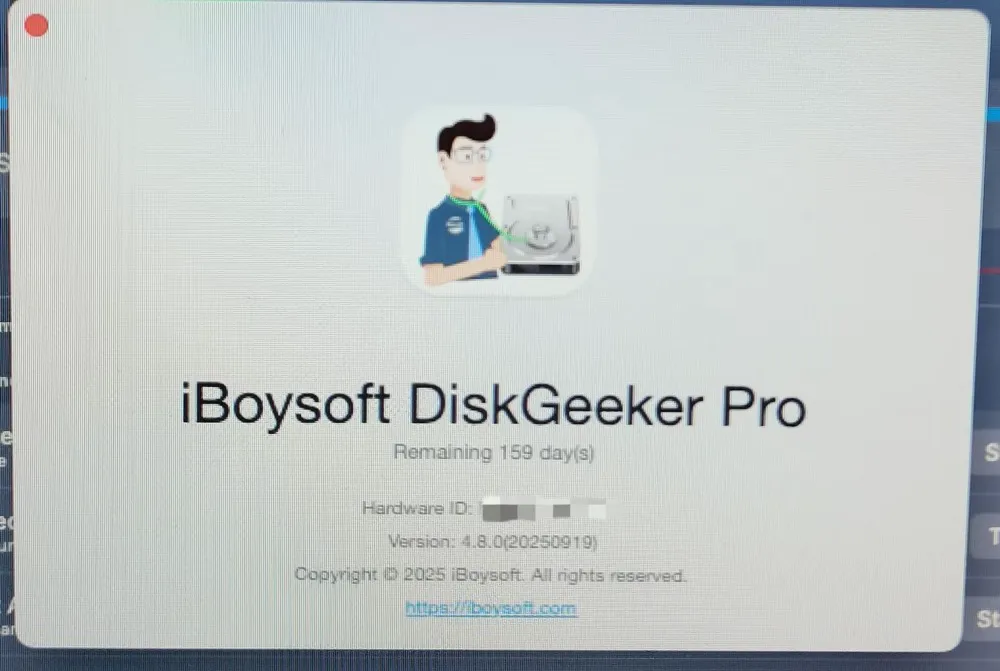
2. システム設定の「フルディスクアクセス」リストにiBoysoft DiskGeeker for Macを追加します。
3. 外付けハードドライブをMacに接続して、フォーマットします。
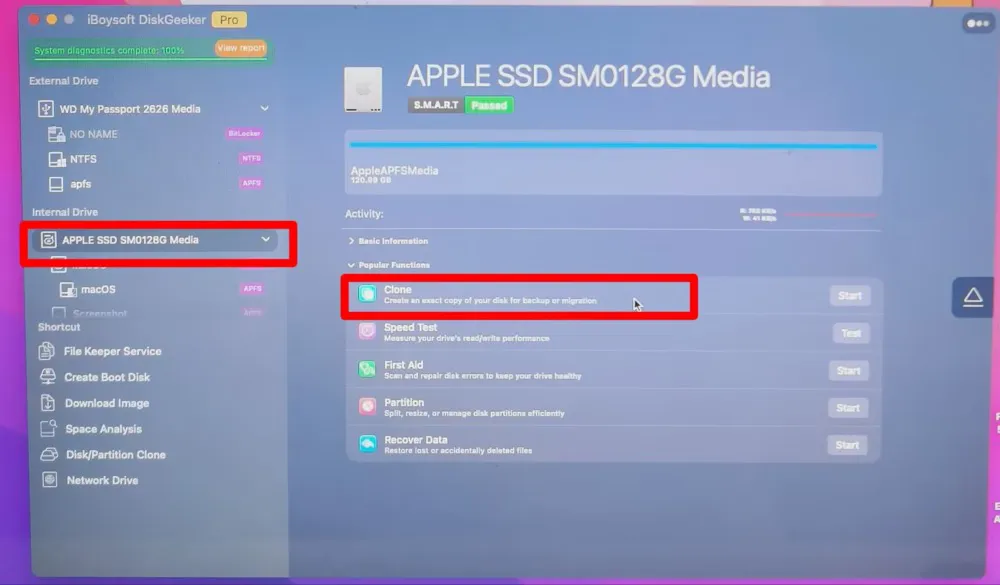
4. ソースディスクを選択します。(ボリュームではなく、ディスク全体を選択してください。)
5. 右側のパネルで「Clone」をクリックし、「Start」を選択します。
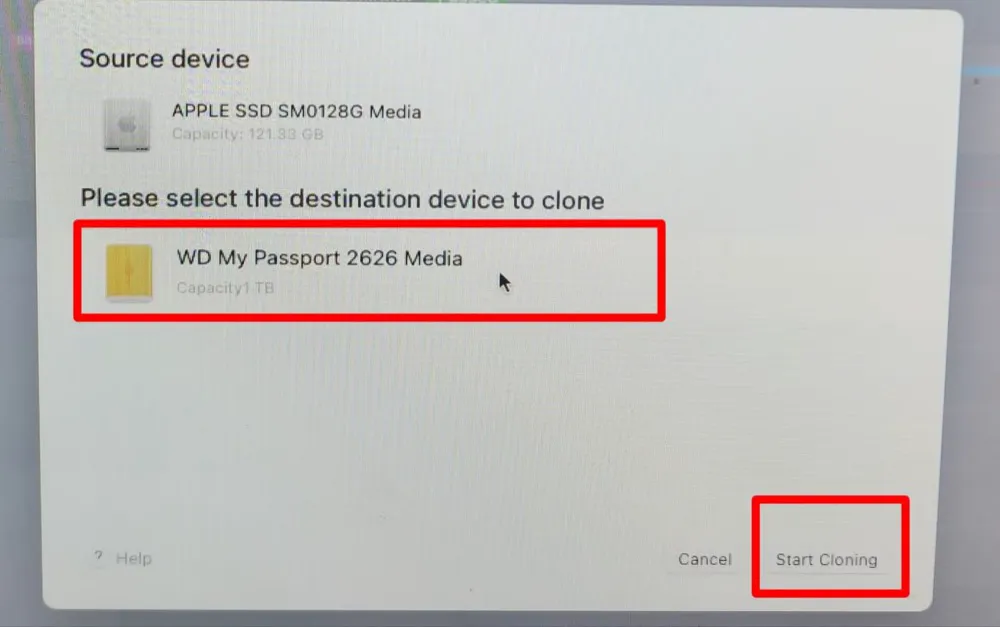
6. 外付けハードドライブを保存先デバイスとして選択します。
7. 「Start Cloning」を選択してクローン作成を開始します。完了するまで待ちます。Macのハードドライブをクローンするのにかかる時間は、ハードドライブの容量(使用済みまたは未使用の領域)によって異なります。また、ハードウェア構成も大きく影響します。私のテストでは、MacBookのディスクのクローン作成に数分しかかかりませんでした。
主な機能は次のとおりです:
- 起動可能なディスククローンを含む、ディスク全体のクローンを作成
- ディスク、パーティション、ボリュームをバックアップ
- APFSボリュームのスケジュール同期(増分バックアップに対応)
- macOSディスクイメージをダウンロードし、macOS起動ディスクを作成
- 総合的なディスク管理:NTFS/BitLockerの読み書き対応、容量分析とクリーンアップなど
- メリット:
- Apple Silicon搭載MacとmacOS 27に対応
- ディスク/ボリュームのクローン作成、スナップショットバックアップ、ディスク管理に対応
- ディスククローン作成時の優れた処理速度
- デメリット:
- 無料トライアルは期間限定
編集部レビュー: iBoysoft DiskGeekerは、豊富な機能を備えたオールインワンのディスク管理ツールです。- MacUpdate.com(レビュー全文を読む)
要件に合うクローン作成アプリが見つかったら、この記事をぜひ多くの人と共有してください。
ChronoSync - Mac向けファイル・フォルダのバックアップと同期
プロフェッショナル向け(同期や複雑なバックアップワークフローに最適)
ChronoSync(ChronoSync Expressではなく標準版)は、包括的なファイル同期・バックアップソフトウェアです。Macのディスクやファイルを同期・バックアップするための専用ツールで、柔軟なカスタマイズに対応しています。また、データ保護や災害復旧に備えて、起動可能なシステムバックアップを作成することもできます。
同期とバックアップの機能は充実していますが、ワークフローが複雑で、一般ユーザーには扱いにくい場合があります。テスト時には、ソースドライブにFinal Cut Proのパッケージファイルが含まれていたため、ChronoSyncで正しく認識して同期するには手動で設定を調整する必要がありました。このような追加作業があるため、技術に詳しくないユーザーにとっては使いやすさが大きく損なわれます。
ChronoSyncでMacのハードドライブをバックアップする方法
- 1. ChronoSyncをダウンロード、インストールして起動します。Macに外付けハードドライブを接続してください。
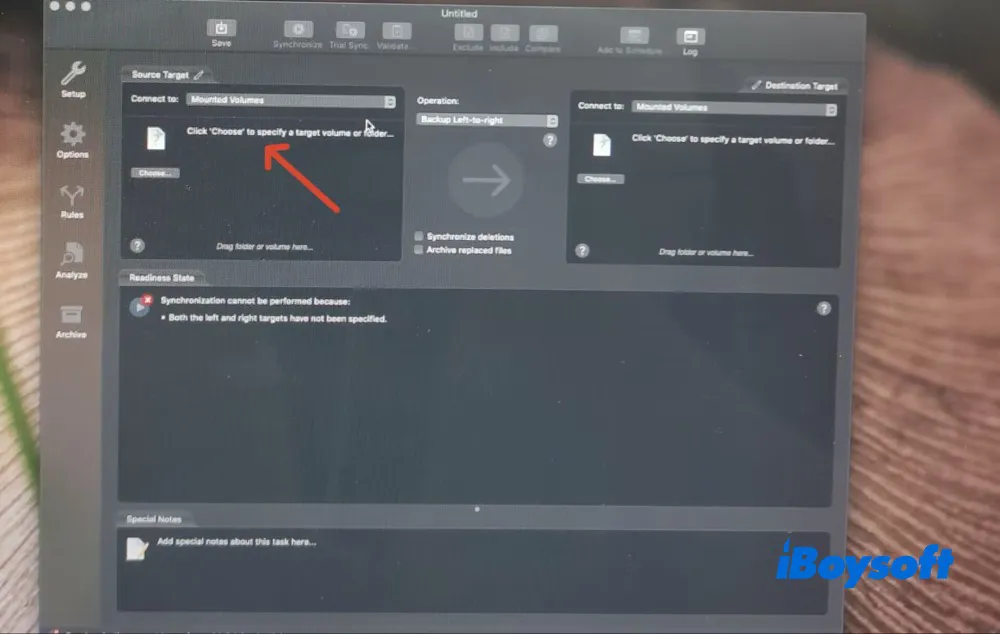
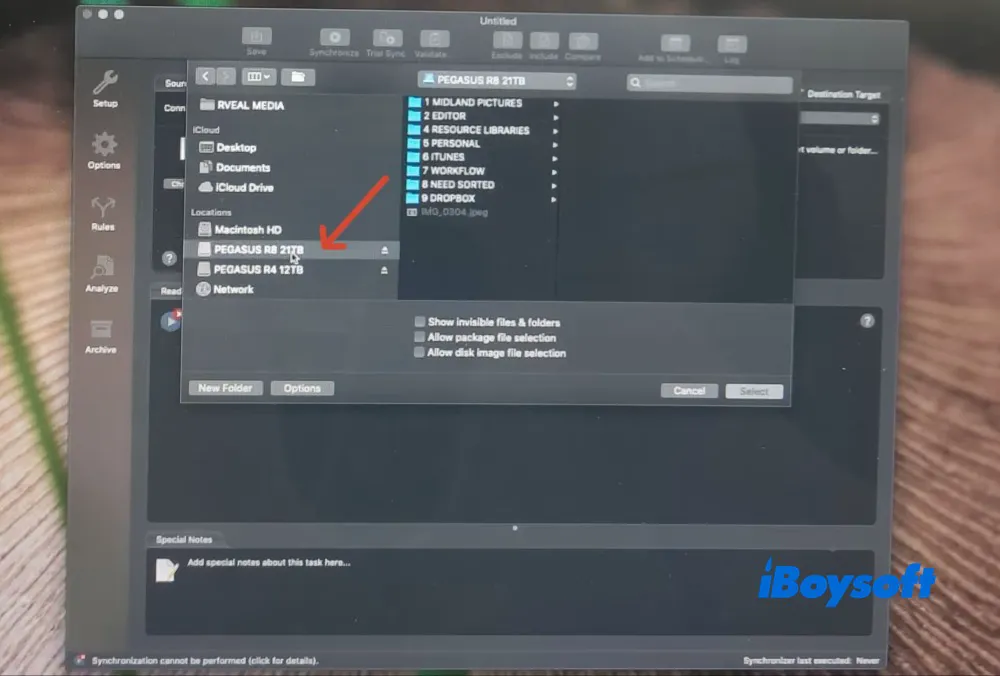
2. macOSで「フルディスクアクセス」を許可し、保存先のドライブを選択します。
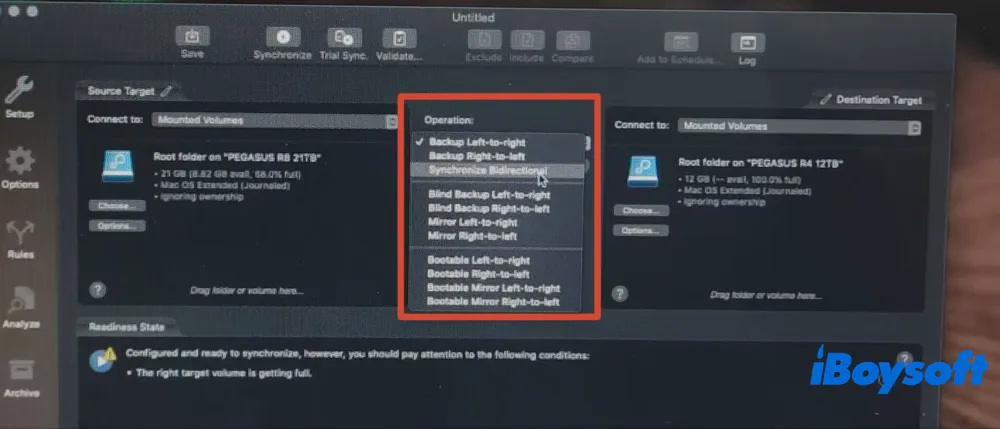
3. バックアップまたは同期のモードを選択します。左から右へのバックアップ、右から左へのバックアップ、双方向同期、左から右へのミラーリング、左から右への起動可能なバックアップなど、さまざまなモードを利用できます。ここでは「左から右へのバックアップ」を選択しました。
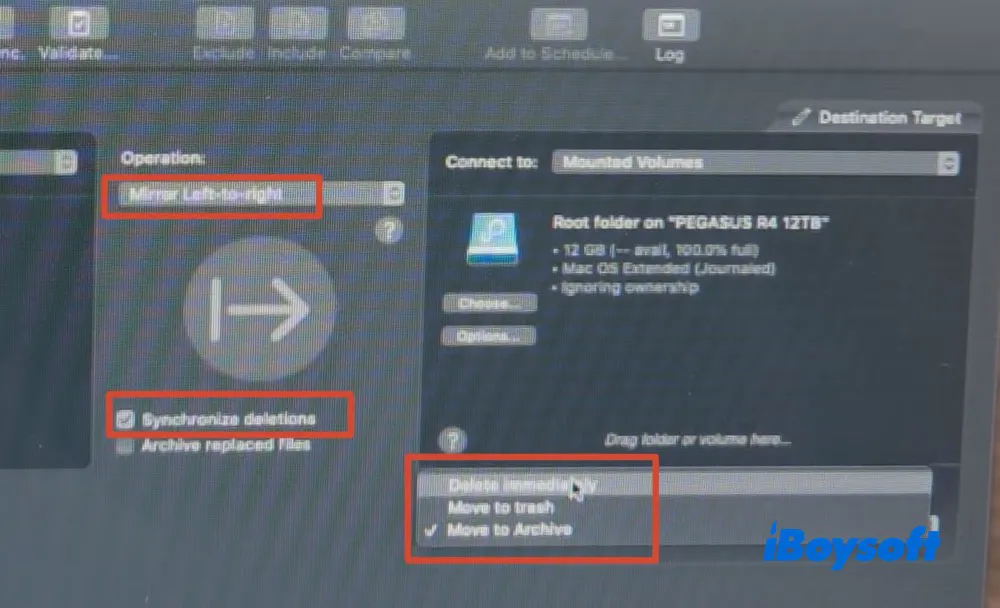
ドライブAをドライブBにミラーリングする場合は、ミラーモードを選択できます。ミラーモードでは、削除した項目も同期できます。削除した項目の扱いは、すぐに削除する、ゴミ箱に移動する、または容量を節約するためにアーカイブへ移動する、の中から選択できます。
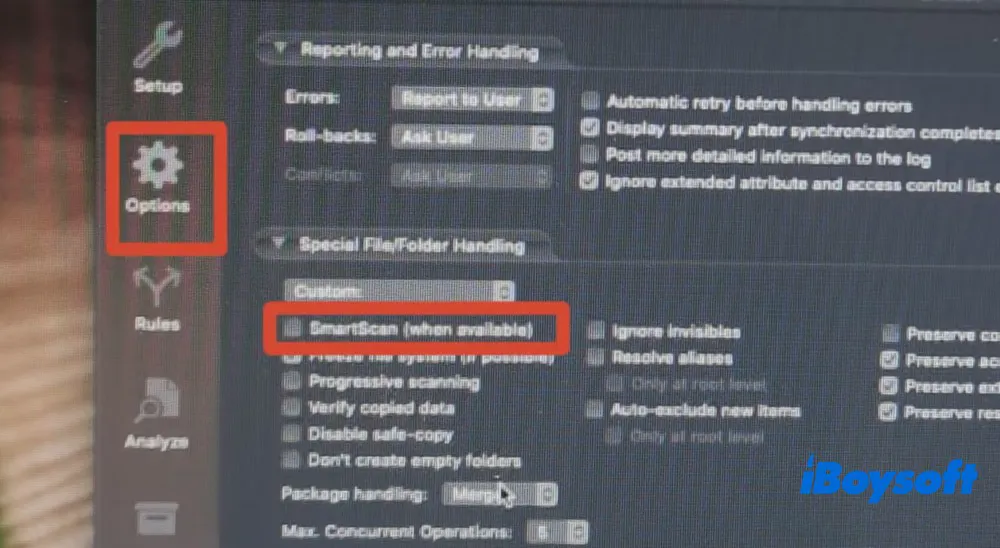
4. このMac用ディスクバックアップソフトウェアから、ソースドライブに特殊なファイルが含まれているという通知が表示されました。確認したところ、手動で設定を調整する必要があるFinal Cut Proのパッケージファイルでした。
「Options」>「Custom」の順にクリックし、「SmartScan」を無効にして、「Package handling」を「Merge」から「Dissect」に変更します。
5. 「Backup」をクリックすると、Macのドライブからターゲットドライブへのバックアップが始まります。
主な機能は次のとおりです:
- 異なるドライブ、ネットワーク共有、クラウドストレージサービス間でファイルやフォルダを同期
- ハードドライブ全体、または特定のファイルやフォルダをバックアップ
- スケジュールバックアップに対応
- 起動可能なバックアップを作成。特にAPFSスナップショットは、システム障害が発生した場合にMacの起動に利用できます
- 同期タスクとバックアップタスクをカスタマイズ可能
- メリット:
- MacからMac、iOSデバイス、Windows、クラウド、NASなどへ同期可能
- 同期・バックアップモードの選択肢が豊富
- ファイル/フォルダのバックアップに対応
- デメリット:
- 同期とバックアップの手順が複雑
- カスタマイズ項目が多く、一般ユーザーには使いにくい場合がある
- Macクローン作成ソフトの無料試用版は期間限定
- プレミアム版は高価で、価格は49.99ドルから
編集部レビュー: ChronoSyncを10年以上使っていますが、これまで常に信頼性と堅牢性の高いソフトウェアだと感じてきました。 - TheMacObserver.com(レビュー全文を読む)
SuperDuper! - ファイル単位のバックアップ
ファイルを簡単にバックアップしたいホームユーザーにおすすめ
もう1つの無料Macクローン作成ソフトがSuperDuper!です。macOS向けに設計されており、すべてのファイルやユーザーファイルをバックアップして、起動可能なバックアップを作成できます。操作のシンプルさと使いやすさに関しては、すっきりしていて説明がわかりやすいインターフェースのおかげで、他のソフトウェアを大きく引き離しています。
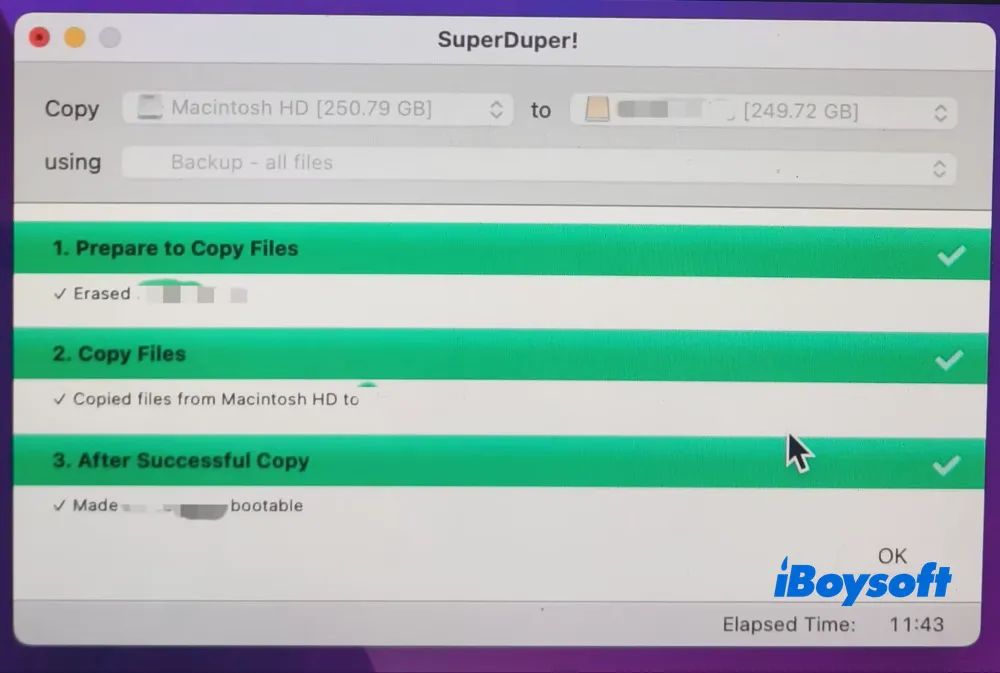
さらに、競合製品を上回る印象的なバックアップ速度も特徴です。テストでは、当初の見積もり時間を大幅に下回り、すべてのファイルのバックアップをわずか51秒で完了しました。見積もり時間は11分43秒でした。なお、この優れた速度はファイル単位のバックアップにおけるものであり、セクター単位のクローン作成には当てはまりません。
SuperDuper!でMacのハードドライブ上のファイルをバックアップする方法
- 1. SuperDuper!をダウンロードして起動します。macOSで「フルディスクアクセス」を許可してください。
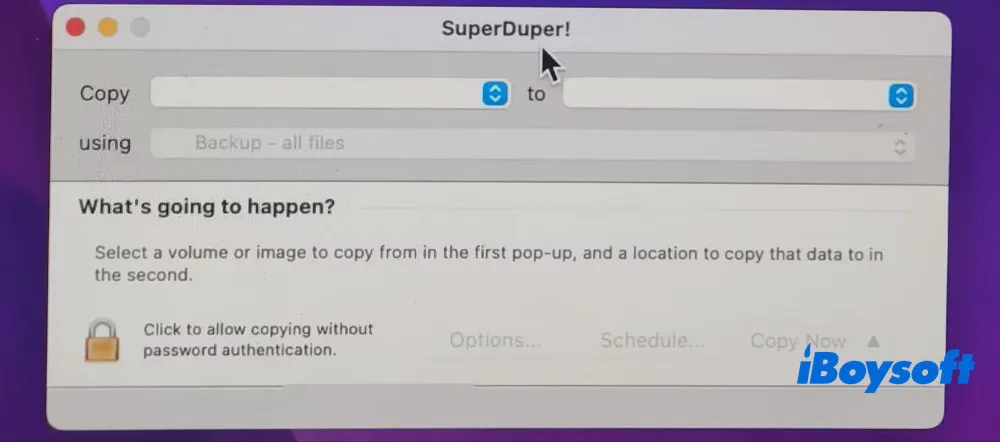
2. 接続先のハードドライブを接続します。
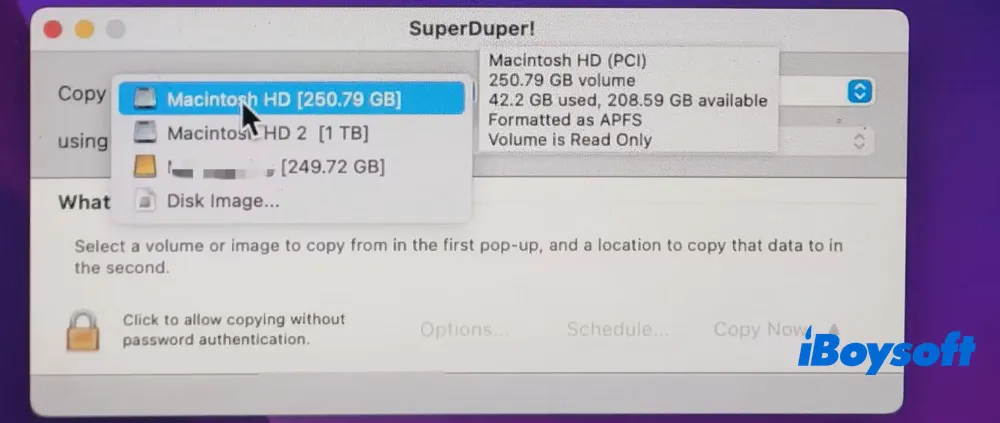
3. ソースドライブを選択します。ここでは、Macの内蔵ドライブ「Macintosh HD」を選択しました。
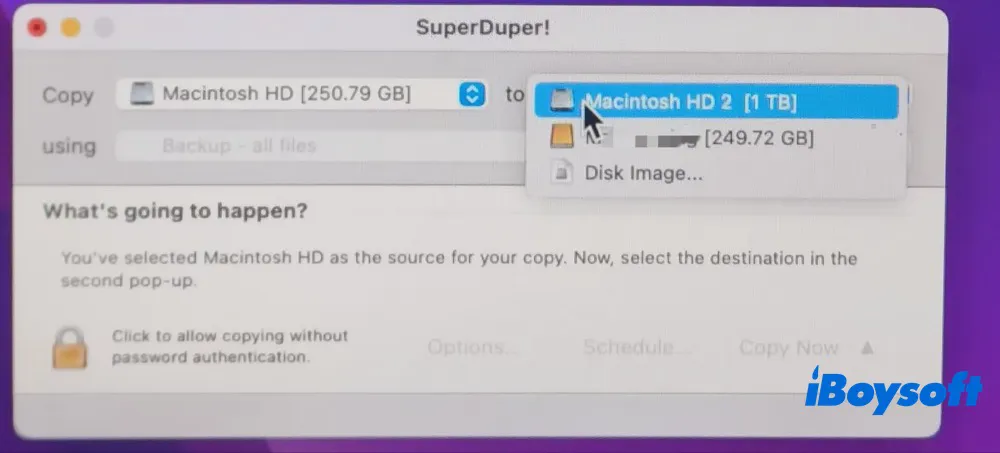
4. 接続先のドライブを選択します。内蔵ドライブと外付けドライブのどちらにも対応しています。ここでは、容量がほぼ同じ外付けHDDを選択しました。
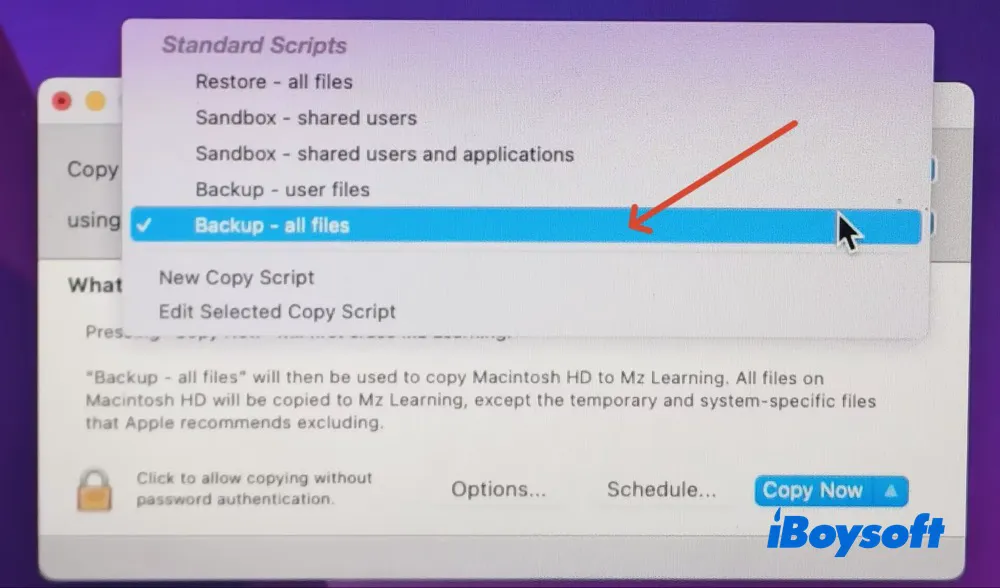
5. 「using」オプションでバックアップモードを選択します。ここでは「Backup - all files」を選びました。ほかにも、「restore - all files」「Sandbox - shared users」「Backup - user files」などのオプションがあります。
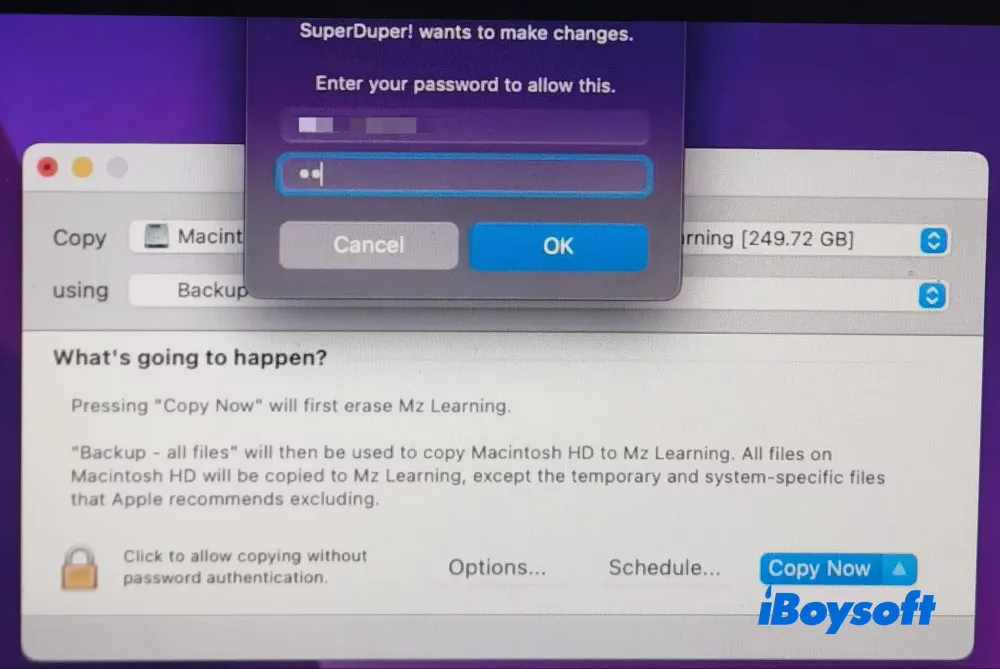
6. 「Copy Now」をクリックし、ポップアップ画面で管理者パスワードを入力して「OK」をクリックします。
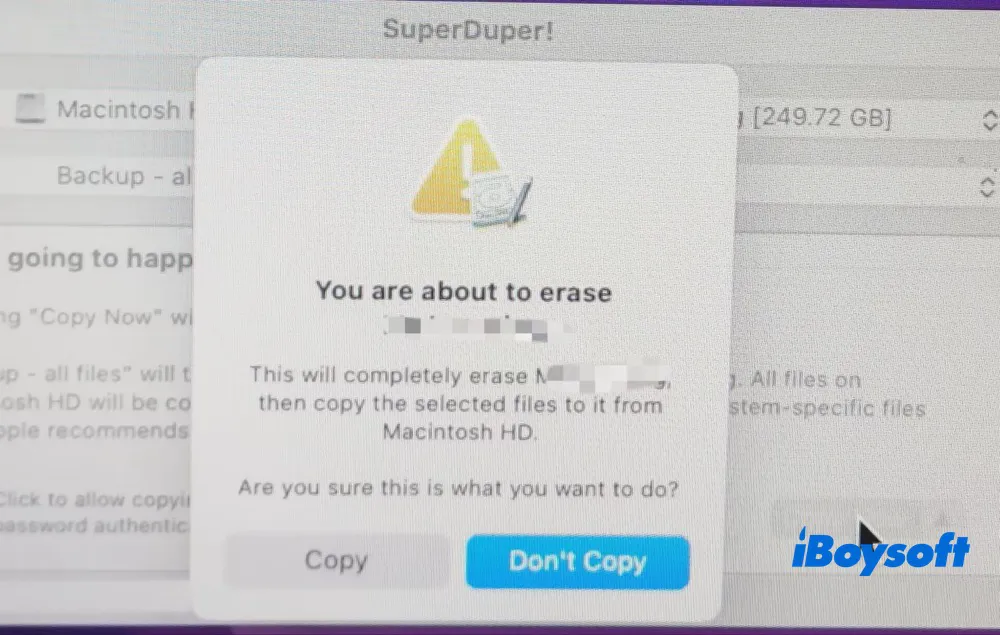
警告: バックアップ処理によって接続先ドライブが消去されることを知らせる確認画面が表示されます。「Copy」をクリックして続行する前に、接続先ドライブに保存されている重要なファイルをバックアップしてください。
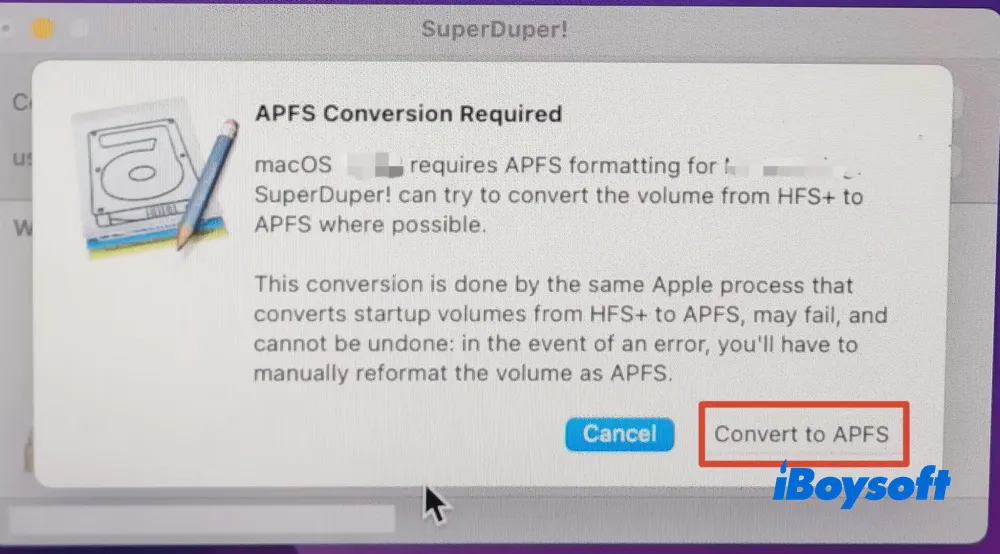
7. 最新のMacではApple File Systemが必要です。HFS+からAPFSへのボリューム変換を求める確認画面が表示されます。
- 変換に関する確認画面の内容を確認します
- 「Convert to APFS」をクリックして続行します
8. ディスククローン作成ツールによって、接続先ドライブの消去とファイルのコピーが開始されます。処理が完了すると成功メッセージが表示され、接続先ドライブを起動可能なドライブとして使用できるようになります。
主な機能は次のとおりです。
- Macの起動可能なイメージを作成
- すべてのファイルまたはユーザーファイルをバックアップ
- 自動バックアップに対応したスケジューラーを内蔵
- メリット:
- 最新のmacOS Golden GateとApple Silicon搭載Macに対応
- 使いやすい
- ディスククローンの処理速度が速い
- 複数のバックアップオプションを利用できる
- デメリット:
- 無料版では利用できる機能が限られる
- セクター単位のクローンモードには対応していない
- ディスク管理機能は搭載されていない
編集部レビュー: SuperDuperは、ハードドライブ全体をクローンできるバックアップソフトの一例です。SuperDuperをTime Machineと併用すれば、ファイルをバックアップしながらMacのクローンも作成でき、それぞれの利点を活かせます。 - LifeWire.com (レビュー全文を読む)
より多くの方にこの記事を届けるため、ぜひご協力ください。
Macでディスククローンを作成するとは?
Macでのディスククローンとは、Macに搭載されたハードディスクドライブ(HDD)またはソリッドステートドライブ(SSD)全体を、オペレーティングシステム、アプリケーション、ファイル、システム設定も含めて完全に複製することです。ディスクイメージとは異なります(ディスクイメージとディスククローンの違い)。
一般的なバックアップでは、主にファイルやフォルダが保存されます。一方、クローンはシステムバックアップとも呼ばれ、元のドライブを包括的に複製した、起動可能なバックアップです。これにより、クローンからMacを起動したり、以前の状態にすばやく戻したりできます。
Macのクローン作成ソフトを使う理由
Macのハードドライブをクローンしておくと、次のようなメリットがあります。
完全なバックアップを作成できる
Macのクローン作成ソフトを使えば、ハードドライブ全体を正確に複製できるため、必要なデータを漏れなくバックアップできます。
起動可能なクローンを作成できる
Macのハードドライブをクローンすると、オペレーティングシステムのデータも含まれるため、クローン先のディスクからMacを直接起動できます。内蔵ドライブに問題が発生した場合に特に役立ちます。
新しいドライブへ簡単に移行できる
内蔵ハードドライブをアップグレードした場合や新しいMacを購入した場合は、古いドライブを新しいドライブにクローンすることで、すべてを再インストールすることなくMacを使い続けられます。
時間を節約できる
クローン作成ソフトは、特に大量のデータを扱う場合、ほかの方法よりもバックアップや復元をすばやく実行できることがあります。
ヒント: Macのハードドライブに作成した最新のクローンに、誤って削除したファイルや失われたファイルが含まれていない場合は、iBoysoft Data Recovery for Macを使ってファイルを復元できます。
この記事をお読みいただき、役立つと思われた場合は、ぜひフォロワーの方にも共有してください。
まとめ
iBoysoft DiskGeeker for Mac、ChronoSync、SuperDuper! はそれぞれ用途が異なるため、ディスクのクローン作成、柔軟なバックアップ管理、シンプルなドライブコピーのどれを優先するかによって最適な選択肢は変わります。明確に対応が確認できない限り、いずれもセクターバイセクター方式のクローンに対応しているとは考えないでください。
- iBoysoft DiskGeeker for Mac:ディスクのクローン作成とディスク管理を1つのツールで行いたいユーザーに適しています。 ただし、未加工のディスクイメージが必要な場合は、セクターバイセクター方式のクローンに対応しているか確認してください。
- ChronoSync: 柔軟なスケジュールバックアップ、ファイル同期、アーカイブを必要とするプロフェッショナルに適しています。ただし、セクターバイセクター方式のクローン作成には対応していません。
- SuperDuper!: 最小限の設定でシンプルなドライブコピーと定期的なバックアップを行いたい個人ユーザーに適しています。セクターバイセクター方式のクローン作成については説明されていません。
まとめると、ディスクのクローン作成にはiBoysoft DiskGeeker for Mac、高度なバックアップ管理にはChronoSync、シンプルなMacのバックアップにはSuperDuper!が適しています。